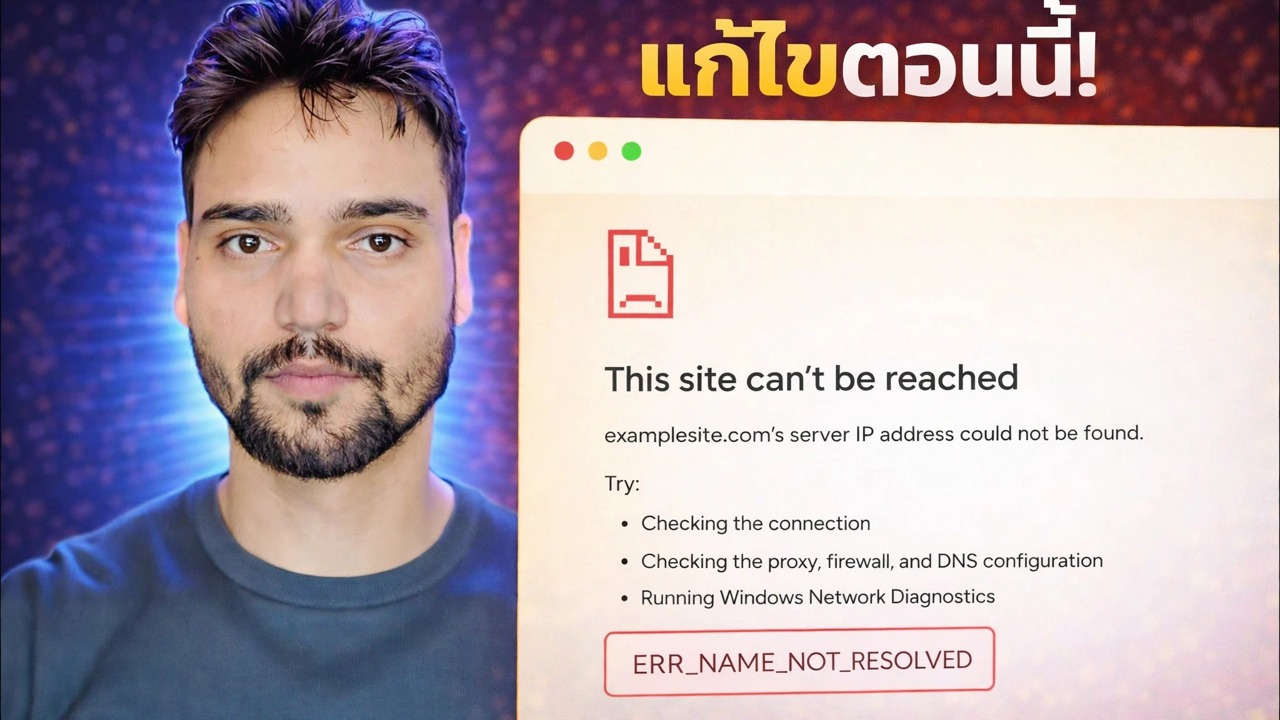
NXDOMAIN เป็นคำตอบ DNS เฉพาะ ไม่ได้หมายความว่าอินเทอร์เน็ตล่ม - แต่หมายความว่าตัวแก้ไข Chrome ที่ใช้ตอบกลับว่า ไม่มีโดเมนดังกล่าว คำตอบนั้นถูกต้องในกรณีทั่วไปประการหนึ่ง: พิมพ์ชื่อผิด ในกรณีอื่นๆ เหนือสิ่งอื่นใด เมื่อไซต์ที่รู้จัก เช่น อีเมลของคุณหรือหน้าการค้นหาล้มเหลว ตัวแก้ไขเองเป็นฝ่ายผิด: เซิร์ฟเวอร์ DNS ของผู้ให้บริการส่งคืนคำตอบที่ไม่ถูกต้อง รีเลย์ DNS ของเราเตอร์ที่ค้าง หรือ VPN หรือพร็อกซีขัดขวางการค้นหา การแก้ไขด้านล่างนี้เป็นไปตามลำดับ: การสะกดก่อน จากนั้นเราเตอร์ จากนั้นแคช DNS ทั้งสอง จากนั้นตัวแก้ไขสาธารณะที่ทราบว่าใช้งานได้ จากนั้นเครือข่ายจะรีเซ็ตเป็นขั้นตอนสุดท้าย
X Chrome รายงานว่าไม่พบที่อยู่ IP ของเซิร์ฟเวอร์สำหรับไซต์
X ข้อผิดพลาดเกิดขึ้นเพียงไซต์เดียวเท่านั้น หรือทุกไซต์ที่คุณเปิดใน Chrome
X ไซต์เดียวกันอาจเปิดบนโทรศัพท์ของคุณ แต่ไม่ใช่บนพีซีเครื่องนี้ หรือในทางกลับกัน
DNS_PROBE_FINISHED_NXDOMAIN การสอบสวน DNS เสร็จสิ้นและคำตอบคือ NXDOMAIN - โดเมนรายงานว่าไม่มีอยู่จริง
ลายนิ้วมือของปัญหานี้: DNS ตอบอย่างรวดเร็ว แต่คำตอบบอกว่าไม่มีโดเมนอยู่
ตรวจสอบการสะกดโดเมนก่อน
การพิมพ์ผิดเป็นสาเหตุที่พบบ่อยที่สุดของข้อผิดพลาดนี้ และเป็นสาเหตุเดียวที่ NXDOMAIN เป็นคำตอบที่ตรงไปตรงมา ตรวจสอบก่อนที่จะเปลี่ยนการตั้งค่าเดียว
- เปรียบเทียบที่อยู่ในแถบที่อยู่กับการสะกดที่ถูกต้อง ทีละตัวอักษร มองหาตัวอักษรสลับกัน ตัวอักษรหายไป หรือลงท้ายผิด - .co แทนที่จะเป็น .com เป็นแบบคลาสสิก
- อย่าเชื่อถือลิงก์ที่คุณส่งมา พิมพ์ชื่อหลักของเว็บไซต์ด้วยมือลงในแท็บใหม่แล้วกด Enter
- ค้นหาชื่อไซต์ในเครื่องมือค้นหาแล้วคลิกผลลัพธ์จากที่นั่น หากผลการค้นหาเปิดไซต์ขึ้นมา แสดงว่าที่อยู่ที่พิมพ์ของคุณไม่ถูกต้อง
- หากไซต์ที่รู้จักและสะกดถูกต้องยังคงล้มเหลว และไซต์ที่รู้จักอื่นๆ ก็ล้มเหลวเช่นกัน แสดงว่าชื่อนั้นใช้ได้และตัวแก้ไขของคุณผิด ดำเนินการต่อเพื่อแก้ไข 2
รีสตาร์ทเราเตอร์อย่างถูกต้อง
เราเตอร์ที่บ้านส่วนใหญ่ใช้รีเลย์ DNS ขนาดเล็กที่ส่งต่อและแคชการค้นหาสำหรับอุปกรณ์ทุกเครื่องในบ้าน เมื่อรีเลย์นั้นค้าง จะสามารถส่งคืน NXDOMAIN สำหรับโดเมนที่ดีบนอุปกรณ์ทุกเครื่องได้ในคราวเดียว และการตั้งค่าบนพีซีของคุณจะไม่สามารถแก้ไขได้จนกว่าเราเตอร์จะรีสตาร์ท
- ถอดปลั๊กสายไฟออกจากเราเตอร์ หากคุณมีโมเด็มแยกต่างหาก ให้ถอดปลั๊กออกด้วย
- รอ 30 วินาทีเต็ม การรอนี้มีความสำคัญ: ช่วยให้เราเตอร์ปิดเครื่องได้เต็มที่และลดสถานะแคชไว้
- เสียบปลั๊กโมเด็มกลับเข้าไปใหม่ก่อนถ้าคุณมี รอจนกว่าไฟจะสว่าง จากนั้นเสียบปลั๊กเราเตอร์กลับเข้าไปใหม่ และรอจนกระทั่งไฟอินเทอร์เน็ตติดสว่าง
- เชื่อมต่อพีซีอีกครั้งและทดสอบไซต์ที่ล้มเหลวใน Chrome ก่อนที่จะเปลี่ยนแปลงสิ่งอื่นใด
ล้างแคชโฮสต์ของ Chrome และฟลัชซ็อกเก็ตพูล ⭐
Chrome แคชคำตอบ DNS ภายในเบราว์เซอร์ รวมถึงคำตอบที่ไม่ถูกต้อง ความล้มเหลวสไตล์ NXDOMAIN ที่แคชไว้อาจทำให้ไซต์เสียหายใน Chrome ได้นานหลังจากที่เครือข่ายปกติดีแล้ว ซึ่งเป็นสาเหตุที่ขั้นตอนนี้แก้ไขได้หลายกรณีที่มีเพียง Chrome เท่านั้นที่ได้รับผลกระทบ
- พิมพ์
chrome://net-internals/#dnsในแถบที่อยู่ของ Chrome แล้วกด Enter - คลิก ล้างแคชโฮสต์
- เปิด
chrome://net-internals/#socketsและคลิก Flush socket pools ดังนั้นการเชื่อมต่อแบบเปิดที่เก็บคำตอบเก่าไว้จะถูกปิด - โหลดไซต์ซ้ำด้วย Ctrl + Shift + R
- หากหน้า net-internals ดูแตกต่างไปจากเวอร์ชัน Chrome ของคุณ ปุ่มล้างแคชโฮสต์จะยังคงอยู่ในส่วน DNS การปิด Chrome โดยสมบูรณ์แล้วเปิดใหม่อีกครั้งจะเป็นการล้างส่วนในหน่วยความจำของแคชด้วย
ล้างแคช Windows DNS
Windows เก็บแคช DNS ที่สองไว้ที่ระดับระบบ ล้างมันด้วยเช่นกัน ไม่เช่นนั้นโปรแกรมจะได้รับคำตอบที่ไม่ดีที่เก็บไว้แม้จะมีแคช Chrome ที่สะอาดก็ตาม
- คลิก Start พิมพ์
cmdคลิกขวาที่ Command Prompt และเลือก Run as administrator - วิ่ง:
__CMDป้องกัน0__
- ยืนยันว่าคุณเห็น: ล้างแคช DNS Resolver สำเร็จแล้ว
- รีสตาร์ท Chrome และทดสอบไซต์อีกครั้ง หากยังคงล้มเหลว แสดงว่าแคชไม่ใช่ต้นทาง - ตัวแก้ไขเองตอบผิด ซึ่งก็คือ Fix 5
สลับ DNS เป็น Google หรือ Cloudflare
นี่คือการทดสอบที่เด็ดขาด Google Public DNS และ Cloudflare DNS เป็นตัวแก้ไขขนาดใหญ่ที่ได้รับการดูแลอย่างดี หากข้อผิดพลาดหายไปทันทีที่คุณใช้หนึ่งในนั้น เซิร์ฟเวอร์ DNS ก่อนหน้าของคุณคือปัญหาทั้งหมด
- กด Win + R พิมพ์
ncpa.cplแล้วกด Enter - คลิกขวาที่การเชื่อมต่อ Wi-Fi หรืออีเทอร์เน็ตที่ใช้งานอยู่ เลือก คุณสมบัติ เลือก Internet Protocol รุ่น 4 (TCP/IPv4) และคลิก คุณสมบัติ
- เลือก ใช้ที่อยู่เซิร์ฟเวอร์ DNS ต่อไปนี้ Google: ที่ต้องการ
8.8.8.8, สำรอง8.8.4.4Cloudflare: ต้องการ1.1.1.1, สำรอง1.0.0.1 - คลิกตกลงสองครั้ง เรียกใช้
ipconfig /flushdnsอีกครั้ง รีสตาร์ท Chrome และทดสอบหลายไซต์ ไม่ใช่แค่ไซต์เดียว - คุณสามารถปล่อยให้ตัวแก้ไขสาธารณะใช้งานได้อย่างถาวร หรือเปลี่ยนกลับไปเป็นรับที่อยู่เซิร์ฟเวอร์ DNS โดยอัตโนมัติในภายหลังหากผู้ให้บริการของคุณแก้ไขเซิร์ฟเวอร์
ตรวจสอบไฟล์โฮสต์ ปิดการใช้งาน VPN และพร็อกซี จากนั้นรีเซ็ตเครือข่าย
หากตัวแก้ไขสาธารณะไม่ช่วย แสดงว่ามีบางอย่างในพีซีกำลังรบกวนการค้นหา: รายการไฟล์โฮสต์, VPN, พร็อกซี หรือสแต็กเครือข่ายที่เสียหาย ทำงานผ่านพวกเขาตามลำดับ
- ตรวจสอบไฟล์โฮสต์: เปิด Notepad ในฐานะผู้ดูแลระบบ และเปิดไฟล์
C:\Windows\System32\drivers\etc\hostsเส้นที่แมปชื่อไซต์ที่ล้มเหลวกับที่อยู่สามารถทำลายได้ ลบเฉพาะบรรทัดที่ตั้งชื่อไซต์ที่ล้มเหลว บันทึก และทดสอบใหม่ ปล่อยให้บรรทัดความคิดเห็นตัวอย่างอยู่คนเดียว - ยกเลิกการเชื่อมต่อ VPN ใด ๆ โดยสิ้นเชิง ไม่ใช่แค่หยุดชั่วคราว และโหลดหน้าเว็บซ้ำ ใน Chrome ให้ตรวจสอบส่วนขยาย VPN หรือพร็อกซีที่
chrome://extensionsแล้วปิดเพื่อทำการทดสอบ - ตรวจสอบพร็อกซี Windows: เปิดการตั้งค่า > เครือข่ายและอินเทอร์เน็ต > พร็อกซี และปิด ใช้พร็อกซีเซิร์ฟเวอร์ หากเปิดอยู่และคุณไม่ได้ตั้งค่าด้วยตนเอง
- ในขั้นตอนสุดท้าย ให้รีเซ็ตสแต็กเครือข่าย ใน Command Prompt ของผู้ดูแลระบบ ให้รันแต่ละคำสั่งแล้วรีสตาร์ทพีซี:
netsh winsock resetnetsh int ip reset
- หลังจากรีสตาร์ทแล้ว ให้เชื่อมต่อ Wi-Fi อีกครั้งหากจำเป็น และทดสอบ Chrome อีกครั้ง
ซอฟต์แวร์ที่จำเป็น
ไม่จำเป็นต้องมีซอฟต์แวร์เพิ่มเติม การแก้ไขนี้ใช้หน้า net-internals ของ Chrome, การเชื่อมต่อเครือข่าย Windows, Notepad สำหรับการตรวจสอบไฟล์โฮสต์ และ Command Prompt ทั้งหมดนี้รวมอยู่ในตัว บริการ DNS ของ Google และ Cloudflare นั้นฟรีและไม่จำเป็นต้องมีบัญชีหรือแอป อย่าติดตั้งเครื่องมือซ่อมแซม DNS หรือเครื่องมือทำความสะอาดรีจิสทรีสำหรับข้อผิดพลาดนี้ เนื่องจากเครื่องมือจะเปลี่ยนการตั้งค่าเดียวกันนี้โดยไม่แจ้งให้คุณทราบ และไม่มีการบันทึกว่ามีอะไรเปลี่ยนแปลงไปบ้าง
การแก้ไขพีซีเพิ่มเติมเกี่ยวกับ Technical Anshu
ทุกสัปดาห์: ปัญหา Windows เครื่องมือที่ซ่อนอยู่ และคำแนะนำการตั้งค่าฉบับเต็ม อธิบายทีละขั้นตอน
Subscribe on YouTubeRelated Video
วิดีโอที่เกี่ยวข้อง (ไม่ใช่การแก้ไขปัญหานี้): วิดีโอครอบคลุมข้อผิดพลาด DNS ERR_NAME_NOT_RESOLVED ที่เกี่ยวข้องอย่างใกล้ชิด ซึ่งการค้นหาชื่อล้มเหลวแทนที่จะส่งคืน NXDOMAIN และแสดงการล้างแคชและขั้นตอน DNS เดียวกันกับที่ใช้ด้านบน - ดู: ERR_NAME_NOT_RESOLVED ข้อผิดพลาด แก้ไขอินเทอร์เน็ตใช้งานได้แต่เว็บไซต์ไม่เปิด
Frequently Asked Questions
DNS_PROBE_FINISHED_NXDOMAIN หมายถึงอะไร
Chrome ตรวจสอบ DNS สำหรับชื่อไซต์ และผู้แก้ไขตอบ NXDOMAIN ซึ่งหมายความว่าโดเมนถูกรายงานว่าไม่มีอยู่จริง อาจไม่มีชื่ออยู่จริงเนื่องจากการพิมพ์ผิดหรือโดเมนหมดอายุ หรือเซิร์ฟเวอร์ DNS ปัจจุบันของคุณส่งคืนคำตอบที่ไม่ถูกต้องสำหรับชื่อที่มีอยู่
เหตุใด NXDOMAIN จึงปรากฏบนทุกไซต์ ไม่ใช่แค่ไซต์เดียว
โดเมนจริงไม่สามารถมีอยู่ได้ในคราวเดียว ดังนั้น NXDOMAIN ทุกไซต์หมายความว่าตัวแก้ไขของคุณใช้งานไม่ได้: เซิร์ฟเวอร์ DNS ของผู้ให้บริการที่ล้มเหลว, การถ่ายทอด DNS ของเราเตอร์ที่ค้าง, VPN หรือพร็อกซีที่สกัดกั้นการค้นหา หรือรูปแบบรายการไฟล์โฮสต์ที่ไม่ถูกต้อง การรีสตาร์ทเราเตอร์และเปลี่ยนไปใช้ Google หรือ Cloudflare DNS เป็นการทดสอบขั้นเด็ดขาด
อะไรคือความแตกต่างระหว่าง NXDOMAIN และ ERR_NAME_NOT_RESOLVED?
ERR_NAME_NOT_RESOLVED หมายความว่าการค้นหาล้มเหลวและ Chrome ไม่มีคำตอบที่ใช้ได้ DNS_PROBE_FINISHED_NXDOMAIN หมายถึงการค้นหาเสร็จสมบูรณ์ และคำตอบคือเจาะจงว่าไม่มีโดเมนอยู่ ในทางปฏิบัติ การแก้ไขทับซ้อนกันอย่างมาก: ล้างแคช DNS ทั้งและทดสอบตัวแก้ไขสาธารณะที่ทราบว่าใช้งานได้
VPN หรือพร็อกซีสามารถทำให้เกิด DNS_PROBE_FINISHED_NXDOMAIN ได้หรือไม่
ใช่ VPN พุชการค้นหา DNS ของคุณผ่านรีโซลเวอร์ของตัวเอง และพร็อกซีแบบแมนนวลก็สามารถทำได้เช่นเดียวกัน หากตัวแก้ไขนั้นไม่ทำงาน ถูกกรอง หรือกำหนดค่าไม่ถูกต้อง Chrome จะได้รับคำตอบ NXDOMAIN สำหรับโดเมนที่ดี ยกเลิกการเชื่อมต่อ VPN ปิดพร็อกซี และโหลดหน้าซ้ำเพื่อทดสอบ
ข้อผิดพลาดเกิดขึ้นเฉพาะในเว็บไซต์ของฉันเองเท่านั้น ฉันควรตรวจสอบอะไรบ้าง?
หากผู้เยี่ยมชมบนเครือข่ายอื่นเห็น NXDOMAIN สำหรับเว็บไซต์ของคุณ การจดทะเบียนโดเมนอาจสิ้นสุดลงหรือบันทึก DNS ที่ผู้รับจดทะเบียนหรือโฮสต์ DNS หายไปหรือไม่ถูกต้อง ตรวจสอบวันหมดอายุของโดเมนและยืนยันว่าเนมเซิร์ฟเวอร์และบันทึก A ยังคงเผยแพร่อยู่ ข้อบกพร่อง DNS ฝั่งไซต์สามารถแก้ไขได้โดยเจ้าของโดเมนเท่านั้น