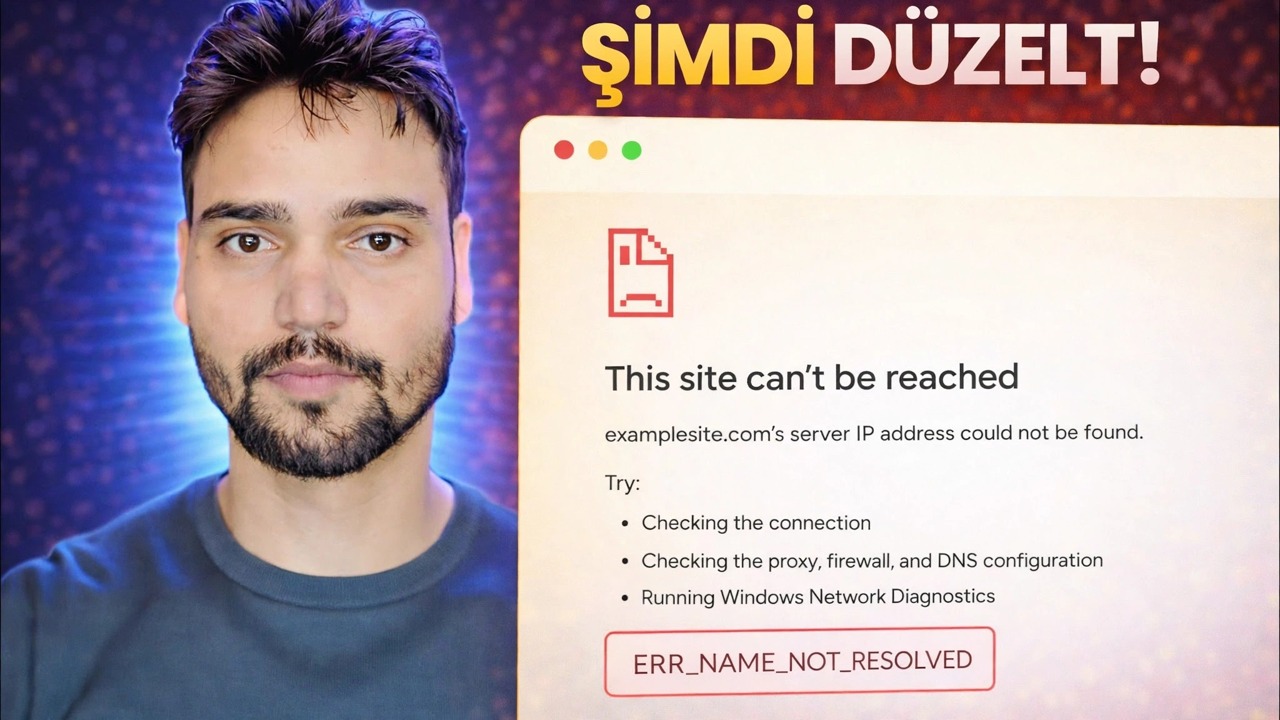
NXDOMAIN belirli bir DNS yanıtıdır. Bu, internetin kapalı olduğu anlamına gelmez; Chrome'un kullandığı çözümleyicinin aslında böyle bir alan adı yok yanıtını verdiği anlamına gelir. Bu cevap tam olarak tek bir durumda doğrudur: Adın yanlış yazılması. Diğer her durumda - özellikle e-postanız veya arama sayfanız gibi bilinen siteler de başarısız olduğunda - çözümleyicinin kendisi hatalıdır: kötü yanıtlar döndüren bir sağlayıcı DNS sunucusu, takılı kalmış bir yönlendirici DNS aktarması veya aramayı engelleyen bir VPN veya proxy. Aşağıdaki düzeltmeler şu sırayla gerçekleştirilir: önce yazım denetimi, ardından yönlendirici, ardından her iki DNS önbelleği, ardından iyi olduğu bilinen bir genel çözümleyici, ardından son adım olarak ağ sıfırlanır.
X Chrome, site için sunucu IP adresinin bulunamadığını bildiriyor
X Hata yalnızca bir siteyi veya Chrome'da açtığınız her siteyi etkiliyor
X Aynı site telefonunuzda açılabilir ancak bu bilgisayarda açılmayabilir veya tam tersi
DNS_PROBE_FINISHED_NXDOMAIN DNS araştırması tamamlandı ve yanıt şuydu: NXDOMAIN - alan adı var olmadığı bildirildi.
Bu sorunun parmak izi: DNS hızlı bir şekilde yanıt veriyor ancak yanıt, etki alanının mevcut olmadığını söylüyor.
Öncelikle Alan Adı Yazımını Kontrol Edin
Yazım hatası, bu kesin hatanın en yaygın nedenidir ve NXDOMAIN'in dürüst yanıt olmasının tek nedeni budur. Tek bir ayarı değiştirmeden önce kontrol edin.
- Adres çubuğundaki adresi, karakter karakter doğru yazılışı ile karşılaştırın. Değiştirilen harflere, eksik harflere veya yanlış sonlara bakın; .com yerine .co bir klasiktir.
- Size gönderilen bir bağlantıya güvenmeyin. Yeni bir sekmeye sitenin ana adını elle yazın ve Enter tuşuna basın.
- Bir arama motorunda site adını arayın ve oradan sonuca tıklayın. Arama sonucu siteyi açarsa, yazdığınız adres yanlıştır.
- Doğru yazıldığından, iyi bilinen site hala başarısız oluyorsa ve diğer bilinen siteler de başarısız oluyorsa, ad uygundur ve çözümleyiciniz yanlıştır. Düzeltme 2'ye devam edin.
Yönlendiriciyi Doğru Şekilde Yeniden Başlatın
Çoğu ev yönlendiricisi, evdeki her cihaz için aramaları ileten ve önbelleğe alan küçük bir DNS aktarımı çalıştırır. Bu röle sıkıştığında, her cihazda iyi etki alanları için NXDOMAIN'i aynı anda döndürebilir ve bilgisayarınızdaki hiçbir ayar, yönlendirici yeniden başlatılana kadar sorunu düzeltmez.
- Güç kablosunu yönlendiriciden çıkarın. Ayrı bir modeminiz varsa onu da çıkarın.
- Tam 30 saniye bekleyin. Bu bekleme önemlidir: Yönlendiricinin tamamen kapanmasına ve önbelleğe alınmış durumunu bırakmasına olanak tanır.
- Varsa önce modemi tekrar takın, ışıkları sönene kadar bekleyin, ardından yönlendiriciyi tekrar takın ve internet ışığı sabit yanana kadar bekleyin.
- Başka bir şeyi değiştirmeden önce bilgisayarı yeniden bağlayın ve arızalı siteyi Chrome'da test edin.
Chrome Ana Bilgisayar Önbelleğini Temizleyin ve Soket Havuzlarını Temizleyin ⭐
Chrome, kötü yanıtlar da dahil olmak üzere DNS yanıtlarını tarayıcının içinde önbelleğe alır. Önbelleğe alınmış bir NXDOMAIN tarzı hata, ağın kendisi iyi olduktan sonra bile bir sitenin Chrome'da bozuk kalmasına neden olabilir; bu nedenle bu adım, yalnızca Chrome'un etkilendiği pek çok durumu düzeltir.
- Chrome adres çubuğuna
chrome://net-internals/#dnsyazın ve Enter'a basın. - Ana makine önbelleğini temizle'yi tıklayın.
chrome://net-internals/#sockets'ü açın ve Soket havuzlarını temizle'ye tıklayın, böylece eski yanıtı tutan açık bağlantılar kapatılır.- Siteyi Ctrl + Shift + R ile yeniden yükleyin.
- Net-internals sayfası Chrome sürümünüzde farklı görünüyorsa Ana bilgisayar önbelleğini temizle düğmesi hâlâ DNS bölümündedir. Chrome'u tamamen kapatıp yeniden açmak aynı zamanda önbelleğin bellek içi kısmını da temizler.
Windows DNS Önbelleğini Temizleyin
Windows ikinci bir DNS önbelleğini sistem düzeyinde tutar. Bunu da temizleyin, aksi takdirde programlar, Chrome önbelleği temiz olsa bile depolanan hatalı yanıtı almaya devam eder.
- Başlat'a tıklayın,
cmdyazın, Komut İstemi'ne sağ tıklayın ve Yönetici olarak çalıştır'ı seçin. - Çalıştır:
ipconfig /flushdns
- Şunu gördüğünüzü onaylayın: DNS Çözümleyici Önbelleği başarıyla temizlendi.
- Chrome'u yeniden başlatın ve siteyi tekrar test edin. Hala başarısız olursa, önbellekler kaynak değildir; çözümleyicinin kendisi yanlış yanıt veriyordur, bu da Düzeltme 5'tir.
DNS'yi Google veya Cloudflare olarak değiştirin
Bu belirleyici testtir. Google Genel DNS ve Cloudflare DNS büyük ve bakımlı çözümleyicilerdir. Bunlardan birini kullandığınız anda hata ortadan kalkıyorsa, sorun önceki DNS sunucunuzdaydı.
- Win + R tuşlarına basın,
ncpa.cplyazın ve Enter tuşuna basın. - Etkin Wi-Fi veya Ethernet bağlantınızı sağ tıklayın, Özellikler'i seçin, İnternet Protokolü Sürüm 4 (TCP/IPv4)'ü seçin ve Özellikler'i tıklayın.
- Aşağıdaki DNS sunucu adreslerini kullan'ı seçin. Google: Tercih edilen
8.8.8.8, Alternatif8.8.4.4. Cloudflare: Tercih edilen1.1.1.1, Alternatif1.0.0.1. - İki kez Tamam'a tıklayın,
ipconfig /flushdns'yı bir kez daha çalıştırın, Chrome'u yeniden başlatın ve yalnızca bir siteyi değil birden fazla siteyi test edin. - Genel çözümleyiciyi kalıcı olarak yerinde bırakabilir veya sağlayıcınız sunucularını düzeltirse daha sonra DNS sunucu adresini otomatik olarak al seçeneğine geri dönebilirsiniz.
Hosts Dosyasını Kontrol Edin, VPN ve Proxy'yi Devre Dışı Bırakın, Ardından Ağı Sıfırlayın
Genel bir çözümleyici yardımcı olmadıysa, bilgisayardaki bir şey aramaları engelliyor demektir: bir ana bilgisayar dosya girişi, bir VPN, bir proxy veya hasarlı bir ağ yığını. Bunları sırayla çalışın.
- Ana bilgisayar dosyasını kontrol edin: Not Defteri'ni yönetici olarak açın ve
C:\Windows\System32\drivers\etc\hostsdosyasını açın. Arızalı site adını bir adresle eşleştiren satırlar onu bozabilir. Yalnızca arızalı siteyi adlandıran satırları kaldırın, kaydedin ve yeniden test edin. Örnek yorum satırlarını yalnız bırakın. - Herhangi bir VPN bağlantısını yalnızca duraklatmakla kalmayıp tamamen kesin ve sayfayı yeniden yükleyin. Chrome'da ayrıca
chrome://extensionsadresinden VPN veya proxy uzantılarını kontrol edin ve test için bunları kapatın. - Windows proxy'yi kontrol edin: Ayarlar > Ağ ve internet > Proxy'yi açın ve açıksa ve kendiniz ayarlamadıysanız Proxy sunucusu kullan'ı kapatın.
- Son adım olarak ağ yığınını sıfırlayın. Yönetici Komut İsteminde her komutu çalıştırın ve ardından bilgisayarı yeniden başlatın:
netsh winsock resetnetsh int ip reset
- Yeniden başlattıktan sonra gerekirse Wi-Fi'ye yeniden bağlanın ve Chrome'u tekrar test edin.
Gerekli Yazılım
Ekstra bir yazılıma gerek yoktur. Düzeltmeler, Chrome'un dahili net sayfalarını, Windows Ağ Bağlantılarını, ana bilgisayarların dosya kontrolü için Not Defteri'ni ve tamamı yerleşik olan Komut İstemi'ni kullanır. Google ve Cloudflare DNS hizmetleri ücretsizdir ve herhangi bir hesaba veya uygulamaya ihtiyaç duymaz. Bu hata için DNS onarımı veya kayıt defteri temizleme araçlarını yüklemeyin: bunlar aynı ayarları sessizce değiştirir ve size nelerin değiştirildiğine dair hiçbir kayıt vermez.
Teknik Anshu'da Daha Fazla PC Düzeltmesi
Her hafta: Windows sorunları, gizli araçlar ve tam kurulum kılavuzları adım adım açıklanıyor.
Subscribe on YouTubeRelated Video
İlgili video (tam olarak bu sorunun çözümü değil): video, yakından ilişkili ERR_NAME_NOT_RESOLVED DNS hatasını kapsar; burada NXDOMAIN döndürmek yerine ad arama işlemi başarısız olur ve yukarıda kullanılan aynı önbellek temizleme ve DNS adımlarını gösterir - izleyin: ERR_NAME_NOT_RESOLVED İnternet Çalışıyor Ancak Web Sitesi Açılmıyor Hatasını Düzeltme
Frequently Asked Questions
DNS_PROBE_FINISHED_NXDOMAIN ne anlama geliyor?
Chrome, site adı için DNS'yi araştırdı ve çözümleyici NXDOMAIN yanıtını verdi; bu, alanın var olmadığı bildirildiği anlamına geliyordu. Bir yazım hatası veya süresi dolmuş bir alan adı nedeniyle ad gerçekten mevcut değil veya mevcut DNS sunucunuz, mevcut adlar için yanlış yanıtlar döndürüyor.
NXDOMAIN neden yalnızca bir sitede değil her sitede görünüyor?
Gerçek etki alanlarının tümü aynı anda var olamaz; bu nedenle her sitedeki bir NXDOMAIN, çözümleyicinizin bozuk olduğu anlamına gelir: arızalı bir sağlayıcı DNS sunucusu, takılıp kalmış bir yönlendirici DNS geçişi, aramaları engelleyen bir VPN veya proxy veya yanlış bir ana bilgisayar dosyası giriş modeli. Yönlendiriciyi yeniden başlatmak ve Google veya Cloudflare DNS'ye geçmek belirleyici testlerdir.
NXDOMAIN ile ERR_NAME_NOT_RESOLVED arasındaki fark nedir?
ERR_NAME_NOT_RESOLVED, aramanın başarısız olduğu ve Chrome'un kullanılabilir bir yanıt alamadığı anlamına gelir. DNS_PROBE_FINISHED_NXDOMAIN, aramanın tamamlandığı ve yanıtın özellikle etki alanının mevcut olmadığı anlamına gelir. Pratikte düzeltmeler büyük ölçüde örtüşüyor: her iki DNS önbelleğini temizleyin ve iyi çalıştığı bilinen bir genel çözümleyiciyi test edin.
Bir VPN veya proxy DNS_PROBE_FINISHED_NXDOMAIN'e neden olabilir mi?
Evet. Bir VPN, DNS aramalarınızı kendi çözümleyicisi aracılığıyla iletir ve manuel bir proxy de aynısını yapabilir. Bu çözümleyici çalışmıyorsa, filtrelenmişse veya yanlış yapılandırılmışsa Chrome, iyi alan adları için NXDOMAIN yanıtlarını alır. VPN bağlantısını kesin, proxy'yi kapatın ve test etmek için sayfayı yeniden yükleyin.
Hata sadece kendi web sitemde. Neyi kontrol etmeliyim?
Diğer ağlardaki ziyaretçiler de siteniz için NXDOMAIN'i görüyorsa alan adı kaydının süresi dolmuş olabilir veya kayıt kuruluşunuzdaki veya DNS ana makinenizdeki DNS kayıtları eksik veya yanlış olabilir. Alan adının son kullanma tarihini kontrol edin ve ad sunucusu ile A kayıtlarının hâlâ yayınlandığını doğrulayın. Site tarafı DNS hatası yalnızca etki alanı sahibi tarafından giderilebilir.