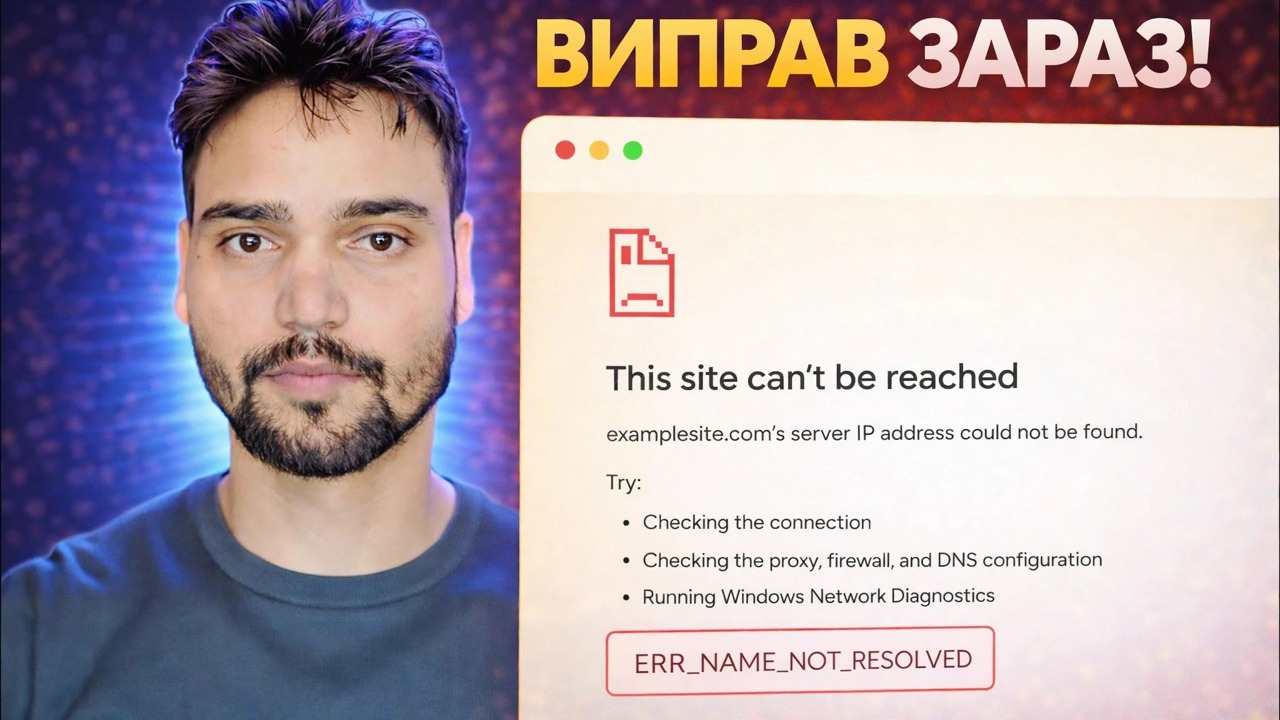
NXDOMAIN — це конкретна відповідь DNS. Це не означає, що Інтернет не працює – це означає, що резолвер, яким користувався Chrome, фактично відповів, що такого домену немає. Ця відповідь правильна лише в одному типовому випадку: ім’я було введено неправильно. У будь-якому іншому випадку — перш за все, коли відомі сайти, як-от ваша електронна пошта чи сторінка пошуку, також виходять з ладу — винен сам резолвер: DNS-сервер постачальника повертає неправильні відповіді, DNS-реле маршрутизатора застрягло, або VPN чи проксі-сервер перехоплюють пошук. Наведені нижче виправлення йдуть у такому порядку: спочатку перевірка правопису, потім маршрутизатор, потім обидва кеші DNS, потім завідомо справний загальнодоступний резолвер, потім скидання мережі як останній крок.
X Chrome повідомляє, що для сайту не вдалося знайти IP-адресу сервера
X Помилка стосується лише одного сайту або кожного сайту, який ви відкриваєте в Chrome
X Той самий сайт може відкритися на вашому телефоні, але не на цьому ПК, або навпаки
DNS_PROBE_FINISHED_NXDOMAIN Зондування DNS завершено, і відповідь була NXDOMAIN – домен повідомлено як неіснуючий.
Відбиток цієї проблеми: DNS швидко відповідає, але відповідь говорить, що домен не існує.
Спочатку перевірте правопис домену
Помилка є найпоширенішою причиною саме цієї помилки, і це єдина причина, де NXDOMAIN є чесною відповіддю. Перевірте це, перш ніж змінювати одне налаштування.
- Порівняйте адресу в адресному рядку з правильним написанням, символ за символом. Шукайте місцями літери, пропущену літеру чи неправильне закінчення — .co замість .com — це класика.
- Не довіряйте посиланню, яке вам надіслали. Введіть основну назву сайту вручну на новій вкладці та натисніть Enter.
- Знайдіть назву сайту в пошуковій системі та клацніть звідти результат. Якщо результат пошуку відкриває сайт, введена адреса була неправильною.
- Якщо правильно написаний добре відомий сайт все ще не працює, а також інші відомі сайти також, це ім’я в порядку, а ваш резолвер неправильний. Продовжуйте виправляти 2.
Перезапустіть маршрутизатор належним чином
Більшість домашніх маршрутизаторів запускають невеликий ретранслятор DNS, який пересилає та кешує пошуки для кожного пристрою в будинку. Коли це реле зависає, воно може повернути NXDOMAIN для хороших доменів на кожному пристрої одночасно - і жодне налаштування на вашому ПК не виправить це, доки маршрутизатор не буде перезапущено.
- Від'єднайте кабель живлення від маршрутизатора. Якщо у вас є окремий модем, відключіть його також.
- Зачекайте 30 секунд. Це очікування має значення: воно дозволяє маршрутизатору повністю вимкнути живлення та скинути його кешований стан.
- Спершу знову підключіть модем, якщо він у вас є, зачекайте, доки його індикатори згаснуть, а потім знову підключіть маршрутизатор і зачекайте, поки індикатор Інтернету не загориться.
- Знову під’єднайте комп’ютер і перевірте несправний сайт у Chrome, перш ніж щось змінювати.
Очистіть кеш хосту Chrome і очистіть пули сокетів ⭐
Chrome кешує відповіді DNS у веб-переглядачі, включно з поганими. Кешована помилка у стилі NXDOMAIN може залишати сайт несправним у Chrome довго після того, як сама мережа в порядку, тому цей крок виправляє так багато випадків, коли впливає лише Chrome.
- Введіть
chrome://net-internals/#dnsв адресний рядок Chrome і натисніть Enter. - Натисніть Очистити кеш хосту.
- Відкрийте
chrome://net-internals/#socketsта натисніть Очистити пули сокетів, щоб відкриті з’єднання, що містять стару відповідь, були закриті. - Перезавантажте сайт за допомогою Ctrl + Shift + R.
- Якщо сторінка net-internals виглядає інакше у вашій версії Chrome, кнопка «Очистити кеш хосту» все ще знаходиться в розділі DNS. Повне закриття Chrome і його повторне відкриття також очищає частину кешу в пам’яті.
Очистіть кеш DNS Windows
Windows зберігає другий DNS-кеш на рівні системи. Також очистіть його, інакше програми продовжуватимуть отримувати збережену неправильну відповідь навіть із чистим кеш-пам’яттю Chrome.
- Натисніть «Пуск», введіть
cmd, клацніть правою кнопкою миші Командний рядок і виберіть Запуск від імені адміністратора. - запустити:
ipconfig /flushdns
- Переконайтеся, що ви бачите: успішно очищено кеш DNS Resolver.
- Перезапустіть Chrome і знову перевірте сайт. Якщо це все ще не вдається, кеші не були джерелом - сам розпізнавач відповідає неправильно, що є виправленням 5.
Переключіть DNS на Google або Cloudflare
Це вирішальний тест. Google Public DNS і Cloudflare DNS — це великі, добре підтримувані резолвери. Якщо помилка зникає в той момент, коли ви використовуєте один із них, уся проблема була у вашому попередньому сервері DNS.
- Натисніть Win + R, введіть
ncpa.cplі натисніть Enter. - Клацніть правою кнопкою миші активне підключення Wi-Fi або Ethernet, виберіть Властивості, виберіть Протокол Інтернету версії 4 (TCP/IPv4) і натисніть Властивості.
- Виберіть Використовувати такі адреси DNS-серверів. Google: Бажано
8.8.8.8, Альтернативно8.8.4.4. Cloudflare: Бажано1.1.1.1, Альтернатива1.0.0.1. - Двічі натисніть OK, запустіть
ipconfig /flushdnsще раз, перезапустіть Chrome і протестуйте кілька сайтів, а не один. - Ви можете залишити загальнодоступний розпізнавач назавжди або повернутися до автоматичного отримання адреси DNS-сервера пізніше, якщо ваш постачальник виправить свої сервери.
Перевірте файл хостів, вимкніть VPN і проксі, а потім скиньте мережу
Якщо публічний розпізнавач не допоміг, щось на самому комп’ютері заважає пошуку: запис у файлі hosts, VPN, проксі-сервер або пошкоджений стек мережі. Опрацюйте їх по порядку.
- Перевірте файл hosts: відкрийте Блокнот як адміністратор і відкрийте файл
C:\Windows\System32\drivers\etc\hosts. Рядки, які зіставляють ім’я несправного сайту з адресою, можуть порушити його. Видаліть лише рядки, що містять назву невдалого сайту, збережіть і перевірте повторно. Залиште зразки коментарів. - Повністю від’єднайте будь-який VPN, а не просто призупиніть, і оновіть сторінку. У Chrome також перевірте наявність розширень VPN або проксі на сторінці
chrome://extensionsі вимкніть їх для перевірки. - Перевірте проксі-сервер Windows: відкрийте Параметри > Мережа та Інтернет > Проксі та вимкніть Використовувати проксі-сервер, якщо він увімкнено, і ви не встановлювали його самостійно.
- Як останній крок, скиньте мережевий стек. У командному рядку адміністратора виконайте кожну команду, а потім перезавантажте ПК:
netsh winsock resetnetsh int ip reset
- Після перезапуску повторно підключіться до Wi-Fi, якщо потрібно, і знову перевірте Chrome.
Потрібне програмне забезпечення
Додаткове програмне забезпечення не потрібно. Для виправлення використовуються внутрішні сторінки мережі Chrome, мережеві підключення Windows, блокнот для перевірки файлів хостів і командний рядок – усі вбудовані. Сервіси Google і Cloudflare DNS є безкоштовними і не потребують облікового запису чи програми. Не встановлюйте засоби відновлення DNS або очищення реєстру для цієї помилки: вони мовчки змінюють ті самі налаштування та не дають вам запису про те, що було змінено.
Більше виправлень ПК на технічному Anshu
Щотижня: проблеми Windows, приховані інструменти та повні посібники з налаштування, пояснені крок за кроком.
Subscribe on YouTubeRelated Video
Пов’язане відео (не виправлення саме цієї проблеми): це відео описує тісно пов’язану помилку DNS ERR_NAME_NOT_RESOLVED, коли пошук імені не повертає NXDOMAIN, і показує ті самі кроки очищення кешу та DNS, які використовувалися вище – дивіться: ERR_NAME_NOT_RESOLVED Error Fix Інтернет працює, але веб-сайт не відкривається
Frequently Asked Questions
Що означає DNS_PROBE_FINISHED_NXDOMAIN?
Chrome перевірив DNS на ім’я сайту, і резолвер відповів NXDOMAIN, що означає, що домен було повідомлено як неіснуючий. Або ім’я справді не існує через помилку чи термін дії домену, або ваш поточний сервер DNS повертає неправильні відповіді для імен, які існують.
Чому NXDOMAIN відображається на кожному сайті, а не лише на одному?
Справжні домени не можуть бути неіснуючими відразу, тому NXDOMAIN для кожного сайту означає, що ваш резолвер зламаний: збій DNS-сервера постачальника, зависання DNS-реле маршрутизатора, VPN або проксі-сервер, що перехоплює пошуки, або неправильний шаблон запису файлу hosts. Перезапуск маршрутизатора та перехід на Google або Cloudflare DNS є вирішальними тестами.
Яка різниця між NXDOMAIN і ERR_NAME_NOT_RESOLVED?
ERR_NAME_NOT_RESOLVED означає, що пошук не вдалося виконати, і Chrome не отримав придатної відповіді. DNS_PROBE_FINISHED_NXDOMAIN означає, що пошук завершено, і відповідь була конкретною, що домен не існує. На практиці виправлення значною мірою збігаються: очистіть обидва кеші DNS і протестуйте завідомо справний загальнодоступний резолвер.
Чи може VPN або проксі викликати DNS_PROBE_FINISHED_NXDOMAIN?
так VPN просуває ваші DNS-запити через власний розпізнавач, і ручний проксі може робити те саме. Якщо цей розпізнавач не працює, відфільтрований або неправильно налаштований, Chrome отримує відповіді NXDOMAIN для хороших доменів. Відключіть VPN, вимкніть проксі та перезавантажте сторінку для перевірки.
Помилка лише на моєму веб-сайті. Що я повинен перевірити?
Якщо відвідувачі в інших мережах також бачать NXDOMAIN для вашого сайту, можливо, реєстрація домену закінчилася або записи DNS у вашому реєстраторі чи хості DNS відсутні або неправильні. Перевірте дату закінчення терміну дії домену та підтвердьте, що сервер імен і записи A все ще опубліковані. Помилка DNS на стороні сайту може бути виправлена лише власником домену.