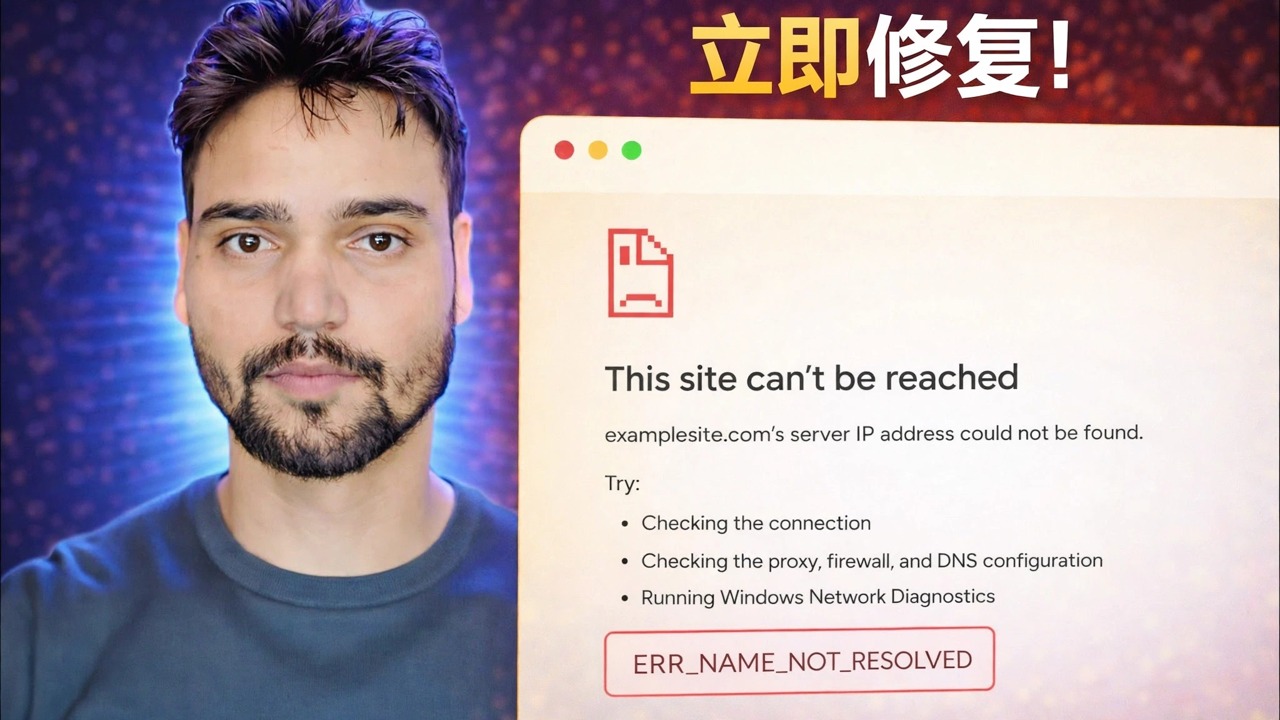
NXDOMAIN 是特定的 DNS 答案。这并不意味着互联网已关闭 - 这意味着 Chrome 使用的解析器实际上回复了没有这样的域。在一种常见情况下,这个答案是正确的:姓名输入错误。在所有其他情况下 - 尤其是当您的电子邮件或搜索页面等已知网站也失败时 - 解析器本身有问题:提供商 DNS 服务器返回错误答案,路由器 DNS 中继被卡住,或者 VPN 或代理拦截查找。以下修复按此顺序进行:首先是拼写,然后是路由器,然后是两个 DNS 缓存,然后是已知良好的公共解析器,最后一步是网络重置。
X Chrome 报告找不到该网站的服务器 IP 地址
X 该错误仅影响一个网站 - 或您在 Chrome 中打开的每个网站
X 同一网站可能会在您的手机上打开,但不会在此电脑上打开,反之亦然
DNS_PROBE_FINISHED_NXDOMAIN DNS 探测已完成,答案为 NXDOMAIN - 域报告为不存在。
这个问题的特征是:DNS 回答很快,但回答说该域不存在。
首先检查域名拼写
拼写错误是导致此确切错误的最常见原因,也是 NXDOMAIN 给出诚实答案的唯一原因。在更改单个设置之前请检查它。
- 将地址栏中的地址与正确的拼写逐个字符进行比较。查找互换的字母、丢失的字母或错误的结尾 - .co 而不是 .com 是一个经典。
- 不要相信发送给您的链接。在新选项卡中手动输入站点的主名称,然后按 Enter 键。
- 在搜索引擎中搜索站点名称,然后单击其中的结果。如果搜索结果打开该网站,则您输入的地址有误。
- 如果拼写正确的知名站点仍然失败,并且其他已知站点也失败,则该名称没有问题,但您的解析器是错误的。继续修复2。
正确重启路由器
大多数家庭路由器都运行一个小型 DNS 中继,用于转发和缓存家里每个设备的查找。当该中继卡住时,它可以立即返回每台设备上良好域的 NXDOMAIN - 并且在路由器重新启动之前,您的 PC 上的任何设置都无法修复它。
- 从路由器上拔下电源线。如果您有单独的调制解调器,也请将其拔掉。
- 等待整整 30 秒。这种等待很重要:它让路由器完全断电并放弃其缓存状态。
- 如果有调制解调器,请先重新插入调制解调器,等到其指示灯稳定下来,然后重新插入路由器并等待互联网指示灯常亮。
- 在更改任何其他内容之前,重新连接 PC 并在 Chrome 中测试失败的站点。
清除 Chrome 主机缓存并刷新套接字池 ⭐
Chrome 会在浏览器内缓存 DNS 答案,包括错误的答案。缓存的 NXDOMAIN 式故障可能会使 Chrome 中的站点在网络本身正常后很长时间内仍无法正常工作,这就是为什么此步骤修复了许多仅 Chrome 受到影响的情况。
- 在 Chrome 地址栏中输入
chrome://net-internals/#dns并按 Enter。 - 单击清除主机缓存。
- 打开
chrome://net-internals/#sockets并单击刷新套接字池,因此保存旧答案的打开连接将被关闭。 - 使用 Ctrl + Shift + R 重新加载站点。
- 如果您的 Chrome 版本上的网络内部页面看起来有所不同,则“清除主机缓存”按钮仍位于 DNS 部分。完全关闭 Chrome 并重新打开它也会清除缓存的内存部分。
刷新 Windows DNS 缓存
Windows 在系统级别保留第二个 DNS 缓存。也要清除它,否则即使 Chrome 缓存干净,程序也会继续接收存储的错误答案。
- 单击“开始”,键入
cmd,右键单击命令提示符,然后选择以管理员身份运行。 - 运行:
ipconfig /flushdns
- 确认您看到:已成功刷新 DNS 解析器缓存。
- 重新启动 Chrome 并再次测试该网站。如果仍然失败,则缓存不是源 - 解析器本身回答错误,这是修复 5。
将 DNS 切换到 Google 或 Cloudflare
这是决定性的考验。 Google Public DNS 和 Cloudflare DNS 是大型且维护良好的解析器。如果您使用其中之一后错误就消失了,那么问题就出在您之前的 DNS 服务器上。
- 按 Win + R,键入
ncpa.cpl并按 Enter。 - 右键单击您的活动 Wi-Fi 或以太网连接,选择属性,选择Internet 协议版本 4 (TCP/IPv4),然后单击属性。
- 选择使用以下 DNS 服务器地址。 Google:首选
8.8.8.8,备用8.8.4.4。 Cloudflare:首选1.1.1.1,备用1.0.0.1。 - 单击“确定”两次,再次运行
ipconfig /flushdns,重新启动 Chrome 并测试多个站点,而不仅仅是一个。 - 您可以永久保留公共解析器,或者如果您的提供商修复了其服务器,则稍后切换回自动获取 DNS 服务器地址。
检查主机文件,禁用 VPN 和代理,然后重置网络
如果公共解析器没有帮助,则 PC 本身上的某些内容会干扰查找:主机文件条目、VPN、代理或损坏的网络堆栈。按顺序完成它们。
- 检查hosts文件:以管理员身份打开记事本,打开文件
C:\Windows\System32\drivers\etc\hosts。将失败站点名称映射到地址的行可能会破坏它。仅删除命名失败站点的行,保存并重新测试。保留示例注释行。 - 完全断开任何VPN,而不仅仅是暂停,然后重新加载页面。在 Chrome 中,还可以在
chrome://extensions处检查 VPN 或代理扩展,并将其关闭以进行测试。 - 检查 Windows 代理:打开设置 > 网络和互联网 > 代理,然后关闭使用代理服务器(如果已打开且您未自行设置)。
- 最后一步,重置网络堆栈。在管理命令提示符中,运行每个命令,然后重新启动 PC:
netsh winsock resetnetsh int ip reset
- 重新启动后,如果需要,请重新连接到 Wi-Fi,并再次测试 Chrome。
所需软件
不需要额外的软件。这些修复使用 Chrome 的网络内部页面、Windows 网络连接、用于主机文件检查的记事本以及命令提示符 - 全部都是内置的。Google 和 Cloudflare DNS 服务是免费的,不需要帐户或应用程序。不要为此错误安装 DNS 修复或注册表清理工具:它们会默默地更改这些相同的设置,并且不会向您提供更改内容的记录。
Related Video
相关视频(不是针对此确切问题的修复):该视频涵盖了密切相关的 ERR_NAME_NOT_RESOLVED DNS 错误,其中名称查找失败而不是返回 NXDOMAIN,并且它显示了上面使用的相同缓存清除和 DNS 步骤 - 观看:ERR_NAME_NOT_RESOLVED 错误修复互联网工作但网站打不开
Frequently Asked Questions
DNS_PROBE_FINISHED_NXDOMAIN 是什么意思?
Chrome 探测 DNS 来查找站点名称,解析器回答 NXDOMAIN,这意味着该域被报告为不存在。由于拼写错误或域名过期,该名称实际上不存在,或者您当前的 DNS 服务器为确实存在的名称返回了错误的答案。
为什么 NXDOMAIN 出现在每个网站上,而不仅仅是一个网站上?
真正的域名不可能同时全部不存在,因此每个站点 NXDOMAIN 都意味着您的解析器已损坏:提供商 DNS 服务器出现故障、路由器 DNS 中继卡住、VPN 或代理拦截查找,或者错误的主机文件条目模式。重新启动路由器并切换到 Google 或 Cloudflare DNS 是决定性的测试。
NXDOMAIN 和 ERR_NAME_NOT_RESOLVED 之间有什么区别?
ERR_NAME_NOT_RESOLVED 表示查找失败,Chrome 没有得到可用的答案。 DNS_PROBE_FINISHED_NXDOMAIN 表示查找已完成,并且答案明确表示该域不存在。在实践中,这些修复严重重叠:清除 DNS 缓存并测试已知良好的公共解析器。
VPN 或代理会导致 DNS_PROBE_FINISHED_NXDOMAIN 吗?
是的。 VPN 通过其自己的解析器推送 DNS 查找,手动代理也可以执行相同的操作。如果该解析器已关闭、被过滤或配置错误,Chrome 会收到良好域名的 NXDOMAIN 答案。断开VPN,关闭代理,然后重新加载页面进行测试。
该错误仅出现在我自己的网站上。我应该检查什么?
如果其他网络上的访问者也看到您网站的 NXDOMAIN,则域注册可能已失效,或者您的注册商或 DNS 主机处的 DNS 记录丢失或错误。检查域名到期日期并确认名称服务器和 A 记录仍处于发布状态。站点端 DNS 故障只能由域所有者修复。