شاهد الإصلاح الكامل في الفيديو: ERR_NAME_NOT_RESOLVED خطأ في إصلاح الإنترنت يعمل ولكن موقع الويب لا يفتح - يتم عرض كل خطوة أدناه على الشاشة، بنفس الترتيب.
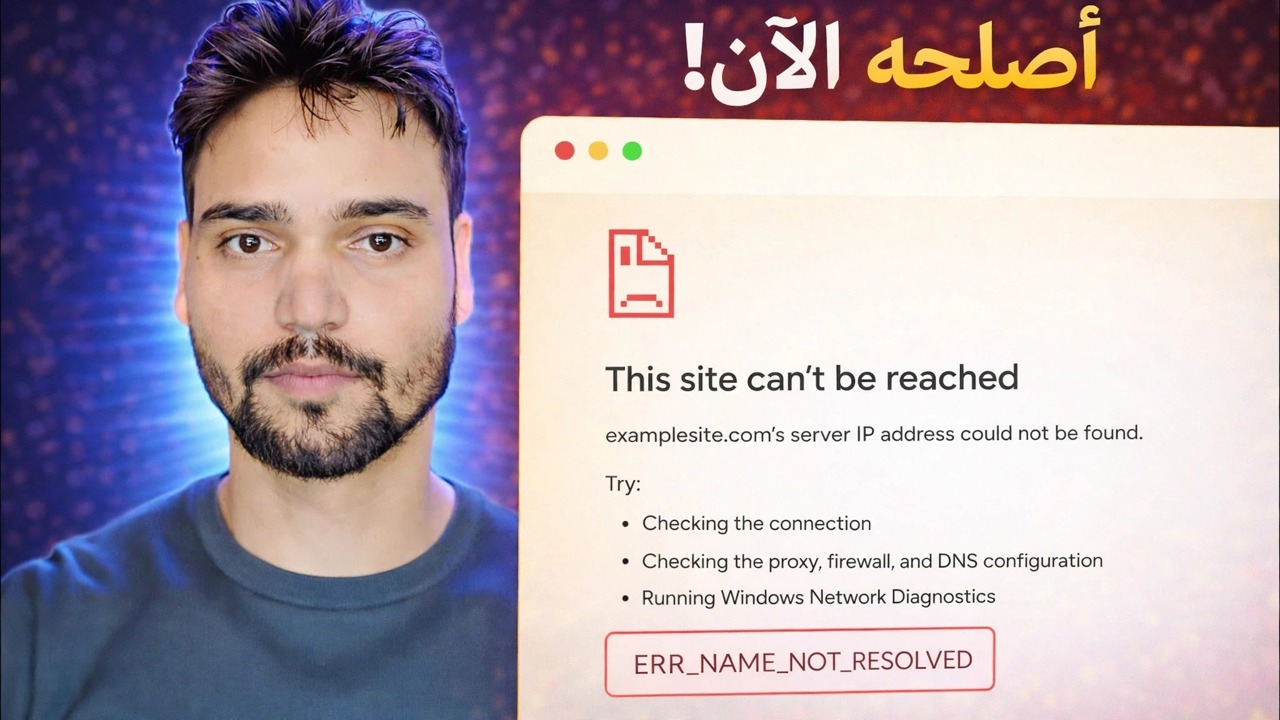
يجب ترجمة كل اسم موقع ويب إلى عنوان IP رقمي قبل أن يتمكن Chrome من الاتصال، وتتم هذه الترجمة عن طريق DNS. ERR_NAME_NOT_RESOLVED يعني أن الترجمة فشلت. طلب Chrome العنوان ولم يحصل على إجابة قابلة للاستخدام، لذلك لا يبدأ تحميل الصفحة مطلقًا. يقع الخطأ في أحد الأماكن الثلاثة: إدخال قديم في ذاكرة التخزين المؤقت لمضيف Chrome، أو إدخال قديم في ذاكرة التخزين المؤقت لنظام Windows DNS، أو خادم DNS بطيء أو تمت تصفيته أو معطل. تقوم الخطوات أدناه بمسح ذاكرة التخزين المؤقت أولاً، ثم اختبار Secure DNS، وبعد ذلك فقط قم بتغيير خادم DNS نفسه - بحيث تقوم بإصلاح السبب الحقيقي بدلاً من تغيير كل شيء مرة واحدة.
X تشير الصفحة إلى تعذر العثور على عنوان IP لخادم الموقع
X تظهر إعادة تحميل الصفحة نفس الخطأ في كل مرة
X لا تزال التطبيقات الأخرى الموجودة على نفس الكمبيوتر متصلة بالإنترنت، أو أن بعض المواقع مفتوحة والبعض الآخر لا يفتح
ERR_NAME_NOT_RESOLVED تعذر على Chrome تحويل اسم الموقع إلى عنوان IP من خلال DNS.
بصمة هذه المشكلة: الاتصال معطل، لكن البحث عن الاسم يفشل، لذلك لا يصل Chrome إلى الموقع مطلقًا.
تحقق من تهجئة عنوان URL وأعد تحميل الصفحة
ابدأ بأبسط الأسباب. يؤدي حرف واحد خاطئ إلى إنشاء اسم غير موجود حقًا، ولا يمكن لأي خادم DNS في العالم حل هذه المشكلة.
- اقرأ العنوان الموجود في شريط العناوين حرفًا بحرف. تحقق من وجود أحرف متبادلة، أو نقطة مفقودة، أو حرف إضافي في النهاية.
- إذا قمت بالنقر فوق رابط، فاكتب المجال الرئيسي يدويًا بدلاً من ذلك، على سبيل المثال اسم الموقع متبوعًا بـ .com، ثم اضغط على Enter.
- اضغط على Ctrl + R لإعادة التحميل. إذا تم فتح الموقع الآن، فهذا يعني أنه خطأ مطبعي أو خلل في البحث لمرة واحدة، وبذلك تكون قد انتهيت.
- افتح موقعين أو ثلاثة مواقع أخرى معروفة. إذا فشلوا جميعًا بنفس الخطأ، فالمشكلة تكمن في إعداد DNS الخاص بك - تابع الإصلاح 2. إذا فشل موقع واحد فقط، فضع ذلك في الاعتبار بالنسبة للأسئلة الشائعة في النهاية، ولكن استمر في تجربة الإصلاح 2 والإصلاح 3 مرة واحدة.
امسح ذاكرة التخزين المؤقت لمضيف Chrome ومجموعات Flush المقبس ⭐
يحتفظ Chrome بذاكرة التخزين المؤقت لنظام أسماء النطاقات (DNS) الخاصة به، بشكل منفصل عن نظام التشغيل Windows. عندما يغير أحد المواقع عنوان IP الخاص به، أو يتم تخزين إجابة سيئة في ذاكرة التخزين المؤقت، يستمر Chrome في استخدام الإجابة الخاطئة القديمة حتى تنتهي صلاحية ذاكرة التخزين المؤقت. يؤدي مسحها إلى إجبار Chrome على البحث عن كل اسم جديدًا، وهذا هو الإصلاح الذي يحل الخطأ في أغلب الأحيان.
- في Chrome، افتح علامة تبويب جديدة، واكتب
chrome://net-internals/#dnsفي شريط العناوين ثم اضغط على Enter. - انقر فوق الزر مسح ذاكرة التخزين المؤقت للمضيف في تلك الصفحة.
- افتح الآن
chrome://net-internals/#socketsوانقر فوق تجمعات مقابس التدفق. يؤدي هذا إلى إغلاق الاتصالات المجمعة التي لا تزال تحتفظ بالعنوان القديم. - ارجع إلى الموقع الفاشل وأعد تحميله باستخدام Ctrl + Shift + R لإعادة التحميل بالكامل.
- ملاحظة: في إصدارات Chrome الأحدث، يمكن أن تبدو صفحات net-internals مختلفة قليلاً، ولكن زر مسح ذاكرة التخزين المؤقت للمضيف لا يزال موجودًا في صفحة DNS. إذا لم يتم فتح الصفحة على الإطلاق، فأغلق Chrome تمامًا، ثم أعد فتحه وحاول مرة أخرى - كما أن المتصفح المغلق بالكامل يسقط ذاكرة التخزين المؤقت الخاصة به في الذاكرة.
امسح ذاكرة التخزين المؤقت لنظام Windows DNS
يقوم Windows بتخزين إجابات DNS مؤقتًا لكل برنامج، وليس فقط لمتصفح Chrome. إذا كانت ذاكرة التخزين المؤقت هذه تحتوي على إجابة سيئة، فسيستمر Chrome في تلقيها حتى بعد مسح ذاكرة التخزين المؤقت الخاصة به.
- انقر فوق ابدأ، واكتب
cmd، وانقر بزر الماوس الأيمن فوق موجه الأوامر واختر تشغيل كمسؤول. الموافقة على المطالبة. - قم بتشغيل هذا الأمر تمامًا كما هو مكتوب:
ipconfig /flushdns
- يجب أن تشاهد الرسالة: تم مسح ذاكرة التخزين المؤقت لمحلل DNS بنجاح.
- أغلق موجه الأوامر، وأعد تشغيل Chrome، واختبر الموقع مرة أخرى.
قم بإيقاف تشغيل DNS الآمن في Chrome وأعد الاختبار
يحتوي Chrome على إعداد يسمى استخدام DNS الآمن، والذي يرسل عمليات البحث إلى موفر DNS-over-HTTPS بدلاً من المحلل العادي. إذا تم حظر هذا الموفر بواسطة شبكتك، أو تمت تصفيته بواسطة موفر الخدمة الخاص بك، أو فشل ببساطة، فستفشل كل عملية بحث داخل Chrome بينما لا يزال باقي Windows يعمل.
- افتح الإعدادات > الخصوصية والأمان > الأمان. يمكنك أيضًا كتابة
chrome://settings/securityفي شريط العناوين. - قم بالتمرير إلى القسم متقدم وابحث عن استخدام DNS الآمن.
- قم بإيقاف تشغيله إيقاف لهذا الاختبار، ثم أعد تحميل الموقع الفاشل.
- إذا تم فتح الموقع الآن، فهذا يعني أن Secure DNS هو السبب. يمكنك تركه قيد إيقاف التشغيل، أو إعادة تشغيله مرة أخرى واختيار مزود معين مثل Google أو Cloudflare من القائمة بدلاً من الخيار التلقائي. إذا لم يتغير شيء، فأعده مرة أخرى إلى الإعداد السابق واستمر في الإصلاح 5.
قم بتغيير خادم DNS الخاص بك إلى Google أو Cloudflare
إذا كانت ذاكرات التخزين المؤقت نظيفة ولم يكن DNS الآمن هو السبب، فإن خادم DNS الذي يستخدمه اتصالك افتراضيًا هو المشكلة - فقد يكون معطلاً أو بطيئًا أو يعرض إجابات خاطئة. يعد التبديل إلى محلل عام كبير هو الاختبار القياسي، وبالنسبة لمعظم الأشخاص، فهو الحل الدائم.
- اضغط على Win + R، واكتب
ncpa.cplواضغط على Enter لفتح اتصالات الشبكة. - انقر بزر الماوس الأيمن على اتصالك النشط - Wi-Fi أو Ethernet - واختر خصائص.
- حدد إصدار بروتوكول الإنترنت 4 (TCP/IPv4) وانقر فوق خصائص.
- حدد استخدام عناوين خادم DNS التالية وأدخل زوجًا واحدًا. جوجل: المفضل
8.8.8.8، البديل8.8.4.4. أو Cloudflare: المفضل1.1.1.1، البديل1.0.0.1. - انقر فوق "موافق"، ثم "موافق" مرة أخرى. قم بتشغيل
ipconfig /flushdnsمرة أخرى كما في الإصلاح 3 حتى لا تنجو أي إجابة قديمة مخزنة مؤقتًا من التغيير، ثم أعد تشغيل Chrome، وقم بالاختبار. - للتراجع عن هذا لاحقًا، أعد فتح نفس المربع وحدد الحصول على عنوان خادم DNS تلقائيًا.
قم بإيقاف تشغيل صفحات التحميل المسبق ومسح بيانات التصفح
لا يزال هناك سببان أخيران من جانب Chrome: ميزة التحميل المسبق للصفحات، التي تعمل على حل الصفحات وتحميلها في الخلفية، وبيانات الصفحة القديمة المخزنة مؤقتًا. كلاهما سريع في استبعاده.
- افتح الإعدادات > الخصوصية والأمان > ملفات تعريف الارتباط وبيانات الموقع الأخرى وأوقف تشغيل التحميل المسبق للصفحات للتصفح والبحث بشكل أسرع. في الإصدارات الأحدث، يوجد هذا الإعداد ضمن الإعدادات > الأداء كصفحات التحميل المسبق - قم بإيقاف تشغيله هناك بدلاً من ذلك.
- اضغط على Ctrl + Shift + Delete لفتح مسح بيانات التصفح.
- اضبط النطاق الزمني على جميع الأوقات، وحدد ملفات تعريف الارتباط وبيانات الموقع الأخرى والصور والملفات المخزنة مؤقتًا، واترك كلمات المرور بدون تحديد. انقر فوق حذف البيانات. سيتم تسجيل خروجك من معظم المواقع - وهذا أمر طبيعي.
- أعد تشغيل Chrome بالكامل واختبر الموقع مرة أخرى. إذا كان لا يزال يفشل على هذا الكمبيوتر ولكن يتم فتحه على هاتفك على نفس شبكة Wi-Fi، فأعد تشغيل جهاز التوجيه مرة واحدة أيضًا، لأن أجهزة التوجيه تقوم بتشغيل ترحيل DNS الذي يمكنه أيضًا تخزين الإجابات السيئة مؤقتًا.
البرمجيات اللازمة
ليس هناك حاجة إلى برامج إضافية. تستخدم كل خطوة أدوات مضمنة في Chrome وWindows: صفحات net-internals والإعدادات واتصالات الشبكة وموجه الأوامر. الخدمات الخارجية الوحيدة المعنية هي برامج حل DNS العامة المجانية من Google وCloudflare، ولا يحتاج استخدامها إلى حساب أو تثبيت. تجنب أدوات تغيير DNS أو أدوات إصلاح الإنترنت التابعة لجهة خارجية بسبب هذا الخطأ - فهي تغير نفس الإعدادات الموضحة أعلاه، غالبًا دون إخبارك بما تم تغييره، مما يجعل استكشاف الأخطاء وإصلاحها لاحقًا أكثر صعوبة.
المزيد من إصلاحات جهاز الكمبيوتر على التقنية Anshu
كل أسبوع: شرح مشاكل Windows والأدوات المخفية وأدلة الإعداد الكاملة خطوة بخطوة.
Subscribe on YouTubeFrequently Asked Questions
ماذا يعني ERR_NAME_NOT_RESOLVED في Chrome؟
وهذا يعني أن Chrome طلب من DNS عنوان IP الخاص بالموقع الذي كتبته، وفشل البحث، لذلك لا يعرف Chrome مكان الاتصال. لا يزال من الممكن أن يعمل الإنترنت نفسه في تطبيقات أخرى. عادةً ما يكون السبب هو ذاكرة التخزين المؤقت لنظام أسماء النطاقات التي لا معنى لها، أو فشل خادم DNS، أو إعداد DNS الآمن الخاطئ.
لماذا يعمل الإنترنت في التطبيقات الأخرى ولكن Chrome يظهر هذا الخطأ؟
قد تكون التطبيقات الأخرى متصلة بالفعل، أو قد تستخدم محللًا مختلفًا. يحتفظ Chrome بذاكرة التخزين المؤقت للمضيف الخاص به ويمكنه أيضًا استخدام موفر DNS الآمن الخاص به. إذا كانت ذاكرة التخزين المؤقت لمتصفح Chrome أو خيار DNS الآمن معطلاً، فسيفشل Chrome بينما تستمر البرامج الأخرى في العمل. يؤدي مسح ذاكرة التخزين المؤقت لمضيف Chrome والاختبار مع إيقاف تشغيل Secure DNS إلى الفصل بين الاثنين.
هل من الآمن تغيير DNS الخاص بي إلى 8.8.8.8 أو 1.1.1.1؟
نعم. 8.8.8.8 و8.8.4.4 هما Google Public DNS، و1.1.1.1 و1.0.0.1 هما Cloudflare DNS. كلاهما عبارة عن حلول عامة مجانية يديرها مقدمو خدمات معروفون. يؤدي تغيير DNS فقط إلى تغيير الخدمة التي تترجم أسماء المواقع إلى عناوين IP. ويمكنك تغييره مرة أخرى إلى الوضع التلقائي في أي وقت.
موقع ويب واحد فقط يعرض ERR_NAME_NOT_RESOLVED. ماذا يعني ذلك؟
إذا تم فتح كل موقع آخر، فمن المحتمل أن تكون المشكلة في هذا الموقع: قد يكون نطاقه منتهي الصلاحية، أو قد تكون سجلات DNS الخاصة به خاطئة، أو قد تكون استضافته معطلة. قم بالتدقيق الإملائي بعناية، وجرب الموقع على هاتفك عبر بيانات الهاتف المحمول، وإذا فشل هناك أيضًا، فلن يتمكن سوى مالك الموقع من إصلاحه.
هل سيؤدي مسح بيانات التصفح إلى حذف كلمات المرور والإشارات المرجعية الخاصة بي؟
لا، ليس إذا قمت بتحديد الصور والملفات المخزنة مؤقتًا وملفات تعريف الارتباط فقط. لا تعد الإشارات المرجعية أبدًا جزءًا من تنظيف بيانات التصفح. تتم إزالة كلمات المرور فقط في حالة تحديد كلمات المرور، لذا اترك هذا المربع بدون تحديد. يؤدي مسح ملفات تعريف الارتباط إلى خروجك من معظم مواقع الويب، وهو أمر متوقع.