ভিডিওতে সম্পূর্ণ সমাধান দেখুন: ERR_NAME_NOT_RESOLVED ত্রুটি ঠিক করুন ইন্টারনেট কাজ করছে কিন্তু ওয়েবসাইট খুলছে না - নীচের স্ক্রিনে প্রতিটি ধাপে একই ক্রমে দেখানো হয়েছে।
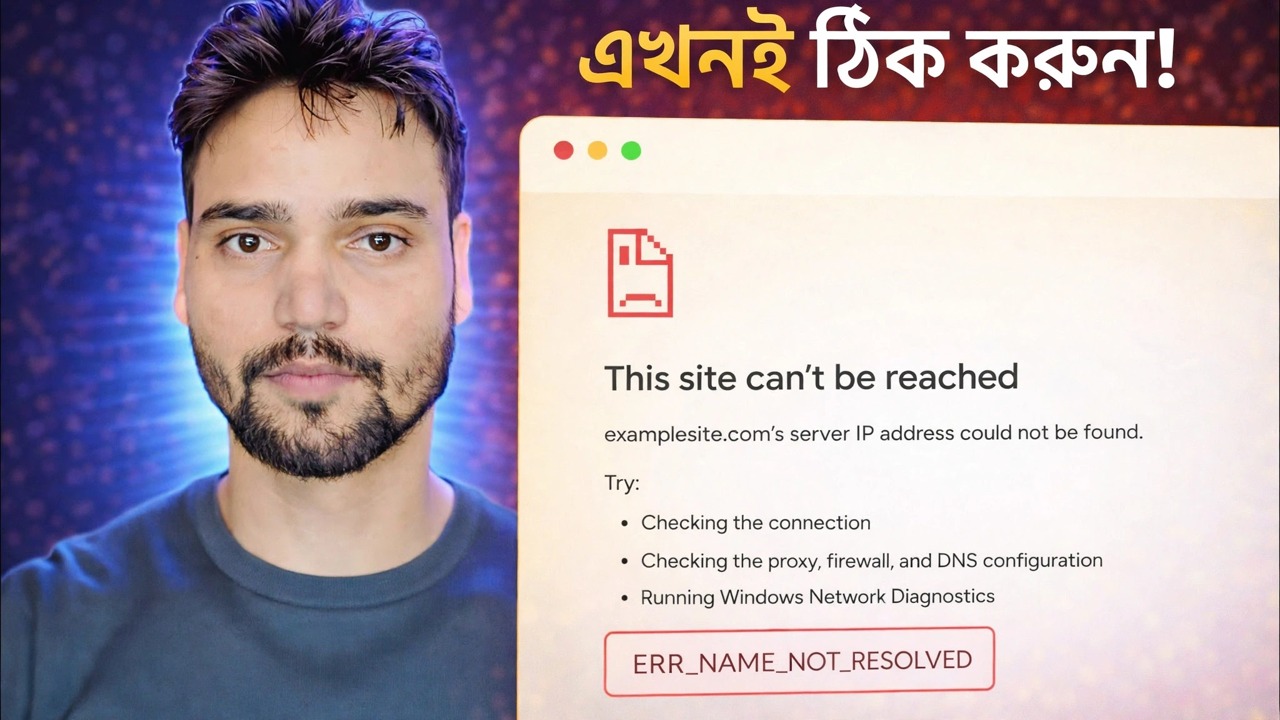
Chrome সংযোগ করার আগে প্রতিটি ওয়েবসাইটের নাম একটি সাংখ্যিক IP ঠিকানায় অনুবাদ করতে হবে এবং সেই অনুবাদটি DNS দ্বারা সম্পন্ন হয়৷ ERR_NAME_NOT_RESOLVED মানে অনুবাদ ব্যর্থ হয়েছে৷ Chrome ঠিকানা জিজ্ঞাসা করেছে এবং কোনো ব্যবহারযোগ্য উত্তর পায়নি, তাই পৃষ্ঠাটি কখনই লোড হতে শুরু করে না৷ ত্রুটিটি তিনটির একটিতে বসে: Chrome এর নিজস্ব হোস্ট ক্যাশে একটি পুরানো এন্ট্রি, Windows DNS ক্যাশে একটি বাসি এন্ট্রি, বা একটি DNS সার্ভার যা ধীর, ফিল্টার বা ডাউন৷ নীচের ধাপগুলি প্রথমে ক্যাশে সাফ করুন, তারপরে সুরক্ষিত ডিএনএস পরীক্ষা করুন এবং শুধুমাত্র তখনই ডিএনএস সার্ভার পরিবর্তন করুন - তাই আপনি একবারে সবকিছু পরিবর্তন করার পরিবর্তে আসল কারণটি ঠিক করুন৷
X পৃষ্ঠাটি বলছে যে সাইটের সার্ভার আইপি ঠিকানা খুঁজে পাওয়া যায়নি
X পৃষ্ঠাটি পুনরায় লোড করা প্রতিবার একই ত্রুটি দেখায়
X একই পিসিতে অন্যান্য অ্যাপ্লিকেশনগুলি এখনও অনলাইনে রয়েছে, বা কিছু সাইট খোলা আছে এবং অন্যগুলি তা নয়৷
ERR_NAME_NOT_RESOLVED Chrome DNS এর মাধ্যমে একটি IP ঠিকানায় সাইটের নাম সমাধান করতে পারেনি৷
এই সমস্যার আঙুলের ছাপ: সংযোগ বন্ধ আছে, কিন্তু নামের সন্ধান ব্যর্থ হয়, তাই Chrome কখনই সাইটে পৌঁছায় না।
URL বানান পরীক্ষা করুন এবং পৃষ্ঠাটি পুনরায় লোড করুন
সহজতম কারণ দিয়ে শুরু করুন। একটি একক ভুল অক্ষর এমন একটি নাম তৈরি করে যা প্রকৃতপক্ষে বিদ্যমান নেই এবং বিশ্বের কোনো DNS সার্ভার এটি সমাধান করতে পারে না।
- অ্যাড্রেস বারে ঠিকানাটি চিঠির মাধ্যমে পড়ুন। অদলবদল করা অক্ষর, একটি অনুপস্থিত বিন্দু, বা শেষে একটি অতিরিক্ত অক্ষর পরীক্ষা করুন।
- আপনি যদি একটি লিঙ্কে ক্লিক করেন, তার পরিবর্তে হাত দিয়ে প্রধান ডোমেনটি টাইপ করুন, উদাহরণস্বরূপ সাইটের নামটি .com দ্বারা অনুসরণ করুন এবং এন্টার টিপুন৷
- পুনরায় লোড করতে Ctrl + R টিপুন। যদি সাইটটি এখন খোলে, এটি একটি টাইপো বা একবারের সন্ধানে ত্রুটি ছিল এবং আপনি সম্পন্ন করেছেন৷
- আরও দু-তিনটি নামকরা সাইট খুলুন। যদি তারা সব একই ত্রুটির সাথে ব্যর্থ হয়, সমস্যাটি হল আপনার DNS সেটআপ - ফিক্স 2 চালিয়ে যান। যদি শুধুমাত্র একটি সাইট ব্যর্থ হয়, তাহলে শেষ পর্যন্ত প্রায়শই জিজ্ঞাসিত প্রশ্নগুলির জন্য এটি মনে রাখবেন, কিন্তু তারপরও একবার ফিক্স 2 এবং ফিক্স 3 চেষ্টা করুন।
ক্রোম হোস্ট ক্যাশে এবং ফ্লাশ সকেট পুলগুলি সাফ করুন ⭐৷
Chrome তার নিজস্ব DNS ক্যাশে রাখে, Windows থেকে আলাদা। যখন একটি সাইট তার আইপি ঠিকানা পরিবর্তন করে, বা একটি খারাপ উত্তর ক্যাশে করা হয়, তখন ক্যাশের মেয়াদ শেষ না হওয়া পর্যন্ত Chrome পুরানো ভুল উত্তর ব্যবহার করে। এটি সাফ করলে Chrome-কে প্রতিটি নাম নতুন করে দেখতে বাধ্য করে এবং এটিই প্রায়শই ত্রুটির সমাধান করে।
- ক্রোমে, একটি নতুন ট্যাব খুলুন, ঠিকানা বারে
chrome://net-internals/#dnsটাইপ করুন এবং এন্টার টিপুন। - সেই পৃষ্ঠায় হোস্ট ক্যাশে সাফ করুন বোতামে ক্লিক করুন৷
- এখন
chrome://net-internals/#socketsখুলুন এবং ফ্লাশ সকেট পুল ক্লিক করুন। এটি পুল করা সংযোগগুলিকে বন্ধ করে দেয় যেগুলি এখনও পুরানো ঠিকানাটি ধরে রেখেছে৷ - ব্যর্থ সাইটে ফিরে যান এবং সম্পূর্ণ পুনরায় লোডের জন্য এটিকে Ctrl + Shift + R দিয়ে পুনরায় লোড করুন৷
- দ্রষ্টব্য: নতুন Chrome সংস্করণগুলিতে নেট-অভ্যন্তরীণ পৃষ্ঠাগুলি কিছুটা আলাদা দেখতে পারে, তবে হোস্ট ক্যাশে সাফ বোতামটি এখনও DNS পৃষ্ঠায় রয়েছে৷ যদি পৃষ্ঠাটি একেবারেই না খোলে, Chrome সম্পূর্ণভাবে বন্ধ করুন, এটি আবার খুলুন এবং আবার চেষ্টা করুন - একটি সম্পূর্ণ বন্ধ ব্রাউজারও তার ইন-মেমরি ক্যাশে ড্রপ করে।
উইন্ডোজ ডিএনএস ক্যাশে ফ্লাশ করুন
উইন্ডোজ প্রতিটি প্রোগ্রামের জন্য ডিএনএস উত্তর ক্যাশে করে, শুধু ক্রোম নয়। যদি সেই ক্যাশে খারাপ উত্তর থাকে, Chrome তার নিজের ক্যাশে সাফ করার পরেও এটি পেতে থাকবে।
- শুরুতে ক্লিক করুন, টাইপ করুন
cmd, কমান্ড প্রম্পট-এ ডান-ক্লিক করুন এবং প্রশাসক হিসাবে চালান বেছে নিন। প্রম্পট অনুমোদন করুন. - লিখিত হিসাবে ঠিক এই কমান্ডটি চালান:
ipconfig /flushdns
- আপনি বার্তাটি দেখতে পাবেন: DNS সমাধানকারী ক্যাশে সফলভাবে ফ্লাশ করা হয়েছে।
- কমান্ড প্রম্পট বন্ধ করুন, ক্রোম পুনরায় চালু করুন এবং সাইটটি আবার পরীক্ষা করুন।
ক্রোমে নিরাপদ DNS বন্ধ করুন এবং পুনরায় পরীক্ষা করুন
Chrome-এর একটি সেটিং আছে যার নাম ইউজ সিকিউর ডিএনএস, যা আপনার সাধারণ রিসোভারের পরিবর্তে একটি DNS-ওভার-HTTPS প্রদানকারীকে লুকআপ পাঠায়। যদি সেই প্রদানকারীকে আপনার নেটওয়ার্ক দ্বারা অবরুদ্ধ করা হয়, আপনার প্রদানকারী দ্বারা ফিল্টার করা হয়, বা কেবল ব্যর্থ হয়, তাহলে বাকি Windows কাজ করার সময় Chrome-এর ভিতরে প্রতিটি লুকআপ ব্যর্থ হয়।
- সেটিংস > গোপনীয়তা এবং নিরাপত্তা > নিরাপত্তা খুলুন। আপনি ঠিকানা বারে
chrome://settings/securityটাইপ করতে পারেন। - উন্নত বিভাগে স্ক্রোল করুন এবং খুঁজুন নিরাপদ DNS ব্যবহার করুন।
- এই পরীক্ষার জন্য এটি বন্ধ করুন, তারপর ব্যর্থ সাইটটি পুনরায় লোড করুন৷
- যদি সাইটটি এখন খোলে, নিরাপদ DNS এর কারণ ছিল। আপনি এটি বন্ধ করতে পারেন, অথবা এটিকে আবার চালু করতে পারেন এবং স্বয়ংক্রিয় বিকল্পের পরিবর্তে তালিকা থেকে Google বা Cloudflare-এর মতো একটি নির্দিষ্ট প্রদানকারী বেছে নিতে পারেন। যদি কিছুই না পরিবর্তিত হয়, তবে এটিকে পূর্ববর্তী সেটিংয়ে ফিরিয়ে আনুন এবং ফিক্স 5 চালিয়ে যান।
আপনার DNS সার্ভারকে Google বা Cloudflare এ পরিবর্তন করুন
যদি ক্যাশে পরিষ্কার থাকে এবং নিরাপদ DNS কারণ না হয়, তাহলে ডিফল্টরূপে আপনার সংযোগ ব্যবহার করা DNS সার্ভারটি সমস্যা - এটি ডাউন, ধীর বা ভুল উত্তর ফেরত হতে পারে। একটি বৃহৎ পাবলিক রিসোলভারে স্যুইচ করা হল আদর্শ পরীক্ষা এবং অধিকাংশ লোকের জন্য স্থায়ী সমাধান।
- Win + R টিপুন, টাইপ করুন
ncpa.cplএবং নেটওয়ার্ক সংযোগ খুলতে এন্টার টিপুন। - আপনার সক্রিয় সংযোগ - ওয়াই-ফাই বা ইথারনেট - ডান-ক্লিক করুন এবং সম্পত্তি চয়ন করুন৷
- ইন্টারনেট প্রোটোকল সংস্করণ 4 (TCP/IPv4) নির্বাচন করুন এবং সম্পত্তি ক্লিক করুন।
- নিম্নলিখিত DNS সার্ভার ঠিকানাগুলি ব্যবহার করুন নির্বাচন করুন এবং একটি জোড়া লিখুন৷ Google: পছন্দের
8.8.8.8, বিকল্প8.8.4.4। অথবা ক্লাউডফ্লেয়ার: পছন্দের1.1.1.1, বিকল্প1.0.0.1। - ঠিক আছে ক্লিক করুন, তারপর আবার ঠিক আছে। ফিক্স 3-এর মতো আরও একবার
ipconfig /flushdnsচালান যাতে কোনও পুরানো ক্যাশে করা উত্তর পরিবর্তন না হয়, Chrome পুনরায় চালু করুন এবং পরীক্ষা করুন। - এটিকে পরে পূর্বাবস্থায় ফেরাতে, একই বাক্সটি পুনরায় খুলুন এবং স্বয়ংক্রিয়ভাবে DNS সার্ভার ঠিকানা প্রাপ্ত করুন নির্বাচন করুন।
প্রিলোড পৃষ্ঠাগুলি বন্ধ করুন এবং ব্রাউজিং ডেটা সাফ করুন
দুটি শেষ ক্রোম-সাইড কারণ রয়ে গেছে: প্রিলোড পৃষ্ঠা বৈশিষ্ট্য, যা পটভূমিতে পৃষ্ঠাগুলি সমাধান করে এবং লোড করে এবং পুরানো ক্যাশে করা পৃষ্ঠা ডেটা। দু'জনেই দ্রুত আউট হয়ে যায়।
- সেটিংস > গোপনীয়তা এবং নিরাপত্তা > কুকিজ এবং অন্যান্য সাইট ডেটা খুলুন এবং দ্রুত ব্রাউজিং এবং অনুসন্ধানের জন্য প্রিলোড পৃষ্ঠাগুলি বন্ধ করুন। নতুন সংস্করণে এই সেটিংটি সেটিংস > পারফরম্যান্স-এর অধীনে প্রিলোড পৃষ্ঠা হিসাবে বসে - পরিবর্তে এটি সেখানে বন্ধ করুন।
- ব্রাউজিং ডেটা সাফ খুলতে Ctrl + Shift + Delete টিপুন।
- সময়সীমা সব সময় সেট করুন, কুকিজ এবং অন্যান্য সাইটের ডেটা এবং ক্যাশ করা ছবি এবং ফাইল এ টিক দিন, এবং পাসওয়ার্ড টিক না রেখে দিন। ডেটা মুছুন ক্লিক করুন। আপনি বেশিরভাগ সাইট থেকে সাইন আউট হয়ে যাবেন - এটাই স্বাভাবিক।
- Chrome সম্পূর্ণরূপে পুনরায় চালু করুন এবং সাইটটি আরও একবার পরীক্ষা করুন। যদি এটি এখনও এই পিসিতে ব্যর্থ হয় তবে একই Wi-Fi-এ আপনার ফোনে খোলে, রাউটারটিও একবার পুনরায় চালু করুন, কারণ রাউটারগুলি একটি DNS রিলে চালায় যা খারাপ উত্তরগুলিও ক্যাশে করতে পারে।
সফটওয়্যার প্রয়োজন
কোন অতিরিক্ত সফ্টওয়্যার প্রয়োজন হয় না. প্রতিটি ধাপে Chrome এবং Windows-এ অন্তর্নির্মিত টুল ব্যবহার করা হয়: নেট-অভ্যন্তরীণ পৃষ্ঠা, সেটিংস, নেটওয়ার্ক সংযোগ এবং কমান্ড প্রম্পট। জড়িত একমাত্র বাহ্যিক পরিষেবাগুলি হল Google এবং ক্লাউডফ্লেয়ার থেকে বিনামূল্যের পাবলিক ডিএনএস সমাধানকারী এবং সেগুলি ব্যবহার করার জন্য কোনও অ্যাকাউন্ট এবং কোনও ইনস্টলেশনের প্রয়োজন নেই৷ এই ত্রুটির জন্য তৃতীয় পক্ষের DNS চেঞ্জার বা ইন্টারনেট মেরামতের সরঞ্জামগুলি এড়িয়ে চলুন - তারা উপরে দেখানো একই সেটিংস পরিবর্তন করে, প্রায়শই তারা কী পরিবর্তন করেছে তা আপনাকে না বলে, যা পরবর্তীতে সমস্যা সমাধানকে আরও কঠিন করে তোলে।
টেকনিক্যাল আংশুতে আরও পিসি ফিক্স
প্রতি সপ্তাহে: উইন্ডোজ সমস্যা, লুকানো সরঞ্জাম এবং সম্পূর্ণ সেটআপ গাইড, ধাপে ধাপে ব্যাখ্যা করা হয়েছে।
Subscribe on YouTubeFrequently Asked Questions
Chrome-এ ERR_NAME_NOT_RESOLVED বলতে কী বোঝায়?
এর মানে ক্রোম আপনার টাইপ করা সাইটের আইপি ঠিকানার জন্য DNS জিজ্ঞাসা করেছে, এবং লুকআপ ব্যর্থ হয়েছে, তাই ক্রোম জানে না কোথায় সংযোগ করতে হবে। ইন্টারনেট নিজেই অন্যান্য অ্যাপে কাজ করতে পারে। কারণটি সাধারণত একটি পুরানো DNS ক্যাশে, একটি ব্যর্থ DNS সার্ভার, বা একটি ভুল সুরক্ষিত DNS সেটিং।
কেন ইন্টারনেট অন্যান্য অ্যাপে কাজ করে কিন্তু ক্রোম এই ত্রুটি দেখায়?
অন্যান্য অ্যাপ্লিকেশানগুলি ইতিমধ্যেই সংযুক্ত থাকতে পারে, অথবা তারা একটি ভিন্ন সমাধানকারী ব্যবহার করতে পারে৷ ক্রোম তার নিজস্ব হোস্ট ক্যাশে রাখে এবং এর নিজস্ব নিরাপদ DNS প্রদানকারীও ব্যবহার করতে পারে। ক্রোমের ক্যাশে বা সিকিউর ডিএনএস পছন্দ ভেঙে গেলে, অন্যান্য প্রোগ্রামগুলি কাজ করার সময় ক্রোম ব্যর্থ হয়৷ ক্রোম হোস্ট ক্যাশে সাফ করা এবং সিকিউর ডিএনএস বন্ধ করে পরীক্ষা করা দুটিকে আলাদা করে।
আমার DNS কে 8.8.8.8 বা 1.1.1.1 এ পরিবর্তন করা কি নিরাপদ?
হ্যাঁ। 8.8.8.8 এবং 8.8.4.4 হল Google পাবলিক DNS, এবং 1.1.1.1 এবং 1.0.0.1 হল Cloudflare DNS৷ উভয়ই সুপরিচিত প্রদানকারীদের দ্বারা পরিচালিত বিনামূল্যের পাবলিক রিসোলভার। DNS পরিবর্তন করলে শুধুমাত্র কোন পরিষেবাটি সাইটের নামকে IP ঠিকানায় অনুবাদ করে তা পরিবর্তন করে। আপনি যে কোনো সময় এটি স্বয়ংক্রিয়ভাবে পরিবর্তন করতে পারেন।
শুধুমাত্র একটি ওয়েবসাইট ERR_NAME_NOT_RESOLVED দেখায়৷ এর মানে কি?
যদি অন্য প্রতিটি সাইট খোলে, সমস্যাটি সেই একটি সাইটের সাথে হতে পারে: এটির ডোমেনের মেয়াদ শেষ হয়ে যেতে পারে, এর DNS রেকর্ডগুলি ভুল হতে পারে, বা এটির হোস্টিং ডাউন হতে পারে৷ বানানটি সাবধানে পরীক্ষা করুন, মোবাইল ডেটার মাধ্যমে আপনার ফোনে সাইটটি চেষ্টা করুন এবং যদি এটি সেখানেও ব্যর্থ হয় তবে শুধুমাত্র সাইটের মালিক এটি ঠিক করতে পারেন৷
ব্রাউজিং ডেটা সাফ করা কি আমার পাসওয়ার্ড এবং বুকমার্ক মুছে ফেলবে?
না, যদি আপনি শুধুমাত্র ক্যাশেড ইমেজ এবং ফাইল এবং কুকিতে টিক দেন তাহলে নয়। বুকমার্ক কখনোই ব্রাউজিং-ডেটা ক্লিনআপের অংশ নয়। আপনি যদি পাসওয়ার্ডগুলিতে টিক দেন তবেই পাসওয়ার্ডগুলি সরানো হয়, তাই সেই বাক্সটিকে টিক না রেখে দিন। কুকিজ ক্লিয়ার করা আপনাকে বেশিরভাগ ওয়েবসাইট থেকে সাইন আউট করে, যা প্রত্যাশিত।