Podívejte se na úplnou opravu ve videu: ERR_NAME_NOT_RESOLVED Chyba Oprava Internet funguje, ale webová stránka se neotevírá – každý krok níže se zobrazuje na obrazovce ve stejném pořadí.
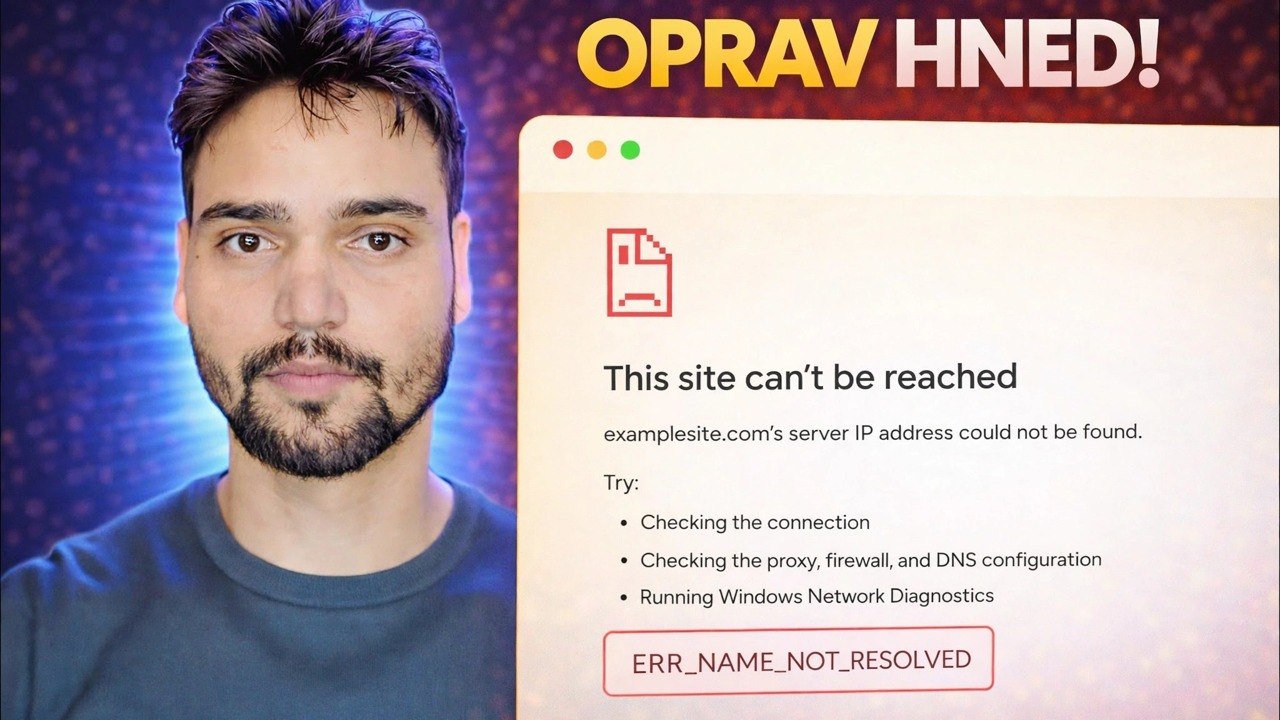
Každý název webu musí být před připojením Chrome přeložen na číselnou IP adresu a tento překlad provádí DNS. ERR_NAME_NOT_RESOLVED znamená, že překlad selhal. Chrome požádal o adresu a nedostal žádnou použitelnou odpověď, takže se stránka ani nezačne načítat. Chyba je na jednom ze tří míst: zastaralý záznam ve vlastní mezipaměti hostitele Chrome, zastaralý záznam v mezipaměti DNS systému Windows nebo server DNS, který je pomalý, filtrovaný nebo nefunguje. Níže uvedené kroky nejprve vymažte mezipaměti, poté otestujte Secure DNS a teprve poté změňte samotný DNS server – takže namísto změny všeho najednou opravíte skutečnou příčinu.
X Stránka říká, že adresa IP serveru webu nebyla nalezena
X Při opětovném načtení stránky se pokaždé zobrazí stejná chyba
X Ostatní aplikace na stejném počítači jsou stále online nebo některé weby se otevírají a jiné ne
ERR_NAME_NOT_RESOLVED Chromu se nepodařilo přeložit název webu na IP adresu prostřednictvím DNS.
Otisk tohoto problému: připojení je aktivní, ale vyhledávání názvu se nezdařilo, takže Chrome se na web nikdy nedostane.
Zkontrolujte pravopis adresy URL a znovu načtěte stránku
Začněte s nejjednodušší příčinou. Jediné špatné písmeno vytvoří jméno, které skutečně neexistuje a žádný server DNS na světě jej nedokáže vyřešit.
- Přečtěte si adresu v adresním řádku písmeno po písmenu. Zkontrolujte, zda na konci nejsou prohozená písmena, chybějící tečka nebo znak navíc.
- Pokud jste klikli na odkaz, zadejte hlavní doménu ručně, například název webu následovaný .com, a stiskněte Enter.
- Stiskněte Ctrl + R pro opětovné načtení. Pokud se web nyní otevře, jednalo se o překlep nebo jednorázovou chybu při vyhledávání a máte hotovo.
- Otevřete dvě nebo tři další známá místa. Pokud všechny selžou se stejnou chybou, problém je ve vašem nastavení DNS – pokračujte k opravě 2. Pokud selže pouze jeden web, mějte to na paměti pro často kladené otázky na konci, ale přesto zkuste opravu 2 a opravu 3 jednou.
Vymažte mezipaměť hostitele Chrome a vyprázdnění soketů ⭐
Chrome uchovává vlastní mezipaměť DNS oddělenou od systému Windows. Když web změní svou IP adresu nebo se do mezipaměti uloží špatná odpověď, Chrome bude používat starou špatnou odpověď, dokud nevyprší platnost mezipaměti. Vymazáním přinutí Chrome vyhledat každé jméno nově a toto je oprava, která chybu řeší nejčastěji.
- V Chrome otevřete novou kartu, do adresního řádku napište
chrome://net-internals/#dnsa stiskněte Enter. - Na této stránce klikněte na tlačítko Vymazat mezipaměť hostitele.
- Nyní otevřete
chrome://net-internals/#socketsa klikněte na Flush socket pools. Tím se zavře sdružená připojení, která stále uchovávají starou adresu. - Vraťte se na vadný web a znovu jej načtěte pomocí Ctrl + Shift + R pro úplné opětovné načtení.
- Poznámka: V novějších verzích Chrome mohou interní stránky sítě vypadat mírně odlišně, ale tlačítko Vymazat mezipaměť hostitele je stále na stránce DNS. Pokud se stránka vůbec neotevře, úplně zavřete Chrome, znovu ji otevřete a zkuste to znovu – zcela zavřený prohlížeč také vynechá mezipaměť v paměti.
Vyprázdněte mezipaměť DNS systému Windows
Windows ukládá do mezipaměti odpovědi DNS pro každý program, nejen pro Chrome. Pokud tato mezipaměť obsahuje špatnou odpověď, Chrome ji bude přijímat i po vymazání vlastní mezipaměti.
- Klikněte na Start, napište
cmd, klikněte pravým tlačítkem na Příkazový řádek a zvolte Spustit jako správce. Schvalte výzvu. - Spusťte tento příkaz přesně tak, jak je napsáno:
ipconfig /flushdns
- Měla by se zobrazit zpráva: Úspěšně vyprázdněna mezipaměť DNS Resolver.
- Zavřete příkazový řádek, restartujte Chrome a znovu otestujte web.
Vypněte zabezpečené DNS v Chromu a znovu otestujte
Chrome má nastavení nazvané Použít zabezpečené DNS, které odesílá vyhledávání poskytovateli DNS přes HTTPS namísto vašeho běžného překladače. Pokud je poskytovatel blokován vaší sítí, filtrován vaším poskytovatelem nebo jednoduše selže, každé vyhledávání v Chromu selže, zatímco zbytek systému Windows stále funguje.
- Otevřete Nastavení > Soukromí a zabezpečení > Zabezpečení. Můžete také zadat
chrome://settings/securitydo adresního řádku. - Přejděte do části Pokročilé a vyhledejte položku Použít zabezpečené DNS.
- Pro tento test jej Vypněte a poté znovu načtěte vadný web.
- Pokud se web nyní otevře, příčinou byl Secure DNS. Můžete ji nechat vypnutou nebo ji znovu zapnout a namísto automatické možnosti vybrat ze seznamu konkrétního poskytovatele, jako je Google nebo Cloudflare. Pokud se nic nezměnilo, vraťte jej zpět na předchozí nastavení a pokračujte opravou 5.
Změňte svůj DNS server na Google nebo Cloudflare
Pokud jsou mezipaměti čisté a Secure DNS není příčinou, je problémem server DNS, který vaše připojení ve výchozím nastavení používá – může být nefunkční, pomalý nebo vrací nesprávné odpovědi. Přechod na velký veřejný resolver je standardní test a pro většinu lidí trvalá oprava.
- Stiskněte Win + R, napište
ncpa.cpla stisknutím klávesy Enter otevřete Síťová připojení. - Klikněte pravým tlačítkem na aktivní připojení – Wi-Fi nebo Ethernet – a vyberte Vlastnosti.
- Vyberte Internet Protocol Version 4 (TCP/IPv4) a klikněte na Vlastnosti.
- Vyberte Použít následující adresy serveru DNS a zadejte jeden pár. Google: Preferováno
8.8.8.8, alternativní8.8.4.4. Nebo Cloudflare: Preferováno1.1.1.1, alternativní1.0.0.1. - Klepněte na tlačítko OK a poté znovu na tlačítko OK. Spusťte
ipconfig /flushdnsještě jednou jako v opravě 3, aby změna nepřežila žádnou starou odpověď uloženou v mezipaměti, restartujte Chrome a otestujte. - Chcete-li to později vrátit zpět, znovu otevřete stejné pole a vyberte možnost Získat adresu serveru DNS automaticky.
Vypněte předběžné načítání stránek a vymažte údaje o prohlížení
Zbývají dvě poslední příčiny na straně Chrome: funkce Předběžně načíst stránky, která řeší a načítá stránky na pozadí, a stará data stránek uložená v mezipaměti. Obojí lze rychle vyloučit.
- Otevřete Nastavení > Soukromí a zabezpečení > Soubory cookie a další data webu a vypněte Předběžně načítat stránky pro rychlejší procházení a vyhledávání. V novějších verzích se toto nastavení nachází v části Nastavení > Výkon jako stránky předběžného načtení – vypněte jej tam.
- Stisknutím Ctrl + Shift + Delete otevřete Vymazat údaje o prohlížení.
- Nastavte časové období na Celé období, zaškrtněte Soubory cookie a další data webu a Obrázky a soubory v mezipaměti a ponechte hesla nezaškrtnutá. Klikněte na Smazat data. Z většiny webů budete odhlášeni – to je normální.
- Restartujte Chrome úplně a otestujte web ještě jednou. Pokud na tomto počítači stále selže, ale otevře se na vašem telefonu na stejné Wi-Fi, restartujte router také jednou, protože routery provozují přenos DNS, který může také ukládat do mezipaměti špatné odpovědi.
Potřebný software
Není potřeba žádný další software. Každý krok využívá nástroje zabudované do Chromu a Windows: síťové stránky, Nastavení, Síťová připojení a Příkazový řádek. Jedinými zapojenými externími službami jsou bezplatné veřejné DNS resolvery od Google a Cloudflare a jejich používání nevyžaduje žádný účet ani instalaci. Pro tuto chybu se vyhněte nástroji na opravu DNS nebo internetu třetích stran – změní stejná nastavení, jaká jsou uvedena výše, často bez toho, aby vám sdělili, co se změnilo, což ztěžuje pozdější odstraňování problémů.
Další opravy PC na technickém Anshu
Každý týden: Problémy se systémem Windows, skryté nástroje a úplné průvodce nastavením, vysvětlené krok za krokem.
Subscribe on YouTubeFrequently Asked Questions
Co v Chrome znamená ERR_NAME_NOT_RESOLVED?
Znamená to, že Chrome požádal DNS o IP adresu webu, který jste zadali, a vyhledávání se nezdařilo, takže Chrome neví, kam se má připojit. Samotný internet může stále fungovat v jiných aplikacích. Příčinou je obvykle zastaralá mezipaměť DNS, selhávající server DNS nebo nesprávné nastavení zabezpečeného DNS.
Proč internet funguje v jiných aplikacích, ale Chrome zobrazuje tuto chybu?
Jiné aplikace již mohou být připojeny nebo mohou používat jiný překladač. Chrome si uchovává vlastní mezipaměť hostitele a může také používat vlastního poskytovatele zabezpečeného DNS. Pokud je poškozená mezipaměť Chrome nebo volba Secure DNS, Chrome selže, zatímco ostatní programy stále fungují. Vymazání mezipaměti hostitele Chrome a testování s vypnutým zabezpečením DNS je odděluje.
Je bezpečné změnit můj DNS na 8.8.8.8 nebo 1.1.1.1?
Ano. 8.8.8.8 a 8.8.4.4 jsou veřejné DNS Google a 1.1.1.1 a 1.0.0.1 jsou Cloudflare DNS. Oba jsou bezplatné veřejné resolvery provozované známými poskytovateli. Změna DNS změní pouze to, která služba překládá názvy stránek na IP adresy. Kdykoli jej můžete změnit zpět na automatický.
Pouze jeden web zobrazuje ERR_NAME_NOT_RESOLVED. co to znamená?
Pokud se otevřou všechny ostatní stránky, problém je pravděpodobně s touto jednou stránkou: její doména mohla vypršet, její záznamy DNS mohou být chybné nebo její hosting může být mimo provoz. Pečlivě zkontrolujte pravopis, vyzkoušejte web v telefonu přes mobilní data, a pokud selže i tam, může to opravit pouze vlastník webu.
Smaže vymazání údajů o prohlížení moje hesla a záložky?
Ne, ne, pokud zaškrtnete pouze obrázky a soubory uložené v mezipaměti a soubory cookie. Záložky nikdy nejsou součástí čištění dat procházení. Hesla se odstraní, pouze pokud zaškrtnete Hesla, takže toto políčko ponechte nezaškrtnuté. Vymazáním souborů cookie se odhlásíte z většiny webových stránek, což se očekává.