Se hele rettelsen i videoen: ERR_NAME_NOT_RESOLVED Error Fix Internet Working But Website Not Opening - hvert trin nedenfor vises på skærmen i samme rækkefølge.
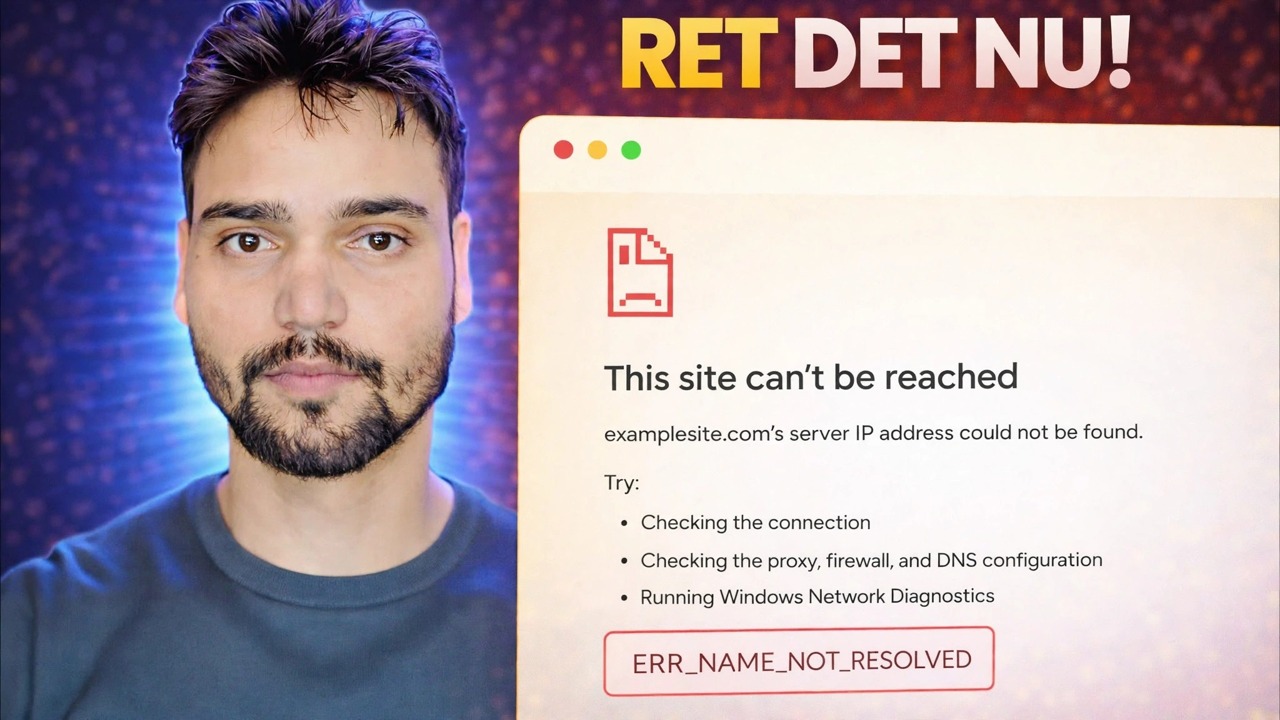
Hvert webstedsnavn skal oversættes til en numerisk IP-adresse, før Chrome kan oprette forbindelse, og denne oversættelse udføres af DNS. ERR_NAME_NOT_RESOLVED betyder, at oversættelsen mislykkedes. Chrome bad om adressen og fik intet brugbart svar, så siden begynder aldrig engang at indlæse. Fejlen sidder et af tre steder: en forældet post i Chromes egen host-cache, en forældet post i Windows DNS-cachen eller en DNS-server, der er langsom, filtreret eller nede. Trinene nedenfor rydder først cachen, test derefter Sikker DNS, og skift først derefter selve DNS-serveren - så du løser den egentlige årsag i stedet for at ændre alt på én gang.
X Siden siger, at webstedets server-IP-adresse ikke kunne findes
X Genindlæsning af siden viser den samme fejl hver gang
X Andre apps på den samme pc er stadig online, eller nogle websteder åbner, og andre gør det ikke
ERR_NAME_NOT_RESOLVED Chrome kunne ikke omsætte webstedsnavnet til en IP-adresse via DNS.
Fingeraftrykket af dette problem: Forbindelsen er op, men navneopslaget mislykkes, så Chrome når aldrig siden.
Kontroller URL-stavningen, og genindlæs siden
Start med den enkleste årsag. Et enkelt forkert bogstav skaber et navn, der reelt ikke eksisterer, og ingen DNS-server i verden kan løse det.
- Læs adressen i adresselinjen bogstav for bogstav. Se efter ombyttede bogstaver, en manglende prik eller et ekstra tegn i slutningen.
- Hvis du klikkede på et link, skal du i stedet skrive hoveddomænet manuelt, f.eks. webstedsnavnet efterfulgt af .com, og trykke på Enter.
- Tryk på Ctrl + R for at genindlæse. Hvis siden åbner nu, var det en tastefejl eller en engangsopslagsfejl, og du er færdig.
- Åbn to eller tre andre velkendte websteder. Hvis de alle fejler med den samme fejl, er problemet din DNS-opsætning - fortsæt til Fix 2. Hvis kun ét websted fejler, så husk det i FAQ'en til sidst, men prøv stadig Fix 2 og Fix 3 én gang.
Ryd Chrome Host Cache og Flush Socket Pools ⭐
Chrome holder sin egen DNS-cache adskilt fra Windows. Når et websted ændrer sin IP-adresse, eller et dårligt svar bliver cachelagret, bliver Chrome ved med at bruge det gamle forkerte svar, indtil cachen udløber. At rydde det tvinger Chrome til at slå hvert navn op på ny, og dette er den rettelse, der oftest løser fejlen.
- I Chrome skal du åbne en ny fane, skrive
chrome://net-internals/#dnsi adresselinjen og trykke på Enter. - Klik på knappen Ryd værtscache på den side.
- Åbn nu
chrome://net-internals/#socketsog klik på Skyl socket pools. Dette lukker poolede forbindelser, der stadig har den gamle adresse. - Gå tilbage til det fejlbehæftede websted og genindlæs det med Ctrl + Shift + R for en fuld genindlæsning.
- Bemærk: på nyere Chrome-versioner kan de interne sider på nettet se lidt anderledes ud, men knappen Ryd værtscache er stadig på DNS-siden. Hvis siden slet ikke åbnes, skal du lukke Chrome helt, genåbne den og prøve igen - en helt lukket browser taber også sin cache i hukommelsen.
Tøm Windows DNS-cachen
Windows cacherer DNS-svar for alle programmer, ikke kun Chrome. Hvis den cache indeholder det dårlige svar, vil Chrome blive ved med at modtage det, selv efter at dens egen cache er ryddet.
- Klik på Start, skriv
cmd, højreklik på Kommandoprompt og vælg Kør som administrator. Godkend prompten. - Kør denne kommando nøjagtigt som skrevet:
ipconfig /flushdns
- Du bør se meddelelsen: DNS Resolver Cache blev tømt.
- Luk kommandoprompt, genstart Chrome, og test webstedet igen.
Slå Sikker DNS fra i Chrome og test igen
Chrome har en indstilling kaldet Brug sikker DNS, som sender opslag til en DNS-over-HTTPS-udbyder i stedet for din normale resolver. Hvis denne udbyder er blokeret af dit netværk, filtreret af din udbyder eller simpelthen fejler, mislykkes hvert opslag i Chrome, mens resten af Windows stadig fungerer.
- Åbn Indstillinger > Privatliv og sikkerhed > Sikkerhed. Du kan også skrive
chrome://settings/securityi adresselinjen. - Rul til afsnittet Avanceret og find Brug sikker DNS.
- Slå den Fra for denne test, og genindlæs derefter det fejlbehæftede websted.
- Hvis siden nu åbner, var sikker DNS årsagen. Du kan lade det være slukket, eller tænde det igen og vælge en bestemt udbyder såsom Google eller Cloudflare fra listen i stedet for den automatiske mulighed. Hvis intet ændrede sig, skal du vende tilbage til dens tidligere indstilling og fortsætte til Fix 5.
Skift din DNS-server til Google eller Cloudflare
Hvis cacherne er rene, og sikker DNS ikke er årsagen, er det den DNS-server, som din forbindelse bruger som standard, problemet - den kan være nede, langsom eller returnere forkerte svar. At skifte til en stor offentlig resolver er standardtesten og for de fleste mennesker den permanente løsning.
- Tryk på Win + R, skriv
ncpa.cplog tryk på Enter for at åbne netværksforbindelser. - Højreklik på din aktive forbindelse - Wi-Fi eller Ethernet - og vælg Egenskaber.
- Vælg Internet Protocol Version 4 (TCP/IPv4), og klik på Egenskaber.
- Vælg Brug følgende DNS-serveradresser, og indtast et par. Google: Foretrukken
8.8.8.8, alternativ8.8.4.4. Eller Cloudflare: Foretrukket1.1.1.1, alternativ1.0.0.1. - Klik på OK og derefter OK igen. Kør
ipconfig /flushdnsendnu en gang som i Fix 3, så ingen gamle cachelagrede svar overlever ændringen, genstart Chrome, og test. - For at fortryde dette senere skal du genåbne den samme boks og vælge Hent automatisk DNS-serveradresse.
Slå Forudindlæst sider fra og ryd browserdata
To sidste årsager på Chrome-siden er tilbage: funktionen Forudindlæst sider, som løser og indlæser sider i baggrunden, og gamle cachelagrede sidedata. Begge er hurtige til at udelukke.
- Åbn Indstillinger > Privatliv og sikkerhed > Cookies og andre webstedsdata, og sluk Forudindlæs sider for hurtigere browsing og søgning. På nyere versioner sidder denne indstilling under Indstillinger > Ydelse som forudindlæst sider - slå den fra der i stedet.
- Tryk på Ctrl + Shift + Delete for at åbne Ryd browserdata.
- Indstil tidsintervallet til Hele tiden, marker Cookies og andre webstedsdata og Cachelagrede billeder og filer, og lad Adgangskoder være umarkerede. Klik på Slet data. Du vil blive logget ud af de fleste sider - det er normalt.
- Genstart Chrome helt, og test webstedet en gang til. Hvis det stadig svigter på denne pc, men åbner på din telefon på samme Wi-Fi, skal du genstarte routeren en gang også, fordi routere kører et DNS-relæ, der også kan cache dårlige svar.
Software nødvendig
Der kræves ingen ekstra software. Hvert trin bruger værktøjer, der er indbygget i Chrome og Windows: Net-interne sider, indstillinger, netværksforbindelser og kommandoprompt. De eneste involverede eksterne tjenester er de gratis offentlige DNS-resolvere fra Google og Cloudflare, og brugen af dem kræver ingen konto og ingen installation. Undgå tredjeparts DNS-skifter- eller internetreparationsværktøjer til denne fejl - de ændrer de samme indstillinger som vist ovenfor, ofte uden at fortælle dig, hvad de har ændret, hvilket gør senere fejlfinding sværere.
Flere pc-rettelser på Technical Anshu
Hver uge: Windows-problemer, skjulte værktøjer og komplette opsætningsvejledninger, forklaret trin for trin.
Subscribe on YouTubeFrequently Asked Questions
Hvad betyder ERR_NAME_NOT_RESOLVED i Chrome?
Det betyder, at Chrome bad DNS om IP-adressen på det websted, du indtastede, og opslaget mislykkedes, så Chrome ved ikke, hvor den skal oprette forbindelse. Selve internettet kan stadig fungere i andre apps. Årsagen er normalt en forældet DNS-cache, en defekt DNS-server eller en forkert sikker DNS-indstilling.
Hvorfor fungerer internettet i andre apps, men Chrome viser denne fejl?
Andre apps er muligvis allerede forbundet, eller de kan bruge en anden resolver. Chrome beholder sin egen værtscache og kan også bruge sin egen Secure DNS-udbyder. Hvis Chromes cache eller Secure DNS-valg er brudt, fejler Chrome, mens andre programmer stadig fungerer. Rydning af Chrome-værtscachen og test med Secure DNS off adskiller de to.
Er det sikkert at ændre min DNS til 8.8.8.8 eller 1.1.1.1?
Ja. 8.8.8.8 og 8.8.4.4 er Google Public DNS, og 1.1.1.1 og 1.0.0.1 er Cloudflare DNS. Begge er gratis offentlige resolvere, der drives af velkendte udbydere. Ændring af DNS ændrer kun, hvilken tjeneste der oversætter webstedsnavne til IP-adresser. Du kan til enhver tid ændre den tilbage til automatisk.
Kun ét websted viser ERR_NAME_NOT_RESOLVED. Hvad betyder det?
Hvis hvert andet websted åbner, er problemet sandsynligvis med det ene websted: dets domæne kan være udløbet, dets DNS-registreringer kan være forkerte, eller dets hosting kan være nede. Tjek stavningen omhyggeligt, prøv webstedet på din telefon over mobildata, og hvis det også fejler der, er det kun webstedsejeren, der kan rette det.
Vil sletning af browserdata slette mine adgangskoder og bogmærker?
Nej, ikke hvis du kun markerer cachelagrede billeder og filer og cookies. Bogmærker er aldrig en del af oprydning af browserdata. Adgangskoder fjernes kun, hvis du markerer Adgangskoder, så lad denne boks være umarkeret. Rydning af cookies logger dig ud af de fleste websteder, hvilket forventes.