Sehen Sie sich die vollständige Fehlerbehebung im Video an: ERR_NAME_NOT_RESOLVED Fehlerbehebung: Internet funktioniert, aber Website öffnet sich nicht – alle folgenden Schritte werden in derselben Reihenfolge auf dem Bildschirm angezeigt.
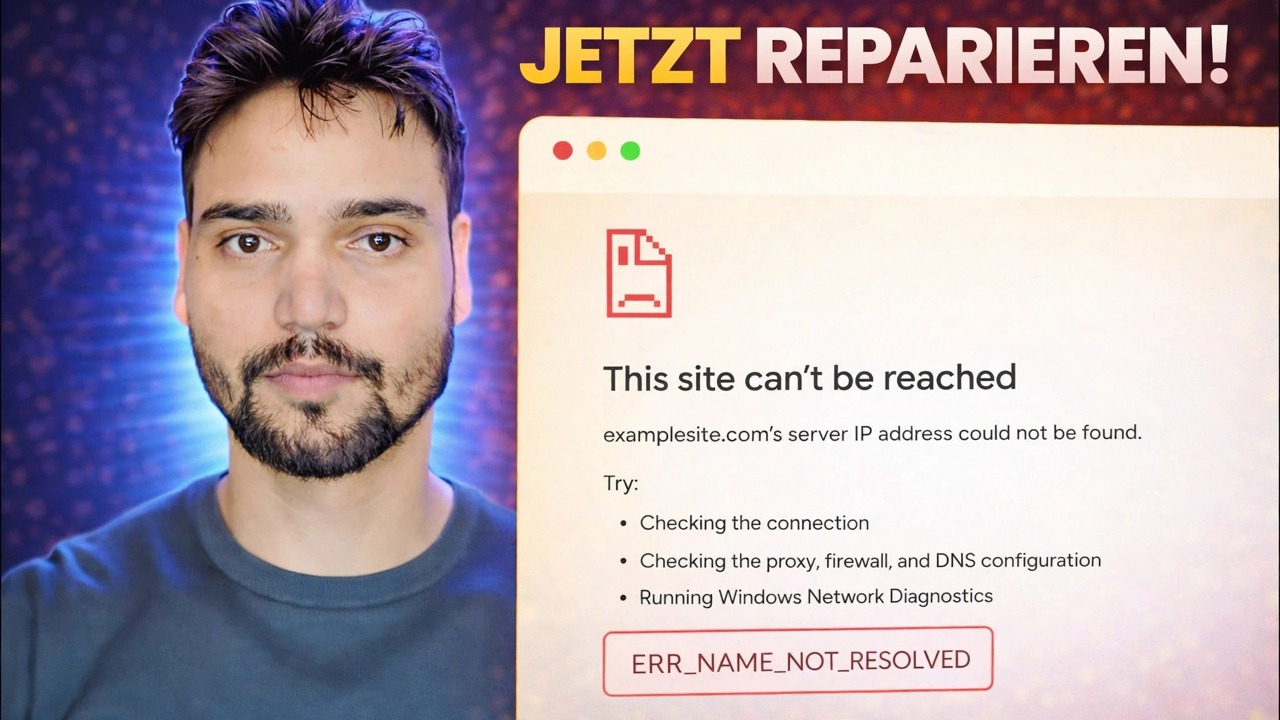
Jeder Website-Name muss in eine numerische IP-Adresse übersetzt werden, bevor Chrome eine Verbindung herstellen kann. Diese Übersetzung erfolgt über DNS. ERR_NAME_NOT_RESOLVED bedeutet, dass die Übersetzung fehlgeschlagen ist. Chrome hat nach der Adresse gefragt und keine brauchbare Antwort erhalten, sodass die Seite überhaupt nicht geladen wird. Der Fehler liegt an einer von drei Stellen: einem veralteten Eintrag im Chrome-eigenen Host-Cache, einem veralteten Eintrag im Windows-DNS-Cache oder einem DNS-Server, der langsam, gefiltert oder ausgefallen ist. Mit den folgenden Schritten löschen Sie zuerst die Caches, testen dann Secure DNS und ändern erst dann den DNS-Server selbst – so beheben Sie die eigentliche Ursache, anstatt alles auf einmal zu ändern.
X Die Seite besagt, dass die Server-IP-Adresse der Site nicht gefunden werden konnte
X Beim erneuten Laden der Seite wird jedes Mal derselbe Fehler angezeigt
X Andere Apps auf demselben PC sind noch online oder einige Websites werden geöffnet, andere nicht
ERR_NAME_NOT_RESOLVED Chrome konnte den Site-Namen nicht über DNS in eine IP-Adresse auflösen.
Der Fingerabdruck dieses Problems: Die Verbindung besteht, aber die Namenssuche schlägt fehl, sodass Chrome die Website nie erreicht.
Überprüfen Sie die Rechtschreibung der URL und laden Sie die Seite neu
Beginnen Sie mit der einfachsten Ursache. Ein einziger falscher Buchstabe erzeugt einen Namen, der tatsächlich nicht existiert, und kein DNS-Server der Welt kann ihn auflösen.
- Lesen Sie die Adresse in der Adressleiste Buchstabe für Buchstabe. Suchen Sie nach vertauschten Buchstaben, einem fehlenden Punkt oder einem zusätzlichen Zeichen am Ende.
- Wenn Sie auf einen Link geklickt haben, geben Sie stattdessen die Hauptdomäne handschriftlich ein, zum Beispiel den Site-Namen gefolgt von .com, und drücken Sie die Eingabetaste.
- Drücken Sie Ctrl + R, um neu zu laden. Wenn die Website jetzt geöffnet wird, liegt ein Tippfehler oder ein einmaliger Suchfehler vor und Sie sind fertig.
- Öffnen Sie zwei oder drei andere bekannte Websites. Wenn alle mit dem gleichen Fehler fehlschlagen, liegt das Problem an Ihrem DNS-Setup – fahren Sie mit Fix 2 fort. Wenn nur eine Site ausfällt, denken Sie daran für die FAQ am Ende, aber versuchen Sie trotzdem einmal Fix 2 und Fix 3.
Löschen Sie den Chrome-Host-Cache und die Flush-Socket-Pools ⭐
Chrome behält seinen eigenen DNS-Cache, getrennt von Windows. Wenn eine Website ihre IP-Adresse ändert oder eine falsche Antwort zwischengespeichert wird, verwendet Chrome weiterhin die alte falsche Antwort, bis der Cache abläuft. Durch das Löschen wird Chrome gezwungen, jeden Namen neu zu suchen. Dies ist die Lösung, die den Fehler am häufigsten behebt.
- Öffnen Sie in Chrome einen neuen Tab, geben Sie
chrome://net-internals/#dnsin die Adressleiste ein und drücken Sie die Eingabetaste. - Klicken Sie auf dieser Seite auf die Schaltfläche Host-Cache leeren.
- Öffnen Sie nun
chrome://net-internals/#socketsund klicken Sie auf Socket-Pools leeren. Dadurch werden gepoolte Verbindungen geschlossen, die noch die alte Adresse enthalten. - Gehen Sie zurück zur fehlerhaften Site und laden Sie sie mit Ctrl + Shift + R neu, um einen vollständigen Neuladevorgang durchzuführen.
- Hinweis: In neueren Chrome-Versionen können die Net-Internals-Seiten etwas anders aussehen, aber die Schaltfläche „Host-Cache löschen“ befindet sich weiterhin auf der DNS-Seite. Wenn die Seite überhaupt nicht geöffnet wird, schließen Sie Chrome vollständig, öffnen Sie es erneut und versuchen Sie es erneut – ein vollständig geschlossener Browser löscht auch seinen In-Memory-Cache.
Leeren Sie den Windows-DNS-Cache
Windows speichert DNS-Antworten für jedes Programm im Cache, nicht nur für Chrome. Wenn dieser Cache die fehlerhafte Antwort enthält, empfängt Chrome diese weiterhin, auch nachdem der eigene Cache geleert wurde.
- Klicken Sie auf Start, geben Sie
cmdein, klicken Sie mit der rechten Maustaste auf Eingabeaufforderung und wählen Sie Als Administrator ausführen. Genehmigen Sie die Aufforderung. - Führen Sie diesen Befehl genau wie beschrieben aus:
ipconfig /flushdns
- Sie sollten die Meldung sehen: Der DNS-Resolver-Cache wurde erfolgreich geleert.
- Schließen Sie die Eingabeaufforderung, starten Sie Chrome neu und testen Sie die Website erneut.
Deaktivieren Sie Secure DNS in Chrome und testen Sie es erneut
Chrome verfügt über eine Einstellung namens „Sicheres DNS verwenden“, die Suchvorgänge an einen DNS-über-HTTPS-Anbieter statt an Ihren normalen Resolver sendet. Wenn dieser Anbieter von Ihrem Netzwerk blockiert, von Ihrem Anbieter gefiltert wird oder einfach fehlschlägt, schlägt jede Suche in Chrome fehl, während der Rest von Windows weiterhin funktioniert.
- Öffnen Sie Einstellungen > Datenschutz und Sicherheit > Sicherheit. Sie können auch
chrome://settings/securityin die Adressleiste eingeben. - Scrollen Sie zum Abschnitt Erweitert und suchen Sie nach Sicheres DNS verwenden.
- Schalten Sie es für diesen Test aus und laden Sie dann die fehlerhafte Site neu.
- Wenn die Seite jetzt geöffnet wird, war Secure DNS die Ursache. Sie können es ausgeschaltet lassen oder es wieder einschalten und anstelle der automatischen Option einen bestimmten Anbieter wie Google oder Cloudflare aus der Liste auswählen. Wenn sich nichts geändert hat, stellen Sie die vorherige Einstellung wieder her und fahren Sie mit Fix 5 fort.
Ändern Sie Ihren DNS-Server auf Google oder Cloudflare
Wenn die Caches sauber sind und Secure DNS nicht die Ursache ist, ist der DNS-Server, den Ihre Verbindung standardmäßig verwendet, das Problem – er ist möglicherweise ausgefallen, langsam oder gibt falsche Antworten zurück. Der Wechsel zu einem großen öffentlichen Resolver ist der Standardtest und für die meisten Menschen die dauerhafte Lösung.
- Drücken Sie Win + R, geben Sie
ncpa.cplein und drücken Sie die Eingabetaste, um Netzwerkverbindungen zu öffnen. - Klicken Sie mit der rechten Maustaste auf Ihre aktive Verbindung – WLAN oder Ethernet – und wählen Sie Eigenschaften.
- Wählen Sie Internet Protocol Version 4 (TCP/IPv4) und klicken Sie auf Eigenschaften.
- Wählen Sie Folgende DNS-Serveradressen verwenden und geben Sie ein Paar ein. Google: Bevorzugt
8.8.8.8, Alternative8.8.4.4. Oder Cloudflare: Bevorzugt1.1.1.1, Alternativ1.0.0.1. - Klicken Sie auf OK und dann erneut auf OK. Führen Sie
ipconfig /flushdnsnoch einmal wie in Fix 3 aus, damit keine alte zwischengespeicherte Antwort die Änderung überlebt, starten Sie Chrome neu und testen Sie. - Um dies später rückgängig zu machen, öffnen Sie dasselbe Feld erneut und wählen Sie „DNS-Serveradresse automatisch beziehen“ aus.
Deaktivieren Sie das Vorladen von Seiten und löschen Sie die Browserdaten
Zwei letzte Chrome-seitige Ursachen bleiben bestehen: die Funktion „Seiten vorladen“, die Seiten im Hintergrund auflöst und lädt, und alte zwischengespeicherte Seitendaten. Beides lässt sich schnell ausschließen.
- Öffnen Sie Einstellungen > Datenschutz und Sicherheit > Cookies und andere Websitedaten und deaktivieren Sie Seiten vorab laden, um schnelleres Surfen und Suchen zu ermöglichen. Bei neueren Versionen befindet sich diese Einstellung unter Einstellungen > Leistung als Vorladeseiten – deaktivieren Sie sie stattdessen dort.
- Drücken Sie Ctrl + Shift + Delete, um „Browserdaten löschen“ zu öffnen.
- Stellen Sie den Zeitraum auf Alle Zeit ein, aktivieren Sie Cookies und andere Websitedaten und Im Cache gespeicherte Bilder und Dateien und lassen Sie die Option „Passwörter“ deaktiviert. Klicken Sie auf Daten löschen. Sie werden von den meisten Websites abgemeldet – das ist normal.
- Starten Sie Chrome vollständig neu und testen Sie die Website noch einmal. Wenn es auf diesem PC immer noch fehlschlägt, sich aber auf Ihrem Telefon über dasselbe WLAN öffnet, starten Sie auch den Router einmal neu, da Router ein DNS-Relay ausführen, das auch fehlerhafte Antworten zwischenspeichern kann.
Software erforderlich
Es ist keine zusätzliche Software erforderlich. Bei jedem Schritt werden in Chrome und Windows integrierte Tools verwendet: die Net-Internals-Seiten, Einstellungen, Netzwerkverbindungen und die Eingabeaufforderung. Die einzigen beteiligten externen Dienste sind die kostenlosen öffentlichen DNS-Resolver von Google und Cloudflare, für deren Nutzung kein Konto und keine Installation erforderlich ist. Vermeiden Sie für diesen Fehler DNS-Wechsler oder Internet-Reparaturtools von Drittanbietern – diese ändern dieselben oben gezeigten Einstellungen, oft ohne Ihnen mitzuteilen, was sie geändert haben, was die spätere Fehlerbehebung erschwert.
Weitere PC-Fixes auf Technical Anshu
Jede Woche: Windows-Probleme, versteckte Tools und vollständige Einrichtungsanleitungen, Schritt für Schritt erklärt.
Subscribe on YouTubeFrequently Asked Questions
Was bedeutet ERR_NAME_NOT_RESOLVED in Chrome?
Dies bedeutet, dass Chrome DNS nach der IP-Adresse der von Ihnen eingegebenen Website gefragt hat und die Suche fehlgeschlagen ist, sodass Chrome nicht weiß, wohin es eine Verbindung herstellen soll. Das Internet selbst kann in anderen Apps weiterhin funktionieren. Die Ursache ist normalerweise ein veralteter DNS-Cache, ein fehlerhafter DNS-Server oder eine falsche Einstellung für sicheres DNS.
Warum funktioniert das Internet in anderen Apps, Chrome zeigt jedoch diesen Fehler an?
Andere Apps sind möglicherweise bereits verbunden oder verwenden einen anderen Resolver. Chrome behält seinen eigenen Host-Cache und kann auch seinen eigenen Secure DNS-Anbieter verwenden. Wenn der Cache oder die sichere DNS-Auswahl von Chrome fehlerhaft ist, schlägt Chrome fehl, während andere Programme weiterhin funktionieren. Das Löschen des Chrome-Host-Cache und das Testen mit deaktiviertem Secure DNS trennen die beiden.
Ist es sicher, meinen DNS auf 8.8.8.8 oder 1.1.1.1 zu ändern?
Ja. 8.8.8.8 und 8.8.4.4 sind Google Public DNS und 1.1.1.1 und 1.0.0.1 sind Cloudflare DNS. Bei beiden handelt es sich um kostenlose öffentliche Resolver, die von namhaften Anbietern betrieben werden. Durch die Änderung des DNS ändert sich nur, welcher Dienst Site-Namen in IP-Adressen übersetzt. Sie können es jederzeit wieder auf automatisch umstellen.
Nur eine Website zeigt ERR_NAME_NOT_RESOLVED an. Was bedeutet das?
Wenn jede andere Site geöffnet wird, liegt das Problem wahrscheinlich bei dieser einen Site: Ihre Domain ist möglicherweise abgelaufen, ihre DNS-Einträge sind möglicherweise falsch oder ihr Hosting ist möglicherweise ausgefallen. Überprüfen Sie die Schreibweise sorgfältig, testen Sie die Website auf Ihrem Telefon über mobile Daten. Wenn auch dort ein Fehler auftritt, kann nur der Eigentümer der Website das Problem beheben.
Werden durch das Löschen der Browserdaten meine Passwörter und Lesezeichen gelöscht?
Nein, nicht, wenn Sie nur „Zwischengespeicherte Bilder und Dateien“ und „Cookies“ aktivieren. Lesezeichen sind niemals Teil der Browserdatenbereinigung. Passwörter werden nur entfernt, wenn Sie „Passwörter“ aktivieren. Lassen Sie das Kontrollkästchen daher deaktiviert. Durch das Löschen von Cookies werden Sie von den meisten Websites abgemeldet, was erwartet wird.