Παρακολουθήστε την πλήρη επιδιόρθωση στο βίντεο: ERR_NAME_NOT_RESOLVED Διόρθωση σφάλματος Διαδικτύου αλλά ο ιστότοπος δεν ανοίγει - κάθε βήμα παρακάτω εμφανίζεται με την ίδια σειρά στην οθόνη.
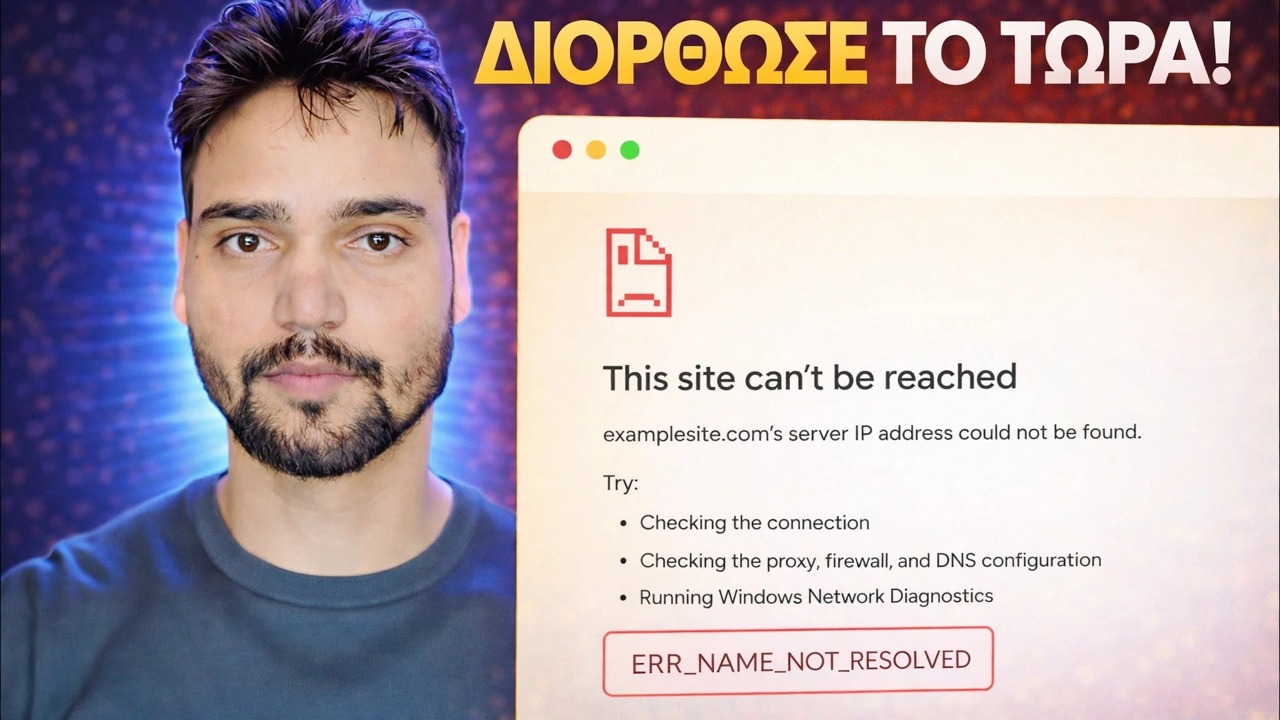
Κάθε όνομα ιστότοπου πρέπει να μεταφραστεί σε μια αριθμητική διεύθυνση IP για να μπορέσει να συνδεθεί το Chrome και αυτή η μετάφραση πραγματοποιείται από DNS. Το ERR_NAME_NOT_RESOLVED σημαίνει ότι η μετάφραση απέτυχε. Το Chrome ζήτησε τη διεύθυνση και δεν έλαβε καμία απάντηση που να μπορεί να χρησιμοποιηθεί, επομένως η σελίδα δεν ξεκινά ποτέ καν να φορτώνει. Το σφάλμα βρίσκεται σε ένα από τα τρία σημεία: μια μπαγιάτικη καταχώριση στην κρυφή μνήμη του κεντρικού υπολογιστή του Chrome, μια μπαγιάτικη καταχώριση στην προσωρινή μνήμη DNS των Windows ή σε έναν διακομιστή DNS που είναι αργός, φιλτραρισμένος ή απενεργοποιημένος. Τα παρακάτω βήματα εκκαθαρίζουν πρώτα τις κρυφές μνήμες, μετά δοκιμάστε το Secure DNS και μόνο μετά αλλάξτε τον ίδιο τον διακομιστή DNS - ώστε να διορθώσετε την πραγματική αιτία αντί να αλλάξετε τα πάντα ταυτόχρονα.
X Η σελίδα αναφέρει ότι η διεύθυνση IP του διακομιστή του ιστότοπου δεν βρέθηκε
X Η επαναφόρτωση της σελίδας εμφανίζει το ίδιο σφάλμα κάθε φορά
X Άλλες εφαρμογές στον ίδιο υπολογιστή εξακολουθούν να είναι συνδεδεμένες ή ορισμένοι ιστότοποι ανοίγουν και άλλοι όχι
ERR_NAME_NOT_RESOLVED Το Chrome δεν μπόρεσε να επιλύσει το όνομα του ιστότοπου σε μια διεύθυνση IP μέσω DNS.
Το δακτυλικό αποτύπωμα αυτού του προβλήματος: η σύνδεση ολοκληρώθηκε, αλλά η αναζήτηση ονόματος αποτυγχάνει, επομένως το Chrome δεν φτάνει ποτέ στον ιστότοπο.
Ελέγξτε την ορθογραφία της διεύθυνσης URL και φορτώστε ξανά τη σελίδα
Ξεκινήστε με την απλούστερη αιτία. Ένα μόνο λάθος γράμμα δημιουργεί ένα όνομα που πραγματικά δεν υπάρχει και κανένας διακομιστής DNS στον κόσμο δεν μπορεί να το επιλύσει.
- Διαβάστε τη διεύθυνση στη γραμμή διευθύνσεων γράμμα προς γράμμα. Ελέγξτε για ανταλλαγμένα γράμματα, μια κουκκίδα που λείπει ή έναν επιπλέον χαρακτήρα στο τέλος.
- Εάν κάνατε κλικ σε έναν σύνδεσμο, πληκτρολογήστε τον κύριο τομέα με το χέρι, για παράδειγμα το όνομα του ιστότοπου ακολουθούμενο από .com και πατήστε Enter.
- Πατήστε Ctrl + R για επαναφόρτωση. Εάν ο ιστότοπος ανοίξει τώρα, ήταν ένα τυπογραφικό λάθος ή ένα σφάλμα αναζήτησης μία φορά και τελειώσατε.
- Ανοίξτε άλλα δύο-τρία γνωστά site. Εάν αποτύχουν όλες με το ίδιο σφάλμα, το πρόβλημα είναι η ρύθμιση του DNS - συνεχίστε στην Επιδιόρθωση 2. Εάν αποτύχει μόνο ένας ιστότοπος, να το έχετε υπόψη σας για τις Συνήθεις Ερωτήσεις στο τέλος, αλλά και πάλι δοκιμάστε τη Διόρθωση 2 και τη Διόρθωση 3 μία φορά.
Εκκαθαρίστε την προσωρινή μνήμη κεντρικού υπολογιστή του Chrome και τα κονδύλια Flush Socket ⭐
Το Chrome διατηρεί τη δική του προσωρινή μνήμη DNS, ξεχωριστά από τα Windows. Όταν ένας ιστότοπος αλλάζει τη διεύθυνση IP του ή μια κακή απάντηση αποθηκεύεται στην κρυφή μνήμη, το Chrome συνεχίζει να χρησιμοποιεί την παλιά λάθος απάντηση μέχρι να λήξει η προσωρινή μνήμη. Η διαγραφή του αναγκάζει το Chrome να αναζητήσει κάθε όνομα νέο και αυτή είναι η επιδιόρθωση που επιλύει το σφάλμα πιο συχνά.
- Στο Chrome, ανοίξτε μια νέα καρτέλα, πληκτρολογήστε
chrome://net-internals/#dnsστη γραμμή διευθύνσεων και πατήστε Enter. - Κάντε κλικ στο κουμπί Εκκαθάριση προσωρινής μνήμης κεντρικού υπολογιστή σε αυτήν τη σελίδα.
- Τώρα ανοίξτε το
chrome://net-internals/#socketsκαι κάντε κλικ στο Flush socket pools. Αυτό κλείνει τις συγκεντρωτικές συνδέσεις που εξακολουθούν να διατηρούν την παλιά διεύθυνση. - Επιστρέψτε στον ιστότοπο που αποτυγχάνει και φορτώστε τον ξανά με Ctrl + Shift + R για πλήρη επαναφόρτωση.
- Σημείωση: σε νεότερες εκδόσεις του Chrome, οι σελίδες net-internals μπορεί να φαίνονται ελαφρώς διαφορετικές, αλλά το κουμπί Εκκαθάριση προσωρινής μνήμης κεντρικού υπολογιστή εξακολουθεί να βρίσκεται στη σελίδα DNS. Εάν η σελίδα δεν ανοίγει καθόλου, κλείστε τελείως το Chrome, ανοίξτε το ξανά και δοκιμάστε ξανά - ένα πλήρως κλειστό πρόγραμμα περιήγησης αφαιρεί επίσης την κρυφή μνήμη της μνήμης.
Ξεπλύνετε την προσωρινή μνήμη DNS των Windows
Τα Windows αποθηκεύουν προσωρινά απαντήσεις DNS για κάθε πρόγραμμα, όχι μόνο για το Chrome. Εάν αυτή η κρυφή μνήμη περιέχει την κακή απάντηση, το Chrome θα συνεχίσει να τη λαμβάνει ακόμη και μετά την εκκαθάριση της δικής του κρυφής μνήμης.
- Κάντε κλικ στο κουμπί Έναρξη, πληκτρολογήστε
cmd, κάντε δεξί κλικ στη Γραμμή εντολών και επιλέξτε Εκτέλεση ως διαχειριστής. Εγκρίνετε την προτροπή. - Εκτελέστε αυτήν την εντολή ακριβώς όπως είναι γραμμένη:
ipconfig /flushdns
- Θα πρέπει να δείτε το μήνυμα: Έγινε επιτυχής έκπλυση της προσωρινής μνήμης του DNS Resolver.
- Κλείστε τη γραμμή εντολών, επανεκκινήστε το Chrome και δοκιμάστε ξανά τον ιστότοπο.
Απενεργοποιήστε το Secure DNS στο Chrome και δοκιμάστε ξανά
Το Chrome διαθέτει μια ρύθμιση που ονομάζεται Χρήση ασφαλούς DNS, η οποία στέλνει αναζητήσεις σε έναν πάροχο DNS-over-HTTPS αντί για την κανονική συσκευή επίλυσης. Εάν αυτός ο πάροχος αποκλειστεί από το δίκτυό σας, φιλτραριστεί από τον πάροχο σας ή απλώς αποτύχει, κάθε αναζήτηση στο Chrome αποτυγχάνει ενώ τα υπόλοιπα Windows εξακολουθούν να λειτουργούν.
- Ανοίξτε τις Ρυθμίσεις > Απόρρητο και ασφάλεια > Ασφάλεια. Μπορείτε επίσης να πληκτρολογήσετε
chrome://settings/securityστη γραμμή διευθύνσεων. - Κάντε κύλιση στην ενότητα Σύνθετες και βρείτε Χρήση ασφαλούς DNS.
- Απενεργοποιήστε το Απενεργοποιημένο για αυτήν τη δοκιμή και, στη συνέχεια, φορτώστε ξανά τον ιστότοπο που αποτυγχάνει.
- Εάν ο ιστότοπος ανοίξει τώρα, η αιτία ήταν το Secure DNS. Μπορείτε να το απενεργοποιήσετε ή να το ενεργοποιήσετε ξανά και να επιλέξετε έναν συγκεκριμένο πάροχο, όπως το Google ή το Cloudflare από τη λίστα αντί για την αυτόματη επιλογή. Εάν δεν άλλαξε τίποτα, γυρίστε το στην προηγούμενη ρύθμιση και συνεχίστε στο Fix 5.
Αλλάξτε τον διακομιστή DNS σε Google ή Cloudflare
Εάν οι κρυφές μνήμες είναι καθαρές και το Secure DNS δεν είναι η αιτία, το πρόβλημα είναι ο διακομιστής DNS που χρησιμοποιεί η σύνδεσή σας από προεπιλογή - μπορεί να είναι εκτός λειτουργίας, αργός ή να επιστρέφει λάθος απαντήσεις. Η μετάβαση σε έναν μεγάλο δημόσιο επιλύτη είναι η τυπική δοκιμή και, για τους περισσότερους ανθρώπους, η μόνιμη επιδιόρθωση.
- Πατήστε Win + R, πληκτρολογήστε
ncpa.cplκαι πατήστε Enter για να ανοίξετε τις Συνδέσεις δικτύου. - Κάντε δεξί κλικ στην ενεργή σύνδεσή σας - Wi-Fi ή Ethernet - και επιλέξτε Ιδιότητες.
- Επιλέξτε Πρωτόκολλο Διαδικτύου Έκδοση 4 (TCP/IPv4) και κάντε κλικ στο Ιδιότητες.
- Επιλέξτε Χρήση των παρακάτω διευθύνσεων διακομιστή DNS και εισαγάγετε ένα ζεύγος. Google: Προτιμώμενο
8.8.8.8, Εναλλακτικό8.8.4.4. Ή Cloudflare: Προτιμώμενο1.1.1.1, Εναλλακτικό1.0.0.1. - Κάντε κλικ στο ΟΚ και μετά ξανά ΟΚ. Εκτελέστε το
ipconfig /flushdnsγια άλλη μια φορά όπως στο Fix 3, ώστε να μην επιβιώσει καμία παλιά αποθηκευμένη απάντηση από την αλλαγή, κάντε επανεκκίνηση του Chrome και δοκιμάστε. - Για να το αναιρέσετε αργότερα, ανοίξτε ξανά το ίδιο πλαίσιο και επιλέξτε Αυτόματη λήψη διεύθυνσης διακομιστή DNS.
Απενεργοποιήστε τις σελίδες προφόρτωσης και διαγράψτε τα δεδομένα περιήγησης
Παραμένουν δύο τελευταίες αιτίες από την πλευρά του Chrome: η λειτουργία Προφόρτωση σελίδων, η οποία επιλύει και φορτώνει σελίδες στο παρασκήνιο, και τα παλιά δεδομένα της προσωρινής αποθήκευσης σελίδων. Και οι δύο σπεύδουν να αποκλείσουν.
- Ανοίξτε τις Ρυθμίσεις > Απόρρητο και ασφάλεια > Cookies και άλλα δεδομένα ιστότοπου και απενεργοποιήστε την Προφόρτωση σελίδων για ταχύτερη περιήγηση και αναζήτηση. Σε νεότερες εκδόσεις, αυτή η ρύθμιση βρίσκεται στην περιοχή Ρυθμίσεις > Απόδοση ως σελίδες προφόρτωσης - αντ' αυτού, απενεργοποιήστε την.
- Πατήστε Ctrl + Shift + Delete για να ανοίξετε την Εκκαθάριση δεδομένων περιήγησης.
- Ορίστε το χρονικό εύρος σε All time, επιλέξτε Cookies και άλλα δεδομένα ιστότοπου και Εικόνες και αρχεία στην κρυφή μνήμη και αφήστε τους κωδικούς πρόσβασης χωρίς επιλογή. Κάντε κλικ στην Διαγραφή δεδομένων. Θα αποσυνδεθείτε από τους περισσότερους ιστότοπους - αυτό είναι φυσιολογικό.
- Επανεκκινήστε εντελώς το Chrome και δοκιμάστε τον ιστότοπο άλλη μια φορά. Εάν εξακολουθεί να αποτυγχάνει σε αυτόν τον υπολογιστή, αλλά ανοίγει στο τηλέφωνό σας στο ίδιο Wi-Fi, επανεκκινήστε το δρομολογητή επίσης μία φορά, επειδή οι δρομολογητές εκτελούν ένα ρελέ DNS που μπορεί επίσης να αποθηκεύσει στην προσωρινή μνήμη κακές απαντήσεις.
Απαιτείται λογισμικό
Δεν απαιτείται επιπλέον λογισμικό. Κάθε βήμα χρησιμοποιεί εργαλεία ενσωματωμένα στο Chrome και τα Windows: τις σελίδες net-internals, τις ρυθμίσεις, τις συνδέσεις δικτύου και τη γραμμή εντολών. Οι μόνες εξωτερικές υπηρεσίες που εμπλέκονται είναι οι δωρεάν δημόσιοι αναλυτές DNS από την Google και το Cloudflare και η χρήση τους δεν χρειάζεται λογαριασμό και εγκατάσταση. Αποφύγετε τα εργαλεία αλλαγής DNS τρίτων ή τα εργαλεία επιδιόρθωσης διαδικτύου για αυτό το σφάλμα - αλλάζουν τις ίδιες ρυθμίσεις που εμφανίζονται παραπάνω, συχνά χωρίς να σας πουν τι άλλαξαν, γεγονός που καθιστά δυσκολότερη την αντιμετώπιση προβλημάτων αργότερα.
Περισσότερες επιδιορθώσεις υπολογιστή στο Technical Anshu
Κάθε εβδομάδα: Προβλήματα των Windows, κρυφά εργαλεία και οδηγοί πλήρους εγκατάστασης, εξηγούνται βήμα προς βήμα.
Subscribe on YouTubeFrequently Asked Questions
Τι σημαίνει το ERR_NAME_NOT_RESOLVED στο Chrome;
Σημαίνει ότι το Chrome ζήτησε από το DNS τη διεύθυνση IP του ιστότοπου που πληκτρολογήσατε και η αναζήτηση απέτυχε, επομένως το Chrome δεν γνωρίζει πού να συνδεθεί. Το ίδιο το Διαδίκτυο μπορεί ακόμα να λειτουργεί σε άλλες εφαρμογές. Η αιτία είναι συνήθως μια μπαγιάτικη προσωρινή μνήμη DNS, ένας αποτυχημένος διακομιστής DNS ή μια λανθασμένη ρύθμιση Secure DNS.
Γιατί το Διαδίκτυο λειτουργεί σε άλλες εφαρμογές αλλά το Chrome εμφανίζει αυτό το σφάλμα;
Άλλες εφαρμογές μπορεί να είναι ήδη συνδεδεμένες ή μπορεί να χρησιμοποιούν διαφορετικό πρόγραμμα επίλυσης. Το Chrome διατηρεί τη δική του προσωρινή μνήμη κεντρικού υπολογιστή και μπορεί επίσης να χρησιμοποιήσει τον δικό του πάροχο ασφαλούς DNS. Εάν η επιλογή προσωρινής μνήμης ή Ασφαλούς DNS του Chrome είναι σπασμένη, το Chrome αποτυγχάνει ενώ άλλα προγράμματα εξακολουθούν να λειτουργούν. Η εκκαθάριση της προσωρινής μνήμης του κεντρικού υπολογιστή του Chrome και η δοκιμή με απενεργοποιημένο το Secure DNS διαχωρίζει τα δύο.
Είναι ασφαλές να αλλάξω το DNS μου σε 8.8.8.8 ή 1.1.1.1;
Ναι. Τα 8.8.8.8 και 8.8.4.4 είναι Δημόσιο DNS της Google και τα 1.1.1.1 και 1.0.0.1 είναι DNS του Cloudflare. Και οι δύο είναι δωρεάν δημόσιοι επιλύτες που λειτουργούν από γνωστούς παρόχους. Η αλλαγή του DNS αλλάζει μόνο ποια υπηρεσία μεταφράζει τα ονόματα τοποθεσιών σε διευθύνσεις IP. Μπορείτε να το επαναφέρετε σε αυτόματο ανά πάσα στιγμή.
Μόνο ένας ιστότοπος εμφανίζει το ERR_NAME_NOT_RESOLVED. Τι σημαίνει αυτό;
Εάν ανοίξει κάθε άλλος ιστότοπος, το πρόβλημα είναι πιθανό με αυτόν τον ιστότοπο: ο τομέας του μπορεί να έχει λήξει, οι εγγραφές DNS του μπορεί να είναι λανθασμένες ή η φιλοξενία του μπορεί να είναι εκτός λειτουργίας. Ελέγξτε προσεκτικά την ορθογραφία, δοκιμάστε τον ιστότοπο στο τηλέφωνό σας μέσω δεδομένων κινητής τηλεφωνίας και αν αποτύχει και εκεί, μόνο ο κάτοχος του ιστότοπου μπορεί να το διορθώσει.
Η εκκαθάριση των δεδομένων περιήγησης θα διαγράψει τους κωδικούς πρόσβασης και τους σελιδοδείκτες μου;
Όχι, όχι αν επιλέξετε μόνο κρυφές εικόνες και αρχεία και Cookies. Οι σελιδοδείκτες δεν αποτελούν ποτέ μέρος της εκκαθάρισης δεδομένων περιήγησης. Οι κωδικοί πρόσβασης αφαιρούνται μόνο εάν επιλέξετε Κωδικοί πρόσβασης, επομένως αφήστε αυτό το πλαίσιο χωρίς επιλογή. Η εκκαθάριση των cookies σάς αποσυνδέει από τους περισσότερους ιστότοπους, κάτι που είναι αναμενόμενο.