Mire la solución completa en el vídeo: ERR_NAME_NOT_RESOLVED Error Fix Internet funciona pero el sitio web no se abre: cada paso a continuación se muestra en la pantalla, en el mismo orden.
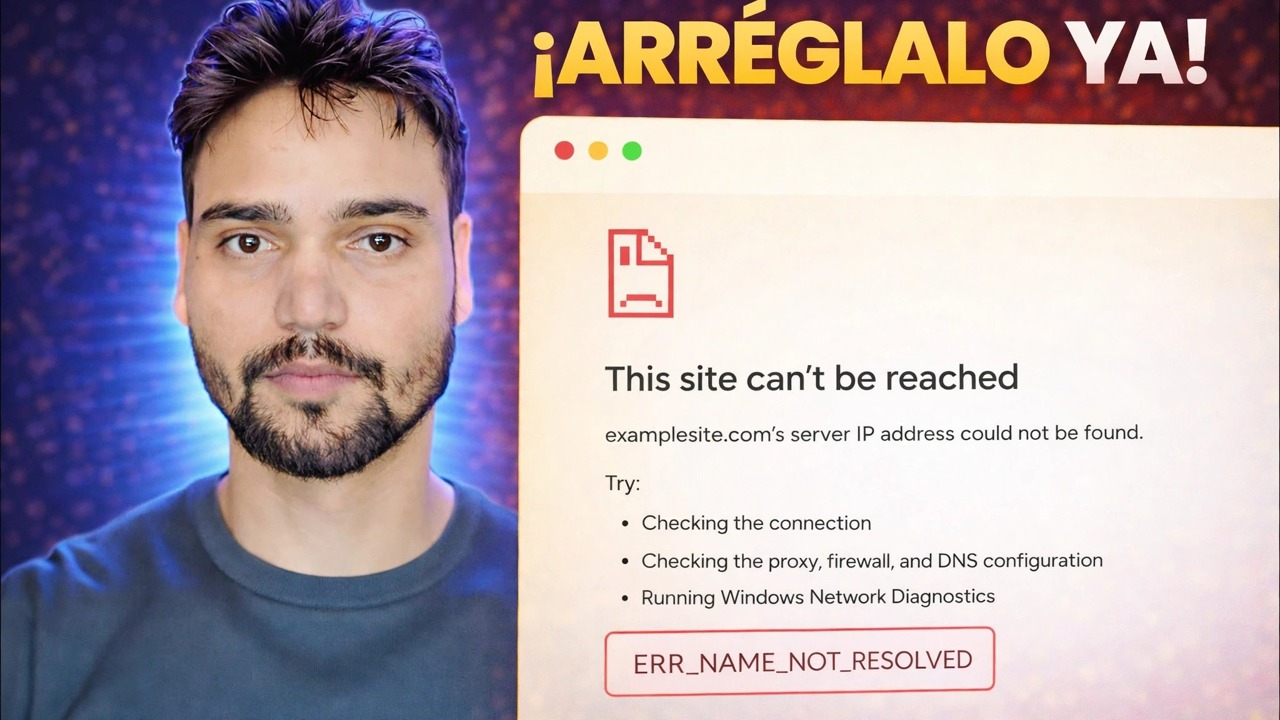
Cada nombre de sitio web debe traducirse a una dirección IP numérica antes de que Chrome pueda conectarse, y esa traducción se realiza mediante DNS. ERR_NAME_NOT_RESOLVED significa que la traducción falló. Chrome solicitó la dirección y no obtuvo una respuesta utilizable, por lo que la página ni siquiera comienza a cargarse. La falla se encuentra en uno de tres lugares: una entrada obsoleta en la caché del host de Chrome, una entrada obsoleta en la caché DNS de Windows o un servidor DNS lento, filtrado o inactivo. Los pasos a continuación limpian primero los cachés, luego prueban el DNS seguro y solo después cambian el servidor DNS, para solucionar la causa real en lugar de cambiar todo a la vez.
X La página dice que no se pudo encontrar la dirección IP del servidor del sitio.
X Al recargar la página se muestra el mismo error cada vez
X Otras aplicaciones en la misma PC todavía están en línea, o algunos sitios se abren y otros no
ERR_NAME_NOT_RESOLVED Chrome no pudo resolver el nombre del sitio en una dirección IP a través de DNS.
La huella digital de este problema: la conexión está activa, pero la búsqueda de nombres falla, por lo que Chrome nunca llega al sitio.
Verifique la ortografía de la URL y vuelva a cargar la página
Comience con la causa más simple. Una sola letra incorrecta crea un nombre que realmente no existe y ningún servidor DNS en el mundo puede resolverlo.
- Lea la dirección en la barra de direcciones letra por letra. Compruebe si hay letras intercambiadas, falta un punto o un carácter adicional al final.
- Si hizo clic en un enlace, escriba el dominio principal a mano, por ejemplo, el nombre del sitio seguido de .com, y presione Entrar.
- Presione Ctrl + R para recargar. Si el sitio se abre ahora, fue un error tipográfico o un error de búsqueda único y listo.
- Abra dos o tres sitios más conocidos. Si todos fallan con el mismo error, el problema es su configuración de DNS; continúe con la Solución 2. Si solo falla un sitio, téngalo en cuenta para las preguntas frecuentes al final, pero aún así intente la Solución 2 y la Solución 3 una vez.
Borre la caché del host de Chrome y vacíe los grupos de sockets ⭐
Chrome mantiene su propia caché DNS, separada de Windows. Cuando un sitio cambia su dirección IP o se almacena en caché una respuesta incorrecta, Chrome sigue usando la respuesta incorrecta anterior hasta que caduque el caché. Limpiarlo obliga a Chrome a buscar todos los nombres nuevos, y esta es la solución que resuelve el error con mayor frecuencia.
- En Chrome, abra una nueva pestaña, escriba
chrome://net-internals/#dnsen la barra de direcciones y presione Entrar. - Haga clic en el botón Borrar caché del host en esa página.
- Ahora abra
chrome://net-internals/#socketsy haga clic en Vaciar grupos de sockets. Esto cierra las conexiones agrupadas que aún mantienen la dirección anterior. - Vuelva al sitio que falla y recárguelo con Ctrl + Shift + R para una recarga completa.
- Nota: en las versiones más nuevas de Chrome, las páginas internas de la red pueden verse ligeramente diferentes, pero el botón Borrar caché del host todavía está en la página DNS. Si la página no se abre en absoluto, cierre Chrome por completo, vuelva a abrirlo e inténtelo de nuevo; un navegador completamente cerrado también elimina su caché en memoria.
Vaciar la caché DNS de Windows
Windows almacena en caché las respuestas DNS para cada programa, no solo para Chrome. Si ese caché contiene la respuesta incorrecta, Chrome seguirá recibiéndola incluso después de que se borre su propio caché.
- Haga clic en Inicio, escriba
cmd, haga clic derecho en Símbolo del sistema y elija Ejecutar como administrador. Apruebe el mensaje. - Ejecute este comando exactamente como está escrito:
ipconfig /flushdns
- Debería ver el mensaje: Se vació exitosamente la caché de resolución de DNS.
- Cierre el símbolo del sistema, reinicie Chrome y pruebe el sitio nuevamente.
Desactive el DNS seguro en Chrome y vuelva a realizar la prueba
Chrome tiene una configuración llamada Usar DNS seguro, que envía búsquedas a un proveedor de DNS sobre HTTPS en lugar de a su solucionador normal. Si ese proveedor está bloqueado por su red, filtrado por su proveedor o simplemente falla, todas las búsquedas dentro de Chrome fallan mientras el resto de Windows aún funciona.
- Abra Configuración > Privacidad y seguridad > Seguridad. También puedes escribir
chrome://settings/securityen la barra de direcciones. - Desplácese hasta la sección Avanzado y busque Usar DNS seguro.
- Desactívelo Desactívelo para esta prueba y luego vuelva a cargar el sitio que falla.
- Si el sitio ahora se abre, la causa fue el DNS seguro. Puede dejarlo desactivado o volver a activarlo y elegir un proveedor específico como Google o Cloudflare de la lista en lugar de la opción automática. Si nada cambió, vuelva a su configuración anterior y continúe con la Solución 5.
Cambie su servidor DNS a Google o Cloudflare
Si los cachés están limpios y el DNS seguro no es la causa, el servidor DNS que utiliza su conexión de forma predeterminada es el problema: puede estar inactivo, ser lento o devolver respuestas incorrectas. Cambiar a un solucionador público grande es la prueba estándar y, para la mayoría de las personas, la solución permanente.
- Presione Win + R, escriba
ncpa.cply presione Entrar para abrir Conexiones de red. - Haga clic derecho en su conexión activa (Wi-Fi o Ethernet) y elija Propiedades.
- Seleccione Protocolo de Internet versión 4 (TCP/IPv4) y haga clic en Propiedades.
- Seleccione Usar las siguientes direcciones de servidor DNS e ingrese un par. Google:
8.8.8.8preferido,8.8.4.4alternativo. O Cloudflare:1.1.1.1preferido,1.0.0.1alternativo. - Haga clic en Aceptar y luego en Aceptar nuevamente. Ejecute
ipconfig /flushdnsuna vez más como en la solución 3 para que ninguna respuesta antigua almacenada en caché sobreviva al cambio, reinicie Chrome y pruebe. - Para deshacer esto más tarde, vuelva a abrir el mismo cuadro y seleccione Obtener la dirección del servidor DNS automáticamente.
Desactivar páginas de carga previa y borrar datos de navegación
Quedan dos últimas causas del lado de Chrome: la función Precargar páginas, que resuelve y carga páginas en segundo plano, y los datos de páginas antiguas almacenadas en caché. Ambos se apresuran a descartar.
- Abra Configuración > Privacidad y seguridad > Cookies y otros datos del sitio y desactive Precargar páginas para una navegación y búsqueda más rápidas. En las versiones más recientes, esta configuración se encuentra en Configuración > Rendimiento como páginas de carga previa; en su lugar, desactívela allí.
- Presione Ctrl + Shift + Delete para abrir Borrar datos de navegación.
- Establezca el intervalo de tiempo en Todo el tiempo, marque Cookies y otros datos del sitio e Imágenes y archivos en caché y deje Contraseñas sin marcar. Haga clic en Eliminar datos. Se cerrará tu sesión en la mayoría de los sitios; eso es normal.
- Reinicie Chrome por completo y pruebe el sitio una vez más. Si aún falla en esta PC pero se abre en su teléfono con el mismo Wi-Fi, reinicie también el enrutador una vez, porque los enrutadores ejecutan una retransmisión DNS que también puede almacenar en caché las respuestas incorrectas.
Software necesario
No se requiere software adicional. Cada paso utiliza herramientas integradas en Chrome y Windows: las páginas internas de la red, Configuración, Conexiones de red y Símbolo del sistema. Los únicos servicios externos involucrados son los solucionadores de DNS públicos y gratuitos de Google y Cloudflare, y su uso no requiere cuenta ni instalación. Evite el cambiador de DNS de terceros o las herramientas de reparación de Internet para este error: cambian la misma configuración que se muestra arriba, a menudo sin decirle qué cambiaron, lo que dificulta la resolución de problemas posteriores.
Más correcciones de PC sobre el Anshu técnico
Cada semana: problemas de Windows, herramientas ocultas y guías de configuración completas, explicadas paso a paso.
Subscribe on YouTubeFrequently Asked Questions
¿Qué significa ERR_NAME_NOT_RESOLVED en Chrome?
Significa que Chrome solicitó a DNS la dirección IP del sitio que usted escribió y la búsqueda falló, por lo que Chrome no sabe dónde conectarse. Internet puede seguir funcionando en otras aplicaciones. La causa suele ser una caché de DNS obsoleta, un servidor DNS defectuoso o una configuración de DNS segura incorrecta.
¿Por qué Internet funciona en otras aplicaciones pero Chrome muestra este error?
Es posible que otras aplicaciones ya estén conectadas o que utilicen un solucionador diferente. Chrome mantiene su propia caché de host y también puede utilizar su propio proveedor de DNS seguro. Si la caché de Chrome o la opción de DNS seguro no funcionan, Chrome falla mientras otros programas siguen funcionando. Borrar la caché del host de Chrome y probar con Secure DNS desactivado separa a los dos.
¿Es seguro cambiar mi DNS a 8.8.8.8 o 1.1.1.1?
Sí. 8.8.8.8 y 8.8.4.4 son DNS públicos de Google, y 1.1.1.1 y 1.0.0.1 son DNS de Cloudflare. Ambos son solucionadores públicos gratuitos administrados por proveedores conocidos. Cambiar DNS solo cambia qué servicio traduce los nombres de los sitios en direcciones IP. Puedes volver a cambiarlo a automático en cualquier momento.
Solo un sitio web muestra ERR_NAME_NOT_RESOLVED. ¿Qué significa eso?
Si se abren todos los demás sitios, es probable que el problema esté en ese sitio: su dominio puede haber caducado, sus registros DNS pueden estar incorrectos o su alojamiento puede no funcionar. Revise la ortografía cuidadosamente, pruebe el sitio en su teléfono con datos móviles y, si también falla allí, solo el propietario del sitio puede solucionarlo.
¿Eliminar los datos de navegación eliminará mis contraseñas y favoritos?
No, no si solo marcas Imágenes y archivos en caché y Cookies. Los marcadores nunca forman parte de la limpieza de datos de navegación. Las contraseñas solo se eliminan si marca Contraseñas, así que deje esa casilla sin marcar. Al borrar las cookies, se cierra la sesión de la mayoría de los sitios web, lo cual es de esperar.