رفع کامل را در ویدیو مشاهده کنید: ERR_NAME_NOT_RESOLVED رفع خطای اینترنت کار می کند اما وب سایت باز نمی شود - هر مرحله به ترتیب در صفحه نمایش زیر نشان داده می شود.
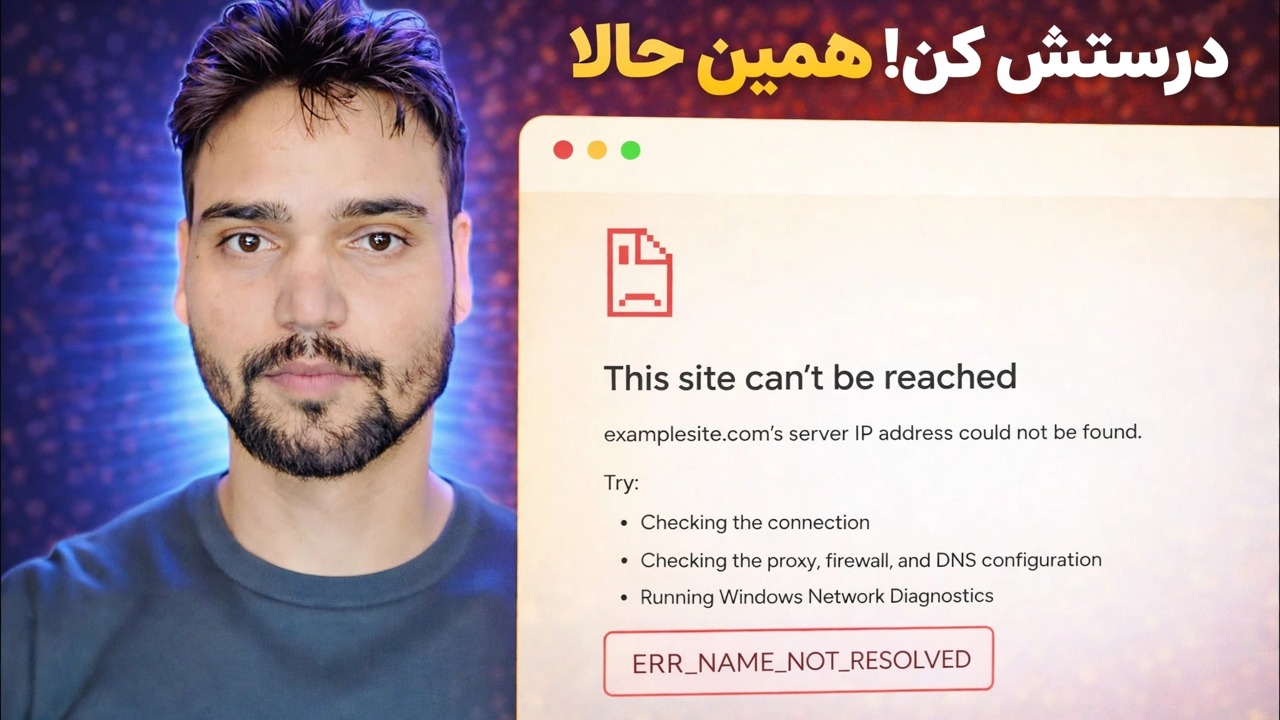
قبل از اتصال کروم، نام هر وب سایت باید به یک آدرس IP عددی ترجمه شود و این ترجمه توسط DNS انجام می شود. ERR_NAME_NOT_RESOLVED به این معنی است که ترجمه انجام نشد. Chrome آدرس را درخواست کرد و پاسخ قابل استفاده دریافت نکرد، بنابراین صفحه هرگز حتی بارگیری نمیشود. خطا در یکی از سه مکان قرار دارد: یک ورودی قدیمی در کش میزبان خود کروم، یک ورودی قدیمی در کش DNS ویندوز، یا یک سرور DNS که کند، فیلتر شده یا از کار افتاده است. مراحل زیر ابتدا کش ها را پاک می کند، سپس Secure DNS را آزمایش می کند، و تنها پس از آن خود سرور DNS را تغییر می دهد - بنابراین به جای اینکه همه چیز را یکباره تغییر دهید، علت واقعی را برطرف کنید.
X صفحه می گوید آدرس IP سرور سایت یافت نشد
X بارگذاری مجدد صفحه هر بار همان خطا را نشان می دهد
X برنامههای دیگر روی همان رایانه هنوز آنلاین هستند یا برخی از سایتها باز میشوند و برخی دیگر باز نمیشوند
ERR_NAME_NOT_RESOLVED Chrome نتوانست نام سایت را از طریق DNS به آدرس IP تبدیل کند.
اثر انگشت این مشکل: اتصال برقرار است، اما جستجوی نام ناموفق است، بنابراین کروم هرگز به سایت نمی رسد.
املای URL را بررسی کنید و صفحه را دوباره بارگیری کنید
با ساده ترین دلیل شروع کنید. یک حرف اشتباه تنها نامی ایجاد می کند که واقعا وجود ندارد و هیچ سرور DNS در جهان نمی تواند آن را حل کند.
- آدرس را در نوار آدرس حرف به حرف بخوانید. حروف جابجا شده، نقطه از دست رفته یا نویسه اضافی را در پایان بررسی کنید.
- اگر روی پیوندی کلیک کردید، به جای آن دامنه اصلی را با دست تایپ کنید، به عنوان مثال نام سایت به دنبال آن .com، و Enter را فشار دهید.
- برای بارگیری مجدد Ctrl + R را فشار دهید. اگر سایت در حال حاضر باز می شود، اشتباه تایپی یا یک مشکل جستجوی یکباره بوده است و کار شما تمام شده است.
- دو سه سایت معروف دیگر را باز کنید. اگر همه آنها با یک خطا از کار بیفتند، مشکل در راه اندازی DNS شما است - به رفع 2 ادامه دهید. اگر فقط یک سایت با مشکل مواجه شد، آن را برای سؤالات متداول در پایان در نظر داشته باشید، اما همچنان Fix 2 و Fix 3 را یک بار امتحان کنید.
حافظه پنهان میزبان کروم و استخرهای فلاش سوکت را پاک کنید ⭐
کروم کش DNS خود را جدا از ویندوز نگه می دارد. وقتی سایتی آدرس IP خود را تغییر میدهد یا پاسخ بدی در حافظه پنهان میشود، کروم از پاسخ اشتباه قدیمی استفاده میکند تا زمانی که حافظه پنهان منقضی شود. پاک کردن آن، کروم را مجبور میکند تا همه نامها را تازه نگاه کند، و این راه حلی است که اغلب این خطا را حل میکند.
- در Chrome، یک برگه جدید باز کنید،
chrome://net-internals/#dnsرا در نوار آدرس تایپ کنید و Enter را فشار دهید. - روی دکمه پاک کردن کش میزبان در آن صفحه کلیک کنید.
- اکنون
chrome://net-internals/#socketsرا باز کنید و روی Flush socket pools کلیک کنید. با این کار اتصالات ادغام شده ای که هنوز آدرس قدیمی را حفظ می کنند، می بندد. - به سایت معیوب بازگردید و آن را با Ctrl + Shift + R برای بارگیری مجدد مجدد بارگیری کنید.
- توجه: در نسخههای جدیدتر کروم، صفحات داخلی شبکه ممکن است کمی متفاوت به نظر برسند، اما دکمه پاک کردن کش میزبان هنوز در صفحه DNS است. اگر صفحه اصلاً باز نشد، کروم را کاملاً ببندید، دوباره آن را باز کنید و دوباره امتحان کنید - یک مرورگر کاملاً بسته نیز حافظه پنهان خود را حذف میکند.
کش DNS ویندوز را شستشو دهید
ویندوز پاسخ های DNS را برای همه برنامه ها ذخیره می کند، نه فقط کروم. اگر آن حافظه پنهان پاسخ بدی را داشته باشد، Chrome آن را حتی پس از پاک شدن حافظه پنهان خود ادامه خواهد داد.
- روی Start کلیک کنید،
cmdرا تایپ کنید، روی Command Prompt کلیک راست کرده و Run as administrator را انتخاب کنید. درخواست را تایید کنید. - این دستور را دقیقاً همانطور که نوشته شده اجرا کنید:
ipconfig /flushdns
- باید این پیام را ببینید: حافظه پنهان DNS Resolver با موفقیت پاک شد.
- Command Prompt را ببندید، کروم را مجددا راه اندازی کنید و دوباره سایت را تست کنید.
Secure DNS را در کروم خاموش کنید و دوباره تست کنید
Chrome تنظیمی به نام استفاده از DNS امن دارد که جستجوها را بهجای حلکننده معمولی شما به یک ارائهدهنده DNS-over-HTTPS ارسال میکند. اگر آن ارائه دهنده توسط شبکه شما مسدود شود، توسط ارائه دهنده شما فیلتر شود، یا به سادگی ناموفق باشد، در حالی که بقیه ویندوز هنوز کار می کنند، هر جستجو در داخل Chrome با شکست مواجه می شود.
- تنظیمات > حریم خصوصی و امنیت > امنیت را باز کنید. همچنین می توانید
chrome://settings/securityرا در نوار آدرس تایپ کنید. - به بخش پیشرفته بروید و استفاده از DNS امن را پیدا کنید.
- برای این آزمایش آن را خاموش کنید، سپس سایت ناموفق را دوباره بارگیری کنید.
- اگر سایت اکنون باز شود، DNS امن دلیل آن بوده است. میتوانید آن را خاموش کنید یا دوباره آن را روشن کنید و بهجای گزینه خودکار، یک ارائهدهنده خاص مانند Google یا Cloudflare را از لیست انتخاب کنید. اگر چیزی تغییر نکرد، آن را به تنظیمات قبلی خود برگردانید و به Fix 5 ادامه دهید.
سرور DNS خود را به Google یا Cloudflare تغییر دهید
اگر حافظههای پنهان تمیز هستند و DNS ایمن دلیل آن نیست، سرور DNS که اتصال شما بهطور پیشفرض استفاده میکند، مشکل دارد - ممکن است از کار افتاده، کند باشد یا پاسخهای اشتباه را برگرداند. جابجایی به یک حلکننده عمومی بزرگ، آزمایش استاندارد و برای اکثر افراد، راهحل دائمی است.
- Win + R را فشار دهید،
ncpa.cplرا تایپ کنید و Enter را فشار دهید تا Network Connections باز شود. - روی اتصال فعال خود - Wi-Fi یا Ethernet - کلیک راست کرده و Properties را انتخاب کنید.
- پروتکل اینترنت نسخه 4 (TCP/IPv4) را انتخاب کنید و روی Properties کلیک کنید.
- استفاده از آدرسهای سرور DNS زیر را انتخاب کنید و یک جفت را وارد کنید. Google: ترجیحی
8.8.8.8، جایگزین8.8.4.4. یا Cloudflare: ترجیحی1.1.1.1، جایگزین1.0.0.1. - روی OK و سپس دوباره OK کلیک کنید.
ipconfig /flushdnsرا یکبار دیگر مانند Fix 3 اجرا کنید تا هیچ پاسخ ذخیرهشده قدیمی از تغییر جان سالم به در نبرد، Chrome را مجدداً راهاندازی کنید و آزمایش کنید. - برای اینکه بعداً این کار را لغو کنید، همان کادر را دوباره باز کنید و گزینه Obtain DNS server address automatically را انتخاب کنید.
پیش بارگذاری صفحات را خاموش کنید و داده های مرور را پاک کنید
دو دلیل آخر Chrome باقی مانده است: ویژگی Preload pages، که صفحات را در پسزمینه حل و فصل میکند و بارگیری میکند، و دادههای صفحه ذخیره شده قدیمی. هر دو به سرعت رد می شوند.
- تنظیمات > حریم خصوصی و امنیت > کوکیها و سایر دادههای سایت را باز کنید و پیشبارگیری صفحات را برای مرور و جستجوی سریعتر خاموش کنید. در نسخههای جدیدتر، این تنظیم در قسمت تنظیمات > عملکرد بهعنوان صفحات پیشبارگیری قرار میگیرد - در عوض آن را خاموش کنید.
- Ctrl + Shift + Delete را فشار دهید تا پاک کردن دادههای مرور باز شود.
- محدوده زمانی را روی همیشه تنظیم کنید، کوکیها و سایر دادههای سایت و تصاویر و فایلهای ذخیره شده در حافظه پنهان را علامت بزنید و گذرواژهها را بدون علامت بگذارید. روی حذف داده ها کلیک کنید. شما از اکثر سایت ها خارج خواهید شد - این طبیعی است.
- کروم را به طور کامل راه اندازی کنید و یک بار دیگر سایت را تست کنید. اگر باز هم در این رایانه با مشکل مواجه شد اما روی تلفن شما با همان Wi-Fi باز شد، روتر را نیز یک بار راه اندازی مجدد کنید، زیرا روترها یک رله DNS را اجرا می کنند که می تواند پاسخ های بد را نیز در حافظه پنهان ذخیره کند.
نرم افزار مورد نیاز
هیچ نرم افزار اضافی مورد نیاز نیست. در هر مرحله از ابزارهای ساخته شده در کروم و ویندوز استفاده می شود: صفحات داخلی شبکه، تنظیمات، اتصالات شبکه و خط فرمان. تنها سرویسهای خارجی درگیر، حلکنندههای DNS عمومی رایگان Google و Cloudflare هستند و استفاده از آنها نیازی به حساب و نصب ندارد. از تغییر دهنده DNS شخص ثالث یا ابزار تعمیر اینترنت برای این خطا اجتناب کنید - آنها همان تنظیمات نشان داده شده در بالا را تغییر می دهند، اغلب بدون اینکه به شما بگویند چه چیزی را تغییر داده اند، که عیب یابی بعدی را سخت تر می کند.
تعمیرات بیشتر رایانه در Technical Anshu
هر هفته: مشکلات ویندوز، ابزارهای مخفی و راهنماهای راه اندازی کامل، گام به گام توضیح داده شده است.
Subscribe on YouTubeFrequently Asked Questions
ERR_NAME_NOT_RESOLVED در Chrome به چه معناست؟
این بدان معناست که کروم از DNS آدرس IP سایتی را که تایپ کردهاید خواسته است، و جستجو انجام نشد، بنابراین کروم نمیداند به کجا متصل شود. خود اینترنت همچنان می تواند در برنامه های دیگر کار کند. علت معمولاً حافظه پنهان DNS قدیمی، خرابی سرور DNS یا تنظیم اشتباه Secure DNS است.
چرا اینترنت در برنامه های دیگر کار می کند اما کروم این خطا را نشان می دهد؟
ممکن است برنامههای دیگر قبلاً متصل شده باشند، یا ممکن است از حلکننده دیگری استفاده کنند. کروم کش میزبان خود را نگه می دارد و همچنین می تواند از ارائه دهنده امن DNS خود استفاده کند. اگر حافظه پنهان کروم یا انتخاب امن DNS خراب باشد، کروم از کار می افتد در حالی که سایر برنامه ها هنوز کار می کنند. پاک کردن کش میزبان کروم و آزمایش با Secure DNS خاموش این دو را از هم جدا می کند.
آیا تغییر DNS به 8.8.8.8 یا 1.1.1.1 امن است؟
بله. 8.8.8.8 و 8.8.4.4 DNS عمومی Google هستند و 1.1.1.1 و 1.0.0.1 DNS Cloudflare هستند. هر دوی این ها حل کننده های عمومی رایگان هستند که توسط ارائه دهندگان معروف اجرا می شوند. تغییر DNS فقط تغییر می دهد که کدام سرویس نام سایت را به آدرس IP ترجمه می کند. در هر زمان می توانید آن را به حالت خودکار برگردانید.
فقط یک وب سایت ERR_NAME_NOT_RESOLVED را نشان می دهد. این به چه معناست؟
اگر هر سایت دیگری باز شود، احتمالاً مشکل مربوط به آن یک سایت است: دامنه آن ممکن است منقضی شده باشد، سوابق DNS آن ممکن است اشتباه باشد، یا میزبانی آن ممکن است از کار افتاده باشد. املا را با دقت بررسی کنید، سایت را روی تلفن خود از طریق داده های تلفن همراه امتحان کنید، و اگر در آنجا نیز مشکل داشت، فقط صاحب سایت می تواند آن را برطرف کند.
آیا پاک کردن دادههای مرور، گذرواژهها و نشانکهای من را حذف میکند؟
نه، اگر فقط تصاویر و فایلهای ذخیره شده و کوکیها را علامت بزنید. نشانکها هرگز بخشی از پاکسازی دادههای مرور نیستند. گذرواژهها تنها در صورتی حذف میشوند که تیک Passwords را بزنید، بنابراین آن کادر را بدون علامت بگذارید. پاک کردن کوکی ها شما را از اکثر وب سایت ها خارج می کند، که انتظار می رود.