Katso täydellinen korjaus videosta: ERR_NAME_NOT_RESOLVED Virhe Korjaa Internet toimii, mutta verkkosivusto ei avaudu - jokainen vaihe näytetään samassa järjestyksessä näytöllä.
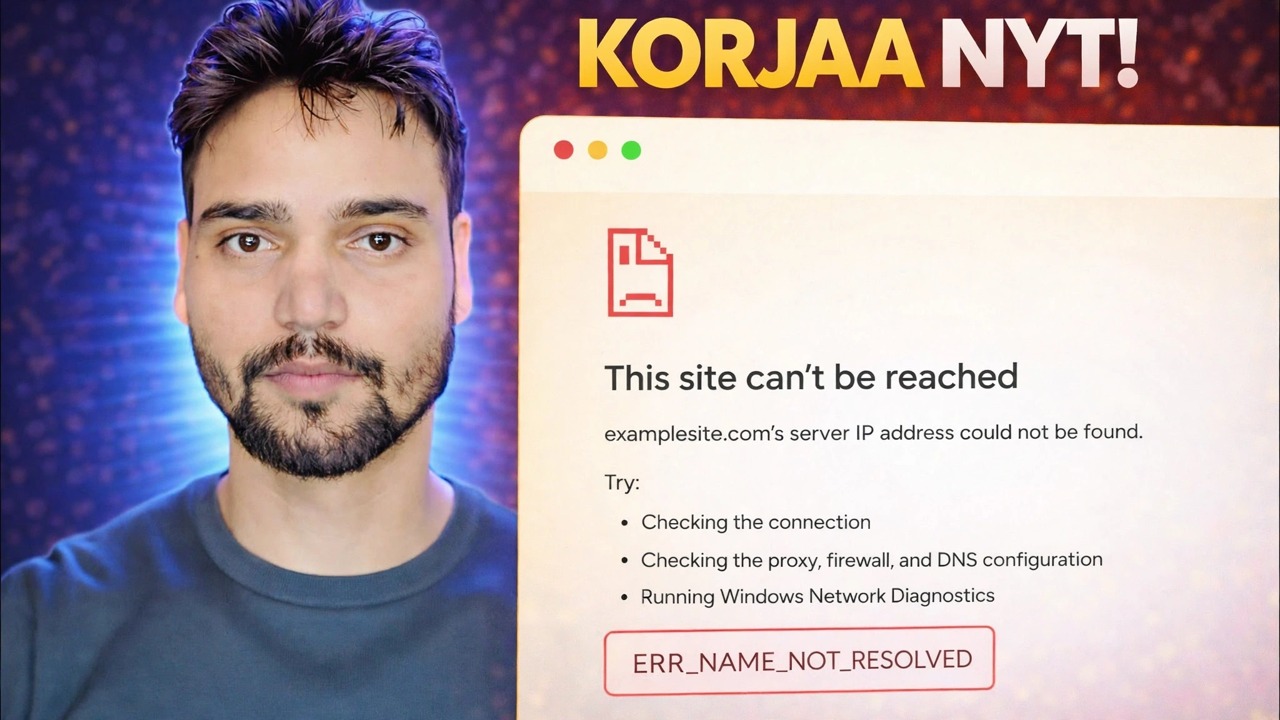
Jokainen verkkosivuston nimi on käännettävä numeeriseksi IP-osoitteeksi ennen kuin Chrome voi muodostaa yhteyden, ja DNS tekee käännöksen. ERR_NAME_NOT_RESOLVED tarkoittaa, että käännös epäonnistui. Chrome pyysi osoitetta, mutta ei saanut käyttökelpoista vastausta, joten sivu ei edes ala latautua. Vika sijaitsee yhdessä kolmesta paikasta: vanhentunut merkintä Chromen omassa isäntävälimuistissa, vanhentunut merkintä Windowsin DNS-välimuistissa tai DNS-palvelin, joka on hidas, suodatettu tai alhaalla. Alla olevat vaiheet tyhjennä ensin välimuistit, testaa sitten suojattua DNS:ää ja vasta sitten muuta itse DNS-palvelinta - joten korjaat todellisen syyn sen sijaan, että muutat kaikkea kerralla.
X Sivu kertoo, että sivuston palvelimen IP-osoitetta ei löydy
X Sivun uudelleenlataus näyttää saman virheen joka kerta
X Muut saman tietokoneen sovellukset ovat edelleen online-tilassa tai jotkut sivustot avautuvat ja toiset eivät
ERR_NAME_NOT_RESOLVED Chrome ei pystynyt ratkaisemaan sivuston nimeä IP-osoitteeksi DNS:n kautta.
Tämän ongelman sormenjälki: yhteys on päällä, mutta nimenhaku epäonnistuu, joten Chrome ei koskaan saavuta sivustoa.
Tarkista URL-osoitteen oikeinkirjoitus ja lataa sivu uudelleen
Aloita yksinkertaisimmasta syystä. Yksittäinen väärä kirjain luo nimen, jota ei todellakaan ole olemassa, eikä mikään DNS-palvelin maailmassa pysty ratkaisemaan sitä.
- Lue osoiterivillä oleva osoite kirjain kirjaimelta. Tarkista, onko lopussa vaihdettuja kirjaimia, puuttuu piste tai ylimääräinen merkki.
- Jos napsautit linkkiä, kirjoita sen sijaan pääverkkotunnus käsin, esimerkiksi sivuston nimi, jota seuraa .com, ja paina Enter.
- Paina Ctrl + R ladataksesi uudelleen. Jos sivusto avautuu nyt, kyseessä oli kirjoitusvirhe tai kertaluonteinen hakuhäiriö, ja olet valmis.
- Avaa kaksi tai kolme muuta tunnettua sivustoa. Jos ne kaikki epäonnistuvat samalla virheellä, ongelma on DNS-asetuksissasi - jatka kohtaan Korjaa 2. Jos vain yksi sivusto epäonnistuu, pidä se mielessä lopun usein kysytyissä kysymyksissä, mutta kokeile kuitenkin Korjaa 2 ja Korjaus 3 kerran.
Tyhjennä Chrome Host Cache ja Flush Socket Pools ⭐
Chrome pitää oman DNS-välimuistinsa erillään Windowsista. Kun sivusto muuttaa IP-osoitettaan tai väärä vastaus tallennetaan välimuistiin, Chrome käyttää vanhaa väärää vastausta, kunnes välimuisti vanhenee. Sen tyhjentäminen pakottaa Chromen etsimään jokaisen nimen tuoreena, ja tämä on korjaus, joka ratkaisee virheen useimmiten.
- Avaa Chromessa uusi välilehti, kirjoita osoitepalkkiin
chrome://net-internals/#dnsja paina Enter. - Napsauta Tyhjennä isäntävälimuisti -painiketta kyseisellä sivulla.
- Avaa nyt
chrome://net-internals/#socketsja napsauta Huuhtele socket pools. Tämä sulkee yhdistetyt yhteydet, joilla on edelleen vanha osoite. - Palaa virheelliseen sivustoon ja lataa se uudelleen komennolla Ctrl + Shift + R, jotta voit ladata sen uudelleen.
- Huomautus: uudemmissa Chrome-versioissa verkon sisäiset sivut voivat näyttää hieman erilaisilta, mutta Tyhjennä isäntävälimuisti -painike on edelleen DNS-sivulla. Jos sivu ei avaudu ollenkaan, sulje Chrome kokonaan, avaa se uudelleen ja yritä uudelleen - myös täysin suljettu selain pudottaa muistin välimuistin.
Tyhjennä Windowsin DNS-välimuisti
Windows tallentaa DNS-vastaukset välimuistiin jokaiselle ohjelmalle, ei vain Chromelle. Jos välimuisti sisältää huonon vastauksen, Chrome vastaanottaa sen edelleen, vaikka sen oma välimuisti on tyhjennetty.
- Napsauta Käynnistä, kirjoita
cmd, napsauta hiiren kakkospainikkeella Komentokehote ja valitse Suorita järjestelmänvalvojana. Hyväksy kehote. - Suorita tämä komento täsmälleen kirjoitetulla tavalla:
ipconfig /flushdns
- Sinun pitäisi nähdä viesti: DNS Resolver Cache on huuhdeltu onnistuneesti.
- Sulje komentokehote, käynnistä Chrome uudelleen ja testaa sivusto uudelleen.
Poista suojattu DNS käytöstä Chromessa ja testaa uudelleen
Chromessa on asetus nimeltä Käytä suojattua DNS:ää, joka lähettää haut DNS-over-HTTPS-palveluntarjoajalle tavallisen ratkaisusi sijaan. Jos verkkosi estää kyseisen palveluntarjoajan, palveluntarjoajasi on suodattanut sen tai jos se yksinkertaisesti epäonnistuu, jokainen Chrome-haku epäonnistuu, kun taas muu Windows toimii edelleen.
- Avaa Asetukset > Tietosuoja ja suojaus > Suojaus. Voit myös kirjoittaa osoitepalkkiin
chrome://settings/security. - Vieritä Lisäasetukset-osioon ja etsi Käytä suojattua DNS:ää.
- Kytke se pois päältä tätä testiä varten ja lataa epäonnistunut sivusto uudelleen.
- Jos sivusto nyt avautuu, syynä oli suojattu DNS. Voit jättää sen pois päältä tai ottaa sen takaisin käyttöön ja valita luettelosta tietyn palveluntarjoajan, kuten Googlen tai Cloudflaren, automaattisen vaihtoehdon sijaan. Jos mikään ei ole muuttunut, palauta se edelliseen asetukseen ja jatka kohtaan Fix 5.
Vaihda DNS-palvelimeksi Google tai Cloudflare
Jos välimuistit ovat puhtaat ja suojattu DNS ei ole syynä, yhteytesi oletuksena käyttämä DNS-palvelin on ongelma - se voi olla alhaalla, hidas tai palauttaa vääriä vastauksia. Vaihtaminen suureen julkiseen ratkaisuun on vakiotesti ja useimmille ihmisille pysyvä korjaus.
- Paina Win + R, kirjoita
ncpa.cplja paina Enter avataksesi verkkoyhteydet. - Napsauta hiiren kakkospainikkeella aktiivista yhteyttäsi - Wi-Fi tai Ethernet - ja valitse Ominaisuudet.
- Valitse Internet Protocol Version 4 (TCP/IPv4) ja napsauta Properties.
- Valitse Käytä seuraavia DNS-palvelinosoitteita ja anna yksi pari. Google: Ensisijainen
8.8.8.8, vaihtoehtoinen8.8.4.4. Tai Cloudflare: Ensisijainen1.1.1.1, vaihtoehtoinen1.0.0.1. - Napsauta OK ja sitten OK uudelleen. Suorita
ipconfig /flushdnsvielä kerran kuten Fix 3:ssa, jotta mikään vanha välimuistissa oleva vastaus ei selviä muutoksesta, käynnistä Chrome uudelleen ja testaa. - Jos haluat kumota tämän myöhemmin, avaa sama laatikko uudelleen ja valitse Hae DNS-palvelimen osoite automaattisesti.
Poista sivujen esilataus ja selaustietojen tyhjentäminen käytöstä
Kaksi viimeistä Chrome-puolen syytä on jäljellä: Esilataa sivut -ominaisuus, joka ratkaisee ja lataa sivut taustalla, ja vanhat välimuistissa olevat sivutiedot. Molemmat suljetaan nopeasti pois.
- Avaa Asetukset > Tietosuoja ja suojaus > Evästeet ja muut sivustotiedot ja poista käytöstä Esilataa sivut nopeaa selaamista ja hakuja varten. Uudemmissa versioissa tämä asetus on kohdassa Asetukset > Suorituskyky Esilataussivuina - poista se käytöstä sen sijaan.
- Paina Ctrl + Shift + Delete avataksesi Tyhjennä selaustiedot.
- Aseta aikaväliksi Koko ajan, valitse Evästeet ja muut sivustotiedot ja Välimuistissa olevat kuvat ja tiedostot ja jätä salasanat valitsematta. Napsauta Poista tiedot. Sinut kirjataan ulos useimmilta sivustoilta – se on normaalia.
- Käynnistä Chrome kokonaan uudelleen ja testaa sivusto vielä kerran. Jos se edelleen epäonnistuu tällä tietokoneella, mutta avautuu puhelimessasi samassa Wi-Fi-verkossa, käynnistä myös reititin uudelleen kerran, koska reitittimet käyttävät DNS-välitystä, joka voi myös tallentaa huonot vastaukset välimuistiin.
Ohjelmisto tarvitaan
Lisäohjelmistoa ei tarvita. Jokaisessa vaiheessa käytetään Chromeen ja Windowsiin sisäänrakennettuja työkaluja: verkon sisäiset sivut, asetukset, verkkoyhteydet ja komentokehote. Ainoat ulkoiset palvelut ovat Googlen ja Cloudflaren ilmaiset julkiset DNS-selvittimet, ja niiden käyttö ei vaadi tiliä tai asennusta. Vältä kolmannen osapuolen DNS-vaihtajaa tai Internet-korjaustyökaluja tähän virheeseen - ne muuttavat samoja yllä olevia asetuksia, usein kertomatta sinulle, mitä he ovat muuttaneet, mikä vaikeuttaa myöhempää vianmääritystä.
Lisää PC-korjauksia teknisessä Anshussa
Joka viikko: Windows-ongelmat, piilotetut työkalut ja täydelliset asennusoppaat, selitetty vaihe vaiheelta.
Subscribe on YouTubeFrequently Asked Questions
Mitä ERR_NAME_NOT_RESOLVED tarkoittaa Chromessa?
Se tarkoittaa, että Chrome pyysi DNS:ltä kirjoittamasi sivuston IP-osoitetta, ja haku epäonnistui, joten Chrome ei tiedä minne muodostaa yhteyttä. Internet itse voi silti toimia muissa sovelluksissa. Syynä on yleensä vanhentunut DNS-välimuisti, viallinen DNS-palvelin tai väärä suojattu DNS-asetus.
Miksi internet toimii muissa sovelluksissa, mutta Chrome näyttää tämän virheen?
Muut sovellukset voivat olla jo yhdistettyinä tai ne voivat käyttää erilaista ratkaisijaa. Chrome säilyttää oman isäntävälimuistinsa ja voi myös käyttää omaa suojattua DNS-palveluntarjoajaansa. Jos Chromen välimuisti tai suojattu DNS-valinta on rikki, Chrome epäonnistuu, kun muut ohjelmat toimivat edelleen. Chrome-isäntävälimuistin tyhjentäminen ja testaus suojatun DNS:n ollessa pois päältä erottavat nämä kaksi.
Onko turvallista vaihtaa DNS:ksi 8.8.8.8 tai 1.1.1.1?
Kyllä. 8.8.8.8 ja 8.8.4.4 ovat Googlen julkisia DNS-palveluita ja 1.1.1.1 ja 1.0.0.1 ovat Cloudflare DNS -palveluita. Molemmat ovat ilmaisia julkisia ratkaisuja, joita ylläpitävät tunnetut palveluntarjoajat. DNS:n muuttaminen muuttaa vain sitä, mikä palvelu muuttaa sivustojen nimet IP-osoitteiksi. Voit muuttaa sen takaisin automaattiseksi milloin tahansa.
Vain yksi verkkosivusto näyttää ERR_NAME_NOT_RESOLVED. Mitä se tarkoittaa?
Jos kaikki muut sivustot avautuvat, ongelma on todennäköisesti kyseisessä sivustossa: sen verkkotunnus voi olla vanhentunut, sen DNS-tietueet voivat olla virheellisiä tai sen isännöinti voi olla poissa käytöstä. Tarkista oikeinkirjoitus huolellisesti, kokeile sivustoa puhelimellasi mobiilidatan kautta, ja jos se epäonnistuu sielläkin, vain sivuston omistaja voi korjata sen.
Poistaako selaustietojen tyhjentäminen salasanani ja kirjanmerkkini?
Ei, jos valitset vain välimuistissa olevat kuvat ja tiedostot ja evästeet. Kirjanmerkit eivät koskaan ole osa selaustietojen siivoamista. Salasanat poistetaan vain, jos valitset Salasanat, joten jätä tämä ruutu valitsematta. Evästeiden poistaminen kirjaa sinut ulos useimmilta verkkosivustoilta, mikä on odotettavissa.