Regardez le correctif complet dans la vidéo : ERR_NAME_NOT_RESOLVED Correction d'une erreur Internet fonctionnant mais le site Web ne s'ouvre pas - chaque étape ci-dessous est affichée à l'écran, dans le même ordre.
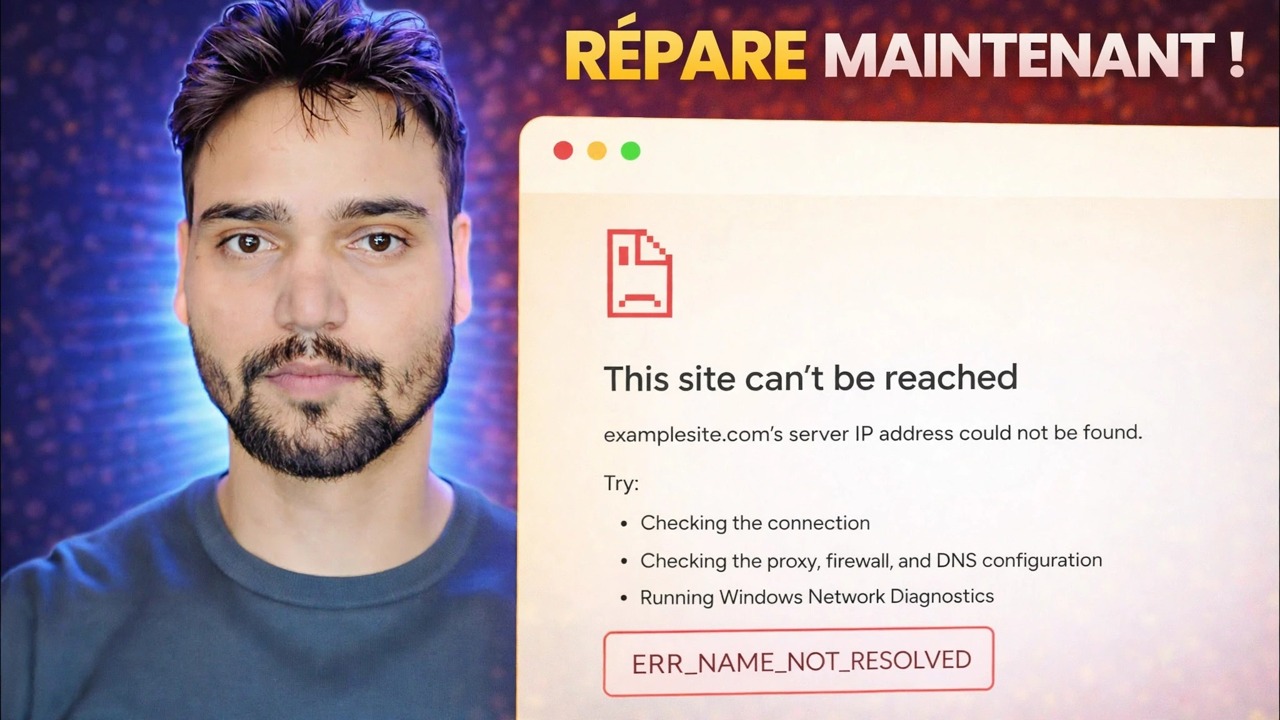
Chaque nom de site Web doit être traduit en adresse IP numérique avant que Chrome puisse se connecter, et cette traduction est effectuée par DNS. ERR_NAME_NOT_RESOLVED signifie que la traduction a échoué. Chrome a demandé l'adresse et n'a obtenu aucune réponse utilisable, de sorte que la page ne commence même pas à se charger. La faute se situe à l'un des trois endroits suivants : une entrée obsolète dans le cache hôte de Chrome, une entrée obsolète dans le cache DNS de Windows ou un serveur DNS lent, filtré ou en panne. Les étapes ci-dessous effacent d'abord les caches, puis testent Secure DNS, et modifient ensuite le serveur DNS lui-même - vous corrigez ainsi la véritable cause au lieu de tout changer en même temps.
X La page indique que l'adresse IP du serveur du site est introuvable
X Le rechargement de la page affiche la même erreur à chaque fois
X D'autres applications sur le même PC sont toujours en ligne, ou certains sites s'ouvrent et d'autres non
ERR_NAME_NOT_RESOLVED Chrome n'a pas pu résoudre le nom du site en adresse IP via DNS.
L'empreinte digitale de ce problème : la connexion est établie, mais la recherche de nom échoue, donc Chrome n'atteint jamais le site.
Vérifiez l'orthographe de l'URL et rechargez la page
Commencez par la cause la plus simple. Une seule mauvaise lettre crée un nom qui n’existe véritablement pas, et aucun serveur DNS au monde ne peut le résoudre.
- Lisez l'adresse dans la barre d'adresse lettre par lettre. Recherchez les lettres échangées, un point manquant ou un caractère supplémentaire à la fin.
- Si vous avez cliqué sur un lien, saisissez manuellement le domaine principal, par exemple le nom du site suivi de .com, et appuyez sur Entrée.
- Appuyez sur Ctrl + R pour recharger. Si le site s'ouvre maintenant, il s'agit d'une faute de frappe ou d'un problème de recherche ponctuel et vous avez terminé.
- Ouvrez deux ou trois autres sites bien connus. S'ils échouent tous avec la même erreur, le problème vient de votre configuration DNS - passez au correctif 2. Si un seul site échoue, gardez cela à l'esprit pour la FAQ à la fin, mais essayez quand même le correctif 2 et le correctif 3 une fois.
Effacez le cache de l'hôte Chrome et videz les pools de sockets ⭐
Chrome conserve son propre cache DNS, distinct de Windows. Lorsqu'un site modifie son adresse IP ou qu'une mauvaise réponse est mise en cache, Chrome continue d'utiliser l'ancienne mauvaise réponse jusqu'à l'expiration du cache. Le supprimer oblige Chrome à rechercher chaque nom à nouveau, et c'est le correctif qui résout l'erreur le plus souvent.
- Dans Chrome, ouvrez un nouvel onglet, tapez
chrome://net-internals/#dnsdans la barre d'adresse et appuyez sur Entrée. - Cliquez sur le bouton Vider le cache de l'hôte sur cette page.
- Ouvrez maintenant
chrome://net-internals/#socketset cliquez sur Flush pools de sockets. Cela ferme les connexions regroupées qui contiennent toujours l’ancienne adresse. - Revenez sur le site défaillant et rechargez-le avec Ctrl + Shift + R pour un rechargement complet.
- Remarque : sur les versions plus récentes de Chrome, les pages internes du réseau peuvent être légèrement différentes, mais le bouton Effacer le cache de l'hôte est toujours sur la page DNS. Si la page ne s'ouvre pas du tout, fermez complètement Chrome, rouvrez-la et réessayez : un navigateur entièrement fermé supprime également son cache en mémoire.
Vider le cache DNS Windows
Windows met en cache les réponses DNS pour chaque programme, pas seulement pour Chrome. Si ce cache contient la mauvaise réponse, Chrome continuera à la recevoir même après que son propre cache ait été vidé.
- Cliquez sur Démarrer, tapez
cmd, cliquez avec le bouton droit sur Invite de commandes et choisissez Exécuter en tant qu'administrateur. Approuvez l’invite. - Exécutez cette commande exactement comme écrit :
ipconfig /flushdns
- Vous devriez voir le message : Vidage réussi du cache du résolveur DNS.
- Fermez l'invite de commande, redémarrez Chrome et testez à nouveau le site.
Désactivez le DNS sécurisé dans Chrome et retestez
Chrome dispose d'un paramètre appelé Utiliser un DNS sécurisé, qui envoie des recherches à un fournisseur DNS sur HTTPS au lieu de votre résolveur normal. Si ce fournisseur est bloqué par votre réseau, filtré par votre fournisseur ou échoue simplement, chaque recherche dans Chrome échoue alors que le reste de Windows fonctionne toujours.
- Ouvrez Paramètres > Confidentialité et sécurité > Sécurité. Vous pouvez également taper
chrome://settings/securitydans la barre d'adresse. - Faites défiler jusqu'à la section Avancé et recherchez Utiliser un DNS sécurisé.
- Désactivez-le Désactivé pour ce test, puis rechargez le site défaillant.
- Si le site s'ouvre maintenant, Secure DNS en est la cause. Vous pouvez le laisser désactivé ou le réactiver et choisir un fournisseur spécifique tel que Google ou Cloudflare dans la liste au lieu de l'option automatique. Si rien n'a changé, remettez-le à son paramètre précédent et passez au correctif 5.
Changez votre serveur DNS en Google ou Cloudflare
Si les caches sont propres et que Secure DNS n'en est pas la cause, le serveur DNS utilisé par défaut par votre connexion est à l'origine du problème : il peut être en panne, lent ou renvoyer de mauvaises réponses. Le passage à un grand résolveur public est le test standard et, pour la plupart des gens, la solution permanente.
- Appuyez sur Win + R, tapez
ncpa.cplet appuyez sur Entrée pour ouvrir les connexions réseau. - Cliquez avec le bouton droit sur votre connexion active (Wi-Fi ou Ethernet) et choisissez Propriétés.
- Sélectionnez Protocole Internet version 4 (TCP/IPv4) et cliquez sur Propriétés.
- Sélectionnez Utiliser les adresses de serveur DNS suivantes et saisissez une paire. Google :
8.8.8.8préféré, alternative8.8.4.4. Ou Cloudflare : préféré1.1.1.1, alternatif1.0.0.1. - Cliquez sur OK, puis à nouveau sur OK. Exécutez à nouveau
ipconfig /flushdnscomme dans le correctif 3 afin qu'aucune ancienne réponse mise en cache ne survive au changement, redémarrez Chrome et testez. - Pour annuler cela plus tard, rouvrez la même boîte et sélectionnez Obtenir automatiquement l'adresse du serveur DNS.
Désactivez les pages de préchargement et effacez les données de navigation
Il reste deux dernières causes côté Chrome : la fonctionnalité de préchargement des pages, qui résout et charge les pages en arrière-plan, et les anciennes données de page mises en cache. Les deux sont prompts à exclure.
- Ouvrez Paramètres > Confidentialité et sécurité > Cookies et autres données du site et désactivez Précharger les pages pour une navigation et une recherche plus rapides. Sur les versions plus récentes, ce paramètre se trouve sous Paramètres > Performances en tant que pages de préchargement. Désactivez-le à la place.
- Appuyez sur Ctrl + Shift + Delete pour ouvrir Effacer les données de navigation.
- Définissez la plage horaire sur Tous les temps, cochez Cookies et autres données du site et Images et fichiers mis en cache, et laissez les mots de passe décochés. Cliquez sur Supprimer les données. Vous serez déconnecté de la plupart des sites – c’est normal.
- Redémarrez complètement Chrome et testez le site une fois de plus. S'il échoue toujours sur ce PC mais s'ouvre sur votre téléphone sur le même réseau Wi-Fi, redémarrez également le routeur une fois, car les routeurs exécutent un relais DNS qui peut également mettre en cache les mauvaises réponses.
Logiciel requis
Aucun logiciel supplémentaire n'est requis. Chaque étape utilise des outils intégrés à Chrome et Windows : les pages internes du réseau, les paramètres, les connexions réseau et l'invite de commande. Les seuls services externes impliqués sont les résolveurs DNS publics gratuits de Google et Cloudflare, et leur utilisation ne nécessite aucun compte ni aucune installation. Évitez les changeurs DNS tiers ou les outils de réparation Internet pour cette erreur : ils modifient les mêmes paramètres indiqués ci-dessus, souvent sans vous dire ce qu'ils ont modifié, ce qui rend le dépannage ultérieur plus difficile.
Plus de correctifs PC sur Anshu technique
Chaque semaine : problèmes Windows, outils cachés et guides d'installation complets, expliqués étape par étape.
Subscribe on YouTubeFrequently Asked Questions
Que signifie ERR_NAME_NOT_RESOLVED dans Chrome ?
Cela signifie que Chrome a demandé à DNS l'adresse IP du site que vous avez saisi et que la recherche a échoué. Chrome ne sait donc pas où se connecter. Internet lui-même peut toujours fonctionner dans d'autres applications. La cause est généralement un cache DNS obsolète, un serveur DNS défaillant ou un mauvais paramètre DNS sécurisé.
Pourquoi Internet fonctionne-t-il dans d'autres applications mais Chrome affiche cette erreur ?
D'autres applications peuvent déjà être connectées ou utiliser un résolveur différent. Chrome conserve son propre cache hôte et peut également utiliser son propre fournisseur DNS sécurisé. Si le cache de Chrome ou le choix DNS sécurisé sont rompus, Chrome échoue tandis que d'autres programmes fonctionnent toujours. Effacer le cache de l'hôte Chrome et tester avec Secure DNS désactivé sépare les deux.
Est-il sécuritaire de changer mon DNS en 8.8.8.8 ou 1.1.1.1 ?
Oui. 8.8.8.8 et 8.8.4.4 sont des DNS publics de Google, et 1.1.1.1 et 1.0.0.1 sont des DNS Cloudflare. Les deux sont des résolveurs publics gratuits gérés par des fournisseurs renommés. La modification du DNS modifie uniquement le service qui traduit les noms de sites en adresses IP. Vous pouvez le remettre en mode automatique à tout moment.
Un seul site Web affiche ERR_NAME_NOT_RESOLVED. Qu'est-ce que cela signifie?
Si un autre site s'ouvre, le problème vient probablement de ce site : son domaine a peut-être expiré, ses enregistrements DNS peuvent être erronés ou son hébergement est peut-être en panne. Vérifiez soigneusement l'orthographe, essayez le site sur votre téléphone via les données mobiles, et si cela échoue également, seul le propriétaire du site peut le réparer.
La suppression des données de navigation supprimera-t-elle mes mots de passe et mes favoris ?
Non, pas si vous cochez uniquement Images et fichiers mis en cache et Cookies. Les signets ne font jamais partie du nettoyage des données de navigation. Les mots de passe ne sont supprimés que si vous cochez Mots de passe, laissez donc cette case décochée. La suppression des cookies vous déconnecte de la plupart des sites Web, ce qui est normal.