વિડિઓમાં સંપૂર્ણ સુધારો જુઓ: ERR_NAME_NOT_RESOLVED ભૂલને ઠીક કરો ઇન્ટરનેટ કામ કરી રહ્યું છે પરંતુ વેબસાઇટ ખુલી રહી નથી - દરેક પગલા નીચે સ્ક્રીન પર સમાન ક્રમમાં બતાવેલ છે.
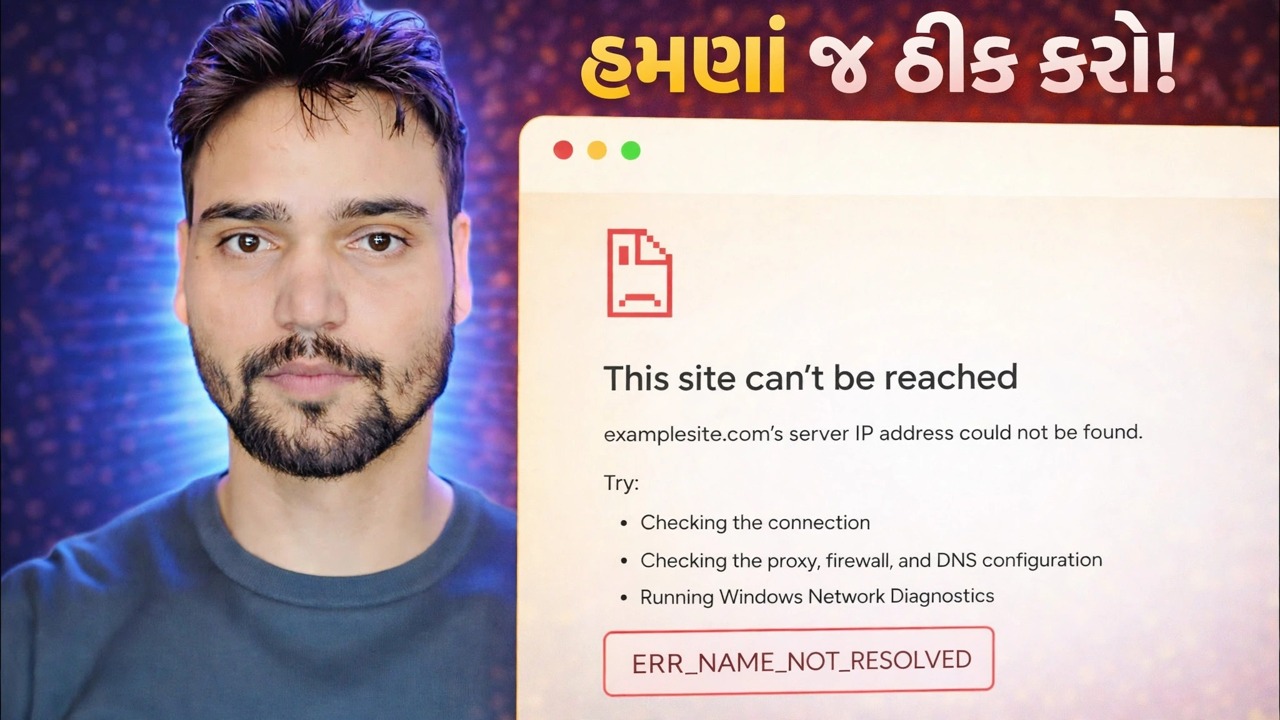
ક્રોમ કનેક્ટ થાય તે પહેલાં દરેક વેબસાઇટના નામનું આંકડાકીય IP એડ્રેસમાં ભાષાંતર કરવું પડે છે અને તે અનુવાદ DNS દ્વારા કરવામાં આવે છે. ERR_NAME_NOT_RESOLVED એટલે કે અનુવાદ નિષ્ફળ ગયો. Chrome એ સરનામું પૂછ્યું અને તેનો કોઈ ઉપયોગ કરી શકાય એવો જવાબ મળ્યો નહીં, તેથી પૃષ્ઠ ક્યારેય લોડ થવાનું શરૂ પણ કરતું નથી. ખામી ત્રણમાંથી એક જગ્યાએ બેસે છે: ક્રોમની પોતાની હોસ્ટ કેશમાં જૂની એન્ટ્રી, Windows DNS કેશમાં જૂની એન્ટ્રી અથવા DNS સર્વર જે ધીમું, ફિલ્ટર અથવા ડાઉન છે. નીચેના પગલાંઓ પહેલા કેશ સાફ કરે છે, પછી સુરક્ષિત DNS નું પરીક્ષણ કરે છે, અને પછી જ DNS સર્વરને બદલો - જેથી તમે એક જ સમયે બધું બદલવાને બદલે વાસ્તવિક કારણને ઠીક કરો.
X પૃષ્ઠ કહે છે કે સાઇટનું સર્વર IP સરનામું શોધી શકાયું નથી
X પૃષ્ઠને ફરીથી લોડ કરવાથી દર વખતે સમાન ભૂલ દેખાય છે
X સમાન PC પરની અન્ય એપ્લિકેશનો હજુ પણ ઓનલાઈન છે, અથવા કેટલીક સાઇટ્સ ખુલે છે અને અન્ય નથી
ERR_NAME_NOT_RESOLVED Chrome સાઇટના નામને DNS મારફતે IP સરનામામાં ઉકેલી શક્યું નથી.
આ સમસ્યાની ફિંગરપ્રિન્ટ: કનેક્શન અપ છે, પરંતુ નામ લુકઅપ નિષ્ફળ જાય છે, તેથી Chrome ક્યારેય સાઇટ પર પહોંચતું નથી.
URL જોડણી તપાસો અને પૃષ્ઠને ફરીથી લોડ કરો
સૌથી સરળ કારણથી પ્રારંભ કરો. એક ખોટો અક્ષર એક એવું નામ બનાવે છે જે ખરેખર અસ્તિત્વમાં નથી, અને વિશ્વનું કોઈ DNS સર્વર તેને ઉકેલી શકતું નથી.
- પત્ર દ્વારા સરનામાં બારમાં સરનામું વાંચો. અદલાબદલી અક્ષરો, ખૂટતું બિંદુ અથવા અંતમાં વધારાના અક્ષર માટે તપાસો.
- જો તમે કોઈ લિંક પર ક્લિક કર્યું હોય, તો તેના બદલે મુખ્ય ડોમેનને હાથથી લખો, ઉદાહરણ તરીકે સાઇટનું નામ .com પછી, અને Enter દબાવો.
- ફરીથી લોડ કરવા માટે Ctrl + R દબાવો. જો સાઇટ હવે ખુલે છે, તો તે એક ટાઇપો અથવા એક વખતની લુકઅપ ભૂલ હતી અને તમે પૂર્ણ કરી લો.
- બીજી બે-ત્રણ જાણીતી સાઈટ ખોલો. જો તે બધા એક જ ભૂલ સાથે નિષ્ફળ જાય, તો સમસ્યા તમારા DNS સેટઅપની છે - ફિક્સ 2 કરવાનું ચાલુ રાખો. જો માત્ર એક જ સાઇટ નિષ્ફળ જાય, તો અંતે FAQ માટે તેને ધ્યાનમાં રાખો, પરંતુ તેમ છતાં એકવાર ફિક્સ 2 અને ફિક્સ 3નો પ્રયાસ કરો.
ક્રોમ હોસ્ટ કેશ અને ફ્લશ સોકેટ પૂલ સાફ કરો ⭐
Chrome તેની પોતાની DNS કેશ રાખે છે, જે Windows થી અલગ છે. જ્યારે કોઈ સાઇટ તેનું IP સરનામું બદલે છે, અથવા ખરાબ જવાબ કેશ થઈ જાય છે, ત્યારે કૅશ સમાપ્ત ન થાય ત્યાં સુધી Chrome જૂના ખોટા જવાબનો ઉપયોગ કરવાનું ચાલુ રાખે છે. તેને સાફ કરવાથી ક્રોમ દરેક નામને તાજા જોવા માટે દબાણ કરે છે, અને આ તે સુધારો છે જે મોટાભાગે ભૂલને ઉકેલે છે.
- Chrome માં, નવી ટેબ ખોલો, એડ્રેસ બારમાં
chrome://net-internals/#dnsલખો અને Enter દબાવો. - તે પૃષ્ઠ પર હોસ્ટ કેશ સાફ કરો બટનને ક્લિક કરો.
- હવે
chrome://net-internals/#socketsખોલો અને ફ્લશ સોકેટ પૂલ પર ક્લિક કરો. આનાથી પુલ કરેલા કનેક્શન્સ બંધ થાય છે જે હજુ પણ જૂનું સરનામું ધરાવે છે. - નિષ્ફળ સાઇટ પર પાછા જાઓ અને તેને સંપૂર્ણ ફરીથી લોડ કરવા માટે Ctrl + Shift + R સાથે ફરીથી લોડ કરો.
- નોંધ: નવા Chrome સંસ્કરણો પર નેટ-આંતરિક પૃષ્ઠો સહેજ અલગ દેખાઈ શકે છે, પરંતુ હોસ્ટ કેશ સાફ કરો બટન હજી પણ DNS પૃષ્ઠ પર છે. જો પૃષ્ઠ બિલકુલ ખુલતું નથી, તો ક્રોમ સંપૂર્ણપણે બંધ કરો, તેને ફરીથી ખોલો અને ફરીથી પ્રયાસ કરો - સંપૂર્ણ બંધ બ્રાઉઝર તેની ઇન-મેમરી કેશ પણ છોડી દે છે.
Windows DNS કેશ ફ્લશ કરો
Windows દરેક પ્રોગ્રામ માટે DNS જવાબોને કેશ કરે છે, માત્ર Chrome જ નહીં. જો તે કેશ ખરાબ જવાબ ધરાવે છે, તો Chrome તેની પોતાની કેશ સાફ થઈ ગયા પછી પણ તેને પ્રાપ્ત કરતું રહેશે.
- સ્ટાર્ટ પર ક્લિક કરો,
cmdટાઇપ કરો, કમાન્ડ પ્રોમ્પ્ટ પર જમણું-ક્લિક કરો અને એડમિનિસ્ટ્રેટર તરીકે ચલાવો પસંદ કરો. પ્રોમ્પ્ટ મંજૂર કરો. - આ આદેશને બરાબર લખ્યા પ્રમાણે ચલાવો:
ipconfig /flushdns
- તમારે સંદેશ જોવો જોઈએ: DNS રિસોલ્વર કેશને સફળતાપૂર્વક ફ્લશ કર્યું.
- કમાન્ડ પ્રોમ્પ્ટ બંધ કરો, ક્રોમ પુનઃપ્રારંભ કરો અને ફરીથી સાઇટનું પરીક્ષણ કરો.
Chrome માં સુરક્ષિત DNS બંધ કરો અને ફરીથી પરીક્ષણ કરો
Chrome પાસે સુરક્ષિત DNS નો ઉપયોગ કરો નામનું સેટિંગ છે, જે તમારા સામાન્ય રિઝોલ્વરને બદલે DNS-ઓવર-HTTPS પ્રદાતાને લુકઅપ મોકલે છે. જો તે પ્રદાતા તમારા નેટવર્ક દ્વારા અવરોધિત કરવામાં આવે છે, તમારા પ્રદાતા દ્વારા ફિલ્ટર કરવામાં આવે છે અથવા ફક્ત નિષ્ફળ જાય છે, તો Chrome ની અંદર દરેક લુકઅપ નિષ્ફળ જાય છે જ્યારે બાકીનું Windows હજુ પણ કાર્ય કરે છે.
- સેટિંગ્સ > ગોપનીયતા અને સુરક્ષા > સુરક્ષા ખોલો. તમે એડ્રેસ બારમાં
chrome://settings/securityપણ ટાઇપ કરી શકો છો. - અદ્યતન વિભાગ સુધી સ્ક્રોલ કરો અને સુરક્ષિત DNS નો ઉપયોગ કરો શોધો.
- આ પરીક્ષણ માટે તેને બંધ કરો, પછી નિષ્ફળ સાઇટને ફરીથી લોડ કરો.
- જો સાઇટ હવે ખુલે છે, તો સુરક્ષિત DNS કારણ હતું. તમે તેને બંધ કરી શકો છો અથવા તેને પાછું ચાલુ કરી શકો છો અને સ્વચાલિત વિકલ્પને બદલે સૂચિમાંથી Google અથવા Cloudflare જેવા ચોક્કસ પ્રદાતાને પસંદ કરી શકો છો. જો કંઈ બદલાયું નથી, તો તેને તેના પાછલા સેટિંગ પર પાછા ફેરવો અને ફિક્સ 5 પર ચાલુ રાખો.
તમારા DNS સર્વરને Google અથવા Cloudflare પર બદલો
જો કેશ સ્વચ્છ છે અને સુરક્ષિત DNS કારણ નથી, તો તમારું કનેક્શન મૂળભૂત રીતે વાપરે છે તે DNS સર્વર સમસ્યા છે - તે ડાઉન, ધીમું અથવા ખોટા જવાબો પરત કરી શકે છે. મોટા સાર્વજનિક રિઝોલ્વર પર સ્વિચ કરવું એ પ્રમાણભૂત કસોટી છે અને મોટાભાગના લોકો માટે, કાયમી સુધારણા છે.
- Win + R દબાવો,
ncpa.cplટાઇપ કરો અને નેટવર્ક કનેક્શન્સ ખોલવા માટે Enter દબાવો. - તમારા સક્રિય કનેક્શન - Wi-Fi અથવા ઈથરનેટ - પર જમણું-ક્લિક કરો અને ગુણધર્મો પસંદ કરો.
- ઇન્ટરનેટ પ્રોટોકોલ સંસ્કરણ 4 (TCP/IPv4) પસંદ કરો અને ગુણધર્મો પર ક્લિક કરો.
- નીચેના DNS સર્વર સરનામાંનો ઉપયોગ કરો પસંદ કરો અને એક જોડી દાખલ કરો. Google: પ્રિફર્ડ
8.8.8.8, વૈકલ્પિક8.8.4.4. અથવા Cloudflare: પ્રિફર્ડ1.1.1.1, વૈકલ્પિક1.0.0.1. - ઓકે ક્લિક કરો, પછી ફરીથી ઠીક કરો. ફિક્સ 3 ની જેમ વધુ એક વાર
ipconfig /flushdnsચલાવો જેથી કરીને કોઈ જૂનો કેશ્ડ જવાબ બદલાઈને બચી ન જાય, ક્રોમ પુનઃપ્રારંભ કરો અને પરીક્ષણ કરો. - આને પછીથી પૂર્વવત્ કરવા માટે, તે જ બોક્સ ફરીથી ખોલો અને આપોઆપ DNS સર્વર સરનામું મેળવો પસંદ કરો.
પ્રીલોડ પૃષ્ઠો બંધ કરો અને બ્રાઉઝિંગ ડેટા સાફ કરો
બે છેલ્લી ક્રોમ-સાઇડ કારણો રહે છે: પ્રીલોડ પેજ સુવિધા, જે પૃષ્ઠભૂમિમાં પૃષ્ઠોને ઉકેલે છે અને લોડ કરે છે, અને જૂના કેશ્ડ પૃષ્ઠ ડેટા. બંને નકારી કાઢવા માટે ઝડપી છે.
- સેટિંગ્સ > ગોપનીયતા અને સુરક્ષા > કૂકીઝ અને અન્ય સાઇટ ડેટા ખોલો અને ઝડપી બ્રાઉઝિંગ અને શોધ માટે પૃષ્ઠો પહેલાથી લોડ કરો બંધ કરો. નવા વર્ઝન પર આ સેટિંગ સેટિંગ્સ > પર્ફોર્મન્સ હેઠળ પ્રીલોડ પેજ તરીકે બેસે છે - તેના બદલે તેને ત્યાં બંધ કરો.
- બ્રાઉઝિંગ ડેટા સાફ કરો ખોલવા માટે Ctrl + Shift + Delete દબાવો.
- સમય શ્રેણીને બધા સમય પર સેટ કરો, કૂકીઝ અને અન્ય સાઇટ ડેટા અને કેશ કરેલ છબીઓ અને ફાઇલો પર ટિક કરો અને પાસવર્ડ્સ અનટિકેડ છોડો. ડેટા કાઢી નાખો ક્લિક કરો. તમે મોટાભાગની સાઇટ્સમાંથી સાઇન આઉટ થઈ જશો - તે સામાન્ય છે.
- Chrome ને સંપૂર્ણપણે પુનઃપ્રારંભ કરો અને સાઇટનું વધુ એક વખત પરીક્ષણ કરો. જો તે હજુ પણ આ PC પર નિષ્ફળ જાય છે પરંતુ તે જ Wi-Fi પર તમારા ફોન પર ખુલે છે, તો રાઉટરને પણ એકવાર પુનઃપ્રારંભ કરો, કારણ કે રાઉટર DNS રિલે ચલાવે છે જે ખરાબ જવાબોને પણ કેશ કરી શકે છે.
સૉફ્ટવેરની જરૂર છે
કોઈ વધારાના સોફ્ટવેરની જરૂર નથી. દરેક પગલું ક્રોમ અને વિન્ડોઝમાં બનેલા સાધનોનો ઉપયોગ કરે છે: નેટ-આંતરિક પૃષ્ઠો, સેટિંગ્સ, નેટવર્ક કનેક્શન્સ અને કમાન્ડ પ્રોમ્પ્ટ. Google અને Cloudflare ના મફત સાર્વજનિક DNS રિઝોલ્વર્સ સામેલ એકમાત્ર બાહ્ય સેવાઓ છે અને તેનો ઉપયોગ કરવા માટે કોઈ એકાઉન્ટ અને ઇન્સ્ટોલેશનની જરૂર નથી. આ ભૂલ માટે તૃતીય-પક્ષ DNS ચેન્જર અથવા ઈન્ટરનેટ રિપેર ટૂલ્સ ટાળો - તેઓ ઉપર બતાવેલ સમાન સેટિંગ્સને બદલી નાખે છે, ઘણીવાર તેઓ શું બદલાયું છે તે તમને કહ્યા વિના, જે પછીથી મુશ્કેલીનિવારણને વધુ મુશ્કેલ બનાવે છે.
ટેકનિકલ અંશુ પર વધુ પીસી ફિક્સેસ
દર અઠવાડિયે: વિન્ડોઝ સમસ્યાઓ, છુપાયેલા સાધનો અને સંપૂર્ણ સેટઅપ માર્ગદર્શિકાઓ, પગલું દ્વારા પગલું સમજાવ્યું.
Subscribe on YouTubeFrequently Asked Questions
Chrome માં ERR_NAME_NOT_RESOLVED નો અર્થ શું છે?
તેનો અર્થ એ છે કે Chrome એ તમે ટાઇપ કરેલ સાઇટના IP સરનામા માટે DNS પૂછ્યું, અને લુકઅપ નિષ્ફળ થયું, તેથી Chrome ને ક્યાં કનેક્ટ કરવું તે ખબર નથી. ઈન્ટરનેટ હજુ પણ અન્ય એપમાં કામ કરી શકે છે. કારણ સામાન્ય રીતે વાસી DNS કેશ, નિષ્ફળ DNS સર્વર અથવા ખોટી Secure DNS સેટિંગ છે.
શા માટે ઇન્ટરનેટ અન્ય એપમાં કામ કરે છે પરંતુ Chrome આ ભૂલ બતાવે છે?
અન્ય ઍપ પહેલેથી જ કનેક્ટેડ હોઈ શકે છે અથવા તેઓ કોઈ અલગ રિઝોલ્વરનો ઉપયોગ કરી શકે છે. Chrome તેની પોતાની હોસ્ટ કેશ રાખે છે અને તેના પોતાના સુરક્ષિત DNS પ્રદાતાનો પણ ઉપયોગ કરી શકે છે. જો Chrome ની કેશ અથવા સુરક્ષિત DNS પસંદગી તૂટી ગઈ હોય, તો અન્ય પ્રોગ્રામ હજુ પણ કામ કરે છે ત્યારે Chrome નિષ્ફળ થાય છે. ક્રોમ હોસ્ટ કેશ સાફ કરવું અને સુરક્ષિત DNS બંધ સાથે પરીક્ષણ એ બંનેને અલગ પાડે છે.
શું મારા DNS ને 8.8.8.8 અથવા 1.1.1.1 માં બદલવું સુરક્ષિત છે?
હા. 8.8.8.8 અને 8.8.4.4 એ Google સાર્વજનિક DNS છે, અને 1.1.1.1 અને 1.0.0.1 એ Cloudflare DNS છે. બંને જાણીતા પ્રદાતાઓ દ્વારા ચલાવવામાં આવતા મફત જાહેર ઉકેલકર્તા છે. DNS બદલવાથી ફક્ત કઈ સેવા સાઇટના નામોને IP એડ્રેસમાં અનુવાદિત કરે છે તે બદલાય છે. તમે તેને કોઈપણ સમયે સ્વચાલિત પર પાછા બદલી શકો છો.
માત્ર એક વેબસાઇટ ERR_NAME_NOT_RESOLVED બતાવે છે. એનો અર્થ શું થાય?
જો દરેક અન્ય સાઇટ ખુલે છે, તો તે એક સાઇટ સાથે સમસ્યા થવાની સંભાવના છે: તેનું ડોમેન સમાપ્ત થઈ ગયું હોઈ શકે છે, તેના DNS રેકોર્ડ્સ ખોટા હોઈ શકે છે અથવા તેનું હોસ્ટિંગ ડાઉન હોઈ શકે છે. સ્પેલિંગ કાળજીપૂર્વક તપાસો, મોબાઇલ ડેટા પર તમારા ફોન પર સાઇટનો પ્રયાસ કરો, અને જો તે ત્યાં પણ નિષ્ફળ જાય, તો ફક્ત સાઇટ માલિક જ તેને ઠીક કરી શકે છે.
શું બ્રાઉઝિંગ ડેટા સાફ કરવાથી મારા પાસવર્ડ અને બુકમાર્ક્સ ડિલીટ થશે?
ના, જો તમે માત્ર કેશ્ડ ઈમેજો અને ફાઈલો અને કૂકીઝ પર જ ટિક કરો તો નહીં. બુકમાર્ક્સ ક્યારેય બ્રાઉઝિંગ-ડેટા ક્લિનઅપનો ભાગ નથી. જો તમે પાસવર્ડ્સ પર ટિક કરો તો જ પાસવર્ડ્સ દૂર કરવામાં આવે છે, તેથી તે બોક્સને નિશાન વગર છોડી દો. કૂકીઝ સાફ કરવાથી તમને મોટાભાગની વેબસાઇટ્સમાંથી સાઇન આઉટ કરવામાં આવે છે, જે અપેક્ષિત છે.