צפה בתיקון המלא בסרטון: ERR_NAME_NOT_RESOLVED תיקון שגיאה של האינטרנט עובד אבל האתר לא נפתח - כל שלב למטה מוצג על המסך, באותו הסדר.
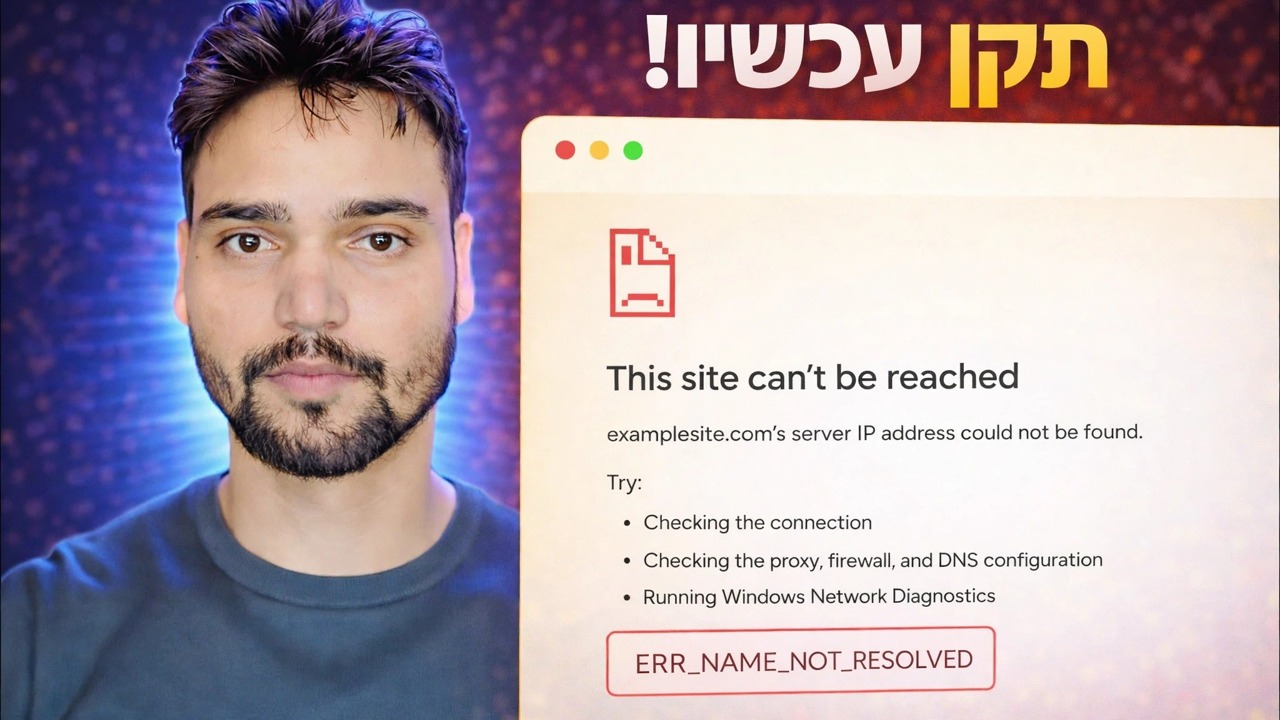
כל שם אתר צריך להיות מתורגם לכתובת IP מספרית לפני ש-Chrome יכול להתחבר, והתרגום הזה נעשה על ידי DNS. ERR_NAME_NOT_RESOLVED פירושו שהתרגום נכשל. Chrome ביקש את הכתובת ולא קיבל תשובה שמישה, כך שהדף אפילו לא מתחיל להיטען. התקלה ממוקמת באחד משלושה מקומות: ערך מיושן במטמון המארח של כרום עצמו, ערך מיושן במטמון ה-DNS של Windows, או שרת DNS איטי, מסונן או למטה. השלבים שלהלן מנקים תחילה את המטמונים, לאחר מכן בודקים את Secure DNS, ורק אז משנים את שרת ה-DNS עצמו - כך שתתקן את הסיבה האמיתית במקום לשנות הכל בבת אחת.
X הדף אומר שלא ניתן למצוא את כתובת ה-IP של שרת האתר
X טעינה מחדש של הדף מציגה את אותה שגיאה בכל פעם
X אפליקציות אחרות באותו מחשב עדיין מקוונות, או שחלק מהאתרים נפתחים ואחרים לא
ERR_NAME_NOT_RESOLVED Chrome לא הצליח לשנות את שם האתר לכתובת IP דרך DNS.
טביעת האצבע של בעיה זו: החיבור קיים, אך חיפוש השם נכשל, כך שכרום לעולם לא מגיע לאתר.
בדוק את האיות של כתובת האתר וטען מחדש את הדף
התחל מהסיבה הפשוטה ביותר. אות אחת שגויה יוצרת שם שבאמת לא קיים, ושום שרת DNS בעולם לא יכול לפתור את זה.
- קרא את הכתובת בשורת הכתובת אות אחר אות. בדוק אם יש אותיות מוחלפות, נקודה חסרה או תו נוסף בסוף.
- אם לחצת על קישור, הקלד את הדומיין הראשי ביד במקום זאת, למשל את שם האתר ואחריו .com, והקש Enter.
- הקש Ctrl + R כדי לטעון מחדש. אם האתר נפתח כעת, זו הייתה טעות הקלדה או תקלת חיפוש חד פעמית וסיימת.
- פתח עוד שניים או שלושה אתרים ידועים. אם כולם נכשלים עם אותה שגיאה, הבעיה היא הגדרת ה-DNS שלך - המשך לתיקון 2. אם רק אתר אחד נכשל, זכור זאת עבור השאלות הנפוצות בסוף, אך עדיין נסה את Fix 2 ו- Fix 3 פעם אחת.
נקה את מטמון המארח של Chrome ו-Fush Socket Pools ⭐
Chrome שומר על מטמון DNS משלו, בנפרד מ-Windows. כאשר אתר משנה את כתובת ה-IP שלו, או שתשובה שגויה נשמרת במטמון, Chrome ממשיך להשתמש בתשובה השגויה הישנה עד שהמטמון יפוג. ניקוי זה מאלץ את Chrome לחפש כל שם עדכני, וזה התיקון שפותר את השגיאה לרוב.
- ב-Chrome, פתח כרטיסייה חדשה, הקלד
chrome://net-internals/#dnsבשורת הכתובת והקש Enter. - לחץ על הלחצן נקה מטמון מארח בדף זה.
- כעת פתח את
chrome://net-internals/#socketsולחץ על שטוף בריכות שקעים. זה סוגר חיבורים מאוחדים שעדיין מחזיקים את הכתובת הישנה. - חזור לאתר הכושל וטען אותו מחדש עם Ctrl + Shift + R לטעינה מחדש מלאה.
- הערה: בגרסאות Chrome חדשות יותר, דפי ה-net-internals יכולים להיראות מעט שונים, אך כפתור נקה מטמון מארח עדיין נמצא בדף ה-DNS. אם הדף לא נפתח כלל, סגור את כרום לחלוטין, פתח אותו מחדש ונסה שוב - גם דפדפן סגור לחלוטין מפיל את המטמון בזיכרון שלו.
רוק את מטמון ה-DNS של Windows
Windows מאחסן תשובות DNS עבור כל תוכנית, לא רק Chrome. אם המטמון הזה מכיל את התשובה הגרועה, Chrome ימשיך לקבל אותה גם לאחר ניקוי המטמון שלו.
- לחץ על התחל, הקלד
cmd, לחץ לחיצה ימנית על שורת הפקודה ובחר הפעל כמנהל. אשר את ההנחיה. - הפעל את הפקודה הזו בדיוק כפי שנכתב:
ipconfig /flushdns
- אתה אמור לראות את ההודעה: שטוקה בהצלחה את מטמון ה-DNS Resolver.
- סגור את שורת הפקודה, הפעל מחדש את Chrome ובדוק שוב את האתר.
כבה את ה-DNS מאובטח בכרום ובדוק מחדש
ל-Chrome יש הגדרה שנקראת השתמש ב-DNS מאובטח, ששולחת חיפושים לספק DNS-over-HTTPS במקום לפותר הרגיל שלך. אם הספק הזה נחסם על ידי הרשת שלך, מסונן על ידי הספק שלך, או פשוט נכשל, כל חיפוש בתוך Chrome נכשל בזמן ששאר Windows עדיין פועל.
- פתח את הגדרות > פרטיות ואבטחה > אבטחה. אתה יכול גם להקליד
chrome://settings/securityבשורת הכתובת. - גלול אל הקטע מתקדם ומצא את השתמש ב-DNS מאובטח.
- כבה אותו כבה עבור בדיקה זו, ולאחר מכן טען מחדש את האתר שנכשל.
- אם האתר נפתח כעת, DNS מאובטח היה הגורם. אתה יכול להשאיר אותו כבוי, או להפעיל אותו מחדש ולבחור ספק ספציפי כגון גוגל או Cloudflare מהרשימה במקום האפשרות האוטומטית. אם שום דבר לא השתנה, החזר אותו להגדרה הקודמת שלו והמשך לתיקון 5.
שנה את שרת ה-DNS שלך ל-Google או Cloudflare
אם המטמונים נקיים ו-DNS מאובטח אינו הגורם, שרת ה-DNS שהחיבור שלך משתמש בו כברירת מחדל הוא הבעיה - ייתכן שהוא מושבת, איטי או מחזיר תשובות שגויות. מעבר לפותר ציבורי גדול הוא המבחן הסטנדרטי, ועבור רוב האנשים, התיקון הקבוע.
- הקש Win + R, הקלד
ncpa.cplוהקש Enter כדי לפתוח חיבורי רשת. - לחץ לחיצה ימנית על החיבור הפעיל שלך - Wi-Fi או Ethernet - ובחר מאפיינים.
- בחר פרוטוקול אינטרנט גרסה 4 (TCP/IPv4) ולחץ על מאפיינים.
- בחר השתמש בכתובות שרת ה-DNS הבאות והזן זוג אחד. Google: מועדף
8.8.8.8, חלופי8.8.4.4. או Cloudflare: מועדף1.1.1.1, חלופי1.0.0.1. - לחץ על אישור ולאחר מכן על אישור שוב. הפעל את
ipconfig /flushdnsפעם נוספת כמו בתיקון 3 כך שאף תשובה ישנה בקובץ שמור לא תשרוד את השינוי, הפעל מחדש את Chrome ובדוק. - כדי לבטל זאת מאוחר יותר, פתח מחדש את אותה תיבה ובחר השגת כתובת שרת DNS באופן אוטומטי.
כבה דפים טעינה מראש ונקה נתוני גלישה
נותרו שתי סיבות אחרונות בצד של Chrome: תכונת טעינת הדפים מראש, שפותרת וטוענת דפים ברקע, ונתוני דפים ישנים המאוחסנים במטמון. שניהם ממהרים לשלול.
- פתח את הגדרות > פרטיות ואבטחה > קובצי Cookie ונתוני אתר אחרים וכבה את טעינת דפים מראש לגלישה וחיפוש מהירים יותר. בגרסאות חדשות יותר הגדרה זו נמצאת תחת הגדרות > ביצועים כעמודי טעינה מראש - כבה אותה במקום זאת.
- הקש Ctrl + Shift + Delete כדי לפתוח נקה נתוני גלישה.
- הגדר את טווח הזמן ל-כל הזמנים, סמן את קובצי Cookie ונתוני אתר אחרים ותמונות וקבצים בקובץ שמור, והשאיר את הסיסמאות ללא סימון. לחץ על מחק נתונים. אתה תצא מרוב האתרים - זה נורמלי.
- הפעל מחדש את Chrome לחלוטין ובדוק את האתר פעם נוספת. אם הוא עדיין נכשל במחשב זה אך נפתח בטלפון שלך באותו Wi-Fi, הפעל מחדש את הנתב גם פעם אחת, מכיוון שהנתבים מריצים ממסר DNS שיכול גם לאחסן תשובות לא טובות.
דרושה תוכנה
אין צורך בתוכנה נוספת. כל שלב משתמש בכלים המובנים ב-Chrome וב-Windows: דפי הרשת הפנימיים, הגדרות, חיבורי רשת ושורת הפקודה. השירותים החיצוניים היחידים המעורבים הם פותרי ה-DNS הציבוריים החינמיים מגוגל ומ-Cloudflare, והשימוש בהם אינו זקוק לחשבון וללא התקנה. הימנע מכלי תיקון DNS של צד שלישי או כלי תיקון אינטרנט לשגיאה זו - הם משנים את אותן הגדרות שמוצגות למעלה, לעתים קרובות מבלי לספר לך מה הם שינו, מה שמקשה על פתרון בעיות מאוחר יותר.
עוד תיקוני מחשב ב-Technical Anshu
כל שבוע: בעיות של Windows, כלים נסתרים ומדריכי התקנה מלאים, מוסברים שלב אחר שלב.
Subscribe on YouTubeFrequently Asked Questions
מה המשמעות של ERR_NAME_NOT_RESOLVED ב-Chrome?
זה אומר שכרום ביקש מה-DNS את כתובת ה-IP של האתר שהקלדת, והחיפוש נכשל, כך שכרום לא יודע לאן להתחבר. האינטרנט עצמו עדיין יכול לעבוד באפליקציות אחרות. הסיבה היא בדרך כלל מטמון DNS מעופש, שרת DNS פגום או הגדרת DNS מאובטחת שגויה.
מדוע האינטרנט עובד באפליקציות אחרות אבל Chrome מציג את השגיאה הזו?
ייתכן שאפליקציות אחרות כבר מחוברות, או שהן עשויות להשתמש בפותר אחר. Chrome שומר על מטמון מארח משלו ויכול גם להשתמש בספק DNS מאובטח משלו. אם בחירת המטמון או Secure DNS של Chrome נשברת, Chrome נכשל בזמן שתוכניות אחרות עדיין פועלות. ניקוי מטמון המארח של Chrome ובדיקה עם Secure DNS כבוי מפרידים בין השניים.
האם זה בטוח לשנות את ה-DNS שלי ל-8.8.8.8 או 1.1.1.1?
כן. 8.8.8.8 ו8.8.4.4 הם DNS ציבוריים של Google, ו-1.1.1.1 ו1.0.0.1 הם Cloudflare DNS. שניהם פותרים ציבוריים בחינם המנוהלים על ידי ספקים ידועים. שינוי DNS משנה רק איזה שירות מתרגם שמות אתרים לכתובות IP. אתה יכול לשנות אותו בחזרה לאוטומטי בכל עת.
רק אתר אחד מציג את ERR_NAME_NOT_RESOLVED. מה זה אומר?
אם כל אתר אחר נפתח, סביר להניח שהבעיה היא באתר אחד: ייתכן שהדומיין שלו פג, רשומות ה-DNS שלו שגויות או שהאירוח שלו מושבת. בדוק היטב את האיות, נסה את האתר בטלפון שלך באמצעות נתונים סלולריים, ואם הוא נכשל גם שם, רק בעל האתר יכול לתקן את זה.
האם ניקוי נתוני הגלישה ימחק את הסיסמאות והסימניות שלי?
לא, לא אם תסמן רק תמונות וקבצים שמורים וקובצי Cookie. סימניות לעולם אינן חלק מניקוי נתוני גלישה. סיסמאות יוסרו רק אם אתה מסמן סיסמאות, אז השאר את התיבה ללא סימון. ניקוי קובצי Cookie מוציא אותך מרוב אתרי האינטרנט, מה שצפוי.