वीडियो में पूरा समाधान देखें: ERR_NAME_NOT_RESOLVED त्रुटि फिक्स इंटरनेट काम कर रहा है लेकिन वेबसाइट नहीं खुल रही है - नीचे दिया गया प्रत्येक चरण उसी क्रम में स्क्रीन पर दिखाया गया है।
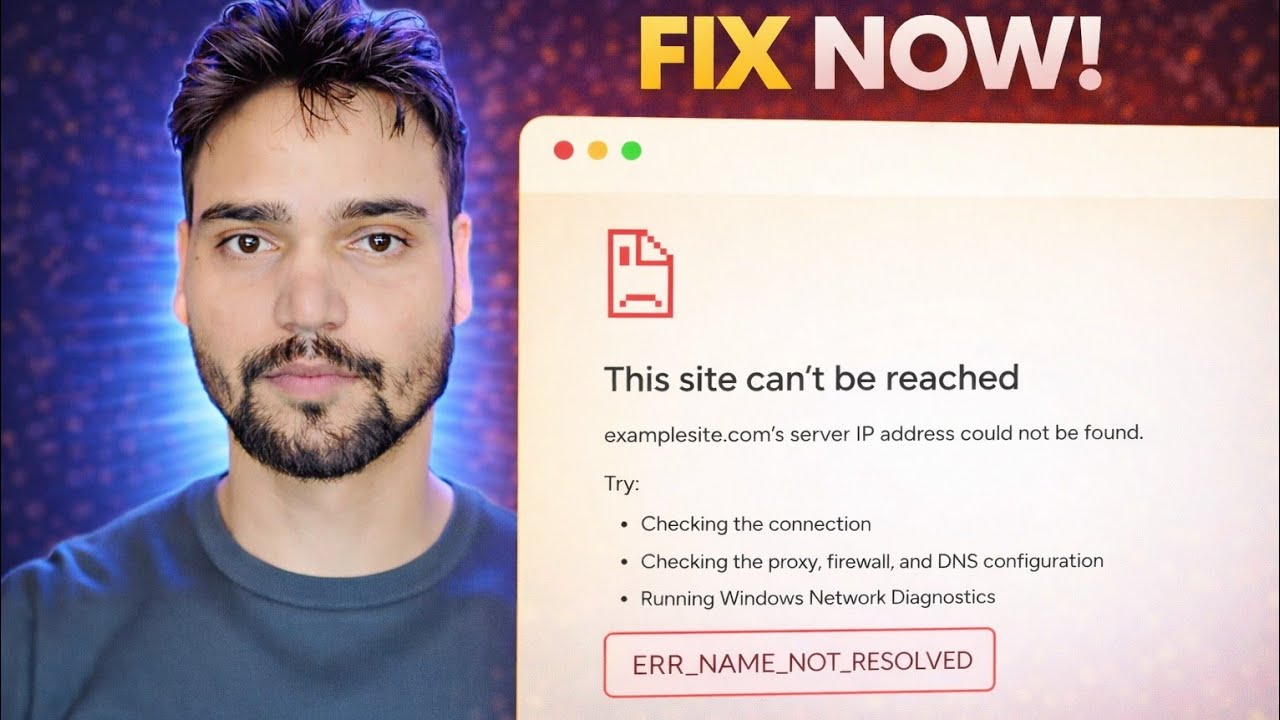
Chrome से कनेक्ट होने से पहले प्रत्येक वेबसाइट के नाम को एक संख्यात्मक आईपी पते में अनुवादित करना पड़ता है, और वह अनुवाद DNS द्वारा किया जाता है। ERR_NAME_NOT_RESOLVED का अर्थ है कि अनुवाद विफल हो गया। क्रोम ने पता पूछा और कोई उपयोगी उत्तर नहीं मिला, इसलिए पेज कभी भी लोड होना शुरू नहीं हुआ। दोष तीन स्थानों में से एक में होता है: Chrome के स्वयं के होस्ट कैश में एक पुरानी प्रविष्टि, Windows DNS कैश में एक पुरानी प्रविष्टि, या एक DNS सर्वर जो धीमा, फ़िल्टर किया हुआ या डाउन है। नीचे दिए गए चरण पहले कैश साफ़ करते हैं, फिर सुरक्षित DNS का परीक्षण करते हैं, और उसके बाद ही DNS सर्वर को बदलते हैं - ताकि आप एक ही बार में सब कुछ बदलने के बजाय वास्तविक कारण को ठीक कर सकें।
X पृष्ठ कहता है कि साइट का सर्वर आईपी पता नहीं मिल सका
X पृष्ठ को पुनः लोड करने पर हर बार वही त्रुटि दिखाई देती है
X उसी पीसी पर अन्य ऐप्स अभी भी ऑनलाइन हैं, या कुछ साइटें खुलती हैं और अन्य नहीं
ERR_NAME_NOT_RESOLVED क्रोम DNS के माध्यम से साइट नाम को आईपी पते में हल नहीं कर सका।
इस समस्या का फ़िंगरप्रिंट: कनेक्शन चालू है, लेकिन नाम लुकअप विफल रहता है, इसलिए Chrome कभी भी साइट तक नहीं पहुंचता है।
यूआरएल वर्तनी जांचें और पृष्ठ पुनः लोड करें
सबसे सरल कारण से प्रारंभ करें. एक भी गलत अक्षर एक ऐसा नाम बनाता है जो वास्तव में अस्तित्व में नहीं है, और दुनिया का कोई भी DNS सर्वर इसे हल नहीं कर सकता है।
- पता बार में पते को अक्षरशः पढ़ें। अंत में बदले हुए अक्षरों, गायब बिंदु या अतिरिक्त वर्ण की जाँच करें।
- यदि आपने किसी लिंक पर क्लिक किया है, तो इसके बजाय हाथ से मुख्य डोमेन टाइप करें, उदाहरण के लिए साइट का नाम और उसके बाद .com, और Enter दबाएँ।
- पुनः लोड करने के लिए Ctrl + R दबाएँ। यदि साइट अब खुलती है, तो यह एक टाइपो या एक बार की लुकअप गड़बड़ी थी और आपका काम हो गया।
- दो या तीन अन्य प्रसिद्ध साइटें खोलें। यदि वे सभी एक ही त्रुटि के साथ विफल हो जाते हैं, तो समस्या आपके DNS सेटअप में है - फिक्स 2 जारी रखें। यदि केवल एक साइट विफल होती है, तो अंत में FAQ के लिए इसे ध्यान में रखें, लेकिन फिर भी एक बार फिक्स 2 और फिक्स 3 का प्रयास करें।
क्रोम होस्ट कैश और फ्लश सॉकेट पूल साफ़ करें ⭐
Chrome अपना स्वयं का DNS कैश, विंडोज़ से अलग रखता है। जब कोई साइट अपना आईपी पता बदलती है, या कोई ख़राब उत्तर कैश हो जाता है, तो कैश समाप्त होने तक Chrome पुराने ग़लत उत्तर का उपयोग करता रहता है। इसे साफ़ करने से Chrome को हर नाम को नए सिरे से देखने के लिए मजबूर होना पड़ता है, और यही वह समाधान है जो त्रुटि को सबसे अधिक बार हल करता है।
- क्रोम में, एक नया टैब खोलें, एड्रेस बार में
chrome://net-internals/#dnsटाइप करें और एंटर दबाएं। - उस पृष्ठ पर होस्ट कैश साफ़ करें बटन पर क्लिक करें।
- अब
chrome://net-internals/#socketsखोलें और फ्लश सॉकेट पूल पर क्लिक करें। यह उन पूलित कनेक्शनों को बंद कर देता है जिनमें अभी भी पुराना पता मौजूद है। - विफल साइट पर वापस जाएं और पूर्ण पुनः लोड के लिए इसे Ctrl + Shift + R के साथ पुनः लोड करें।
- ध्यान दें: नए क्रोम संस्करणों पर नेट-इंटर्नल पेज थोड़े अलग दिख सकते हैं, लेकिन होस्ट कैश साफ़ करें बटन अभी भी DNS पेज पर है। यदि पृष्ठ बिल्कुल नहीं खुलता है, तो क्रोम को पूरी तरह से बंद करें, इसे फिर से खोलें, और पुनः प्रयास करें - एक पूरी तरह से बंद ब्राउज़र भी अपने इन-मेमोरी कैश को हटा देता है।
विंडोज़ डीएनएस कैश को फ्लश करें
विंडोज़ केवल क्रोम ही नहीं, बल्कि हर प्रोग्राम के लिए DNS उत्तरों को कैश करता है। यदि उस कैश में खराब उत्तर है, तो Chrome अपना कैश साफ़ होने के बाद भी उसे प्राप्त करता रहेगा।
- प्रारंभ पर क्लिक करें,
cmdटाइप करें, कमांड प्रॉम्प्ट पर राइट-क्लिक करें और व्यवस्थापक के रूप में चलाएँ चुनें। संकेत को मंजूरी दें. - इस कमांड को बिल्कुल वैसे ही चलाएँ जैसे लिखा है:
ipconfig /flushdns
- आपको संदेश देखना चाहिए: DNS रिज़ॉल्वर कैश को सफलतापूर्वक फ्लश किया गया।
- कमांड प्रॉम्प्ट बंद करें, क्रोम पुनरारंभ करें और साइट का दोबारा परीक्षण करें।
Chrome में सुरक्षित DNS बंद करें और पुनः परीक्षण करें
Chrome में सुरक्षित DNS का उपयोग करें नामक एक सेटिंग है, जो आपके सामान्य रिज़ॉल्वर के बजाय DNS-ओवर-HTTPS प्रदाता को लुकअप भेजती है। यदि वह प्रदाता आपके नेटवर्क द्वारा अवरुद्ध है, आपके प्रदाता द्वारा फ़िल्टर किया गया है, या बस विफल हो रहा है, तो क्रोम के अंदर प्रत्येक लुकअप विफल हो जाता है जबकि बाकी विंडोज़ अभी भी काम करता है।
- सेटिंग्स > गोपनीयता और सुरक्षा > सुरक्षा खोलें। आप एड्रेस बार में
chrome://settings/securityभी टाइप कर सकते हैं। - उन्नत अनुभाग तक स्क्रॉल करें और सुरक्षित DNS का उपयोग करें ढूंढें।
- इस परीक्षण के लिए इसे बंद करें, फिर विफल साइट को पुनः लोड करें।
- यदि साइट अब खुलती है, तो इसका कारण सिक्योर डीएनएस था। आप इसे छोड़ सकते हैं, या इसे वापस चालू कर सकते हैं और स्वचालित विकल्प के बजाय सूची से Google या Cloudflare जैसे किसी विशिष्ट प्रदाता को चुन सकते हैं। यदि कुछ भी नहीं बदला है, तो इसे वापस इसकी पिछली सेटिंग पर लौटाएँ और फिक्स 5 जारी रखें।
अपने DNS सर्वर को Google या Cloudflare में बदलें
यदि कैश साफ़ हैं और सुरक्षित DNS इसका कारण नहीं है, तो आपका कनेक्शन डिफ़ॉल्ट रूप से जिस DNS सर्वर का उपयोग करता है वह समस्या है - यह डाउन, धीमा या गलत उत्तर दे सकता है। एक बड़े सार्वजनिक रिज़ॉल्वर पर स्विच करना मानक परीक्षण है और, अधिकांश लोगों के लिए, स्थायी समाधान है।
- Win + R दबाएँ,
ncpa.cplटाइप करें और नेटवर्क कनेक्शन खोलने के लिए Enter दबाएँ। - अपने सक्रिय कनेक्शन - वाई-फ़ाई या ईथरनेट - पर राइट-क्लिक करें और गुण चुनें।
- इंटरनेट प्रोटोकॉल संस्करण 4 (टीसीपी/आईपीवी4) चुनें और गुण पर क्लिक करें।
- निम्न DNS सर्वर पतों का उपयोग करें चुनें और एक जोड़ी दर्ज करें। Google: पसंदीदा
8.8.8.8, वैकल्पिक8.8.4.4। या क्लाउडफ्लेयर: पसंदीदा1.1.1.1, वैकल्पिक1.0.0.1। - ओके पर क्लिक करें, फिर दोबारा ओके पर क्लिक करें। फिक्स 3 की तरह
ipconfig /flushdnsको एक बार फिर से चलाएँ ताकि कोई भी पुराना कैश्ड उत्तर परिवर्तन से बच न जाए, क्रोम को पुनरारंभ करें और परीक्षण करें। - इसे बाद में पूर्ववत करने के लिए, उसी बॉक्स को फिर से खोलें और स्वचालित रूप से DNS सर्वर पता प्राप्त करें का चयन करें।
प्रीलोड पेज बंद करें और ब्राउज़िंग डेटा साफ़ करें
क्रोम-साइड के दो अंतिम कारण बने हुए हैं: प्रीलोड पेज सुविधा, जो पृष्ठभूमि में पेजों को हल करती है और लोड करती है, और पुराने कैश्ड पेज डेटा। दोनों को खारिज करने की जल्दी है।
- सेटिंग्स > गोपनीयता और सुरक्षा > कुकीज़ और अन्य साइट डेटा खोलें और तेज ब्राउज़िंग और खोज के लिए प्रीलोड पेज को बंद करें। नए संस्करणों पर यह सेटिंग प्रीलोड पृष्ठों के रूप में सेटिंग्स > प्रदर्शन के अंतर्गत बैठती है - इसके बजाय इसे वहां बंद कर दें।
- ब्राउज़िंग डेटा साफ़ करने के लिए Ctrl + Shift + Delete दबाएँ।
- समय सीमा को सभी समय पर सेट करें, कुकीज़ और अन्य साइट डेटा और कैश्ड छवियों और फ़ाइलों पर टिक करें, और पासवर्ड को अनचेक छोड़ दें। डेटा हटाएं पर क्लिक करें। आप अधिकांश साइटों से साइन आउट हो जाएंगे - यह सामान्य है।
- Chrome को पूरी तरह से पुनरारंभ करें और साइट का एक बार और परीक्षण करें। यदि यह अभी भी इस पीसी पर विफल रहता है लेकिन उसी वाई-फाई पर आपके फोन पर खुलता है, तो राउटर को एक बार पुनः आरंभ करें, क्योंकि राउटर एक डीएनएस रिले चलाता है जो खराब उत्तरों को भी कैश कर सकता है।
सॉफ्टवेयर की आवश्यकता
किसी अतिरिक्त सॉफ़्टवेयर की आवश्यकता नहीं है. प्रत्येक चरण में क्रोम और विंडोज़ में निर्मित टूल का उपयोग किया जाता है: नेट-इंटर्नल पेज, सेटिंग्स, नेटवर्क कनेक्शन और कमांड प्रॉम्प्ट। इसमें शामिल एकमात्र बाहरी सेवाएँ Google और Cloudflare के मुफ़्त सार्वजनिक DNS रिज़ॉल्वर हैं, और उनका उपयोग करने के लिए किसी खाते और किसी इंस्टॉलेशन की आवश्यकता नहीं है। इस त्रुटि के लिए तृतीय-पक्ष DNS परिवर्तक या इंटरनेट मरम्मत उपकरण से बचें - वे ऊपर दिखाई गई समान सेटिंग्स बदलते हैं, अक्सर आपको यह बताए बिना कि उन्होंने क्या बदला है, जो बाद में समस्या निवारण को कठिन बना देता है।
तकनीकी अंशू पर अधिक पीसी सुधार
हर सप्ताह: विंडोज़ समस्याएँ, छिपे हुए उपकरण और पूर्ण सेटअप गाइड, चरण दर चरण समझाए गए।
Subscribe on YouTubeFrequently Asked Questions
Chrome में ERR_NAME_NOT_RESOLVED का क्या अर्थ है?
इसका मतलब है कि क्रोम ने आपके द्वारा टाइप की गई साइट का आईपी पता डीएनएस से मांगा, और लुकअप विफल हो गया, इसलिए क्रोम को नहीं पता कि कहां कनेक्ट करना है। अन्य ऐप्स में इंटरनेट अभी भी काम कर सकता है। इसका कारण आमतौर पर पुराना डीएनएस कैश, विफल डीएनएस सर्वर या गलत सुरक्षित डीएनएस सेटिंग है।
अन्य ऐप्स में इंटरनेट क्यों काम करता है लेकिन Chrome यह त्रुटि क्यों दिखाता है?
अन्य ऐप्स पहले से ही कनेक्ट हो सकते हैं, या वे किसी भिन्न रिज़ॉल्वर का उपयोग कर सकते हैं। Chrome अपना स्वयं का होस्ट कैश रखता है और अपने स्वयं के सुरक्षित DNS प्रदाता का उपयोग भी कर सकता है। यदि Chrome का कैश या सुरक्षित DNS विकल्प टूटा हुआ है, तो Chrome विफल हो जाता है जबकि अन्य प्रोग्राम अभी भी काम करते हैं। Chrome होस्ट कैश साफ़ करना और सुरक्षित DNS बंद करके परीक्षण करना दोनों को अलग करता है।
क्या मेरे DNS को 8.8.8.8 या 1.1.1.1 में बदलना सुरक्षित है?
हाँ. 8.8.8.8 और 8.8.4.4 Google सार्वजनिक DNS हैं, और 1.1.1.1 और 1.0.0.1 क्लाउडफ्लेयर DNS हैं। दोनों प्रसिद्ध प्रदाताओं द्वारा संचालित निःशुल्क सार्वजनिक रिज़ॉल्वर हैं। DNS बदलने से केवल यह परिवर्तन होता है कि कौन सी सेवा साइट के नामों को आईपी पते में अनुवादित करती है। आप इसे किसी भी समय वापस स्वचालित में बदल सकते हैं।
केवल एक वेबसाइट ERR_NAME_NOT_RESOLVED दिखाती है। इसका क्या मतलब है?
यदि हर दूसरी साइट खुलती है, तो समस्या उस एक साइट के साथ होने की संभावना है: इसका डोमेन समाप्त हो सकता है, इसके DNS रिकॉर्ड गलत हो सकते हैं, या इसकी होस्टिंग डाउन हो सकती है। वर्तनी को ध्यान से जांचें, मोबाइल डेटा पर अपने फ़ोन पर साइट आज़माएं, और यदि यह वहां भी विफल हो जाती है, तो केवल साइट स्वामी ही इसे ठीक कर सकता है।
क्या ब्राउज़िंग डेटा साफ़ करने से मेरे पासवर्ड और बुकमार्क हट जाएंगे?
नहीं, यदि आप केवल कैश्ड छवियों और फ़ाइलों और कुकीज़ पर टिक लगाते हैं तो नहीं। बुकमार्क कभी भी ब्राउज़िंग-डेटा क्लीनअप का हिस्सा नहीं होते हैं। पासवर्ड केवल तभी हटाए जाते हैं जब आप पासवर्ड पर टिक करते हैं, इसलिए उस बॉक्स को अनटिक छोड़ दें। कुकीज़ साफ़ करने से आप अधिकांश वेबसाइटों से बाहर हो जाते हैं, जो अपेक्षित है।