Tonton perbaikan selengkapnya dalam video: ERR_NAME_NOT_RESOLVED Kesalahan Memperbaiki Internet Berfungsi Namun Situs Web Tidak Dapat Dibuka - setiap langkah di bawah ini ditampilkan di layar, dalam urutan yang sama.
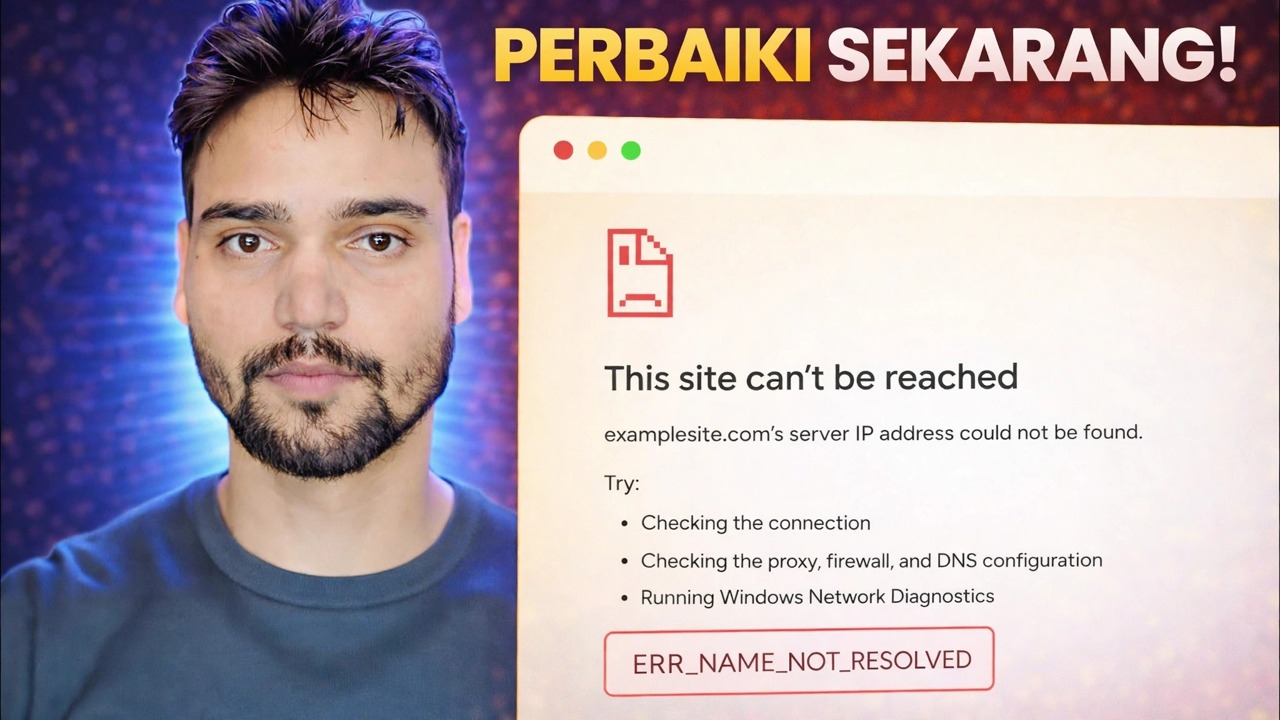
Setiap nama situs web harus diterjemahkan ke dalam alamat IP numerik sebelum Chrome dapat terhubung, dan terjemahan tersebut dilakukan oleh DNS. ERR_NAME_NOT_RESOLVED berarti terjemahan gagal. Chrome menanyakan alamatnya dan tidak mendapat jawaban yang dapat digunakan, sehingga laman bahkan tidak pernah dimuat. Kesalahan terjadi di salah satu dari tiga tempat: entri basi di cache host Chrome sendiri, entri basi di cache DNS Windows, atau server DNS yang lambat, terfilter, atau tidak berfungsi. Langkah-langkah di bawah ini adalah menghapus cache terlebih dahulu, lalu menguji DNS Aman, dan baru kemudian mengubah server DNS itu sendiri - sehingga Anda memperbaiki penyebab sebenarnya alih-alih mengubah semuanya sekaligus.
X Halaman tersebut menyatakan alamat IP server situs tidak dapat ditemukan
X Memuat ulang halaman menunjukkan kesalahan yang sama setiap saat
X Aplikasi lain di PC yang sama masih online, atau beberapa situs terbuka dan yang lainnya tidak
ERR_NAME_NOT_RESOLVED Chrome tidak dapat mengubah nama situs menjadi alamat IP melalui DNS.
Sidik jari dari masalah ini: koneksi aktif, tetapi pencarian nama gagal, sehingga Chrome tidak pernah mencapai situs tersebut.
Periksa Ejaan URL dan Muat Ulang Halaman
Mulailah dengan penyebab paling sederhana. Satu huruf yang salah akan menghasilkan nama yang sebenarnya tidak ada, dan tidak ada server DNS di dunia yang dapat menyelesaikannya.
- Baca alamat di bilah alamat huruf demi huruf. Periksa huruf yang tertukar, titik yang hilang, atau karakter tambahan di akhir.
- Jika Anda mengeklik tautan, ketikkan domain utama dengan tangan, misalnya nama situs diikuti dengan .com, lalu tekan Enter.
- Tekan Ctrl + R untuk memuat ulang. Jika situs terbuka sekarang, itu adalah kesalahan ketik atau kesalahan pencarian satu kali dan selesai.
- Buka dua atau tiga situs terkenal lainnya. Jika semuanya gagal dengan kesalahan yang sama, masalahnya ada pada pengaturan DNS Anda - lanjutkan ke Perbaiki 2. Jika hanya satu situs yang gagal, ingatlah hal itu untuk FAQ di bagian akhir, namun tetap coba Perbaiki 2 dan Perbaiki 3 satu kali.
Hapus Cache Host Chrome dan Kumpulan Soket Siram ⭐
Chrome menyimpan cache DNS-nya sendiri, terpisah dari Windows. Saat situs mengubah alamat IP-nya, atau jawaban yang buruk di-cache, Chrome akan terus menggunakan jawaban lama yang salah hingga cache habis masa berlakunya. Menghapusnya memaksa Chrome untuk mencari setiap nama dengan segar, dan ini adalah perbaikan yang paling sering memecahkan kesalahan.
- Di Chrome, buka tab baru, ketik
chrome://net-internals/#dnsdi bilah alamat dan tekan Enter. - Klik tombol Hapus cache host di halaman itu.
- Sekarang buka
chrome://net-internals/#socketsdan klik Siram kumpulan soket. Ini menutup koneksi gabungan yang masih menggunakan alamat lama. - Kembali ke situs yang gagal dan muat ulang dengan Ctrl + Shift + R untuk memuat ulang sepenuhnya.
- Catatan: pada versi Chrome yang lebih baru, halaman net-internal mungkin terlihat sedikit berbeda, namun tombol Hapus cache host masih ada di halaman DNS. Jika halaman tidak terbuka sama sekali, tutup Chrome sepenuhnya, buka kembali, dan coba lagi - browser yang tertutup sepenuhnya juga akan menghilangkan cache dalam memorinya.
Hapus Cache DNS Windows
Windows menyimpan jawaban DNS untuk setiap program, bukan hanya Chrome. Jika cache tersebut menyimpan jawaban yang buruk, Chrome akan tetap menerimanya bahkan setelah cache-nya dihapus.
- Klik Mulai, ketik
cmd, klik kanan Command Prompt dan pilih Jalankan sebagai administrator. Setujui perintahnya. - Jalankan perintah ini persis seperti yang tertulis:
ipconfig /flushdns
- Anda akan melihat pesan: Berhasil membersihkan Cache Resolver DNS.
- Tutup Command Prompt, mulai ulang Chrome, dan uji kembali situs tersebut.
Matikan DNS Aman di Chrome dan Tes Ulang
Chrome memiliki setelan bernama Gunakan DNS aman, yang mengirimkan pencarian ke penyedia DNS-over-HTTPS, bukan ke penyelesai normal Anda. Jika penyedia tersebut diblokir oleh jaringan Anda, difilter oleh penyedia Anda, atau gagal, setiap pencarian di dalam Chrome akan gagal sementara Windows lainnya masih berfungsi.
- Buka Pengaturan > Privasi dan keamanan > Keamanan. Anda juga dapat mengetik
chrome://settings/securitydi bilah alamat. - Gulir ke bagian Lanjutan dan temukan Gunakan DNS aman.
- Matikan Matikan untuk pengujian ini, lalu muat ulang situs yang gagal.
- Jika situs sekarang terbuka, DNS Aman adalah penyebabnya. Anda dapat mematikannya, atau menyalakannya kembali dan memilih penyedia tertentu seperti Google atau Cloudflare dari daftar, bukan opsi otomatis. Jika tidak ada yang berubah, kembalikan ke pengaturan sebelumnya dan lanjutkan Perbaiki 5.
Ubah Server DNS Anda ke Google atau Cloudflare
Jika cache bersih dan DNS Aman bukan penyebabnya, server DNS yang digunakan koneksi Anda secara default adalah masalahnya - mungkin tidak aktif, lambat, atau memberikan jawaban yang salah. Beralih ke penyelesai publik yang besar adalah ujian standar dan, bagi kebanyakan orang, perbaikan permanen.
- Tekan Win + R, ketik
ncpa.cpldan tekan Enter untuk membuka Koneksi Jaringan. - Klik kanan koneksi aktif Anda - Wi-Fi atau Ethernet - dan pilih Properti.
- Pilih Internet Protocol Version 4 (TCP/IPv4) dan klik Properties.
- Pilih Gunakan alamat server DNS berikut dan masukkan satu pasangan. Google: Pilihan
8.8.8.8, Alternatif8.8.4.4. Atau Cloudflare: Pilihan1.1.1.1, Alternatif1.0.0.1. - Klik OK, lalu OK lagi. Jalankan
ipconfig /flushdnssekali lagi seperti pada Perbaiki 3 sehingga tidak ada jawaban cache lama yang bertahan dari perubahan, mulai ulang Chrome, dan uji. - Untuk membatalkannya nanti, buka kembali kotak yang sama dan pilih Dapatkan alamat server DNS secara otomatis.
Matikan Halaman Pramuat dan Hapus Data Penjelajahan
Masih ada dua penyebab terakhir di sisi Chrome: fitur Pramuat halaman, yang menyelesaikan dan memuat halaman di latar belakang, dan data halaman cache lama. Keduanya dengan cepat mengesampingkan.
- Buka Setelan > Privasi dan keamanan > Cookie dan data situs lainnya dan matikan Pramuat laman untuk penjelajahan dan penelusuran lebih cepat. Pada versi yang lebih baru, pengaturan ini berada di Pengaturan > Kinerja sebagai halaman Pramuat - nonaktifkan saja di sana.
- Tekan Ctrl + Shift + Delete untuk membuka Hapus data penelusuran.
- Tetapkan rentang waktu ke Sepanjang waktu, centang Cookie dan data situs lainnya dan Gambar dan file dalam cache, dan biarkan Kata Sandi tidak dicentang. Klik Hapus data. Anda akan keluar dari sebagian besar situs - itu normal.
- Mulai ulang Chrome sepenuhnya dan uji situsnya sekali lagi. Jika masih gagal di PC ini tetapi terbuka di ponsel Anda dengan Wi-Fi yang sama, restart router sekali juga, karena router menjalankan relay DNS yang juga dapat menyimpan jawaban yang buruk.
Dibutuhkan Perangkat Lunak
Tidak diperlukan perangkat lunak tambahan. Setiap langkah menggunakan alat bawaan Chrome dan Windows: halaman net-internal, Pengaturan, Koneksi Jaringan, dan Prompt Perintah. Satu-satunya layanan eksternal yang terlibat adalah penyelesai DNS publik gratis dari Google dan Cloudflare, dan menggunakannya tidak memerlukan akun dan instalasi. Hindari pengubah DNS pihak ketiga atau alat perbaikan internet untuk kesalahan ini - alat tersebut mengubah pengaturan yang sama seperti yang ditunjukkan di atas, seringkali tanpa memberi tahu Anda apa yang diubah, sehingga membuat pemecahan masalah di kemudian hari menjadi lebih sulit.
Perbaikan PC Lainnya di Anshu Teknis
Setiap minggu: Masalah Windows, alat tersembunyi, dan panduan pengaturan lengkap, dijelaskan langkah demi langkah.
Subscribe on YouTubeFrequently Asked Questions
Apa arti ERR_NAME_NOT_RESOLVED di Chrome?
Artinya Chrome meminta DNS untuk alamat IP situs yang Anda ketik, dan pencarian gagal, sehingga Chrome tidak tahu ke mana harus terhubung. Internetnya sendiri masih bisa berfungsi di aplikasi lain. Penyebabnya biasanya adalah cache DNS yang basi, server DNS yang gagal, atau pengaturan DNS Aman yang salah.
Mengapa internet berfungsi di aplikasi lain tetapi Chrome menunjukkan kesalahan ini?
Aplikasi lain mungkin sudah terhubung, atau mungkin menggunakan pemecah masalah yang berbeda. Chrome menyimpan cache hostnya sendiri dan juga dapat menggunakan penyedia DNS Aman miliknya sendiri. Jika cache Chrome atau pilihan DNS Aman rusak, Chrome akan gagal sementara program lain masih berfungsi. Menghapus cache host Chrome dan menguji dengan menonaktifkan DNS Aman memisahkan keduanya.
Apakah aman mengubah DNS saya ke 8.8.8.8 atau 1.1.1.1?
Ya. 8.8.8.8 dan 8.8.4.4 adalah DNS Publik Google, dan 1.1.1.1 dan 1.0.0.1 adalah DNS Cloudflare. Keduanya adalah penyelesai publik gratis yang dijalankan oleh penyedia terkenal. Mengubah DNS hanya mengubah layanan mana yang menerjemahkan nama situs menjadi alamat IP. Anda dapat mengubahnya kembali ke otomatis kapan saja.
Hanya satu situs web yang menampilkan ERR_NAME_NOT_RESOLVED. Maksudnya itu apa?
Jika setiap situs lain terbuka, masalahnya mungkin ada pada situs tersebut: domainnya mungkin telah kedaluwarsa, catatan DNS-nya mungkin salah, atau hostingnya mungkin sedang tidak aktif. Periksa ejaannya dengan cermat, coba situs tersebut di ponsel Anda melalui data seluler, dan jika gagal juga, hanya pemilik situs yang dapat memperbaikinya.
Apakah menghapus data penjelajahan akan menghapus kata sandi dan bookmark saya?
Tidak, tidak jika Anda hanya mencentang Gambar dan file dalam cache dan Cookie. Bookmark tidak pernah menjadi bagian dari pembersihan data penjelajahan. Kata sandi hanya dihapus jika Anda mencentang Kata Sandi, jadi biarkan kotak itu tidak dicentang. Menghapus cookie akan mengeluarkan Anda dari sebagian besar situs web, dan hal ini memang diharapkan.