Guarda la correzione completa nel video: ERR_NAME_NOT_RESOLVED Errore Correzione Internet funziona ma il sito web non si apre: tutti i passaggi seguenti vengono visualizzati sullo schermo, nello stesso ordine.
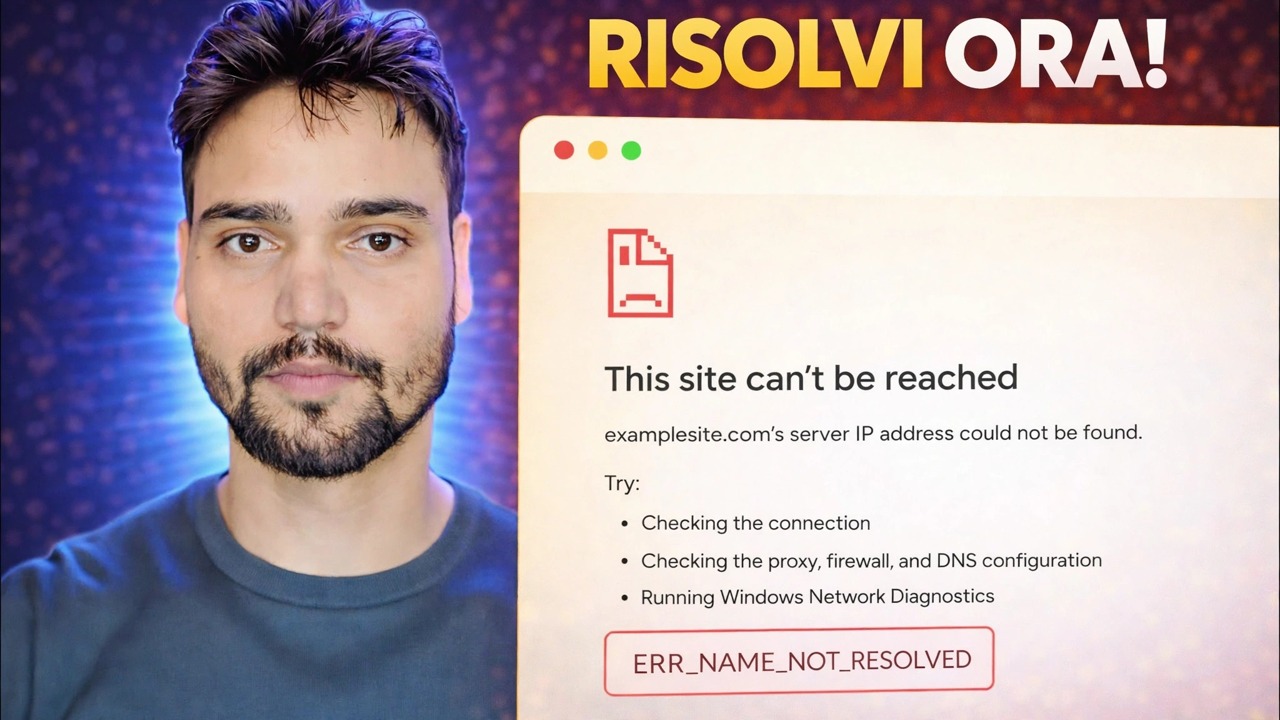
Il nome di ogni sito web deve essere tradotto in un indirizzo IP numerico prima che Chrome possa connettersi e tale traduzione viene eseguita dal DNS. ERR_NAME_NOT_RESOLVED significa che la traduzione non è riuscita. Chrome ha chiesto l'indirizzo e non ha ottenuto una risposta utilizzabile, quindi la pagina non inizia nemmeno a caricarsi. L'errore risiede in uno di questi tre posti: una voce obsoleta nella cache dell'host di Chrome, una voce obsoleta nella cache DNS di Windows o un server DNS lento, filtrato o inattivo. I passaggi seguenti cancellano prima le cache, quindi testano Secure DNS e solo successivamente modificano il server DNS stesso, in modo da risolvere la vera causa invece di modificare tutto in una volta.
X La pagina dice che non è stato possibile trovare l'indirizzo IP del server del sito
X Ricaricando la pagina viene visualizzato ogni volta lo stesso errore
X Altre app sullo stesso PC sono ancora online oppure alcuni siti si aprono e altri no
ERR_NAME_NOT_RESOLVED Chrome non è riuscito a risolvere il nome del sito in un indirizzo IP tramite DNS.
L'impronta digitale di questo problema: la connessione è attiva, ma la ricerca del nome fallisce, quindi Chrome non raggiunge mai il sito.
Controlla l'ortografia dell'URL e ricarica la pagina
Inizia con la causa più semplice. Una singola lettera sbagliata crea un nome che realmente non esiste e nessun server DNS al mondo può risolverlo.
- Leggi l'indirizzo nella barra degli indirizzi lettera per lettera. Controlla le lettere scambiate, un punto mancante o un carattere in più alla fine.
- Se hai fatto clic su un collegamento, digita invece manualmente il dominio principale, ad esempio il nome del sito seguito da .com, e premi Invio.
- Premi Ctrl + R per ricaricare. Se il sito si apre ora, si è trattato di un errore di battitura o di un problema tecnico di ricerca occasionale e il gioco è fatto.
- Apri due o tre altri siti famosi. Se tutti falliscono con lo stesso errore, il problema è la configurazione del DNS: continua con la correzione 2. Se solo un sito fallisce, tienilo a mente per le domande frequenti alla fine, ma prova comunque la correzione 2 e la correzione 3 una volta.
Svuota la cache dell'host di Chrome e i pool di flush socket ⭐
Chrome mantiene la propria cache DNS, separata da Windows. Quando un sito cambia il suo indirizzo IP o viene memorizzata nella cache una risposta errata, Chrome continua a utilizzare la vecchia risposta errata fino alla scadenza della cache. Cancellarlo costringe Chrome a cercare ogni nome in modo nuovo e questa è la soluzione che risolve l'errore più spesso.
- In Chrome, apri una nuova scheda, digita
chrome://net-internals/#dnsnella barra degli indirizzi e premi Invio. - Fai clic sul pulsante Cancella cache host in quella pagina.
- Ora apri
chrome://net-internals/#socketse fai clic su Svuota pool di socket. Ciò chiude le connessioni in pool che mantengono ancora il vecchio indirizzo. - Torna al sito in errore e ricaricalo con Ctrl + Shift + R per una ricarica completa.
- Nota: nelle versioni più recenti di Chrome le pagine net-internals possono apparire leggermente diverse, ma il pulsante Cancella cache host è ancora nella pagina DNS. Se la pagina non si apre affatto, chiudi completamente Chrome, riaprilo e riprova: un browser completamente chiuso elimina anche la cache in memoria.
Svuota la cache DNS di Windows
Windows memorizza nella cache le risposte DNS per ogni programma, non solo per Chrome. Se quella cache contiene la risposta errata, Chrome continuerà a riceverla anche dopo aver svuotato la propria cache.
- Fai clic su Start, digita
cmd, fai clic con il pulsante destro del mouse su Prompt dei comandi e scegli Esegui come amministratore. Approva la richiesta. - Esegui questo comando esattamente come scritto:
ipconfig /flushdns
- Dovresti visualizzare il messaggio: Svuotamento della cache del risolutore DNS riuscito.
- Chiudi il prompt dei comandi, riavvia Chrome e testa nuovamente il sito.
Disattiva DNS sicuro in Chrome e riprova
Chrome ha un'impostazione chiamata Utilizza DNS sicuro, che invia ricerche a un provider DNS-over-HTTPS anziché al normale risolutore. Se quel provider è bloccato dalla tua rete, filtrato dal tuo provider o semplicemente fallisce, ogni ricerca all'interno di Chrome fallisce mentre il resto di Windows funziona ancora.
- Apri Impostazioni > Privacy e sicurezza > Sicurezza. Puoi anche digitare
chrome://settings/securitynella barra degli indirizzi. - Scorri fino alla sezione Avanzate e trova Utilizza DNS sicuro.
- Disattivalo Off per questo test, quindi ricarica il sito con errori.
- Se il sito ora si apre, la causa è il DNS protetto. Puoi lasciarlo spento o riaccenderlo e scegliere un provider specifico come Google o Cloudflare dall'elenco invece dell'opzione automatica. Se non è cambiato nulla, ripristina l'impostazione precedente e continua con la correzione 5.
Cambia il tuo server DNS in Google o Cloudflare
Se le cache sono pulite e il DNS sicuro non è la causa, il problema è il server DNS utilizzato dalla connessione per impostazione predefinita: potrebbe essere inattivo, lento o restituire risposte errate. Passare a un grande risolutore pubblico è il test standard e, per la maggior parte delle persone, la soluzione permanente.
- Premi Win + R, digita
ncpa.cple premi Invio per aprire Connessioni di rete. - Fai clic con il pulsante destro del mouse sulla connessione attiva (Wi-Fi o Ethernet) e scegli Proprietà.
- Seleziona Protocollo Internet versione 4 (TCP/IPv4) e fai clic su Proprietà.
- Seleziona Utilizza i seguenti indirizzi server DNS e inserisci una coppia. Google: preferito
8.8.8.8, alternativo8.8.4.4. Oppure Cloudflare: preferito1.1.1.1, alternativo1.0.0.1. - Fare clic su OK, quindi di nuovo su OK. Esegui
ipconfig /flushdnsancora una volta come nella correzione 3 in modo che nessuna vecchia risposta memorizzata nella cache sopravviva alla modifica, riavvia Chrome ed esegui il test. - Per annullare l'operazione in un secondo momento, riapri la stessa casella e seleziona Ottieni automaticamente l'indirizzo del server DNS.
Disattiva il precarico delle pagine e cancella i dati di navigazione
Rimangono due ultime cause lato Chrome: la funzione Precarica pagine, che risolve e carica le pagine in background, e i vecchi dati delle pagine memorizzate nella cache. Entrambi si affrettano ad escludere.
- Apri Impostazioni > Privacy e sicurezza > Cookie e altri dati dei siti e disattiva Precarica pagine per navigazione e ricerca più veloci. Nelle versioni più recenti questa impostazione si trova in Impostazioni > Prestazioni come pagine di precaricamento: disattivala invece lì.
- Premi Ctrl + Shift + Delete per aprire Cancella dati di navigazione.
- Imposta l'intervallo di tempo su Tutto, seleziona Cookie e altri dati dei siti e Immagini e file memorizzati nella cache e lascia deselezionata Password. Fai clic su Elimina dati. Verrai disconnesso dalla maggior parte dei siti: è normale.
- Riavvia completamente Chrome e testa il sito ancora una volta. Se il problema persiste su questo PC ma si apre sul tuo telefono sulla stessa Wi-Fi, riavvia anche il router una volta, perché i router eseguono un inoltro DNS che può anche memorizzare nella cache risposte errate.
Software necessario
Non è richiesto alcun software aggiuntivo. Ogni passaggio utilizza strumenti integrati in Chrome e Windows: pagine interne alla rete, Impostazioni, Connessioni di rete e Prompt dei comandi. Gli unici servizi esterni coinvolti sono i risolutori DNS pubblici gratuiti di Google e Cloudflare, e il loro utilizzo non richiede account né installazione. Evita il cambio DNS di terze parti o gli strumenti di riparazione Internet per questo errore: modificano le stesse impostazioni mostrate sopra, spesso senza dirti cosa hanno cambiato, il che rende più difficile la successiva risoluzione dei problemi.
Ulteriori correzioni per PC su Anshu tecnico
Ogni settimana: problemi di Windows, strumenti nascosti e guide complete all'installazione, spiegati passo dopo passo.
Subscribe on YouTubeFrequently Asked Questions
Cosa significa ERR_NAME_NOT_RESOLVED in Chrome?
Significa che Chrome ha chiesto al DNS l'indirizzo IP del sito digitato e la ricerca non è riuscita, quindi Chrome non sa dove connettersi. Internet stesso può ancora funzionare in altre app. La causa è solitamente una cache DNS non aggiornata, un server DNS guasto o un'impostazione DNS sicura errata.
Perché Internet funziona in altre app ma Chrome mostra questo errore?
Altre app potrebbero essere già connesse o potrebbero utilizzare un risolutore diverso. Chrome mantiene la propria cache host e può anche utilizzare il proprio provider DNS sicuro. Se la scelta della cache o del DNS sicuro di Chrome non funziona, Chrome fallisce mentre altri programmi continuano a funzionare. Svuotare la cache dell'host di Chrome e testare con Secure DNS disattivato separa le due cose.
È sicuro cambiare il mio DNS in 8.8.8.8 o 1.1.1.1?
Sì. 8.8.8.8 e 8.8.4.4 sono DNS pubblici di Google, mentre 1.1.1.1 e 1.0.0.1 sono DNS Cloudflare. Entrambi sono risolutori pubblici gratuiti gestiti da fornitori noti. La modifica del DNS cambia solo il servizio che traduce i nomi dei siti in indirizzi IP. Puoi ripristinarlo in automatico in qualsiasi momento.
Solo un sito web mostra ERR_NAME_NOT_RESOLVED. Che cosa significa?
Se si aprono tutti gli altri siti, è probabile che il problema riguardi quel sito: il suo dominio potrebbe essere scaduto, i suoi record DNS potrebbero essere errati o il suo hosting potrebbe essere inattivo. Controlla attentamente l'ortografia, prova il sito sul tuo telefono tramite dati mobili e, se fallisce anche lì, solo il proprietario del sito può risolverlo.
La cancellazione dei dati di navigazione eliminerà le mie password e i miei segnalibri?
No, non se selezioni solo Immagini e file memorizzati nella cache e Cookie. I segnalibri non fanno mai parte della pulizia dei dati di navigazione. Le password vengono rimosse solo se selezioni Password, quindi lascia la casella deselezionata. La cancellazione dei cookie ti disconnette dalla maggior parte dei siti Web, cosa prevista.