ビデオで完全な修正をご覧ください: ERR_NAME_NOT_RESOLVED エラー修正インターネットは動作しているがウェブサイトが開かない - 以下のすべての手順が同じ順序で画面に表示されます。
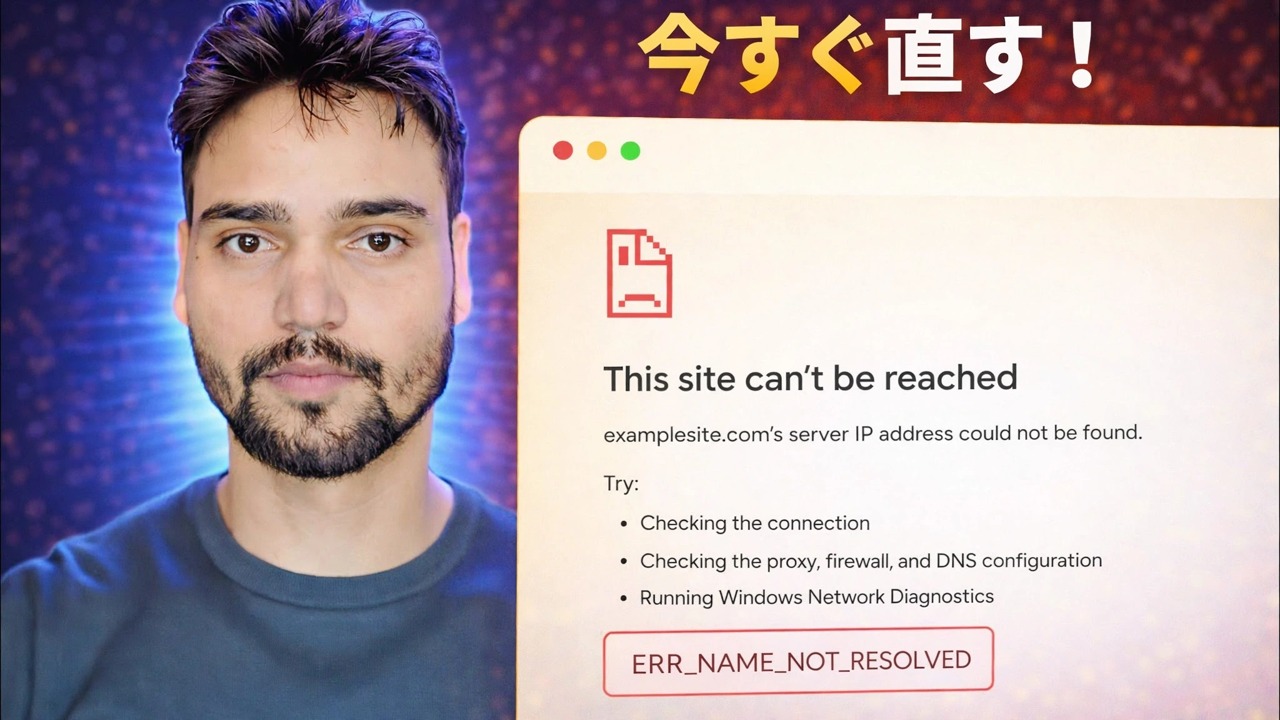
Chrome が接続するには、すべての Web サイト名を数値 IP アドレスに変換する必要があり、その変換は DNS によって行われます。 ERR_NAME_NOT_RESOLVED は、翻訳が失敗したことを意味します。 Chrome はアドレスを要求しましたが、有効な答えが得られなかったため、ページの読み込みが開始されませんでした。この障害は、Chrome 自体のホスト キャッシュ内の古いエントリ、Windows DNS キャッシュ内の古いエントリ、または遅い、フィルタリングされている、またはダウンしている DNS サーバーの 3 つの場所のいずれかにあります。以下の手順では、最初にキャッシュをクリアし、次に Secure DNS をテストし、その後で DNS サーバー自体を変更します。そのため、すべてを一度に変更するのではなく、本当の原因を修正できます。
X ページには、サイトのサーバー IP アドレスが見つからなかったと表示されます
X ページをリロードすると毎回同じエラーが表示される
X 同じ PC 上の他のアプリがまだオンラインであるか、開いているサイトと開いていないサイトがあります
ERR_NAME_NOT_RESOLVED Chrome は、DNS を通じてサイト名を IP アドレスに解決できませんでした。
この問題の特徴: 接続は確立されていますが、名前の検索が失敗するため、Chrome はサイトにアクセスできません。
URLのスペルを確認してページをリロードしてください
最も単純な原因から始めます。単一の文字が間違っていると、実際には存在しない名前が作成され、世界中のどの DNS サーバーもその名前を解決できません。
- アドレスバーのアドレスを一文字ずつ読みます。文字が入れ替わっていないか、ドットが抜けていないか、末尾に余分な文字がないか確認してください。
- リンクをクリックした場合は、代わりにメイン ドメイン (サイト名の後に .com を続けるなど) を手動で入力し、Enter キーを押します。
- Ctrl + R を押してリロードします。サイトが開いた場合、それはタイプミスか 1 回限りの検索の不具合であり、これで完了です。
- 他の 2 つまたは 3 つの有名なサイトを開きます。すべてが同じエラーで失敗する場合は、DNS 設定に問題があります。修正 2 に進みます。1 つのサイトだけが失敗する場合は、最後にある FAQ を参考にしてください。ただし、修正 2 と修正 3 を 1 回試してください。
Chrome ホスト キャッシュをクリアし、ソケット プールをフラッシュします ⭐
Chrome は Windows とは別に独自の DNS キャッシュを保持します。サイトの IP アドレスが変更されるか、間違った答えがキャッシュされると、Chrome はキャッシュの有効期限が切れるまで古い間違った答えを使用し続けます。これをクリアすると、Chrome はすべての名前を新たに検索するようになり、これが最も多くの場合エラーを解決する修正です。
- Chrome で新しいタブを開き、アドレス バーに「
chrome://net-internals/#dns」と入力して Enter キーを押します。 - そのページの [ホスト キャッシュのクリア] ボタンをクリックします。
- 次に、
chrome://net-internals/#socketsを開き、ソケット プールのフラッシュをクリックします。これにより、古いアドレスを保持しているプールされた接続が閉じられます。 - 障害が発生したサイトに戻り、Ctrl + Shift + R を使用して完全にリロードします。
- 注: 新しい Chrome バージョンでは、ネット内部ページの外観が若干異なる場合がありますが、[ホスト キャッシュのクリア] ボタンは引き続き DNS ページにあります。ページがまったく開かない場合は、Chrome を完全に閉じて、再度開き、もう一度試してください。完全に閉じたブラウザでは、メモリ内のキャッシュも削除されます。
Windows DNS キャッシュをフラッシュする
Windows は、Chrome だけでなく、すべてのプログラムの DNS 応答をキャッシュします。そのキャッシュに間違った答えが保持されている場合、Chrome は自身のキャッシュがクリアされた後でもその答えを受け取り続けます。
- [スタート] をクリックし、「
cmd」 と入力し、コマンド プロンプト を右クリックして管理者として実行 を選択します。プロンプトを承認します。 - このコマンドを記述どおりに実行します。
ipconfig /flushdns
- 「DNS リゾルバー キャッシュが正常にフラッシュされました」というメッセージが表示されます。
- コマンド プロンプトを閉じ、Chrome を再起動し、サイトを再度テストします。
Chrome でセキュア DNS をオフにして再テストする
Chrome には [セキュア DNS を使用する] という設定があり、通常のリゾルバーではなく DNS-over-HTTPS プロバイダーにルックアップを送信します。そのプロバイダーがネットワークによってブロックされている場合、プロバイダーによってフィルターされている場合、または単に失敗した場合、Windows の残りの部分はまだ動作しているにもかかわらず、Chrome 内のすべての検索は失敗します。
- [設定] > [プライバシーとセキュリティ] > [セキュリティ] を開きます。アドレス バーに「
chrome://settings/security」と入力することもできます。 - [詳細] セクションまでスクロールし、[セキュア DNS の使用] を見つけます。
- このテストではこれをオフにして、失敗したサイトをリロードします。
- サイトが開くようになった場合は、Secure DNS が原因でした。オフのままにすることも、オンに戻して、自動オプションの代わりにリストから Google や Cloudflare などの特定のプロバイダーを選択することもできます。何も変化がない場合は、以前の設定に戻して修正 5 に進みます。
DNS サーバーを Google または Cloudflare に変更します
キャッシュがクリーンで、Secure DNS が原因ではない場合は、接続でデフォルトで使用される DNS サーバーが問題です。ダウンしているか、速度が遅いか、間違った応答を返している可能性があります。大規模なパブリック リゾルバーへの切り替えは標準的なテストであり、ほとんどの人にとっては恒久的な修正です。
- Win + R を押し、
ncpa.cplと入力して Enter キーを押してネットワーク接続を開きます。 - アクティブな接続 (Wi-Fi またはイーサネット) を右クリックし、プロパティ を選択します。
- インターネット プロトコル バージョン 4 (TCP/IPv4) を選択し、プロパティ をクリックします。
- [次の DNS サーバー アドレスを使用する] を選択し、ペアを 1 つ入力します。 Google:
8.8.8.8を推奨、代替8.8.4.4。または Cloudflare: 優先1.1.1.1、代替1.0.0.1。 - [OK] をクリックし、もう一度 [OK] をクリックします。修正 3 と同様に
ipconfig /flushdnsをもう一度実行して、キャッシュされた古い回答が変更後に残らないようにし、Chrome を再起動してテストします。 - これを後で元に戻すには、同じボックスを再度開き、[DNS サーバー アドレスを自動的に取得する] を選択します。
ページのプリロードをオフにして閲覧データをクリアする
Chrome 側の最後の原因は 2 つ残っています。それは、バックグラウンドでページを解決して読み込むページのプリロード機能と、キャッシュされた古いページ データです。どちらもすぐに除外します。
- [設定] > [プライバシーとセキュリティ] > [Cookie とその他のサイト データ] を開き、高速な閲覧と検索のためのページのプリロード をオフにします。新しいバージョンでは、この設定はプリロード ページとして設定 > パフォーマンス にあります。代わりにそこでオフにします。
- Ctrl + Shift + Delete を押して、[閲覧データの消去] を開きます。
- 時間範囲を 常時 に設定し、Cookie とその他のサイト データ と キャッシュされた画像とファイル にチェックを入れ、パスワードはチェックを外したままにしておきます。 [データを削除] をクリックします。ほとんどのサイトからサインアウトされますが、これは正常です。
- Chrome を完全に再起動し、サイトをもう一度テストします。この PC ではまだ失敗するが、同じ Wi-Fi 上の携帯電話では開く場合は、ルーターも一度再起動してください。これは、ルーターは、悪い応答もキャッシュする可能性のある DNS リレーを実行しているためです。
必要なソフトウェア
追加のソフトウェアは必要ありません。すべての手順では、Chrome と Windows に組み込まれているツール (ネット内部ページ、設定、ネットワーク接続、コマンド プロンプト) を使用します。関係する外部サービスは、Google と Cloudflare の無料のパブリック DNS リゾルバーだけであり、それらを使用するにはアカウントもインストールも必要ありません。このエラーに対しては、サードパーティの DNS チェンジャーやインターネット修復ツールを使用しないでください。これらは上記と同じ設定を変更しますが、多くの場合、変更内容が通知されないため、後のトラブルシューティングが困難になります。
Frequently Asked Questions
Chrome における ERR_NAME_NOT_RESOLVED は何を意味しますか?
これは、Chrome が入力したサイトの IP アドレスを DNS に要求しましたが、検索が失敗したため、Chrome がどこに接続すればよいかわからないことを意味します。インターネット自体は他のアプリでも引き続き動作します。通常、原因は、古い DNS キャッシュ、DNS サーバーの障害、または間違った Secure DNS 設定です。
他のアプリではインターネットが機能するのに、Chrome ではこのエラーが表示されるのはなぜですか?
他のアプリがすでに接続されているか、別のリゾルバーを使用している可能性があります。 Chrome は独自のホスト キャッシュを保持し、独自の Secure DNS プロバイダーを使用することもできます。 Chrome のキャッシュまたはセキュア DNS の選択が壊れている場合、他のプログラムは動作しても Chrome は失敗します。 Chrome ホストのキャッシュをクリアし、Secure DNS をオフにしてテストすると、この 2 つが分離されます。
DNS を 8.8.8.8 または 1.1.1.1 に変更しても安全ですか?
はい。 8.8.8.8 と 8.8.4.4 は Google パブリック DNS、1.1.1.1 と 1.0.0.1 は Cloudflare DNS です。どちらも、有名なプロバイダーによって実行される無料のパブリック リゾルバーです。 DNS を変更すると、サイト名を IP アドレスに変換するサービスが変更されるだけです。いつでも自動に戻すことができます。
ERR_NAME_NOT_RESOLVED が表示されるウェブサイトは 1 つだけです。それはどういう意味ですか?
他のすべてのサイトが開く場合は、その 1 つのサイトに問題がある可能性があります。ドメインの有効期限が切れているか、DNS レコードが間違っているか、ホスティングがダウンしている可能性があります。スペルを注意深く確認し、モバイル データ経由で携帯電話でサイトを試してみてください。そこでも失敗した場合は、サイトの所有者だけが修正できます。
閲覧データを消去すると、パスワードやブックマークも削除されますか?
いいえ、「キャッシュされた画像とファイル」および「Cookie」にチェックを入れただけの場合はそうではありません。ブックマークは閲覧データのクリーンアップに含まれることはありません。パスワードは [パスワード] にチェックを入れた場合にのみ削除されるため、このボックスはチェックを外したままにしておきます。 Cookie をクリアすると、ほとんどの Web サイトからサインアウトされますが、これは想定どおりです。