ವೀಡಿಯೊದಲ್ಲಿ ಸಂಪೂರ್ಣ ಪರಿಹಾರವನ್ನು ವೀಕ್ಷಿಸಿ: ERR_NAME_NOT_RESOLVED ದೋಷವನ್ನು ಸರಿಪಡಿಸಿ ಇಂಟರ್ನೆಟ್ ಕಾರ್ಯನಿರ್ವಹಿಸುತ್ತಿದೆ ಆದರೆ ವೆಬ್ಸೈಟ್ ತೆರೆಯುತ್ತಿಲ್ಲ, ಪ್ರತಿ ಹಂತದಲ್ಲೂ ಪರದೆಯ ಮೇಲೆ ಒಂದೇ ಕ್ರಮದಲ್ಲಿ ತೋರಿಸಲಾಗಿದೆ
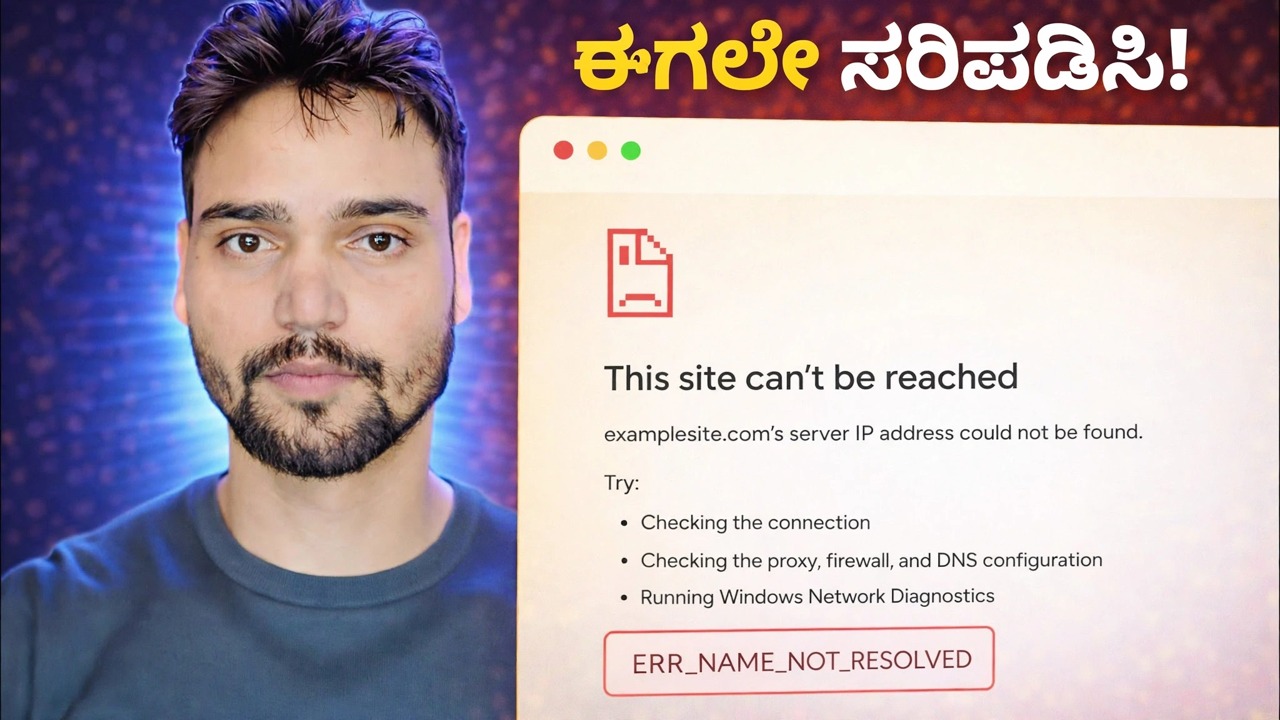
ಕ್ರೋಮ್ ಸಂಪರ್ಕಿಸುವ ಮೊದಲು ಪ್ರತಿಯೊಂದು ವೆಬ್ಸೈಟ್ ಹೆಸರನ್ನು ಸಂಖ್ಯಾತ್ಮಕ IP ವಿಳಾಸಕ್ಕೆ ಅನುವಾದಿಸಬೇಕು ಮತ್ತು ಆ ಅನುವಾದವನ್ನು DNS ಮೂಲಕ ಮಾಡಲಾಗುತ್ತದೆ. ERR_NAME_NOT_RESOLVED ಎಂದರೆ ಅನುವಾದ ವಿಫಲವಾಗಿದೆ. Chrome ವಿಳಾಸವನ್ನು ಕೇಳಿದೆ ಮತ್ತು ಯಾವುದೇ ಬಳಸಬಹುದಾದ ಉತ್ತರವನ್ನು ಪಡೆದಿಲ್ಲ, ಆದ್ದರಿಂದ ಪುಟವು ಲೋಡ್ ಆಗುವುದಿಲ್ಲ. ದೋಷವು ಮೂರು ಸ್ಥಳಗಳಲ್ಲಿ ಒಂದರಲ್ಲಿ ಇರುತ್ತದೆ: Chrome ನ ಸ್ವಂತ ಹೋಸ್ಟ್ ಸಂಗ್ರಹದಲ್ಲಿನ ಹಳೆಯ ನಮೂದು, Windows DNS ಸಂಗ್ರಹದಲ್ಲಿನ ಹಳೆಯ ನಮೂದು ಅಥವಾ ನಿಧಾನವಾದ, ಫಿಲ್ಟರ್ ಮಾಡಲಾದ ಅಥವಾ ಕಡಿಮೆಯಾದ DNS ಸರ್ವರ್. ಕೆಳಗಿನ ಹಂತಗಳು ಮೊದಲು ಸಂಗ್ರಹಗಳನ್ನು ತೆರವುಗೊಳಿಸಿ, ನಂತರ ಸುರಕ್ಷಿತ DNS ಅನ್ನು ಪರೀಕ್ಷಿಸಿ ಮತ್ತು ನಂತರ DNS ಸರ್ವರ್ ಅನ್ನು ಬದಲಾಯಿಸಿ - ಆದ್ದರಿಂದ ನೀವು ಎಲ್ಲವನ್ನೂ ಒಂದೇ ಬಾರಿಗೆ ಬದಲಾಯಿಸುವ ಬದಲು ನಿಜವಾದ ಕಾರಣವನ್ನು ಸರಿಪಡಿಸಿ.
X ಸೈಟ್ನ ಸರ್ವರ್ IP ವಿಳಾಸವನ್ನು ಕಂಡುಹಿಡಿಯಲಾಗಲಿಲ್ಲ ಎಂದು ಪುಟವು ಹೇಳುತ್ತದೆ
X ಪುಟವನ್ನು ಮರುಲೋಡ್ ಮಾಡುವುದು ಪ್ರತಿ ಬಾರಿಯೂ ಅದೇ ದೋಷವನ್ನು ತೋರಿಸುತ್ತದೆ
X ಅದೇ PC ಯಲ್ಲಿ ಇತರ ಅಪ್ಲಿಕೇಶನ್ಗಳು ಇನ್ನೂ ಆನ್ಲೈನ್ನಲ್ಲಿವೆ, ಅಥವಾ ಕೆಲವು ಸೈಟ್ಗಳು ತೆರೆದಿರುತ್ತವೆ ಮತ್ತು ಇತರವುಗಳು ಆನ್ಲೈನ್ನಲ್ಲಿರುತ್ತವೆ
ERR_NAME_NOT_RESOLVED DNS ಮೂಲಕ ಸೈಟ್ ಹೆಸರನ್ನು IP ವಿಳಾಸವಾಗಿ ಪರಿಹರಿಸಲು Chrome ಗೆ ಸಾಧ್ಯವಾಗಲಿಲ್ಲ.
ಈ ಸಮಸ್ಯೆಯ ಫಿಂಗರ್ಪ್ರಿಂಟ್: ಸಂಪರ್ಕವು ಮುಗಿದಿದೆ, ಆದರೆ ಹೆಸರು ಲುಕಪ್ ವಿಫಲವಾಗಿದೆ, ಆದ್ದರಿಂದ Chrome ಎಂದಿಗೂ ಸೈಟ್ ಅನ್ನು ತಲುಪುವುದಿಲ್ಲ.
URL ಕಾಗುಣಿತವನ್ನು ಪರಿಶೀಲಿಸಿ ಮತ್ತು ಪುಟವನ್ನು ಮರುಲೋಡ್ ಮಾಡಿ
ಸರಳವಾದ ಕಾರಣದಿಂದ ಪ್ರಾರಂಭಿಸಿ. ಒಂದೇ ಒಂದು ತಪ್ಪು ಅಕ್ಷರವು ನಿಜವಾಗಿ ಅಸ್ತಿತ್ವದಲ್ಲಿಲ್ಲದ ಹೆಸರನ್ನು ಸೃಷ್ಟಿಸುತ್ತದೆ ಮತ್ತು ಪ್ರಪಂಚದ ಯಾವುದೇ DNS ಸರ್ವರ್ ಅದನ್ನು ಪರಿಹರಿಸಲು ಸಾಧ್ಯವಿಲ್ಲ.
- ವಿಳಾಸ ಪಟ್ಟಿಯಲ್ಲಿರುವ ವಿಳಾಸವನ್ನು ಅಕ್ಷರದ ಮೂಲಕ ಓದಿ. ಬದಲಿಸಿದ ಅಕ್ಷರಗಳು, ಕಾಣೆಯಾದ ಡಾಟ್ ಅಥವಾ ಕೊನೆಯಲ್ಲಿ ಹೆಚ್ಚುವರಿ ಅಕ್ಷರವನ್ನು ಪರಿಶೀಲಿಸಿ.
- ನೀವು ಲಿಂಕ್ ಅನ್ನು ಕ್ಲಿಕ್ ಮಾಡಿದರೆ, ಬದಲಿಗೆ ಕೈಯಿಂದ ಮುಖ್ಯ ಡೊಮೇನ್ ಅನ್ನು ಟೈಪ್ ಮಾಡಿ, ಉದಾಹರಣೆಗೆ ಸೈಟ್ ಹೆಸರನ್ನು ನಂತರ .com, ಮತ್ತು Enter ಅನ್ನು ಒತ್ತಿರಿ.
- ಮರುಲೋಡ್ ಮಾಡಲು Ctrl + R ಒತ್ತಿರಿ. ಸೈಟ್ ಈಗ ತೆರೆದರೆ, ಅದು ಮುದ್ರಣದೋಷ ಅಥವಾ ಒಂದು-ಬಾರಿ ಲುಕಪ್ ಗ್ಲಿಚ್ ಮತ್ತು ನೀವು ಮುಗಿಸಿದ್ದೀರಿ.
- ಎರಡು ಅಥವಾ ಮೂರು ಇತರ ಪ್ರಸಿದ್ಧ ಸೈಟ್ಗಳನ್ನು ತೆರೆಯಿರಿ. ಒಂದೇ ದೋಷದಿಂದ ಅವೆಲ್ಲವೂ ವಿಫಲವಾದರೆ, ಸಮಸ್ಯೆ ನಿಮ್ಮ DNS ಸೆಟಪ್ ಆಗಿದೆ - ಫಿಕ್ಸ್ 2 ಗೆ ಮುಂದುವರಿಯಿರಿ. ಕೇವಲ ಒಂದು ಸೈಟ್ ವಿಫಲವಾದರೆ, ಕೊನೆಯಲ್ಲಿ FAQ ಗಾಗಿ ಅದನ್ನು ನೆನಪಿನಲ್ಲಿಡಿ, ಆದರೆ ಫಿಕ್ಸ್ 2 ಮತ್ತು ಫಿಕ್ಸ್ 3 ಅನ್ನು ಒಮ್ಮೆ ಪ್ರಯತ್ನಿಸಿ.
Chrome ಹೋಸ್ಟ್ ಸಂಗ್ರಹ ಮತ್ತು ಫ್ಲಶ್ ಸಾಕೆಟ್ ಪೂಲ್ಗಳನ್ನು ತೆರವುಗೊಳಿಸಿ ⭐
Chrome ತನ್ನದೇ ಆದ DNS ಸಂಗ್ರಹವನ್ನು ವಿಂಡೋಸ್ನಿಂದ ಪ್ರತ್ಯೇಕವಾಗಿ ಇರಿಸುತ್ತದೆ. ಸೈಟ್ ತನ್ನ IP ವಿಳಾಸವನ್ನು ಬದಲಾಯಿಸಿದಾಗ ಅಥವಾ ಕೆಟ್ಟ ಉತ್ತರವನ್ನು ಸಂಗ್ರಹಿಸಿದಾಗ, ಸಂಗ್ರಹ ಅವಧಿ ಮುಗಿಯುವವರೆಗೆ Chrome ಹಳೆಯ ತಪ್ಪು ಉತ್ತರವನ್ನು ಬಳಸುತ್ತಲೇ ಇರುತ್ತದೆ. ಅದನ್ನು ತೆರವುಗೊಳಿಸುವುದು Chrome ಅನ್ನು ಪ್ರತಿ ಹೆಸರನ್ನು ತಾಜಾವಾಗಿ ಕಾಣುವಂತೆ ಒತ್ತಾಯಿಸುತ್ತದೆ ಮತ್ತು ಇದು ದೋಷವನ್ನು ಹೆಚ್ಚಾಗಿ ಪರಿಹರಿಸುವ ಪರಿಹಾರವಾಗಿದೆ.
- Chrome ನಲ್ಲಿ, ಹೊಸ ಟ್ಯಾಬ್ ತೆರೆಯಿರಿ, ವಿಳಾಸ ಪಟ್ಟಿಯಲ್ಲಿ
chrome://net-internals/#dnsಎಂದು ಟೈಪ್ ಮಾಡಿ ಮತ್ತು Enter ಒತ್ತಿರಿ. - ಆ ಪುಟದಲ್ಲಿರುವ ಹೋಸ್ಟ್ ಸಂಗ್ರಹವನ್ನು ತೆರವುಗೊಳಿಸಿ ಬಟನ್ ಅನ್ನು ಕ್ಲಿಕ್ ಮಾಡಿ.
- ಈಗ
chrome://net-internals/#socketsತೆರೆಯಿರಿ ಮತ್ತು ಫ್ಲಶ್ ಸಾಕೆಟ್ ಪೂಲ್ಗಳು ಕ್ಲಿಕ್ ಮಾಡಿ. ಇದು ಇನ್ನೂ ಹಳೆಯ ವಿಳಾಸವನ್ನು ಹೊಂದಿರುವ ಪೂಲ್ ಮಾಡಲಾದ ಸಂಪರ್ಕಗಳನ್ನು ಮುಚ್ಚುತ್ತದೆ. - ವಿಫಲವಾದ ಸೈಟ್ಗೆ ಹಿಂತಿರುಗಿ ಮತ್ತು ಪೂರ್ಣ ಮರುಲೋಡ್ಗಾಗಿ Ctrl + Shift + R ನೊಂದಿಗೆ ಮರುಲೋಡ್ ಮಾಡಿ.
- ಗಮನಿಸಿ: ಹೊಸ Chrome ಆವೃತ್ತಿಗಳಲ್ಲಿ ನೆಟ್-ಆಂತರಿಕ ಪುಟಗಳು ಸ್ವಲ್ಪ ವಿಭಿನ್ನವಾಗಿ ಕಾಣಿಸಬಹುದು, ಆದರೆ ಹೋಸ್ಟ್ ಸಂಗ್ರಹವನ್ನು ತೆರವುಗೊಳಿಸಿ ಬಟನ್ ಇನ್ನೂ DNS ಪುಟದಲ್ಲಿದೆ. ಪುಟವು ತೆರೆಯದಿದ್ದರೆ, Chrome ಅನ್ನು ಸಂಪೂರ್ಣವಾಗಿ ಮುಚ್ಚಿ, ಅದನ್ನು ಪುನಃ ತೆರೆಯಿರಿ ಮತ್ತು ಮತ್ತೆ ಪ್ರಯತ್ನಿಸಿ - ಸಂಪೂರ್ಣವಾಗಿ ಮುಚ್ಚಿದ ಬ್ರೌಸರ್ ತನ್ನ ಮೆಮೊರಿ ಸಂಗ್ರಹವನ್ನು ಸಹ ಬಿಡುತ್ತದೆ.
ವಿಂಡೋಸ್ DNS ಸಂಗ್ರಹವನ್ನು ಫ್ಲಶ್ ಮಾಡಿ
ವಿಂಡೋಸ್ ಪ್ರತಿ ಪ್ರೋಗ್ರಾಂಗೆ DNS ಉತ್ತರಗಳನ್ನು ಸಂಗ್ರಹಿಸುತ್ತದೆ, ಕೇವಲ Chrome ಅಲ್ಲ. ಆ ಸಂಗ್ರಹವು ಕೆಟ್ಟ ಉತ್ತರವನ್ನು ಹೊಂದಿದ್ದರೆ, ತನ್ನದೇ ಆದ ಸಂಗ್ರಹವನ್ನು ತೆರವುಗೊಳಿಸಿದ ನಂತರವೂ Chrome ಅದನ್ನು ಸ್ವೀಕರಿಸುತ್ತದೆ.
- ಪ್ರಾರಂಭಿಸಿ ಕ್ಲಿಕ್ ಮಾಡಿ,
cmdಟೈಪ್ ಮಾಡಿ, ಕಮಾಂಡ್ ಪ್ರಾಂಪ್ಟ್ ಬಲ ಕ್ಲಿಕ್ ಮಾಡಿ ಮತ್ತು ನಿರ್ವಾಹಕರಾಗಿ ರನ್ ಮಾಡಿ ಆಯ್ಕೆಮಾಡಿ. ಪ್ರಾಂಪ್ಟ್ ಅನ್ನು ಅನುಮೋದಿಸಿ. - ಈ ಆಜ್ಞೆಯನ್ನು ಬರೆದಂತೆ ನಿಖರವಾಗಿ ಚಲಾಯಿಸಿ:
ipconfig /flushdns
- ನೀವು ಸಂದೇಶವನ್ನು ನೋಡಬೇಕು: DNS ರೆಸಲ್ವರ್ ಸಂಗ್ರಹವನ್ನು ಯಶಸ್ವಿಯಾಗಿ ಫ್ಲಶ್ ಮಾಡಲಾಗಿದೆ.
- ಕಮಾಂಡ್ ಪ್ರಾಂಪ್ಟ್ ಅನ್ನು ಮುಚ್ಚಿ, Chrome ಅನ್ನು ಮರುಪ್ರಾರಂಭಿಸಿ ಮತ್ತು ಸೈಟ್ ಅನ್ನು ಮತ್ತೊಮ್ಮೆ ಪರೀಕ್ಷಿಸಿ.
Chrome ನಲ್ಲಿ ಸುರಕ್ಷಿತ DNS ಅನ್ನು ಆಫ್ ಮಾಡಿ ಮತ್ತು ಮರುಪರೀಕ್ಷೆ ಮಾಡಿ
Chrome ಸುರಕ್ಷಿತ DNS ಅನ್ನು ಬಳಸಿ ಎಂಬ ಸೆಟ್ಟಿಂಗ್ ಅನ್ನು ಹೊಂದಿದೆ, ಇದು ನಿಮ್ಮ ಸಾಮಾನ್ಯ ಪರಿಹಾರಕಕ್ಕೆ ಬದಲಾಗಿ DNS-ಓವರ್-HTTPS ಪೂರೈಕೆದಾರರಿಗೆ ಲುಕಪ್ಗಳನ್ನು ಕಳುಹಿಸುತ್ತದೆ. ನಿಮ್ಮ ನೆಟ್ವರ್ಕ್ನಿಂದ ಆ ಪೂರೈಕೆದಾರರನ್ನು ನಿರ್ಬಂಧಿಸಿದರೆ, ನಿಮ್ಮ ಪೂರೈಕೆದಾರರಿಂದ ಫಿಲ್ಟರ್ ಮಾಡಿದರೆ ಅಥವಾ ಸರಳವಾಗಿ ವಿಫಲವಾದರೆ, ಉಳಿದ Windows ಇನ್ನೂ ಕಾರ್ಯನಿರ್ವಹಿಸುತ್ತಿರುವಾಗ Chrome ನಲ್ಲಿನ ಪ್ರತಿಯೊಂದು ಲುಕಪ್ ವಿಫಲಗೊಳ್ಳುತ್ತದೆ.
- ಸೆಟ್ಟಿಂಗ್ಗಳು > ಗೌಪ್ಯತೆ ಮತ್ತು ಭದ್ರತೆ > ಭದ್ರತೆ ತೆರೆಯಿರಿ. ನೀವು ವಿಳಾಸ ಪಟ್ಟಿಯಲ್ಲಿ
chrome://settings/securityಅನ್ನು ಸಹ ಟೈಪ್ ಮಾಡಬಹುದು. - ಸುಧಾರಿತ ವಿಭಾಗಕ್ಕೆ ಸ್ಕ್ರಾಲ್ ಮಾಡಿ ಮತ್ತು ಸುರಕ್ಷಿತ DNS ಬಳಸಿ ಅನ್ನು ಹುಡುಕಿ.
- ಈ ಪರೀಕ್ಷೆಗಾಗಿ ಅದನ್ನು ಆಫ್ ಮಾಡಿ, ನಂತರ ವಿಫಲವಾದ ಸೈಟ್ ಅನ್ನು ಮರುಲೋಡ್ ಮಾಡಿ.
- ಸೈಟ್ ಈಗ ತೆರೆದರೆ, ಸುರಕ್ಷಿತ DNS ಕಾರಣ. ನೀವು ಅದನ್ನು ಆಫ್ ಮಾಡಬಹುದು ಅಥವಾ ಅದನ್ನು ಮತ್ತೆ ಆನ್ ಮಾಡಬಹುದು ಮತ್ತು ಸ್ವಯಂಚಾಲಿತ ಆಯ್ಕೆಯ ಬದಲಿಗೆ ಪಟ್ಟಿಯಿಂದ Google ಅಥವಾ Cloudflare ನಂತಹ ನಿರ್ದಿಷ್ಟ ಪೂರೈಕೆದಾರರನ್ನು ಆಯ್ಕೆ ಮಾಡಿ. ಏನೂ ಬದಲಾಗದಿದ್ದರೆ, ಅದನ್ನು ಅದರ ಹಿಂದಿನ ಸೆಟ್ಟಿಂಗ್ಗೆ ಹಿಂತಿರುಗಿ ಮತ್ತು ಫಿಕ್ಸ್ 5 ಗೆ ಮುಂದುವರಿಯಿರಿ.
ನಿಮ್ಮ DNS ಸರ್ವರ್ ಅನ್ನು Google ಅಥವಾ Cloudflare ಗೆ ಬದಲಾಯಿಸಿ
ಕ್ಯಾಶ್ಗಳು ಸ್ವಚ್ಛವಾಗಿದ್ದರೆ ಮತ್ತು ಸುರಕ್ಷಿತ DNS ಕಾರಣವಲ್ಲದಿದ್ದರೆ, ನಿಮ್ಮ ಸಂಪರ್ಕವು ಡಿಫಾಲ್ಟ್ ಆಗಿ ಬಳಸುವ DNS ಸರ್ವರ್ ಸಮಸ್ಯೆಯಾಗಿದೆ - ಅದು ಡೌನ್ ಆಗಿರಬಹುದು, ನಿಧಾನವಾಗಬಹುದು ಅಥವಾ ತಪ್ಪು ಉತ್ತರಗಳನ್ನು ಹಿಂತಿರುಗಿಸಬಹುದು. ದೊಡ್ಡ ಸಾರ್ವಜನಿಕ ಪರಿಹಾರಕಕ್ಕೆ ಬದಲಾಯಿಸುವುದು ಪ್ರಮಾಣಿತ ಪರೀಕ್ಷೆ ಮತ್ತು ಹೆಚ್ಚಿನ ಜನರಿಗೆ ಶಾಶ್ವತ ಪರಿಹಾರವಾಗಿದೆ.
- Win + R ಒತ್ತಿರಿ,
ncpa.cplಎಂದು ಟೈಪ್ ಮಾಡಿ ಮತ್ತು ನೆಟ್ವರ್ಕ್ ಸಂಪರ್ಕಗಳನ್ನು ತೆರೆಯಲು Enter ಒತ್ತಿರಿ. - ನಿಮ್ಮ ಸಕ್ರಿಯ ಸಂಪರ್ಕವನ್ನು ರೈಟ್-ಕ್ಲಿಕ್ ಮಾಡಿ - ವೈ-ಫೈ ಅಥವಾ ಈಥರ್ನೆಟ್ - ಮತ್ತು ಪ್ರಾಪರ್ಟೀಸ್ ಆಯ್ಕೆಮಾಡಿ.
- ಇಂಟರ್ನೆಟ್ ಪ್ರೋಟೋಕಾಲ್ ಆವೃತ್ತಿ 4 (TCP/IPv4) ಆಯ್ಕೆಮಾಡಿ ಮತ್ತು ಪ್ರಾಪರ್ಟೀಸ್ ಕ್ಲಿಕ್ ಮಾಡಿ.
- ಕೆಳಗಿನ DNS ಸರ್ವರ್ ವಿಳಾಸಗಳನ್ನು ಬಳಸಿ ಆಯ್ಕೆಮಾಡಿ ಮತ್ತು ಒಂದು ಜೋಡಿಯನ್ನು ನಮೂದಿಸಿ. Google: ಆದ್ಯತೆ
8.8.8.8, ಪರ್ಯಾಯ8.8.4.4. ಅಥವಾ ಕ್ಲೌಡ್ಫ್ಲೇರ್: ಆದ್ಯತೆ1.1.1.1, ಪರ್ಯಾಯ1.0.0.1. - ಸರಿ ಕ್ಲಿಕ್ ಮಾಡಿ, ನಂತರ ಮತ್ತೆ ಸರಿ.
ipconfig /flushdnsಅನ್ನು ಮತ್ತೊಮ್ಮೆ ಫಿಕ್ಸ್ 3 ರಂತೆ ರನ್ ಮಾಡಿ ಆದ್ದರಿಂದ ಯಾವುದೇ ಹಳೆಯ ಕ್ಯಾಶ್ ಮಾಡಿದ ಉತ್ತರವು ಬದಲಾವಣೆಯನ್ನು ಉಳಿಸುವುದಿಲ್ಲ, Chrome ಅನ್ನು ಮರುಪ್ರಾರಂಭಿಸಿ ಮತ್ತು ಪರೀಕ್ಷಿಸಿ. - ಇದನ್ನು ನಂತರ ರದ್ದುಗೊಳಿಸಲು, ಅದೇ ಬಾಕ್ಸ್ ಅನ್ನು ಮತ್ತೆ ತೆರೆಯಿರಿ ಮತ್ತು ಸ್ವಯಂಚಾಲಿತವಾಗಿ DNS ಸರ್ವರ್ ವಿಳಾಸವನ್ನು ಪಡೆದುಕೊಳ್ಳಿ ಆಯ್ಕೆಮಾಡಿ.
ಪೂರ್ವಲೋಡ್ ಪುಟಗಳನ್ನು ಆಫ್ ಮಾಡಿ ಮತ್ತು ಬ್ರೌಸಿಂಗ್ ಡೇಟಾವನ್ನು ತೆರವುಗೊಳಿಸಿ
ಎರಡು ಕೊನೆಯ Chrome-ಸೈಡ್ ಕಾರಣಗಳು ಉಳಿದಿವೆ: ಪೂರ್ವಲೋಡ್ ಪುಟಗಳ ವೈಶಿಷ್ಟ್ಯ, ಇದು ಹಿನ್ನೆಲೆಯಲ್ಲಿ ಪುಟಗಳನ್ನು ಪರಿಹರಿಸುತ್ತದೆ ಮತ್ತು ಲೋಡ್ ಮಾಡುತ್ತದೆ ಮತ್ತು ಹಳೆಯ ಕ್ಯಾಶ್ ಮಾಡಿದ ಪುಟ ಡೇಟಾ. ಇಬ್ಬರೂ ಬೇಗನೆ ತಳ್ಳಿಹಾಕುತ್ತಾರೆ.
- ಸೆಟ್ಟಿಂಗ್ಗಳು > ಗೌಪ್ಯತೆ ಮತ್ತು ಭದ್ರತೆ > ಕುಕೀಸ್ ಮತ್ತು ಇತರ ಸೈಟ್ ಡೇಟಾ ತೆರೆಯಿರಿ ಮತ್ತು ವೇಗವಾದ ಬ್ರೌಸಿಂಗ್ ಮತ್ತು ಹುಡುಕಾಟಕ್ಕಾಗಿ ಪುಟಗಳನ್ನು ಪೂರ್ವ ಲೋಡ್ ಮಾಡಿ. ಹೊಸ ಆವೃತ್ತಿಗಳಲ್ಲಿ ಈ ಸೆಟ್ಟಿಂಗ್ ಸೆಟ್ಟಿಂಗ್ಗಳು > ಕಾರ್ಯಕ್ಷಮತೆ ಅಡಿಯಲ್ಲಿ ಪೂರ್ವಲೋಡ್ ಪುಟಗಳಂತೆ ಇರುತ್ತದೆ - ಬದಲಿಗೆ ಅದನ್ನು ಆಫ್ ಮಾಡಿ.
- ಬ್ರೌಸಿಂಗ್ ಡೇಟಾವನ್ನು ತೆರವುಗೊಳಿಸಲು ತೆರೆಯಲು Ctrl + Shift + Delete ಒತ್ತಿರಿ.
- ಸಮಯ ಶ್ರೇಣಿಯನ್ನು ಎಲ್ಲಾ ಸಮಯಕ್ಕೆ ಹೊಂದಿಸಿ, ಕುಕೀಗಳು ಮತ್ತು ಇತರ ಸೈಟ್ ಡೇಟಾ ಮತ್ತು ಕ್ಯಾಶ್ ಮಾಡಿದ ಚಿತ್ರಗಳು ಮತ್ತು ಫೈಲ್ಗಳು ಅನ್ನು ಟಿಕ್ ಮಾಡಿ ಮತ್ತು ಪಾಸ್ವರ್ಡ್ಗಳನ್ನು ಗುರುತಿಸದೆ ಬಿಡಿ. ಡೇಟಾ ಅಳಿಸು ಕ್ಲಿಕ್ ಮಾಡಿ. ನೀವು ಹೆಚ್ಚಿನ ಸೈಟ್ಗಳಿಂದ ಸೈನ್ ಔಟ್ ಆಗುತ್ತೀರಿ - ಅದು ಸಾಮಾನ್ಯವಾಗಿದೆ.
- Chrome ಅನ್ನು ಸಂಪೂರ್ಣವಾಗಿ ಮರುಪ್ರಾರಂಭಿಸಿ ಮತ್ತು ಸೈಟ್ ಅನ್ನು ಮತ್ತೊಮ್ಮೆ ಪರೀಕ್ಷಿಸಿ. ಇದು ಇನ್ನೂ ಈ PC ಯಲ್ಲಿ ವಿಫಲವಾದರೆ ಆದರೆ ಅದೇ Wi-Fi ನಲ್ಲಿ ನಿಮ್ಮ ಫೋನ್ನಲ್ಲಿ ತೆರೆದರೆ, ರೂಟರ್ ಅನ್ನು ಒಮ್ಮೆ ಮರುಪ್ರಾರಂಭಿಸಿ, ಏಕೆಂದರೆ ರೂಟರ್ಗಳು DNS ರಿಲೇ ಅನ್ನು ರನ್ ಮಾಡುತ್ತವೆ ಅದು ಕೆಟ್ಟ ಉತ್ತರಗಳನ್ನು ಸಹ ಸಂಗ್ರಹಿಸಬಹುದು.
ಸಾಫ್ಟ್ವೇರ್ ಅಗತ್ಯವಿದೆ
ಯಾವುದೇ ಹೆಚ್ಚುವರಿ ಸಾಫ್ಟ್ವೇರ್ ಅಗತ್ಯವಿಲ್ಲ. ಪ್ರತಿಯೊಂದು ಹಂತವು Chrome ಮತ್ತು Windows ನಲ್ಲಿ ನಿರ್ಮಿಸಲಾದ ಪರಿಕರಗಳನ್ನು ಬಳಸುತ್ತದೆ: ನೆಟ್-ಆಂತರಿಕ ಪುಟಗಳು, ಸೆಟ್ಟಿಂಗ್ಗಳು, ನೆಟ್ವರ್ಕ್ ಸಂಪರ್ಕಗಳು ಮತ್ತು ಕಮಾಂಡ್ ಪ್ರಾಂಪ್ಟ್. ಒಳಗೊಂಡಿರುವ ಏಕೈಕ ಬಾಹ್ಯ ಸೇವೆಗಳೆಂದರೆ Google ಮತ್ತು Cloudflare ನಿಂದ ಉಚಿತ ಸಾರ್ವಜನಿಕ DNS ಪರಿಹಾರಕಗಳು, ಮತ್ತು ಅವುಗಳನ್ನು ಬಳಸುವುದಕ್ಕೆ ಯಾವುದೇ ಖಾತೆಯ ಅಗತ್ಯವಿಲ್ಲ ಮತ್ತು ಯಾವುದೇ ಸ್ಥಾಪನೆಯ ಅಗತ್ಯವಿಲ್ಲ. ಈ ದೋಷಕ್ಕಾಗಿ ಥರ್ಡ್-ಪಾರ್ಟಿ DNS ಚೇಂಜರ್ ಅಥವಾ ಇಂಟರ್ನೆಟ್ ರಿಪೇರಿ ಪರಿಕರಗಳನ್ನು ತಪ್ಪಿಸಿ - ಅವರು ಮೇಲೆ ತೋರಿಸಿರುವ ಅದೇ ಸೆಟ್ಟಿಂಗ್ಗಳನ್ನು ಬದಲಾಯಿಸುತ್ತಾರೆ, ಆಗಾಗ್ಗೆ ಅವರು ಏನು ಬದಲಾಯಿಸಿದ್ದಾರೆಂದು ನಿಮಗೆ ತಿಳಿಸದೆ, ಇದು ನಂತರದ ದೋಷನಿವಾರಣೆಯನ್ನು ಕಷ್ಟಕರವಾಗಿಸುತ್ತದೆ.
ತಾಂತ್ರಿಕ ಅಂಶುವಿನಲ್ಲಿ ಇನ್ನಷ್ಟು PC ಪರಿಹಾರಗಳು
ಪ್ರತಿ ವಾರ: ವಿಂಡೋಸ್ ಸಮಸ್ಯೆಗಳು, ಗುಪ್ತ ಪರಿಕರಗಳು ಮತ್ತು ಪೂರ್ಣ ಸೆಟಪ್ ಮಾರ್ಗದರ್ಶಿಗಳು, ಹಂತ ಹಂತವಾಗಿ ವಿವರಿಸಲಾಗಿದೆ.
Subscribe on YouTubeFrequently Asked Questions
Chrome ನಲ್ಲಿ ERR_NAME_NOT_RESOLVED ಎಂದರೆ ಏನು?
ಇದರರ್ಥ ನೀವು ಟೈಪ್ ಮಾಡಿದ ಸೈಟ್ನ IP ವಿಳಾಸಕ್ಕಾಗಿ Chrome DNS ಅನ್ನು ಕೇಳಿದೆ ಮತ್ತು ಲುಕಪ್ ವಿಫಲವಾಗಿದೆ, ಆದ್ದರಿಂದ Chrome ಗೆ ಎಲ್ಲಿ ಸಂಪರ್ಕಿಸಬೇಕು ಎಂದು ತಿಳಿದಿಲ್ಲ. ಇಂಟರ್ನೆಟ್ ಇನ್ನೂ ಇತರ ಅಪ್ಲಿಕೇಶನ್ಗಳಲ್ಲಿ ಕಾರ್ಯನಿರ್ವಹಿಸುತ್ತಿರಬಹುದು. ಕಾರಣವು ಸಾಮಾನ್ಯವಾಗಿ ಹಳೆಯ DNS ಸಂಗ್ರಹ, ವಿಫಲವಾದ DNS ಸರ್ವರ್ ಅಥವಾ ತಪ್ಪಾದ ಸುರಕ್ಷಿತ DNS ಸೆಟ್ಟಿಂಗ್ ಆಗಿದೆ.
ಇತರ ಅಪ್ಲಿಕೇಶನ್ಗಳಲ್ಲಿ ಇಂಟರ್ನೆಟ್ ಏಕೆ ಕಾರ್ಯನಿರ್ವಹಿಸುತ್ತದೆ ಆದರೆ Chrome ಈ ದೋಷವನ್ನು ತೋರಿಸುತ್ತದೆ?
ಇತರ ಅಪ್ಲಿಕೇಶನ್ಗಳು ಈಗಾಗಲೇ ಸಂಪರ್ಕಗೊಂಡಿರಬಹುದು ಅಥವಾ ಅವು ಬೇರೆ ಪರಿಹಾರಕವನ್ನು ಬಳಸಬಹುದು. Chrome ತನ್ನದೇ ಆದ ಹೋಸ್ಟ್ ಸಂಗ್ರಹವನ್ನು ಇರಿಸುತ್ತದೆ ಮತ್ತು ತನ್ನದೇ ಆದ ಸುರಕ್ಷಿತ DNS ಪೂರೈಕೆದಾರರನ್ನು ಸಹ ಬಳಸಬಹುದು. Chrome ನ ಸಂಗ್ರಹ ಅಥವಾ ಸುರಕ್ಷಿತ DNS ಆಯ್ಕೆಯು ಮುರಿದುಹೋದರೆ, ಇತರ ಪ್ರೋಗ್ರಾಂಗಳು ಕಾರ್ಯನಿರ್ವಹಿಸುತ್ತಿರುವಾಗ Chrome ವಿಫಲಗೊಳ್ಳುತ್ತದೆ. Chrome ಹೋಸ್ಟ್ ಸಂಗ್ರಹವನ್ನು ತೆರವುಗೊಳಿಸುವುದು ಮತ್ತು ಸುರಕ್ಷಿತ DNS ಆಫ್ನೊಂದಿಗೆ ಪರೀಕ್ಷಿಸುವುದು ಎರಡನ್ನು ಪ್ರತ್ಯೇಕಿಸುತ್ತದೆ.
ನನ್ನ DNS ಅನ್ನು 8.8.8.8 ಅಥವಾ 1.1.1.1 ಗೆ ಬದಲಾಯಿಸುವುದು ಸುರಕ್ಷಿತವೇ?
ಹೌದು. 8.8.8.8 ಮತ್ತು 8.8.4.4 Google ಸಾರ್ವಜನಿಕ DNS, ಮತ್ತು 1.1.1.1 ಮತ್ತು 1.0.0.1 ಕ್ಲೌಡ್ಫ್ಲೇರ್ DNS. ಇವೆರಡೂ ಪ್ರಸಿದ್ಧ ಪೂರೈಕೆದಾರರಿಂದ ನಡೆಸಲ್ಪಡುವ ಉಚಿತ ಸಾರ್ವಜನಿಕ ಪರಿಹಾರಕಗಳಾಗಿವೆ. DNS ಅನ್ನು ಬದಲಾಯಿಸುವುದರಿಂದ ಸೈಟ್ ಹೆಸರುಗಳನ್ನು IP ವಿಳಾಸಗಳಾಗಿ ಭಾಷಾಂತರಿಸುವ ಸೇವೆಯನ್ನು ಮಾತ್ರ ಬದಲಾಯಿಸುತ್ತದೆ. ನೀವು ಅದನ್ನು ಯಾವುದೇ ಸಮಯದಲ್ಲಿ ಸ್ವಯಂಚಾಲಿತವಾಗಿ ಬದಲಾಯಿಸಬಹುದು.
ಕೇವಲ ಒಂದು ವೆಬ್ಸೈಟ್ ERR_NAME_NOT_RESOLVED ಅನ್ನು ತೋರಿಸುತ್ತದೆ. ಅದರ ಅರ್ಥವೇನು?
ಪ್ರತಿಯೊಂದು ಸೈಟ್ ತೆರೆದರೆ, ಆ ಒಂದು ಸೈಟ್ನಲ್ಲಿ ಸಮಸ್ಯೆಯ ಸಾಧ್ಯತೆಯಿದೆ: ಅದರ ಡೊಮೇನ್ ಅವಧಿ ಮುಗಿದಿರಬಹುದು, ಅದರ DNS ದಾಖಲೆಗಳು ತಪ್ಪಾಗಿರಬಹುದು ಅಥವಾ ಅದರ ಹೋಸ್ಟಿಂಗ್ ಡೌನ್ ಆಗಿರಬಹುದು. ಕಾಗುಣಿತವನ್ನು ಎಚ್ಚರಿಕೆಯಿಂದ ಪರಿಶೀಲಿಸಿ, ಮೊಬೈಲ್ ಡೇಟಾದ ಮೂಲಕ ನಿಮ್ಮ ಫೋನ್ನಲ್ಲಿ ಸೈಟ್ ಅನ್ನು ಪ್ರಯತ್ನಿಸಿ ಮತ್ತು ಅಲ್ಲಿಯೂ ವಿಫಲವಾದರೆ, ಸೈಟ್ ಮಾಲೀಕರು ಮಾತ್ರ ಅದನ್ನು ಸರಿಪಡಿಸಬಹುದು.
ಬ್ರೌಸಿಂಗ್ ಡೇಟಾವನ್ನು ತೆರವುಗೊಳಿಸುವುದು ನನ್ನ ಪಾಸ್ವರ್ಡ್ಗಳು ಮತ್ತು ಬುಕ್ಮಾರ್ಕ್ಗಳನ್ನು ಅಳಿಸುತ್ತದೆಯೇ?
ಇಲ್ಲ, ನೀವು ಕ್ಯಾಶ್ ಮಾಡಿದ ಚಿತ್ರಗಳು ಮತ್ತು ಫೈಲ್ಗಳು ಮತ್ತು ಕುಕೀಗಳನ್ನು ಮಾತ್ರ ಟಿಕ್ ಮಾಡಿದರೆ ಅಲ್ಲ. ಬುಕ್ಮಾರ್ಕ್ಗಳು ಎಂದಿಗೂ ಬ್ರೌಸಿಂಗ್-ಡೇಟಾ ಕ್ಲೀನಪ್ನ ಭಾಗವಾಗಿರುವುದಿಲ್ಲ. ನೀವು ಪಾಸ್ವರ್ಡ್ಗಳನ್ನು ಟಿಕ್ ಮಾಡಿದರೆ ಮಾತ್ರ ಪಾಸ್ವರ್ಡ್ಗಳನ್ನು ತೆಗೆದುಹಾಕಲಾಗುತ್ತದೆ, ಆದ್ದರಿಂದ ಆ ಪೆಟ್ಟಿಗೆಯನ್ನು ಗುರುತಿಸದೆ ಬಿಡಿ. ಕುಕೀಗಳನ್ನು ತೆರವುಗೊಳಿಸುವುದರಿಂದ ಹೆಚ್ಚಿನ ವೆಬ್ಸೈಟ್ಗಳಿಂದ ನಿಮ್ಮನ್ನು ಸೈನ್ ಔಟ್ ಮಾಡುತ್ತದೆ, ಇದನ್ನು ನಿರೀಕ್ಷಿಸಲಾಗಿದೆ.