വീഡിയോയിലെ പൂർണ്ണമായ പരിഹാരം കാണുക: ERR_NAME_NOT_RESOLVED പിശക് പരിഹരിക്കുക ഇൻ്റർനെറ്റ് വർക്കിംഗ്, എന്നാൽ വെബ്സൈറ്റ് ഓപ്പൺ ചെയ്യുന്ന എല്ലാ ഘട്ടത്തിലും സ്ക്രീനിൽ ഒരേ ക്രമത്തിലാണ് കാണിക്കുന്നത്.
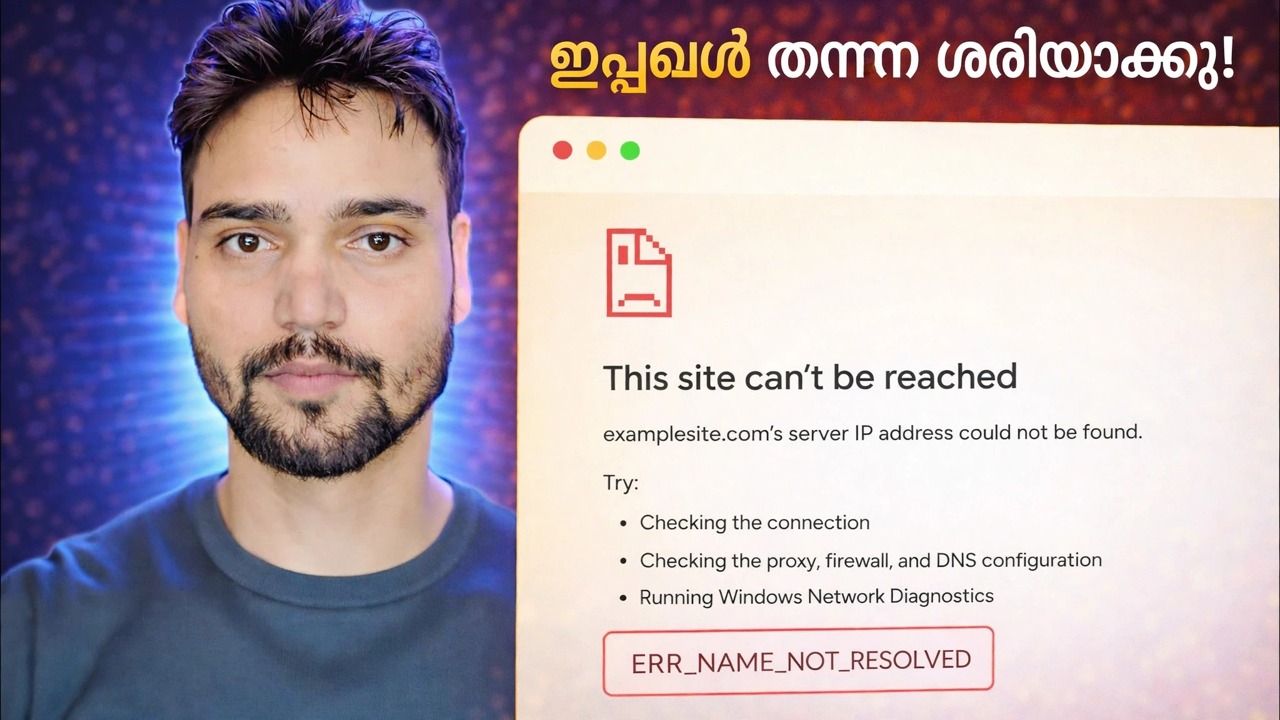
Chrome-ന് കണക്റ്റുചെയ്യുന്നതിന് മുമ്പ് എല്ലാ വെബ്സൈറ്റിൻ്റെ പേരും ഒരു സംഖ്യാ IP വിലാസത്തിലേക്ക് വിവർത്തനം ചെയ്യേണ്ടതുണ്ട്, ആ വിവർത്തനം DNS ആണ് ചെയ്യുന്നത്. ERR_NAME_NOT_RESOLVED എന്നാൽ വിവർത്തനം പരാജയപ്പെട്ടു എന്നാണ് അർത്ഥമാക്കുന്നത്. Chrome വിലാസം ചോദിച്ചു, ഉപയോഗയോഗ്യമായ ഉത്തരമൊന്നും ലഭിച്ചില്ല, അതിനാൽ പേജ് ലോഡുചെയ്യാൻ പോലും തുടങ്ങുന്നില്ല. മൂന്ന് സ്ഥലങ്ങളിൽ ഒന്നിലാണ് തകരാർ ഉള്ളത്: Chrome-ൻ്റെ സ്വന്തം ഹോസ്റ്റ് കാഷെയിലെ പഴകിയ എൻട്രി, Windows DNS കാഷെയിലെ പഴകിയ എൻട്രി അല്ലെങ്കിൽ വേഗത കുറഞ്ഞതോ ഫിൽട്ടർ ചെയ്തതോ പ്രവർത്തനരഹിതമായതോ ആയ DNS സെർവർ. ചുവടെയുള്ള ഘട്ടങ്ങൾ ആദ്യം കാഷെകൾ മായ്ക്കുക, തുടർന്ന് സുരക്ഷിത DNS പരിശോധിക്കുക, തുടർന്ന് DNS സെർവർ തന്നെ മാറ്റുക - അതിനാൽ എല്ലാം ഒറ്റയടിക്ക് മാറ്റുന്നതിനുപകരം നിങ്ങൾ യഥാർത്ഥ കാരണം പരിഹരിക്കുക.
X സൈറ്റിൻ്റെ സെർവർ IP വിലാസം കണ്ടെത്താൻ കഴിഞ്ഞില്ല എന്ന് പേജ് പറയുന്നു
X പേജ് വീണ്ടും ലോഡുചെയ്യുന്നത് ഓരോ തവണയും ഒരേ പിശക് കാണിക്കുന്നു
X അതേ പിസിയിലെ മറ്റ് ആപ്പുകൾ ഇപ്പോഴും ഓൺലൈനിലാണ്, അല്ലെങ്കിൽ ചില സൈറ്റുകൾ തുറന്നതും മറ്റുള്ളവ അങ്ങനെയല്ല
ERR_NAME_NOT_RESOLVED Chrome-ന് DNS മുഖേന സൈറ്റിൻ്റെ പേര് ഒരു IP വിലാസത്തിലേക്ക് പരിഹരിക്കാനായില്ല.
ഈ പ്രശ്നത്തിൻ്റെ വിരലടയാളം: കണക്ഷൻ പൂർത്തിയായി, പക്ഷേ പേര് ലുക്ക്അപ്പ് പരാജയപ്പെടുന്നു, അതിനാൽ Chrome ഒരിക്കലും സൈറ്റിൽ എത്തുന്നില്ല.
URL അക്ഷരവിന്യാസം പരിശോധിച്ച് പേജ് വീണ്ടും ലോഡുചെയ്യുക
ഏറ്റവും ലളിതമായ കാരണം ഉപയോഗിച്ച് ആരംഭിക്കുക. ഒരൊറ്റ തെറ്റായ അക്ഷരം യഥാർത്ഥത്തിൽ നിലവിലില്ലാത്ത ഒരു പേര് സൃഷ്ടിക്കുന്നു, ലോകത്തിലെ ഒരു DNS സെർവറിനും അത് പരിഹരിക്കാൻ കഴിയില്ല.
- അഡ്രസ് ബാറിലെ വിലാസം അക്ഷരം പ്രതി വായിക്കുക. സ്വാപ്പ് ചെയ്ത അക്ഷരങ്ങൾ, നഷ്ടപ്പെട്ട ഒരു ഡോട്ട് അല്ലെങ്കിൽ അവസാനം ഒരു അധിക പ്രതീകം എന്നിവ പരിശോധിക്കുക.
- നിങ്ങൾ ഒരു ലിങ്ക് ക്ലിക്ക് ചെയ്താൽ, പകരം കൈകൊണ്ട് പ്രധാന ഡൊമെയ്ൻ ടൈപ്പ് ചെയ്യുക, ഉദാഹരണത്തിന് സൈറ്റിൻ്റെ പേര് .com-ന് ശേഷം ടൈപ്പ് ചെയ്ത് എൻ്റർ അമർത്തുക.
- വീണ്ടും ലോഡുചെയ്യാൻ Ctrl + R അമർത്തുക. സൈറ്റ് ഇപ്പോൾ തുറക്കുകയാണെങ്കിൽ, അതൊരു അക്ഷരത്തെറ്റോ ഒറ്റത്തവണ ലുക്കപ്പ് തകരാറോ ആയിരുന്നു, നിങ്ങൾ പൂർത്തിയാക്കി.
- അറിയപ്പെടുന്ന രണ്ടോ മൂന്നോ സൈറ്റുകൾ തുറക്കുക. അവയെല്ലാം ഒരേ പിശക് കൊണ്ട് പരാജയപ്പെടുകയാണെങ്കിൽ, പ്രശ്നം നിങ്ങളുടെ DNS സജ്ജീകരണമാണ് - ഫിക്സ് 2-ലേക്ക് തുടരുക. ഒരു സൈറ്റ് മാത്രം പരാജയപ്പെടുകയാണെങ്കിൽ, അവസാനം FAQ-ന് അത് മനസ്സിൽ വയ്ക്കുക, എന്നിട്ടും ഒരിക്കൽ കൂടി Fix 2, Fix 3 എന്നിവ പരീക്ഷിക്കുക.
Chrome ഹോസ്റ്റ് കാഷെയും ഫ്ലഷ് സോക്കറ്റ് പൂളുകളും മായ്ക്കുക ⭐
Chrome, Windows-ൽ നിന്ന് വേറിട്ട് സ്വന്തം DNS കാഷെ സൂക്ഷിക്കുന്നു. ഒരു സൈറ്റ് അതിൻ്റെ IP വിലാസം മാറ്റുമ്പോഴോ തെറ്റായ ഉത്തരം കാഷെ ചെയ്യപ്പെടുമ്പോഴോ, കാഷെ കാലഹരണപ്പെടുന്നതുവരെ Chrome പഴയ തെറ്റായ ഉത്തരം ഉപയോഗിക്കുന്നത് തുടരും. ഇത് മായ്ക്കുന്നത് എല്ലാ പേരും പുതുമയുള്ളതായി കാണാൻ Chrome-നെ പ്രേരിപ്പിക്കുന്നു, ഇതാണ് മിക്കപ്പോഴും പിശക് പരിഹരിക്കുന്നത്.
- Chrome-ൽ, ഒരു പുതിയ ടാബ് തുറന്ന്, വിലാസ ബാറിൽ
chrome://net-internals/#dnsഎന്ന് ടൈപ്പ് ചെയ്ത് എൻ്റർ അമർത്തുക. - ആ പേജിലെ ഹോസ്റ്റ് കാഷെ മായ്ക്കുക ബട്ടൺ ക്ലിക്കുചെയ്യുക.
- ഇപ്പോൾ
chrome://net-internals/#socketsതുറന്ന് ഫ്ലഷ് സോക്കറ്റ് പൂളുകൾ ക്ലിക്ക് ചെയ്യുക. പഴയ വിലാസം ഇപ്പോഴും സൂക്ഷിക്കുന്ന പൂൾ ചെയ്ത കണക്ഷനുകളെ ഇത് ക്ലോസ് ചെയ്യുന്നു. - പരാജയപ്പെടുന്ന സൈറ്റിലേക്ക് തിരികെ പോയി Ctrl + Shift + R ഉപയോഗിച്ച് വീണ്ടും ലോഡുചെയ്യുക.
- ശ്രദ്ധിക്കുക: പുതിയ Chrome പതിപ്പുകളിൽ നെറ്റ്-ഇൻ്റേണൽസ് പേജുകൾ അല്പം വ്യത്യസ്തമായി കാണപ്പെടാം, പക്ഷേ ഹോസ്റ്റ് കാഷെ മായ്ക്കുക ബട്ടൺ ഇപ്പോഴും DNS പേജിലുണ്ട്. പേജ് തുറക്കുന്നില്ലെങ്കിൽ, Chrome പൂർണ്ണമായും അടയ്ക്കുക, അത് വീണ്ടും തുറന്ന് വീണ്ടും ശ്രമിക്കുക - പൂർണ്ണമായി അടച്ച ബ്രൗസറും അതിൻ്റെ ഇൻ-മെമ്മറി കാഷെ ഡ്രോപ്പ് ചെയ്യുന്നു.
വിൻഡോസ് ഡിഎൻഎസ് കാഷെ ഫ്ലഷ് ചെയ്യുക
Chrome മാത്രമല്ല, എല്ലാ പ്രോഗ്രാമുകൾക്കുമുള്ള DNS ഉത്തരങ്ങൾ വിൻഡോസ് കാഷെ ചെയ്യുന്നു. ആ കാഷെയിൽ മോശം ഉത്തരം ഉണ്ടെങ്കിൽ, സ്വന്തം കാഷെ മായ്ച്ചതിന് ശേഷവും Chrome അത് സ്വീകരിച്ചുകൊണ്ടിരിക്കും.
- ആരംഭിക്കുക ക്ലിക്കുചെയ്യുക,
cmdടൈപ്പ് ചെയ്യുക, കമാൻഡ് പ്രോംപ്റ്റ് വലത്-ക്ലിക്കുചെയ്ത് അഡ്മിനിസ്ട്രേറ്ററായി പ്രവർത്തിപ്പിക്കുക തിരഞ്ഞെടുക്കുക. നിർദ്ദേശം അംഗീകരിക്കുക. - എഴുതിയതുപോലെ ഈ കമാൻഡ് പ്രവർത്തിപ്പിക്കുക:
ipconfig /flushdns
- നിങ്ങൾ സന്ദേശം കാണും: DNS റിസോൾവർ കാഷെ വിജയകരമായി ഫ്ലഷ് ചെയ്തു.
- കമാൻഡ് പ്രോംപ്റ്റ് അടയ്ക്കുക, Chrome പുനരാരംഭിക്കുക, സൈറ്റ് വീണ്ടും പരിശോധിക്കുക.
Chrome-ൽ സുരക്ഷിത DNS ഓഫാക്കി വീണ്ടും പരിശോധിക്കുക
സുരക്ഷിതമായ DNS ഉപയോഗിക്കുക എന്ന ക്രമീകരണം Chrome-നുണ്ട്, അത് നിങ്ങളുടെ സാധാരണ റിസോൾവറിന് പകരം DNS-ഓവർ-എച്ച്ടിടിപിഎസ് ദാതാവിലേക്ക് ലുക്കപ്പുകൾ അയയ്ക്കുന്നു. ആ ദാതാവിനെ നിങ്ങളുടെ നെറ്റ്വർക്ക് തടയുകയോ നിങ്ങളുടെ ദാതാവ് ഫിൽട്ടർ ചെയ്യുകയോ പരാജയപ്പെടുകയോ ചെയ്താൽ, ബാക്കിയുള്ള Windows പ്രവർത്തിക്കുമ്പോൾ Chrome-നുള്ളിലെ എല്ലാ ലുക്കപ്പുകളും പരാജയപ്പെടും.
- ക്രമീകരണങ്ങൾ > സ്വകാര്യതയും സുരക്ഷയും > സുരക്ഷ തുറക്കുക. നിങ്ങൾക്ക് വിലാസ ബാറിൽ
chrome://settings/securityഎന്ന് ടൈപ്പുചെയ്യാനും കഴിയും. - വിപുലമായ വിഭാഗത്തിലേക്ക് സ്ക്രോൾ ചെയ്ത് സുരക്ഷിത DNS ഉപയോഗിക്കുക കണ്ടെത്തുക.
- ഈ പരിശോധനയ്ക്കായി ഇത് ഓഫ് ചെയ്യുക, തുടർന്ന് പരാജയപ്പെടുന്ന സൈറ്റ് വീണ്ടും ലോഡുചെയ്യുക.
- സൈറ്റ് ഇപ്പോൾ തുറന്നാൽ, സുരക്ഷിതമായ DNS ആയിരുന്നു കാരണം. നിങ്ങൾക്ക് ഇത് ഓഫുചെയ്യാം, അല്ലെങ്കിൽ അത് വീണ്ടും ഓണാക്കി ഓട്ടോമാറ്റിക് ഓപ്ഷന് പകരം ലിസ്റ്റിൽ നിന്ന് Google അല്ലെങ്കിൽ Cloudflare പോലുള്ള ഒരു നിർദ്ദിഷ്ട ദാതാവിനെ തിരഞ്ഞെടുക്കുക. ഒന്നും മാറിയില്ലെങ്കിൽ, അത് പഴയ ക്രമീകരണത്തിലേക്ക് തിരിച്ച് ഫിക്സ് 5-ലേക്ക് തുടരുക.
നിങ്ങളുടെ DNS സെർവർ Google അല്ലെങ്കിൽ Cloudflare-ലേക്ക് മാറ്റുക
കാഷെകൾ വൃത്തിയുള്ളതും സുരക്ഷിതമായ DNS കാരണമല്ലെങ്കിൽ, ഡിഫോൾട്ടായി നിങ്ങളുടെ കണക്ഷൻ ഉപയോഗിക്കുന്ന DNS സെർവറാണ് പ്രശ്നം - അത് പ്രവർത്തനരഹിതമാകാം, മന്ദഗതിയിലാകാം അല്ലെങ്കിൽ തെറ്റായ ഉത്തരങ്ങൾ നൽകാം. ഒരു വലിയ പബ്ലിക് റിസോൾവറിലേക്ക് മാറുന്നത് സ്റ്റാൻഡേർഡ് ടെസ്റ്റും മിക്ക ആളുകൾക്കും സ്ഥിരമായ പരിഹാരവുമാണ്.
- നെറ്റ്വർക്ക് കണക്ഷനുകൾ തുറക്കാൻ Win + R അമർത്തുക,
ncpa.cplഎന്ന് ടൈപ്പ് ചെയ്ത് എൻ്റർ അമർത്തുക. - നിങ്ങളുടെ സജീവ കണക്ഷൻ - Wi-Fi അല്ലെങ്കിൽ ഇഥർനെറ്റ് - റൈറ്റ് ക്ലിക്ക് ചെയ്ത് Properties തിരഞ്ഞെടുക്കുക.
- ഇൻ്റർനെറ്റ് പ്രോട്ടോക്കോൾ പതിപ്പ് 4 (TCP/IPv4) തിരഞ്ഞെടുത്ത് Properties ക്ലിക്ക് ചെയ്യുക.
- ഇനിപ്പറയുന്ന DNS സെർവർ വിലാസങ്ങൾ ഉപയോഗിക്കുക തിരഞ്ഞെടുത്ത് ഒരു ജോടി നൽകുക. Google: മുൻഗണന
8.8.8.8, ഇതര8.8.4.4. അല്ലെങ്കിൽ Cloudflare: മുൻഗണന1.1.1.1, ഇതര1.0.0.1. - ശരി ക്ലിക്കുചെയ്യുക, തുടർന്ന് വീണ്ടും ശരി ക്ലിക്കുചെയ്യുക.
ipconfig /flushdnsഫിക്സ് 3-ലെപ്പോലെ ഒരിക്കൽ കൂടി പ്രവർത്തിപ്പിക്കുക, അങ്ങനെ പഴയ കാഷെ ചെയ്ത ഉത്തരങ്ങളൊന്നും മാറ്റത്തെ അതിജീവിക്കില്ല, Chrome പുനരാരംഭിക്കുക, പരീക്ഷിക്കുക. - ഇത് പിന്നീട് പഴയപടിയാക്കാൻ, അതേ ബോക്സ് വീണ്ടും തുറന്ന് സ്വയമേവ DNS സെർവർ വിലാസം നേടുക തിരഞ്ഞെടുക്കുക.
പ്രീലോഡ് പേജുകൾ ഓഫാക്കി ബ്രൗസിംഗ് ഡാറ്റ മായ്ക്കുക
രണ്ട് അവസാന Chrome-സൈഡ് കാരണങ്ങൾ അവശേഷിക്കുന്നു: പശ്ചാത്തലത്തിൽ പേജുകൾ പരിഹരിക്കുകയും ലോഡ് ചെയ്യുകയും ചെയ്യുന്ന പ്രീലോഡ് പേജുകളുടെ സവിശേഷത, പഴയ കാഷെ ചെയ്ത പേജ് ഡാറ്റ. രണ്ടും വേഗത്തിൽ ഭരിക്കുന്നു.
- ക്രമീകരണങ്ങൾ > സ്വകാര്യതയും സുരക്ഷയും > കുക്കികളും മറ്റ് സൈറ്റ് ഡാറ്റയും തുറന്ന് വേഗത്തിലുള്ള ബ്രൗസിംഗിനും തിരയലിനും പേജുകൾ പ്രീലോഡ് ചെയ്യുക. പുതിയ പതിപ്പുകളിൽ ഈ ക്രമീകരണം ക്രമീകരണങ്ങൾ > പ്രകടനം എന്നതിന് കീഴിൽ പ്രീലോഡ് പേജുകളായി ഇരിക്കുന്നു - പകരം അത് അവിടെ ഓഫാക്കുക.
- ബ്രൗസിംഗ് ഡാറ്റ മായ്ക്കാൻ തുറക്കാൻ Ctrl + Shift + Delete അമർത്തുക.
- സമയപരിധി എല്ലാ സമയത്തും സജ്ജീകരിക്കുക, കുക്കികളും മറ്റ് സൈറ്റ് ഡാറ്റയും കാഷെ ചെയ്ത ചിത്രങ്ങളും ഫയലുകളും ടിക്ക് ചെയ്ത് പാസ്വേഡുകൾ ടിക്ക് ചെയ്യാതെ വിടുക. ഡാറ്റ ഇല്ലാതാക്കുക ക്ലിക്ക് ചെയ്യുക. മിക്ക സൈറ്റുകളിൽ നിന്നും നിങ്ങൾ സൈൻ ഔട്ട് ചെയ്യപ്പെടും - അത് സാധാരണമാണ്.
- Chrome പൂർണ്ണമായി പുനരാരംഭിച്ച് സൈറ്റ് ഒരിക്കൽ കൂടി പരിശോധിക്കുക. ഈ പിസിയിൽ ഇത് ഇപ്പോഴും പരാജയപ്പെടുകയും അതേ Wi-Fi-യിൽ നിങ്ങളുടെ ഫോണിൽ തുറക്കുകയും ചെയ്യുകയാണെങ്കിൽ, റൂട്ടർ ഒരു തവണ കൂടി പുനരാരംഭിക്കുക, കാരണം റൂട്ടറുകൾ ഒരു DNS റിലേ പ്രവർത്തിപ്പിക്കുകയും അത് മോശമായ ഉത്തരങ്ങൾ കാഷെ ചെയ്യുകയും ചെയ്യും.
സോഫ്റ്റ്വെയർ ആവശ്യമാണ്
അധിക സോഫ്റ്റ്വെയർ ആവശ്യമില്ല. ഓരോ ഘട്ടവും Chrome, Windows എന്നിവയിൽ അന്തർനിർമ്മിത ഉപകരണങ്ങൾ ഉപയോഗിക്കുന്നു: നെറ്റ്-ആന്തരിക പേജുകൾ, ക്രമീകരണങ്ങൾ, നെറ്റ്വർക്ക് കണക്ഷനുകൾ, കമാൻഡ് പ്രോംപ്റ്റ്. Google-ൽ നിന്നും Cloudflare-ൽ നിന്നുമുള്ള സൗജന്യ പൊതു DNS റിസോൾവറുകൾ മാത്രമാണ് ഉൾപ്പെട്ടിരിക്കുന്ന ബാഹ്യ സേവനങ്ങൾ, അവ ഉപയോഗിക്കുന്നതിന് അക്കൗണ്ടും ഇൻസ്റ്റാളേഷനും ആവശ്യമില്ല. ഈ പിശകിന് മൂന്നാം കക്ഷി DNS ചേഞ്ചറോ ഇൻ്റർനെറ്റ് റിപ്പയർ ടൂളുകളോ ഒഴിവാക്കുക - അവർ മുകളിൽ കാണിച്ചിരിക്കുന്ന അതേ ക്രമീകരണങ്ങൾ മാറ്റുന്നു, പലപ്പോഴും അവർ എന്താണ് മാറ്റിയതെന്ന് നിങ്ങളോട് പറയാതെ തന്നെ, ഇത് പിന്നീട് ട്രബിൾഷൂട്ടിംഗ് ബുദ്ധിമുട്ടാക്കുന്നു.
സാങ്കേതിക അൻഷുവിൽ കൂടുതൽ പിസി പരിഹാരങ്ങൾ
എല്ലാ ആഴ്ചയും: വിൻഡോസ് പ്രശ്നങ്ങളും മറഞ്ഞിരിക്കുന്ന ഉപകരണങ്ങളും പൂർണ്ണ സജ്ജീകരണ ഗൈഡുകളും, ഘട്ടം ഘട്ടമായി വിശദീകരിച്ചു.
Subscribe on YouTubeFrequently Asked Questions
Chrome-ൽ ERR_NAME_NOT_RESOLVED എന്താണ് അർത്ഥമാക്കുന്നത്?
നിങ്ങൾ ടൈപ്പ് ചെയ്ത സൈറ്റിൻ്റെ ഐപി വിലാസം Chrome DNS-നോട് ചോദിച്ചു, ലുക്ക്അപ്പ് പരാജയപ്പെട്ടു, അതിനാൽ എവിടെ കണക്റ്റ് ചെയ്യണമെന്ന് Chrome-ന് അറിയില്ല. മറ്റ് ആപ്പുകളിൽ ഇൻ്റർനെറ്റ് തന്നെ ഇപ്പോഴും പ്രവർത്തിക്കാം. കാരണം സാധാരണയായി ഒരു പഴകിയ DNS കാഷെ, പരാജയപ്പെടുന്ന DNS സെർവർ അല്ലെങ്കിൽ തെറ്റായ സുരക്ഷിത DNS ക്രമീകരണം എന്നിവയാണ്.
എന്തുകൊണ്ടാണ് മറ്റ് ആപ്പുകളിൽ ഇൻ്റർനെറ്റ് പ്രവർത്തിക്കുന്നത് എന്നാൽ Chrome ഈ പിശക് കാണിക്കുന്നു?
മറ്റ് ആപ്പുകൾ ഇതിനകം കണക്റ്റ് ചെയ്തിരിക്കാം, അല്ലെങ്കിൽ അവ മറ്റൊരു റിസോൾവർ ഉപയോഗിച്ചേക്കാം. Chrome അതിൻ്റേതായ ഹോസ്റ്റ് കാഷെ സൂക്ഷിക്കുന്നു, കൂടാതെ സ്വന്തം സുരക്ഷിത DNS ദാതാവിനെ ഉപയോഗിക്കാനും കഴിയും. Chrome-ൻ്റെ കാഷെ അല്ലെങ്കിൽ സുരക്ഷിത DNS ചോയ്സ് തകർന്നാൽ, മറ്റ് പ്രോഗ്രാമുകൾ പ്രവർത്തിക്കുമ്പോൾ Chrome പരാജയപ്പെടും. Chrome ഹോസ്റ്റ് കാഷെ മായ്ക്കുന്നതും സുരക്ഷിത DNS ഓഫ് ഉപയോഗിച്ച് പരിശോധിക്കുന്നതും രണ്ടിനെയും വേർതിരിക്കുന്നു.
എൻ്റെ DNS 8.8.8.8 അല്ലെങ്കിൽ 1.1.1.1 എന്നതിലേക്ക് മാറ്റുന്നത് സുരക്ഷിതമാണോ?
അതെ. 8.8.8.8, 8.8.4.4 എന്നിവ Google പൊതു DNS ആണ്, 1.1.1.1, 1.0.0.1 എന്നിവ ക്ലൗഡ്ഫ്ലെയർ DNS ആണ്. രണ്ടും അറിയപ്പെടുന്ന ദാതാക്കൾ നടത്തുന്ന സൗജന്യ പബ്ലിക് റിസോൾവറുകൾ ആണ്. DNS മാറ്റുന്നത് ഏത് സേവനമാണ് സൈറ്റിൻ്റെ പേരുകൾ IP വിലാസങ്ങളിലേക്ക് വിവർത്തനം ചെയ്യുന്നതെന്ന് മാറ്റുന്നു. നിങ്ങൾക്ക് എപ്പോൾ വേണമെങ്കിലും ഇത് സ്വയമേവ തിരികെ മാറ്റാം.
ഒരു വെബ്സൈറ്റ് മാത്രം ERR_NAME_NOT_RESOLVED കാണിക്കുന്നു. എന്താണ് അതിനർത്ഥം?
മറ്റെല്ലാ സൈറ്റുകളും തുറക്കുകയാണെങ്കിൽ, ആ ഒരു സൈറ്റിൽ പ്രശ്നമുണ്ടാകാം: അതിൻ്റെ ഡൊമെയ്ൻ കാലഹരണപ്പെട്ടതാകാം, അതിൻ്റെ DNS റെക്കോർഡുകൾ തെറ്റായിരിക്കാം, അല്ലെങ്കിൽ അതിൻ്റെ ഹോസ്റ്റിംഗ് പ്രവർത്തനരഹിതമാകാം. അക്ഷരവിന്യാസം ശ്രദ്ധാപൂർവ്വം പരിശോധിക്കുക, മൊബൈൽ ഡാറ്റയിലൂടെ നിങ്ങളുടെ ഫോണിൽ സൈറ്റ് പരീക്ഷിക്കുക, അവിടെയും പരാജയപ്പെടുകയാണെങ്കിൽ, സൈറ്റ് ഉടമയ്ക്ക് മാത്രമേ അത് പരിഹരിക്കാനാകൂ.
ബ്രൗസിംഗ് ഡാറ്റ മായ്ക്കുന്നത് എൻ്റെ പാസ്വേഡുകളും ബുക്ക്മാർക്കുകളും ഇല്ലാതാക്കുമോ?
ഇല്ല, നിങ്ങൾ കാഷെ ചെയ്ത ചിത്രങ്ങളും ഫയലുകളും കുക്കികളും മാത്രം ടിക്ക് ചെയ്താൽ അല്ല. ബുക്ക്മാർക്കുകൾ ഒരിക്കലും ബ്രൗസിംഗ്-ഡാറ്റ ക്ലീനപ്പിൻ്റെ ഭാഗമല്ല. നിങ്ങൾ പാസ്വേഡുകൾ ടിക്ക് ചെയ്താൽ മാത്രമേ പാസ്വേഡുകൾ നീക്കംചെയ്യൂ, അതിനാൽ ആ ബോക്സ് ടിക്ക് ചെയ്യാതെ വിടുക. കുക്കികൾ മായ്ക്കുന്നത്, പ്രതീക്ഷിക്കുന്ന മിക്ക വെബ്സൈറ്റുകളിൽ നിന്നും നിങ്ങളെ സൈൻ ഔട്ട് ചെയ്യുന്നു.