व्हिडिओमध्ये संपूर्ण निराकरण पहा: ERR_NAME_NOT_RESOLVED त्रुटी दूर करा इंटरनेट कार्यरत आहे परंतु वेबसाइट उघडत नाही - प्रत्येक चरण खाली स्क्रीनवर समान क्रमाने दर्शविला आहे.
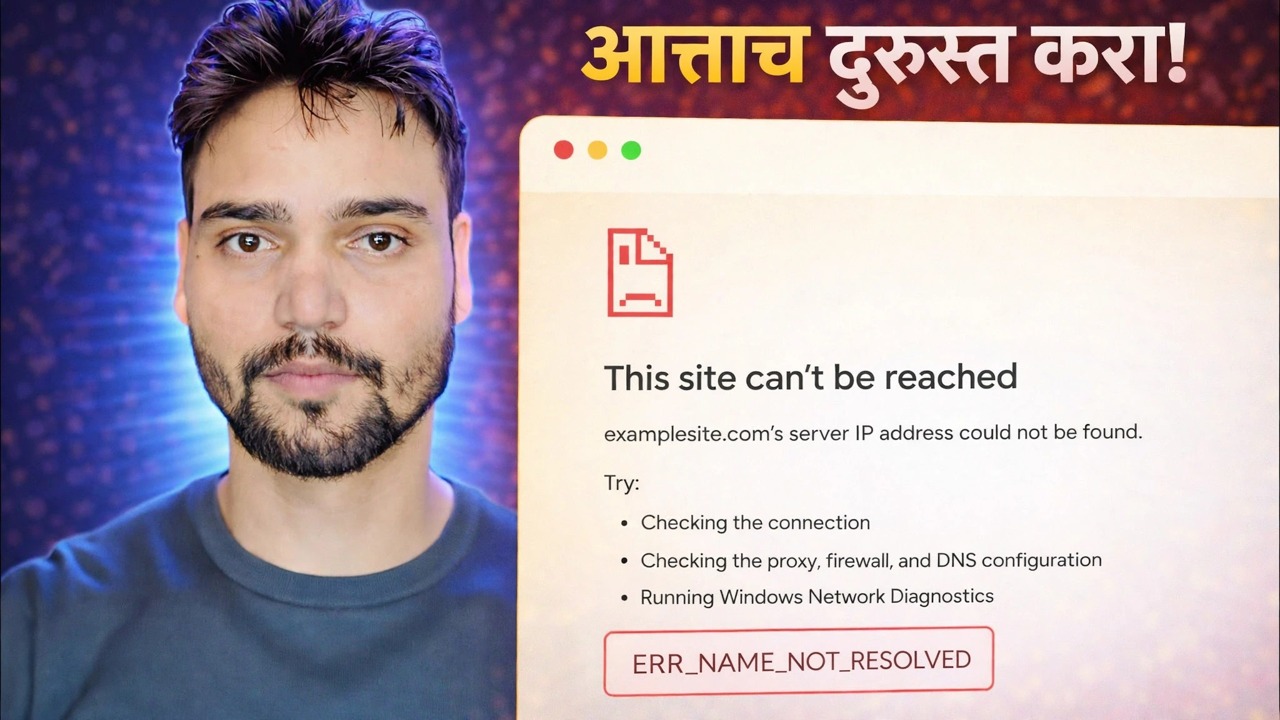
Chrome कनेक्ट होण्यापूर्वी प्रत्येक वेबसाइटचे नाव अंकीय IP पत्त्यामध्ये भाषांतरित केले जाणे आवश्यक आहे आणि ते भाषांतर DNS द्वारे केले जाते. ERR_NAME_NOT_RESOLVED म्हणजे भाषांतर अयशस्वी. Chrome ने पत्ता विचारला आणि वापरण्यायोग्य उत्तर मिळाले नाही, त्यामुळे पृष्ठ कधीही लोड होणे सुरू होत नाही. दोष तीनपैकी एका ठिकाणी बसतो: Chrome च्या स्वतःच्या होस्ट कॅशेमध्ये एक जुनी एंट्री, Windows DNS कॅशेमध्ये एक जुनी एंट्री, किंवा DNS सर्व्हर जो मंद, फिल्टर किंवा डाउन आहे. खालील पायऱ्या प्रथम कॅशे साफ करा, नंतर सुरक्षित DNS चाचणी करा आणि त्यानंतरच DNS सर्व्हर बदला - त्यामुळे तुम्ही एकाच वेळी सर्वकाही बदलण्याऐवजी खरे कारण निश्चित करा.
X पृष्ठ म्हणते की साइटचा सर्व्हर IP पत्ता सापडला नाही
X पृष्ठ रीलोड केल्याने प्रत्येक वेळी समान त्रुटी दिसून येते
X समान PC वरील इतर ॲप्स अजूनही ऑनलाइन आहेत, किंवा काही साइट्स उघडल्या आहेत आणि इतर नाहीत
ERR_NAME_NOT_RESOLVED Chrome साइटचे नाव DNS द्वारे IP पत्त्यामध्ये सोडवू शकले नाही.
या समस्येचे फिंगरप्रिंट: कनेक्शन बंद आहे, परंतु नाव शोधणे अयशस्वी झाले आहे, त्यामुळे Chrome कधीही साइटवर पोहोचत नाही.
URL शब्दलेखन तपासा आणि पृष्ठ रीलोड करा
सर्वात सोप्या कारणासह प्रारंभ करा. एकच चुकीचे अक्षर असे नाव तयार करते जे अस्तित्त्वात नाही आणि जगातील कोणताही DNS सर्व्हर त्याचे निराकरण करू शकत नाही.
- ॲड्रेस बारमधील पत्ता अक्षरानुसार वाचा. स्वॅप केलेली अक्षरे, गहाळ बिंदू किंवा शेवटी अतिरिक्त वर्ण तपासा.
- तुम्ही लिंकवर क्लिक केल्यास, त्याऐवजी मुख्य डोमेन हाताने टाइप करा, उदाहरणार्थ साइटचे नाव त्यानंतर .com आणि एंटर दाबा.
- रीलोड करण्यासाठी Ctrl + R दाबा. साइट आता उघडल्यास, ती एक टायपो किंवा एक-वेळ लुकअप त्रुटी होती आणि तुम्ही पूर्ण केले.
- इतर दोन-तीन सुप्रसिद्ध साइट उघडा. जर ते सर्व समान त्रुटीसह अयशस्वी झाले, तर समस्या तुमच्या DNS सेटअपमध्ये आहे - निराकरण 2 वर सुरू ठेवा. फक्त एक साइट अयशस्वी झाल्यास, शेवटी FAQ साठी ते लक्षात ठेवा, परंतु तरीही एकदा फिक्स 2 आणि फिक्स 3 करून पहा.
क्रोम होस्ट कॅशे आणि फ्लश सॉकेट पूल साफ करा ⭐
Chrome स्वतःचे DNS कॅशे Windows पेक्षा वेगळे ठेवते. जेव्हा एखादी साइट तिचा IP पत्ता बदलते किंवा खराब उत्तर कॅश केले जाते, तेव्हा कॅशे कालबाह्य होईपर्यंत Chrome जुने चुकीचे उत्तर वापरत राहते. ते साफ केल्याने Chrome ला प्रत्येक नाव ताजे पाहण्यास भाग पाडते आणि हेच बहुतेकदा त्रुटीचे निराकरण करते.
- Chrome मध्ये, नवीन टॅब उघडा, ॲड्रेस बारमध्ये
chrome://net-internals/#dnsटाइप करा आणि एंटर दाबा. - त्या पृष्ठावरील होस्ट कॅशे साफ करा बटणावर क्लिक करा.
- आता
chrome://net-internals/#socketsउघडा आणि फ्लश सॉकेट पूल क्लिक करा. हे अद्याप जुना पत्ता धारण करणारे पूल केलेले कनेक्शन बंद करते. - अयशस्वी साइटवर परत जा आणि पूर्ण रीलोडसाठी Ctrl + Shift + R सह रीलोड करा.
- टीप: नवीन Chrome आवृत्त्यांवर नेट-इंटर्नल पृष्ठे थोडी वेगळी दिसू शकतात, परंतु होस्ट कॅशे साफ करा बटण अद्याप DNS पृष्ठावर आहे. जर पृष्ठ अजिबात उघडले नाही तर, Chrome पूर्णपणे बंद करा, ते पुन्हा उघडा आणि पुन्हा प्रयत्न करा - पूर्णतः बंद केलेला ब्राउझर त्याची इन-मेमरी कॅशे देखील सोडतो.
विंडोज डीएनएस कॅशे फ्लश करा
Windows प्रत्येक प्रोग्रामसाठी DNS उत्तरे कॅश करते, फक्त Chrome नाही. त्या कॅशेमध्ये खराब उत्तर असल्यास, Chrome स्वतःचे कॅशे साफ केल्यानंतरही ते प्राप्त करत राहील.
- प्रारंभ क्लिक करा,
cmdटाइप करा, कमांड प्रॉम्प्ट वर उजवे-क्लिक करा आणि प्रशासक म्हणून चालवा निवडा. प्रॉम्प्ट मंजूर करा. - ही आज्ञा लिहिल्याप्रमाणे चालवा:
ipconfig /flushdns
- तुम्हाला संदेश दिसला पाहिजे: DNS रिझोल्व्हर कॅशे यशस्वीरित्या फ्लश केला.
- कमांड प्रॉम्प्ट बंद करा, क्रोम रीस्टार्ट करा आणि साइटची पुन्हा चाचणी करा.
Chrome मध्ये सुरक्षित DNS बंद करा आणि पुन्हा चाचणी करा
Chrome मध्ये सुरक्षित DNS वापरा नावाची सेटिंग आहे, जी तुमच्या सामान्य रिझॉल्व्हरऐवजी DNS-ओव्हर-HTTPS प्रदात्याला लुकअप पाठवते. जर तो प्रदाता तुमच्या नेटवर्कद्वारे अवरोधित केला असेल, तुमच्या प्रदात्याद्वारे फिल्टर केला असेल किंवा फक्त अयशस्वी झाला असेल, तर उर्वरित Windows कार्य करत असताना Chrome मधील प्रत्येक लुकअप अयशस्वी होतो.
- सेटिंग्ज > गोपनीयता आणि सुरक्षा > सुरक्षा उघडा. तुम्ही ॲड्रेस बारमध्ये
chrome://settings/securityदेखील टाइप करू शकता. - प्रगत विभागाकडे स्क्रोल करा आणि सुरक्षित DNS वापरा शोधा.
- या चाचणीसाठी ते बंद करा, नंतर अयशस्वी साइट रीलोड करा.
- साइट आता उघडल्यास, सुरक्षित DNS कारण होते. तुम्ही ते बंद करू शकता किंवा ते पुन्हा चालू करू शकता आणि स्वयंचलित पर्यायाऐवजी सूचीमधून Google किंवा Cloudflare सारखे विशिष्ट प्रदाता निवडू शकता. काहीही बदलले नाही तर, ते त्याच्या मागील सेटिंगवर परत करा आणि फिक्स 5 वर सुरू ठेवा.
तुमचा DNS सर्व्हर Google किंवा Cloudflare वर बदला
जर कॅशे स्वच्छ असतील आणि सुरक्षित DNS हे कारण नसेल, तर तुमचे कनेक्शन डीफॉल्टनुसार वापरत असलेला DNS सर्व्हर ही समस्या आहे - ती डाउन, धीमी किंवा चुकीची उत्तरे देत असू शकते. मोठ्या सार्वजनिक रिझोल्व्हरवर स्विच करणे ही मानक चाचणी आहे आणि बहुतेक लोकांसाठी, कायमस्वरूपी निराकरण आहे.
- Win + R दाबा,
ncpa.cplटाइप करा आणि नेटवर्क कनेक्शन उघडण्यासाठी एंटर दाबा. - तुमचे सक्रिय कनेक्शन - वाय-फाय किंवा इथरनेट - उजवे-क्लिक करा आणि गुणधर्म निवडा.
- इंटरनेट प्रोटोकॉल आवृत्ती 4 (TCP/IPv4) निवडा आणि गुणधर्म वर क्लिक करा.
- खालील DNS सर्व्हर पत्ते वापरा निवडा आणि एक जोडी प्रविष्ट करा. Google: प्राधान्य
8.8.8.8, वैकल्पिक8.8.4.4. किंवा Cloudflare: प्राधान्य दिलेले1.1.1.1, वैकल्पिक1.0.0.1. - ओके क्लिक करा, नंतर पुन्हा ओके. फिक्स 3 प्रमाणे पुन्हा एकदा
ipconfig /flushdnsचालवा जेणेकरून कोणतेही जुने कॅशे केलेले उत्तर बदलून टिकणार नाही, Chrome रीस्टार्ट करा आणि चाचणी करा. - हे नंतर पूर्ववत करण्यासाठी, तोच बॉक्स पुन्हा उघडा आणि स्वयंचलितपणे DNS सर्व्हर पत्ता प्राप्त करा निवडा.
प्रीलोड पृष्ठे बंद करा आणि ब्राउझिंग डेटा साफ करा
दोन शेवटची Chrome-साइड कारणे उरली आहेत: प्रीलोड पृष्ठ वैशिष्ट्य, जे पार्श्वभूमीत पृष्ठे सोडवते आणि लोड करते आणि जुना कॅशे केलेला पृष्ठ डेटा. दोघेही नाकारण्यास तत्पर आहेत.
- सेटिंग्ज > गोपनीयता आणि सुरक्षा > कुकीज आणि इतर साइट डेटा उघडा आणि वेगवान ब्राउझिंग आणि शोधासाठी पृष्ठे प्रीलोड करा बंद करा. नवीन आवृत्त्यांवर हे सेटिंग सेटिंग्ज > कार्यप्रदर्शन अंतर्गत प्रीलोड पृष्ठे म्हणून बसते - त्याऐवजी ते तेथे बंद करा.
- ब्राउझिंग डेटा साफ करा उघडण्यासाठी Ctrl + Shift + Delete दाबा.
- वेळ श्रेणी सर्व वेळ वर सेट करा, कुकीज आणि इतर साइट डेटा आणि कॅशेड इमेज आणि फाइल्स वर टिक करा आणि पासवर्ड अनचेक सोडा. डेटा हटवा क्लिक करा. तुम्हाला बऱ्याच साइट्समधून साइन आउट केले जाईल - ते सामान्य आहे.
- Chrome पूर्णपणे रीस्टार्ट करा आणि साइटची आणखी एकदा चाचणी करा. जर ते अद्याप या PC वर अयशस्वी झाले परंतु त्याच वाय-फाय वर तुमच्या फोनवर उघडले, तर राउटर देखील एकदा रीस्टार्ट करा, कारण राउटर एक DNS रिले चालवतात जे खराब उत्तरे देखील कॅश करू शकतात.
सॉफ्टवेअर आवश्यक
कोणतेही अतिरिक्त सॉफ्टवेअर आवश्यक नाही. प्रत्येक पायरी Chrome आणि Windows मध्ये अंगभूत साधने वापरते: नेट-इंटर्नल पृष्ठे, सेटिंग्ज, नेटवर्क कनेक्शन आणि कमांड प्रॉम्प्ट. गुगल आणि क्लाउडफ्लेअर कडील विनामूल्य सार्वजनिक DNS रिझोल्व्हर्स या केवळ बाह्य सेवांचा समावेश आहे आणि त्यांचा वापर करण्यासाठी कोणतेही खाते आणि स्थापना आवश्यक नाही. या त्रुटीसाठी तृतीय-पक्ष DNS चेंजर किंवा इंटरनेट दुरुस्ती साधने टाळा - ते वर दर्शविलेल्या समान सेटिंग्ज बदलतात, अनेकदा ते काय बदलले हे तुम्हाला न सांगता, ज्यामुळे नंतर समस्यानिवारण करणे कठीण होते.
तांत्रिक अंशूवर अधिक पीसी निराकरणे
दर आठवड्याला: विंडोज समस्या, लपलेली साधने आणि संपूर्ण सेटअप मार्गदर्शक, चरण-दर-चरण स्पष्ट केले.
Subscribe on YouTubeFrequently Asked Questions
Chrome मध्ये ERR_NAME_NOT_RESOLVED चा अर्थ काय आहे?
याचा अर्थ Chrome ने DNS ला तुम्ही टाइप केलेल्या साइटचा IP पत्ता विचारला आणि लुकअप अयशस्वी झाला, त्यामुळे Chrome ला कुठे कनेक्ट करायचे हे माहित नाही. इतर ॲप्समध्ये इंटरनेट स्वतःच कार्य करू शकते. कारण सामान्यतः एक जुना DNS कॅशे, एक अयशस्वी DNS सर्व्हर किंवा चुकीची सुरक्षित DNS सेटिंग असते.
इंटरनेट इतर ॲप्समध्ये का काम करते पण Chrome ही त्रुटी दाखवते?
इतर ॲप्स आधीपासून कनेक्ट केलेले असू शकतात किंवा ते वेगळे रिझोल्व्हर वापरू शकतात. Chrome स्वतःचे होस्ट कॅशे ठेवते आणि स्वतःचे सुरक्षित DNS प्रदाता देखील वापरू शकते. Chrome ची कॅशे किंवा सुरक्षित DNS निवड तुटलेली असल्यास, इतर प्रोग्राम कार्य करत असताना Chrome अयशस्वी होते. क्रोम होस्ट कॅशे साफ करणे आणि सुरक्षित DNS बंद करून चाचणी करणे या दोघांना वेगळे करते.
माझे DNS 8.8.8.8 किंवा 1.1.1.1 मध्ये बदलणे सुरक्षित आहे का?
होय. 8.8.8.8 आणि 8.8.4.4 हे Google सार्वजनिक DNS आहेत आणि 1.1.1.1 आणि 1.0.0.1 हे Cloudflare DNS आहेत. दोन्ही सुप्रसिद्ध प्रदात्यांद्वारे चालवलेले विनामूल्य सार्वजनिक निराकरणकर्ते आहेत. DNS बदलल्याने केवळ कोणती सेवा साइटच्या नावांचे IP पत्त्यांमध्ये भाषांतर करते ते बदलते. तुम्ही ते कधीही ऑटोमॅटिकमध्ये बदलू शकता.
फक्त एक वेबसाइट ERR_NAME_NOT_RESOLVED दाखवते. याचा अर्थ काय?
इतर प्रत्येक साइट उघडल्यास, त्या एका साइटमध्ये समस्या उद्भवण्याची शक्यता आहे: तिचे डोमेन कदाचित कालबाह्य झाले असेल, त्याचे DNS रेकॉर्ड चुकीचे असू शकतात किंवा त्याचे होस्टिंग डाउन असू शकते. शब्दलेखन काळजीपूर्वक तपासा, मोबाइल डेटावर तुमच्या फोनवर साइट वापरून पहा आणि ती तेथेही अयशस्वी झाल्यास, केवळ साइट मालकच त्याचे निराकरण करू शकतात.
ब्राउझिंग डेटा साफ केल्याने माझे पासवर्ड आणि बुकमार्क हटतील का?
नाही, जर तुम्ही फक्त कॅश्ड इमेज आणि फाइल्स आणि कुकीजवर खूण केली तर नाही. बुकमार्क ब्राउझिंग-डेटा क्लीनअपचा भाग नसतात. तुम्ही पासवर्डवर खूण केली तरच पासवर्ड काढले जातात, त्यामुळे तो बॉक्स अनचेक ठेवू द्या. कुकीज साफ केल्याने तुम्हाला बऱ्याच वेबसाइटवरून साइन आउट केले जाते, जे अपेक्षित आहे.