Tonton pembetulan lengkap dalam video: ERR_NAME_NOT_RESOLVED Ralat Betulkan Internet Berfungsi Tetapi Tapak Web Tidak Dibuka - setiap langkah di bawah ditunjukkan pada skrin, dalam susunan yang sama.
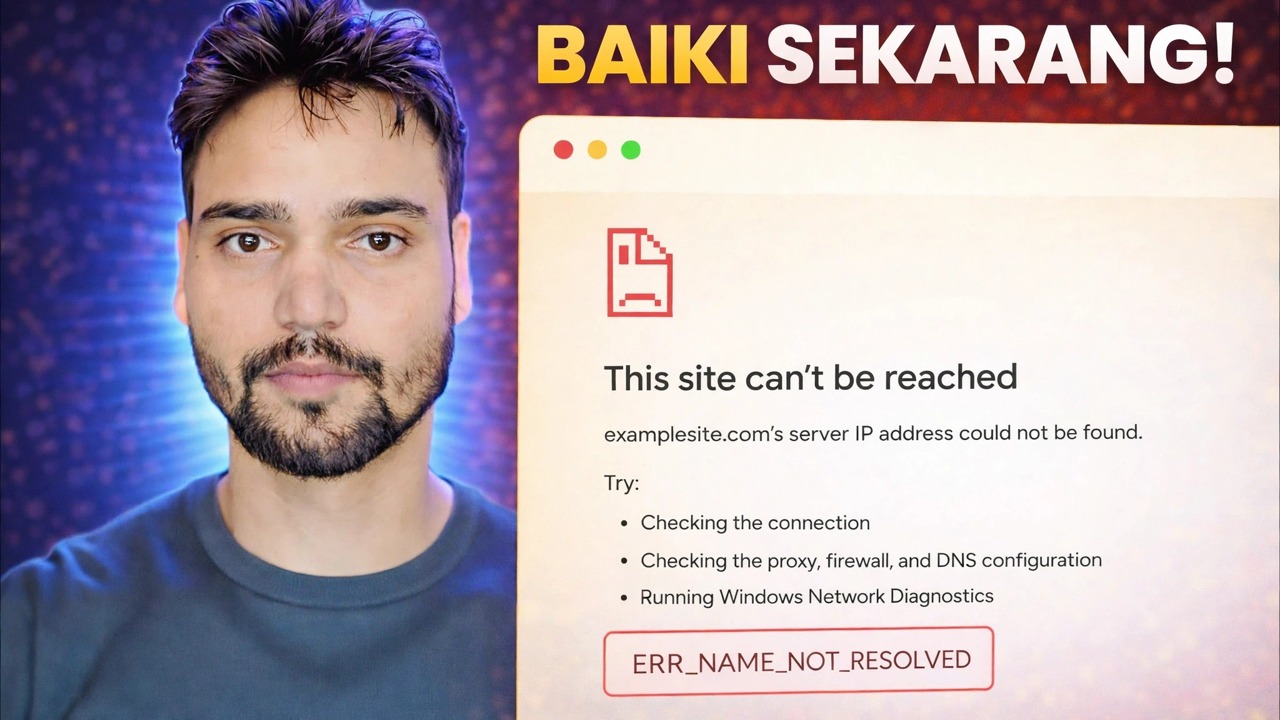
Setiap nama tapak web perlu diterjemahkan ke dalam alamat IP berangka sebelum Chrome boleh menyambung, dan terjemahan itu dilakukan oleh DNS. ERR_NAME_NOT_RESOLVED bermakna terjemahan gagal. Chrome meminta alamat dan tidak mendapat jawapan yang boleh digunakan, jadi halaman itu tidak pernah mula dimuatkan. Kesalahan terletak di salah satu daripada tiga tempat: entri lapuk dalam cache hos Chrome sendiri, entri lapuk dalam cache DNS Windows atau pelayan DNS yang perlahan, ditapis atau turun. Langkah-langkah di bawah kosongkan cache terlebih dahulu, kemudian uji Secure DNS, dan kemudian tukar pelayan DNS itu sendiri - supaya anda membetulkan punca sebenar dan bukannya menukar semuanya sekaligus.
X Halaman tersebut mengatakan alamat IP pelayan tapak tidak dapat ditemui
X Memuat semula halaman menunjukkan ralat yang sama setiap kali
X Apl lain pada PC yang sama masih dalam talian, atau sesetengah tapak dibuka dan yang lain tidak
ERR_NAME_NOT_RESOLVED Chrome tidak dapat menyelesaikan nama tapak menjadi alamat IP melalui DNS.
Cap jari masalah ini: sambungan terputus, tetapi carian nama gagal, jadi Chrome tidak pernah sampai ke tapak.
Semak Ejaan URL dan Muat Semula Halaman
Mulakan dengan sebab yang paling mudah. Satu huruf yang salah mencipta nama yang benar-benar tidak wujud, dan tiada pelayan DNS di dunia boleh menyelesaikannya.
- Baca alamat dalam bar alamat huruf demi huruf. Semak huruf yang ditukar, titik yang hilang atau aksara tambahan pada penghujungnya.
- Jika anda mengklik pautan, taip domain utama dengan tangan, contohnya nama tapak diikuti dengan .com dan tekan Enter.
- Tekan Ctrl + R untuk memuat semula. Jika tapak dibuka sekarang, ia adalah kesilapan kesilapan atau kesilapan carian sekali sahaja dan anda telah selesai.
- Buka dua atau tiga tapak lain yang terkenal. Jika kesemuanya gagal dengan ralat yang sama, masalahnya ialah persediaan DNS anda - teruskan ke Betulkan 2. Jika hanya satu tapak gagal, ingatlah perkara itu untuk Soalan Lazim pada penghujungnya, tetapi masih cuba Betulkan 2 dan Betulkan 3 sekali.
Kosongkan Cache Hos Chrome dan Kolam Soket Flush ⭐
Chrome menyimpan cache DNSnya sendiri, berasingan daripada Windows. Apabila tapak menukar alamat IPnya, atau jawapan yang buruk dicache, Chrome terus menggunakan jawapan yang salah lama sehingga cache tamat tempoh. Mengosongkannya memaksa Chrome untuk melihat setiap nama baru, dan ini adalah pembetulan yang paling kerap menyelesaikan ralat.
- Dalam Chrome, buka tab baharu, taip
chrome://net-internals/#dnsdalam bar alamat dan tekan Enter. - Klik butang Kosongkan cache hos pada halaman itu.
- Sekarang buka
chrome://net-internals/#socketsdan klik Siram kolam soket. Ini menutup sambungan terkumpul yang masih memegang alamat lama. - Kembali ke tapak yang gagal dan muatkan semula dengan Ctrl + Shift + R untuk muat semula penuh.
- Nota: pada versi Chrome yang lebih baharu, halaman dalaman bersih boleh kelihatan sedikit berbeza, tetapi butang Kosongkan cache hos masih berada pada halaman DNS. Jika halaman itu tidak dibuka sama sekali, tutup Chrome sepenuhnya, buka semula dan cuba lagi - penyemak imbas yang tertutup sepenuhnya turut menjatuhkan cache dalam memorinya.
Siram Windows DNS Cache
Windows menyimpan jawapan DNS untuk setiap program, bukan hanya Chrome. Jika cache itu menyimpan jawapan yang buruk, Chrome akan terus menerimanya walaupun selepas cachenya sendiri dikosongkan.
- Klik Mula, taip
cmd, klik kanan Prompt Perintah dan pilih Jalankan sebagai pentadbir. Luluskan gesaan. - Jalankan arahan ini betul-betul seperti yang ditulis:
ipconfig /flushdns
- Anda sepatutnya melihat mesej: Berjaya memadamkan Cache Penyelesai DNS.
- Tutup Prompt Perintah, mulakan semula Chrome dan uji tapak sekali lagi.
Matikan DNS Selamat dalam Chrome dan Uji Semula
Chrome mempunyai tetapan yang dipanggil Gunakan DNS selamat, yang menghantar carian kepada penyedia DNS-over-HTTPS dan bukannya penyelesai biasa anda. Jika pembekal itu disekat oleh rangkaian anda, ditapis oleh pembekal anda, atau hanya gagal, setiap carian di dalam Chrome gagal manakala Windows yang lain masih berfungsi.
- Buka Tetapan > Privasi dan keselamatan > Keselamatan. Anda juga boleh menaip
chrome://settings/securitydalam bar alamat. - Tatal ke bahagian Lanjutan dan cari Gunakan DNS selamat.
- Matikannya Matikan untuk ujian ini, kemudian muat semula tapak yang gagal.
- Jika tapak kini dibuka, Secure DNS adalah puncanya. Anda boleh mematikannya atau menghidupkannya semula dan memilih pembekal tertentu seperti Google atau Cloudflare daripada senarai dan bukannya pilihan automatik. Jika tiada apa-apa yang berubah, kembalikannya ke tetapan sebelumnya dan teruskan ke Betulkan 5.
Tukar Pelayan DNS Anda kepada Google atau Cloudflare
Jika cache bersih dan Secure DNS bukan penyebabnya, pelayan DNS yang digunakan sambungan anda secara lalai adalah masalah - ia mungkin terputus, lambat atau mengembalikan jawapan yang salah. Beralih kepada penyelesai awam yang besar ialah ujian standard dan, bagi kebanyakan orang, pembetulan kekal.
- Tekan Win + R, taip
ncpa.cpldan tekan Enter untuk membuka Sambungan Rangkaian. - Klik kanan sambungan aktif anda - Wi-Fi atau Ethernet - dan pilih Properties.
- Pilih Internet Protocol Version 4 (TCP/IPv4) dan klik Properties.
- Pilih Gunakan alamat pelayan DNS berikut dan masukkan satu pasangan. Google: Diutamakan
8.8.8.8, Ganti8.8.4.4. Atau Cloudflare: Diutamakan1.1.1.1, Ganti1.0.0.1. - Klik OK, kemudian OK sekali lagi. Jalankan
ipconfig /flushdnssekali lagi seperti dalam Betulkan 3 supaya tiada jawapan cache lama yang dapat bertahan dalam perubahan, mulakan semula Chrome dan uji. - Untuk membuat asal ini kemudian, buka semula kotak yang sama dan pilih Dapatkan alamat pelayan DNS secara automatik.
Matikan Halaman Pramuat dan Kosongkan Data Penyemakan Imbas
Dua sebab terakhir bahagian Chrome kekal: ciri halaman Pramuat, yang menyelesaikan dan memuatkan halaman di latar belakang, dan data halaman cache lama. Kedua-duanya cepat menolak.
- Buka Tetapan > Privasi dan keselamatan > Kuki dan data tapak lain dan matikan Pramuat halaman untuk menyemak imbas dan carian yang lebih pantas. Pada versi yang lebih baharu tetapan ini terletak di bawah Tetapan > Prestasi sebagai halaman Pramuat - matikannya di sana.
- Tekan Ctrl + Shift + Delete untuk membuka Kosongkan data penyemakan imbas.
- Tetapkan julat masa kepada Sepanjang masa, tandakan Kuki dan data tapak lain dan Imej dan fail yang dicache dan biarkan Kata Laluan tidak ditandakan. Klik Padam data. Anda akan dilog keluar daripada kebanyakan tapak - itu perkara biasa.
- Mulakan semula Chrome sepenuhnya dan uji tapak sekali lagi. Jika ia masih gagal pada PC ini tetapi dibuka pada telefon anda pada Wi-Fi yang sama, mulakan semula penghala juga sekali, kerana penghala menjalankan geganti DNS yang juga boleh menyimpan jawapan buruk.
Perisian Diperlukan
Tiada perisian tambahan diperlukan. Setiap langkah menggunakan alatan terbina dalam Chrome dan Windows: halaman dalaman bersih, Tetapan, Sambungan Rangkaian dan Prompt Perintah. Satu-satunya perkhidmatan luaran yang terlibat ialah penyelesai DNS awam percuma daripada Google dan Cloudflare, dan menggunakannya tidak memerlukan akaun dan pemasangan. Elakkan penukar DNS pihak ketiga atau alat pembaikan Internet untuk ralat ini - mereka menukar tetapan yang sama yang ditunjukkan di atas, selalunya tanpa memberitahu anda perkara yang mereka ubah, yang menjadikan penyelesaian masalah kemudian lebih sukar.
Lebih banyak Pembetulan PC pada Anshu Teknikal
Setiap minggu: Masalah Windows, alat tersembunyi dan panduan persediaan penuh, dijelaskan langkah demi langkah.
Subscribe on YouTubeFrequently Asked Questions
Apakah maksud ERR_NAME_NOT_RESOLVED dalam Chrome?
Ini bermakna Chrome meminta DNS untuk alamat IP tapak yang anda taip, dan carian gagal, jadi Chrome tidak tahu ke mana hendak disambungkan. Internet itu sendiri masih boleh berfungsi dalam aplikasi lain. Puncanya biasanya cache DNS yang lapuk, pelayan DNS yang gagal, atau tetapan DNS Selamat yang salah.
Mengapakah Internet berfungsi dalam apl lain tetapi Chrome menunjukkan ralat ini?
Apl lain mungkin sudah disambungkan atau mereka mungkin menggunakan penyelesai yang berbeza. Chrome menyimpan cache hosnya sendiri dan juga boleh menggunakan penyedia DNS Selamatnya sendiri. Jika cache Chrome atau pilihan DNS Selamat rosak, Chrome gagal semasa program lain masih berfungsi. Membersihkan cache hos Chrome dan menguji dengan Secure DNS off memisahkan keduanya.
Adakah selamat untuk menukar DNS saya kepada 8.8.8.8 atau 1.1.1.1?
ya. 8.8.8.8 dan 8.8.4.4 ialah DNS Awam Google dan 1.1.1.1 dan 1.0.0.1 ialah Cloudflare DNS. Kedua-duanya adalah penyelesai awam percuma yang dikendalikan oleh penyedia terkenal. Menukar DNS hanya mengubah perkhidmatan yang menterjemahkan nama tapak kepada alamat IP. Anda boleh menukarnya kembali kepada automatik pada bila-bila masa.
Hanya satu tapak web menunjukkan ERR_NAME_NOT_RESOLVED. Apakah maksudnya?
Jika setiap tapak lain dibuka, masalahnya berkemungkinan berlaku pada satu tapak itu: domainnya mungkin telah tamat tempoh, rekod DNSnya mungkin salah, atau pengehosannya mungkin tidak berfungsi. Semak ejaan dengan teliti, cuba tapak pada telefon anda melalui data mudah alih dan jika ia gagal di sana juga, hanya pemilik tapak boleh membetulkannya.
Adakah dengan mengosongkan data penyemakan imbas akan memadamkan kata laluan dan penanda halaman saya?
Tidak, tidak jika anda hanya menandai imej dan fail cache dan Kuki. Penanda halaman tidak pernah menjadi sebahagian daripada pembersihan data penyemakan imbas. Kata laluan hanya dialih keluar jika anda menanda Kata Laluan, jadi biarkan kotak itu tidak bertanda. Mengosongkan kuki akan membuat anda keluar daripada kebanyakan tapak web, yang dijangkakan.