भिडियोमा पूर्ण समाधान हेर्नुहोस्: ERR_NAME_NOT_RESOLVED त्रुटि समाधान गर्नुहोस् इन्टरनेटले काम गरिरहेको छ तर वेबसाइट खुलिरहेको छैन - तलको स्क्रिनमा प्रत्येक चरणमा समान क्रम देखाइएको छ।
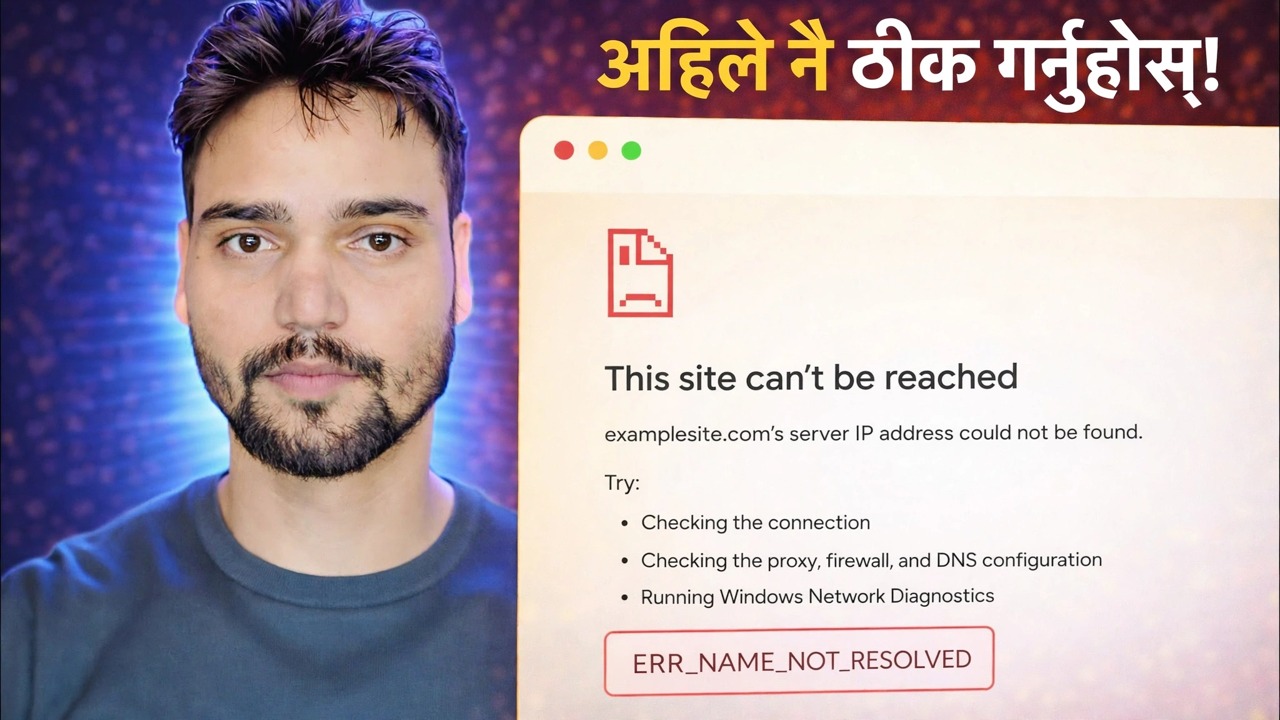
क्रोम जडान हुन अघि प्रत्येक वेबसाइटको नाम संख्यात्मक IP ठेगानामा अनुवाद गर्नुपर्छ, र त्यो अनुवाद DNS द्वारा गरिन्छ। ERR_NAME_NOT_RESOLVED भनेको अनुवाद असफल भयो। क्रोमले ठेगाना सोध्यो र कुनै प्रयोगयोग्य जवाफ पाएन, त्यसैले पृष्ठ कहिल्यै लोड हुन थाल्दैन। गल्ती तीन स्थानहरू मध्ये एउटामा बस्छ: क्रोमको आफ्नै होस्ट क्यासमा बासी प्रविष्टि, Windows DNS क्यासमा बासी प्रविष्टि, वा ढिलो, फिल्टर वा डाउन भएको DNS सर्भर। तलका चरणहरूले पहिले क्यासहरू खाली गर्नुहोस्, त्यसपछि सुरक्षित DNS परीक्षण गर्नुहोस्, र त्यसपछि मात्र DNS सर्भर परिवर्तन गर्नुहोस् - त्यसैले तपाईंले एकैचोटि सबै कुरा परिवर्तन गर्नुको सट्टा वास्तविक कारण ठीक गर्नुहोस्।
X पृष्ठले साइटको सर्भर IP ठेगाना फेला पार्न सकेन भन्छ
X पृष्ठ पुन: लोड गर्दा प्रत्येक पटक उही त्रुटि देखाउँछ
X उही पीसीमा अन्य एपहरू अझै पनि अनलाइन छन्, वा केही साइटहरू खुला छन् र अरूले गर्दैनन्
ERR_NAME_NOT_RESOLVED Chrome ले साइटको नामलाई DNS मार्फत IP ठेगानामा समाधान गर्न सकेन।
यस समस्याको फिंगरप्रिन्ट: जडान भयो, तर नाम लुकअप असफल भयो, त्यसैले Chrome कहिल्यै साइटमा पुग्दैन।
URL हिज्जे जाँच गर्नुहोस् र पृष्ठ पुन: लोड गर्नुहोस्
सरल कारणको साथ सुरू गर्नुहोस्। एकल गलत अक्षरले एउटा नाम सिर्जना गर्दछ जुन वास्तवमा अवस्थित छैन, र संसारको कुनै पनि DNS सर्भरले यसलाई समाधान गर्न सक्दैन।
- ठेगाना पट्टीमा ठेगाना पत्र द्वारा पत्र पढ्नुहोस्। अदला-बदली गरिएका अक्षरहरू, छुटेको थोप्ला वा अन्त्यमा अतिरिक्त क्यारेक्टर जाँच गर्नुहोस्।
- यदि तपाईंले लिङ्कमा क्लिक गर्नुभयो भने, यसको सट्टामा हातले मुख्य डोमेन टाइप गर्नुहोस्, उदाहरणका लागि साइटको नाम पछि .com, र इन्टर थिच्नुहोस्।
- थिच्नुहोस् Ctrl + R पुनः लोड गर्न। यदि साइट अहिले खुल्छ भने, यो एक टाइपो वा एक पटक लुकअप गल्ती थियो र तपाईंले गर्नुभयो।
- दुई वा तीन अन्य प्रसिद्ध साइटहरू खोल्नुहोस्। यदि तिनीहरू सबै एउटै त्रुटिको साथ असफल भएमा, समस्या तपाईंको DNS सेटअप हो - फिक्स 2 मा जारी राख्नुहोस्। यदि केवल एक साइट असफल भयो भने, अन्तमा सोधिने प्रश्नहरूको लागि यो दिमागमा राख्नुहोस्, तर अझै पनि एक पटक फिक्स 2 र फिक्स 3 प्रयास गर्नुहोस्।
क्रोम होस्ट क्यास र फ्लस सकेट पूलहरू खाली गर्नुहोस् ⭐
Chrome ले Windows बाट अलग, आफ्नै DNS क्यास राख्छ। जब साइटले आफ्नो IP ठेगाना परिवर्तन गर्छ, वा खराब जवाफ क्यास हुन्छ, Chrome ले पुरानो गलत जवाफ प्रयोग गरिरहन्छ जबसम्म क्यास समाप्त हुँदैन। यसलाई खाली गर्नाले Chrome लाई हरेक नाम ताजा हेर्न बाध्य बनाउँछ, र यो प्रायः त्रुटि समाधान गर्ने समाधान हो।
- Chrome मा, नयाँ ट्याब खोल्नुहोस्, ठेगाना पट्टीमा
chrome://net-internals/#dnsटाइप गर्नुहोस् र इन्टर थिच्नुहोस्। - त्यो पृष्ठमा रहेको होस्ट क्यास खाली गर्नुहोस् बटनमा क्लिक गर्नुहोस्।
- अब
chrome://net-internals/#socketsखोल्नुहोस् र सकेट पूलहरू फ्लश गर्नुहोस् क्लिक गर्नुहोस्। यसले अझै पनि पुरानो ठेगाना समातिरहेका पूल जडानहरू बन्द गर्दछ। - असफल साइटमा फिर्ता जानुहोस् र Ctrl + Shift + R सँग पूर्ण पुन: लोडको लागि पुन: लोड गर्नुहोस्।
- नोट: नयाँ Chrome संस्करणहरूमा नेट-आन्तरिक पृष्ठहरू थोरै फरक देखिन सक्छन्, तर क्लियर होस्ट क्यास बटन अझै पनि DNS पृष्ठमा छ। यदि पृष्ठ बिल्कुलै खुल्दैन भने, क्रोम पूर्ण रूपमा बन्द गर्नुहोस्, यसलाई पुन: खोल्नुहोस्, र पुन: प्रयास गर्नुहोस् - पूर्ण रूपमा बन्द भएको ब्राउजरले यसको इन-मेमोरी क्यास पनि छोड्छ।
Windows DNS क्यास फ्लश गर्नुहोस्
विन्डोजले प्रत्येक कार्यक्रमको लागि DNS जवाफहरू क्यास गर्छ, क्रोम मात्र होइन। यदि त्यो क्यासले खराब जवाफ राख्छ भने, Chrome ले आफ्नै क्यास खाली गरिसकेपछि पनि यसलाई प्राप्त गरिरहनेछ।
- स्टार्ट क्लिक गर्नुहोस्, टाइप गर्नुहोस्
cmd, दायाँ क्लिक गर्नुहोस् कमान्ड प्रम्प्ट र चयन गर्नुहोस् प्रशासकको रूपमा चलाउनुहोस्। प्रम्प्ट अनुमोदन गर्नुहोस्। - यो आदेश ठ्याक्कै लेखिएको रूपमा चलाउनुहोस्:
ipconfig /flushdns
- तपाईंले सन्देश हेर्नुपर्छ: सफलतापूर्वक DNS रिजोल्भर क्यास फ्लस गरियो।
- कमाण्ड प्रम्प्ट बन्द गर्नुहोस्, क्रोम पुन: सुरु गर्नुहोस्, र साइट पुन: परीक्षण गर्नुहोस्।
Chrome मा सुरक्षित DNS बन्द गर्नुहोस् र पुन: परीक्षण गर्नुहोस्
Chrome सँग सुरक्षित DNS प्रयोग गर्नुहोस् भन्ने सेटिङ छ, जसले तपाईको सामान्य रिजोल्भरको सट्टा DNS-over-HTTPS प्रदायकलाई लुकअप पठाउँछ। यदि त्यो प्रदायक तपाइँको नेटवर्क द्वारा ब्लक गरिएको छ, तपाइँको प्रदायक द्वारा फिल्टर गरिएको छ, वा केवल असफल भएमा, Windows को बाँकी काम गर्दा Chrome भित्र प्रत्येक लुकअप असफल हुन्छ।
- सेटिङहरू > गोपनीयता र सुरक्षा > सुरक्षा खोल्नुहोस्। तपाईले ठेगाना पट्टीमा
chrome://settings/securityपनि टाइप गर्न सक्नुहुन्छ। - उन्नत खण्डमा स्क्रोल गर्नुहोस् र सुरक्षित DNS प्रयोग गर्नुहोस् फेला पार्नुहोस्।
- यो परीक्षणको लागि यसलाई बन्द गर्नुहोस्, त्यसपछि असफल साइट पुन: लोड गर्नुहोस्।
- यदि साइट अब खुल्छ भने, सुरक्षित DNS कारण थियो। तपाइँ यसलाई बन्द गर्न सक्नुहुन्छ, वा यसलाई फिर्ता खोल्नुहोस् र स्वचालित विकल्पको सट्टा सूचीबाट Google वा Cloudflare जस्ता विशिष्ट प्रदायक छनौट गर्नुहोस्। यदि केहि परिवर्तन भएन भने, यसलाई यसको अघिल्लो सेटिङमा फर्काउनुहोस् र फिक्स 5 मा जारी राख्नुहोस्।
आफ्नो DNS सर्भरलाई Google वा Cloudflare मा परिवर्तन गर्नुहोस्
यदि क्यासहरू सफा छन् र सुरक्षित DNS कारण होइन भने, तपाइँको जडान पूर्वनिर्धारित रूपमा प्रयोग गर्ने DNS सर्भर समस्या हो - यो डाउन, ढिलो वा गलत जवाफहरू फर्काउन सक्छ। ठूलो सार्वजनिक रिजोल्भरमा स्विच गर्नु मानक परीक्षण हो र धेरैजसो मानिसहरूका लागि स्थायी समाधान हो।
- थिच्नुहोस् Win + R, टाइप गर्नुहोस्
ncpa.cplर नेटवर्क जडानहरू खोल्न इन्टर थिच्नुहोस्। - तपाईंको सक्रिय जडान - Wi-Fi वा इथरनेट - दायाँ क्लिक गर्नुहोस् र गुणहरू छान्नुहोस्।
- इन्टरनेट प्रोटोकल संस्करण 4 (TCP/IPv4) चयन गर्नुहोस् र गुणहरू मा क्लिक गर्नुहोस्।
- निम्न DNS सर्भर ठेगानाहरू प्रयोग गर्नुहोस् चयन गर्नुहोस् र एउटा जोडी प्रविष्ट गर्नुहोस्। Google: रुचाइएको
8.8.8.8, वैकल्पिक8.8.4.4। वा Cloudflare: रुचाइएको1.1.1.1, वैकल्पिक1.0.0.1। - ठीक क्लिक गर्नुहोस्, त्यसपछि फेरि ठीक छ।
ipconfig /flushdnsलाई फिक्स 3 मा जस्तै चलाउनुहोस् ताकि कुनै पनि पुरानो क्यास गरिएको जवाफ परिवर्तन नहोस्, क्रोम पुन: सुरु गर्नुहोस्, र परीक्षण गर्नुहोस्। - यसलाई पछि अनडू गर्न, उही बाकस पुन: खोल्नुहोस् र स्वचालित रूपमा DNS सर्भर ठेगाना प्राप्त गर्नुहोस् चयन गर्नुहोस्।
प्रिलोड पृष्ठहरू बन्द गर्नुहोस् र ब्राउजिङ डाटा खाली गर्नुहोस्
दुई अन्तिम क्रोम-साइड कारणहरू बाँकी छन्: प्रिलोड पृष्ठहरू सुविधा, जसले पृष्ठभूमिमा पृष्ठहरू समाधान गर्दछ र लोड गर्दछ, र पुरानो क्यास पृष्ठ डेटा। दुबै खारेज गर्न हतारमा छन्।
- सेटिङहरू > गोपनीयता र सुरक्षा > कुकीहरू र अन्य साइट डेटा खोल्नुहोस् र बन्द गर्नुहोस् छिट्टो ब्राउजिङ र खोजीका लागि पृष्ठहरू प्रिलोड गर्नुहोस्। नयाँ संस्करणहरूमा यो सेटिङ सेटिङहरू > प्रदर्शन अन्तर्गत प्रिलोड पृष्ठहरूको रूपमा बस्छ - यसको सट्टा त्यहाँ बन्द गर्नुहोस्।
- थिच्नुहोस् Ctrl + Shift + Delete खोल्नका लागि ब्राउजिङ डेटा खाली गर्नुहोस्।
- समय दायरालाई सधैं मा सेट गर्नुहोस्, कुकीज र अन्य साइट डेटा र क्यास गरिएका छविहरू र फाइलहरू मा टिक गर्नुहोस्, र पासवर्डहरू अनटिक छोड्नुहोस्। डेटा मेट्नुहोस् क्लिक गर्नुहोस्। तपाईं धेरैजसो साइटहरूबाट साइन आउट हुनुहुनेछ - त्यो सामान्य हो।
- Chrome लाई पूर्ण रूपमा पुन: सुरु गर्नुहोस् र साइटलाई एक पटक परीक्षण गर्नुहोस्। यदि यो अझै पनि यो PC मा असफल भयो तर उही Wi-Fi मा तपाईंको फोनमा खुल्छ भने, राउटरलाई एक पटक पुन: सुरु गर्नुहोस्, किनभने राउटरहरूले DNS रिले चलाउँछन् जसले खराब जवाफहरू पनि क्यास गर्न सक्छ।
सफ्टवेयर आवश्यक छ
कुनै अतिरिक्त सफ्टवेयर आवश्यक छैन। प्रत्येक चरणले Chrome र Windows मा निर्मित उपकरणहरू प्रयोग गर्दछ: नेट-आन्तरिक पृष्ठहरू, सेटिङहरू, नेटवर्क जडानहरू र कमाण्ड प्रम्प्ट। गुगल र क्लाउडफ्लेयरबाट नि:शुल्क सार्वजनिक DNS समाधानकर्ताहरू मात्र समावेश बाह्य सेवाहरू हुन्, र तिनीहरूलाई प्रयोग गर्न कुनै खाता र कुनै स्थापना आवश्यक पर्दैन। यस त्रुटिको लागि तेस्रो-पक्ष DNS परिवर्तक वा इन्टरनेट मर्मत उपकरणहरूबाट जोगिनुहोस् - तिनीहरूले माथि देखाइएका समान सेटिङहरू परिवर्तन गर्छन्, प्रायः तिनीहरूले के परिवर्तन गरेका थिए, जसले पछि समस्या निवारण गर्न गाह्रो बनाउँछ।
प्राविधिक अंशुमा थप PC फिक्सहरू
प्रत्येक हप्ता: विन्डोज समस्याहरू, लुकेका उपकरणहरू र पूर्ण सेटअप गाइडहरू, चरण-दर-चरण व्याख्या।
Subscribe on YouTubeFrequently Asked Questions
Chrome मा ERR_NAME_NOT_RESOLVED को अर्थ के हो?
यसको मतलब क्रोमले तपाईंले टाइप गर्नुभएको साइटको IP ठेगानाको लागि DNS सोध्यो, र लुकअप असफल भयो, त्यसैले Chrome लाई कहाँ जडान गर्ने थाहा छैन। इन्टरनेट आफैं अझै पनि अन्य अनुप्रयोगहरूमा काम गर्न सक्छ। कारण सामान्यतया बासी DNS क्यास, असफल DNS सर्भर, वा गलत सुरक्षित DNS सेटिङ हो।
किन इन्टरनेटले अन्य एपहरूमा काम गर्छ तर क्रोमले यो त्रुटि देखाउँछ?
अन्य एपहरू पहिले नै जडान भएका हुन सक्छन्, वा तिनीहरूले फरक समाधानकर्ता प्रयोग गर्न सक्छन्। Chrome ले आफ्नै होस्ट क्यास राख्छ र यसको आफ्नै सुरक्षित DNS प्रदायक पनि प्रयोग गर्न सक्छ। यदि क्रोमको क्यास वा सुरक्षित DNS छनोट टुटेको छ भने, अन्य प्रोग्रामहरूले काम गर्दा क्रोम असफल हुन्छ। क्रोम होस्ट क्यास खाली गर्ने र सुरक्षित DNS बन्दको साथ परीक्षणले दुईलाई अलग गर्छ।
के मेरो DNS लाई 8.8.8.8 वा 1.1.1.1 मा परिवर्तन गर्न सुरक्षित छ?
हो। 8.8.8.8 र 8.8.4.4 Google सार्वजनिक DNS हुन्, र 1.1.1.1 र 1.0.0.1 Cloudflare DNS हुन्। दुबै प्रख्यात प्रदायकहरू द्वारा संचालित नि: शुल्क सार्वजनिक समाधानकर्ताहरू हुन्। DNS परिवर्तन गर्दा कुन सेवाले IP ठेगानाहरूमा साइट नामहरू अनुवाद गर्दछ मात्र परिवर्तन गर्दछ। तपाईं यसलाई कुनै पनि समयमा स्वचालित रूपमा परिवर्तन गर्न सक्नुहुन्छ।
केवल एउटा वेबसाइटले ERR_NAME_NOT_RESOLVED देखाउँछ। यसको मतलब के हो?
यदि प्रत्येक अन्य साइट खुल्छ भने, समस्या त्यो एक साइटको साथ हुन सक्छ: यसको डोमेन म्याद सकिएको हुन सक्छ, यसको DNS रेकर्ड गलत हुन सक्छ, वा यसको होस्टिङ डाउन हुन सक्छ। हिज्जे सावधानीपूर्वक जाँच गर्नुहोस्, मोबाइल डेटामा आफ्नो फोनमा साइट प्रयास गर्नुहोस्, र यदि यो त्यहाँ पनि असफल भयो भने, केवल साइट मालिकले यसलाई ठीक गर्न सक्छ।
के ब्राउजिङ डाटा खाली गर्दा मेरो पासवर्ड र बुकमार्कहरू मेटिने छन्?
होइन, यदि तपाईंले क्यास गरिएका छविहरू र फाइलहरू र कुकीहरूमा मात्र टिक गर्नुभयो भने होइन। बुकमार्कहरू कहिले पनि ब्राउजिङ-डेटा क्लीनअपको भाग हुँदैनन्। यदि तपाईंले पासवर्डहरूमा टिक लगाउनुभयो भने मात्र पासवर्डहरू हटाइन्छ, त्यसैले त्यो बाकसलाई चिन्ह नगरी छोड्नुहोस्। कुकीहरू हटाउनाले तपाईंलाई धेरैजसो वेबसाइटहरूबाट साइन आउट गर्छ, जुन अपेक्षा गरिएको छ।