Bekijk de volledige oplossing in de video: ERR_NAME_NOT_RESOLVED Fout: Internet werkt maar website kan niet worden geopend - elke stap hieronder wordt in dezelfde volgorde op het scherm weergegeven.
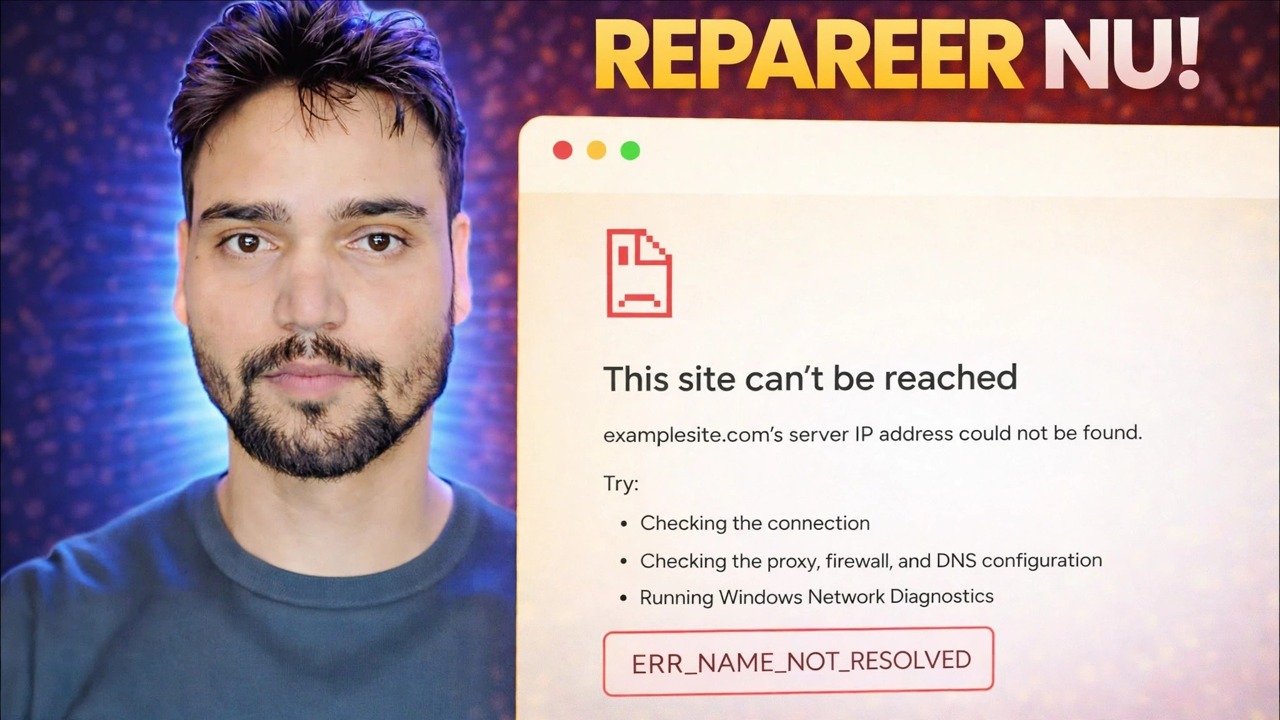
Elke websitenaam moet worden vertaald naar een numeriek IP-adres voordat Chrome verbinding kan maken, en die vertaling gebeurt door DNS. ERR_NAME_NOT_RESOLVED betekent dat de vertaling is mislukt. Chrome vroeg om het adres, maar kreeg geen bruikbaar antwoord, dus de pagina wordt niet eens geladen. De fout kan zich op drie plaatsen voordoen: een verouderde vermelding in de eigen hostcache van Chrome, een verouderde vermelding in de Windows DNS-cache of een DNS-server die traag, gefilterd of niet beschikbaar is. Met de onderstaande stappen worden eerst de caches leeggemaakt, vervolgens Secure DNS getest en pas daarna de DNS-server zelf gewijzigd. Zo verhelpt u de echte oorzaak in plaats van alles in één keer te veranderen.
X Op de pagina staat dat het IP-adres van de server van de site niet kon worden gevonden
X Het opnieuw laden van de pagina geeft elke keer dezelfde fout weer
X Andere apps op dezelfde pc zijn nog steeds online, of sommige sites openen wel en andere niet
ERR_NAME_NOT_RESOLVED Chrome kan de sitenaam via DNS niet omzetten in een IP-adres.
De vingerafdruk van dit probleem: de verbinding is actief, maar het opzoeken van de naam mislukt, dus Chrome bereikt de site nooit.
Controleer de URL-spelling en laad de pagina opnieuw
Begin met de eenvoudigste oorzaak. Eén enkele verkeerde letter creëert een naam die werkelijk niet bestaat, en geen enkele DNS-server ter wereld kan deze oplossen.
- Lees het adres in de adresbalk letter voor letter. Controleer op verwisselde letters, een ontbrekende punt of een extra teken aan het einde.
- Als u op een link hebt geklikt, typt u het hoofddomein handmatig, bijvoorbeeld de sitenaam gevolgd door .com, en drukt u op Enter.
- Druk op Ctrl + R om te herladen. Als de site nu wordt geopend, was het een typefout of een eenmalige opzoekfout en bent u klaar.
- Open twee of drie andere bekende sites. Als ze allemaal falen met dezelfde fout, ligt het probleem bij uw DNS-instellingen. Ga verder met Fix 2. Als er slechts één site faalt, houd daar dan rekening mee voor de FAQ aan het einde, maar probeer Fix 2 en Fix 3 toch een keer.
Wis de Chrome Host Cache en Flush Socket Pools ⭐
Chrome bewaart zijn eigen DNS-cache, gescheiden van Windows. Wanneer een site het IP-adres wijzigt of een slecht antwoord in de cache wordt opgeslagen, blijft Chrome het oude verkeerde antwoord gebruiken totdat de cache verloopt. Als u dit wist, wordt Chrome gedwongen elke naam opnieuw op te zoeken, en dit is de oplossing die de fout het vaakst oplost.
- Open in Chrome een nieuw tabblad, typ
chrome://net-internals/#dnsin de adresbalk en druk op Enter. - Klik op de knop Hostcache wissen op die pagina.
- Open nu
chrome://net-internals/#socketsen klik op Socketpools spoelen. Hierdoor worden samengevoegde verbindingen gesloten die nog steeds het oude adres bevatten. - Ga terug naar de falende site en laad deze opnieuw met Ctrl + Shift + R voor een volledige herlaadbeurt.
- Opmerking: in nieuwere Chrome-versies kunnen de net-internals-pagina's er iets anders uitzien, maar de knop Clear host cache staat nog steeds op de DNS-pagina. Als de pagina helemaal niet wordt geopend, sluit u Chrome volledig, opent u deze opnieuw en probeert u het opnieuw. Een volledig gesloten browser verwijdert ook de cache in het geheugen.
Spoel de Windows DNS-cache leeg
Windows bewaart DNS-antwoorden voor elk programma, niet alleen voor Chrome. Als die cache het slechte antwoord bevat, blijft Chrome dit ontvangen, zelfs nadat de eigen cache is gewist.
- Klik op Start, typ
cmd, klik met de rechtermuisknop op Opdrachtprompt en kies Als administrator uitvoeren. Keur de prompt goed. - Voer deze opdracht precies uit zoals geschreven:
ipconfig /flushdns
- U zou het bericht moeten zien: De DNS Resolver Cache is succesvol leeggemaakt.
- Sluit de opdrachtprompt, start Chrome opnieuw op en test de site opnieuw.
Schakel Secure DNS uit in Chrome en test opnieuw
Chrome heeft een instelling met de naam Veilige DNS gebruiken, waarmee zoekopdrachten naar een DNS-over-HTTPS-provider worden verzonden in plaats van naar uw normale solver. Als die provider door uw netwerk wordt geblokkeerd, door uw provider wordt gefilterd of simpelweg niet werkt, mislukt elke zoekopdracht in Chrome terwijl de rest van Windows nog steeds werkt.
- Open Instellingen > Privacy en beveiliging > Beveiliging. U kunt ook
chrome://settings/securityin de adresbalk typen. - Scroll naar het gedeelte Geavanceerd en zoek Beveiligde DNS gebruiken.
- Schakel het voor deze test Uit uit en laad vervolgens de falende site opnieuw.
- Als de site nu opent, was Secure DNS de oorzaak. Je kunt het uit laten staan, of weer aanzetten en een specifieke provider zoals Google of Cloudflare uit de lijst kiezen in plaats van de automatische optie. Als er niets is veranderd, zet u het terug naar de vorige instelling en gaat u verder met Fix 5.
Wijzig uw DNS-server naar Google of Cloudflare
Als de caches schoon zijn en Secure DNS niet de oorzaak is, is de DNS-server die uw verbinding standaard gebruikt het probleem: deze kan offline zijn, traag zijn of verkeerde antwoorden retourneren. Overstappen naar een grote publieke oplossing is de standaardtest en voor de meeste mensen de permanente oplossing.
- Druk op Win + R, typ
ncpa.cplen druk op Enter om Netwerkverbindingen te openen. - Klik met de rechtermuisknop op uw actieve verbinding (Wi-Fi of Ethernet) en kies Eigenschappen.
- Selecteer Internet Protocol versie 4 (TCP/IPv4) en klik op Eigenschappen.
- Selecteer Gebruik de volgende DNS-serveradressen en voer één paar in. Google: voorkeur
8.8.8.8, alternatief8.8.4.4. Of Cloudflare: voorkeur1.1.1.1, alternatief1.0.0.1. - Klik op OK en vervolgens nogmaals op OK. Voer
ipconfig /flushdnsnogmaals uit zoals in Fix 3, zodat geen enkel oud in de cache opgeslagen antwoord de wijziging overleeft. Start Chrome opnieuw en test. - Om dit later ongedaan te maken, opent u hetzelfde vak opnieuw en selecteert u DNS-serveradres automatisch verkrijgen.
Schakel het vooraf laden van pagina's en het wissen van browsegegevens uit
Er zijn nog twee laatste oorzaken aan de kant van Chrome: de functie Pagina's vooraf laden, die pagina's op de achtergrond oplost en laadt, en oude in het cachegeheugen opgeslagen paginagegevens. Beide zijn snel uit te sluiten.
- Open Instellingen > Privacy en beveiliging > Cookies en andere sitegegevens en schakel Pagina's vooraf laden voor sneller browsen en zoeken uit. In nieuwere versies bevindt deze instelling zich onder Instellingen > Prestaties als pagina's vooraf laden. Schakel deze instelling daar uit.
- Druk op Ctrl + Shift + Delete om Browsegegevens wissen te openen.
- Stel het tijdsbereik in op Altijd, vink Cookies en andere sitegegevens en Afbeeldingen en bestanden in cache aan en laat Wachtwoorden uitgeschakeld. Klik op Gegevens verwijderen. Bij de meeste sites wordt u afgemeld. Dat is normaal.
- Start Chrome volledig opnieuw en test de site nog een keer. Als het op deze pc nog steeds niet lukt, maar op je telefoon via hetzelfde wifi-netwerk wordt geopend, start je de router ook een keer opnieuw op, omdat routers een DNS-relay uitvoeren die ook slechte antwoorden in de cache kan opslaan.
Software nodig
Er is geen extra software vereist. Elke stap maakt gebruik van tools die zijn ingebouwd in Chrome en Windows: de net-internals-pagina's, Instellingen, Netwerkverbindingen en Opdrachtprompt. De enige externe diensten die hierbij betrokken zijn, zijn de gratis openbare DNS-resolvers van Google en Cloudflare, en voor het gebruik ervan is geen account en geen installatie vereist. Vermijd DNS-wisselaars of internetreparatietools van derden voor deze fout. Zij wijzigen dezelfde instellingen als hierboven weergegeven, vaak zonder u te vertellen wat ze hebben gewijzigd, wat het later oplossen van problemen moeilijker maakt.
Meer pc-oplossingen voor technische Anshu
Elke week: Windows-problemen, verborgen tools en volledige installatiehandleidingen, stap voor stap uitgelegd.
Subscribe on YouTubeFrequently Asked Questions
Wat betekent ERR_NAME_NOT_RESOLVED in Chrome?
Het betekent dat Chrome DNS om het IP-adres heeft gevraagd van de site die u hebt getypt, en dat het opzoeken is mislukt, waardoor Chrome niet weet waar verbinding moet worden gemaakt. Het internet zelf kan nog steeds werken in andere apps. De oorzaak is meestal een verouderde DNS-cache, een falende DNS-server of een verkeerde Secure DNS-instelling.
Waarom werkt internet in andere apps, maar geeft Chrome deze fout weer?
Andere apps zijn mogelijk al verbonden of gebruiken een andere oplosser. Chrome behoudt zijn eigen hostcache en kan ook zijn eigen Secure DNS-provider gebruiken. Als de cache van Chrome of de Secure DNS-keuze kapot is, mislukt Chrome terwijl andere programma's nog steeds werken. Door de Chrome-hostcache te wissen en te testen terwijl Secure DNS is uitgeschakeld, worden de twee gescheiden.
Is het veilig om mijn DNS te wijzigen in 8.8.8.8 of 1.1.1.1?
Ja. 8.8.8.8 en 8.8.4.4 zijn Google Public DNS, en 1.1.1.1 en 1.0.0.1 zijn Cloudflare DNS. Beide zijn gratis openbare solvers van bekende providers. Als u DNS wijzigt, verandert alleen welke service sitenamen in IP-adressen vertaalt. U kunt dit op elk gewenst moment weer terugzetten op automatisch.
Slechts op één website wordt ERR_NAME_NOT_RESOLVED weergegeven. Wat betekent dat?
Als elke andere site wordt geopend, ligt het probleem waarschijnlijk bij die ene site: het domein is mogelijk verlopen, de DNS-records zijn mogelijk verkeerd of de hosting is mogelijk niet beschikbaar. Controleer de spelling zorgvuldig, probeer de site op uw telefoon via mobiele data, en als het ook daar mislukt, kan alleen de site-eigenaar het probleem oplossen.
Worden mijn wachtwoorden en bladwijzers verwijderd als ik de browsegegevens wist?
Nee, niet als u alleen Afbeeldingen en bestanden in cache en Cookies aanvinkt. Bladwijzers maken nooit deel uit van het opschonen van browsergegevens. Wachtwoorden worden alleen verwijderd als u Wachtwoorden aanvinkt, dus laat dat vakje uitgeschakeld. Als u cookies wist, wordt u bij de meeste websites afgemeld, zoals verwacht.