Se den fullstendige løsningen i videoen: ERR_NAME_NOT_RESOLVED Feilfiks Internett fungerer, men nettstedet åpnes ikke - hvert trinn nedenfor vises på skjermen, i samme rekkefølge.
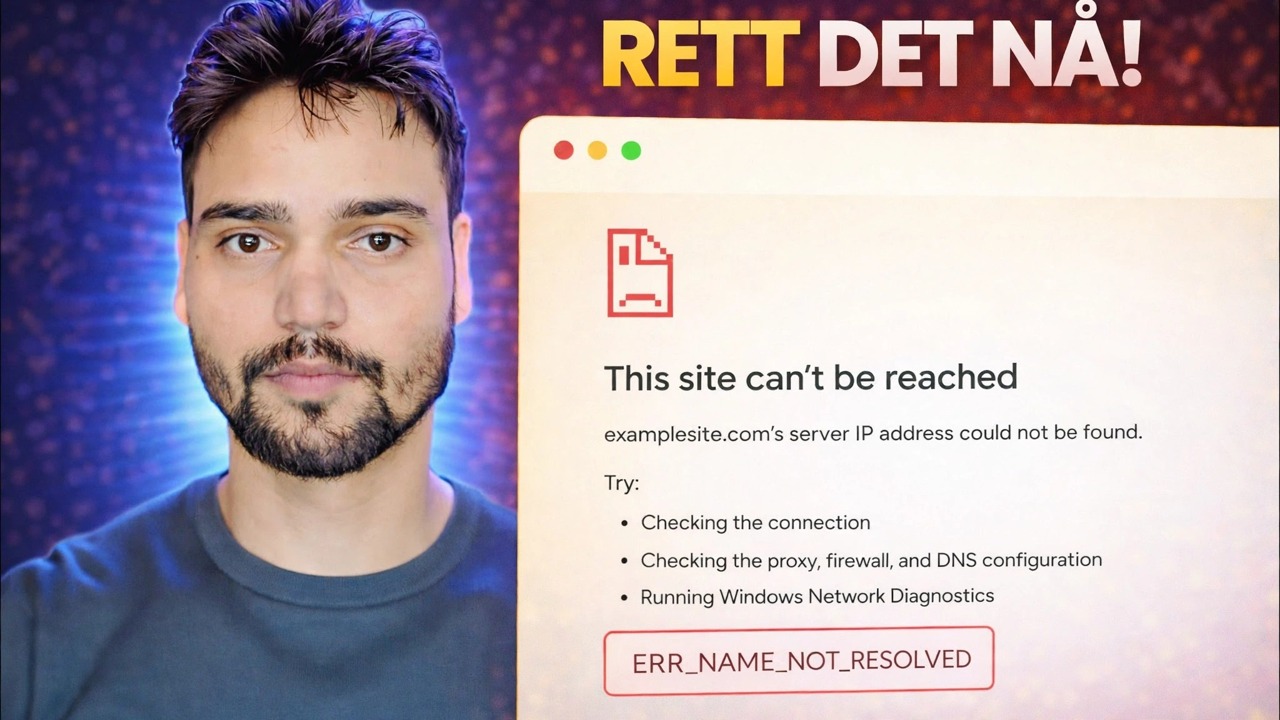
Hvert nettstedsnavn må oversettes til en numerisk IP-adresse før Chrome kan koble til, og den oversettelsen gjøres av DNS. ERR_NAME_NOT_RESOLVED betyr at oversettelsen mislyktes. Chrome ba om adressen og fikk ikke noe brukbart svar, så siden begynner aldri engang å laste inn. Feilen sitter på ett av tre steder: en foreldet oppføring i Chromes egen vertsbuffer, en foreldet oppføring i Windows DNS-cache, eller en DNS-server som er treg, filtrert eller nede. Trinnene nedenfor tømmer cachene først, test deretter sikker DNS, og bare deretter endrer du selve DNS-serveren - slik at du fikser den virkelige årsaken i stedet for å endre alt på en gang.
X Siden sier at nettstedets server-IP-adresse ikke ble funnet
X Å laste inn siden på nytt viser den samme feilen hver gang
X Andre apper på samme PC er fortsatt online, eller noen nettsteder åpnes og andre ikke
ERR_NAME_NOT_RESOLVED Chrome kunne ikke løse nettstedsnavnet til en IP-adresse via DNS.
Fingeravtrykket til dette problemet: tilkoblingen er oppe, men navneoppslaget mislykkes, så Chrome når aldri nettstedet.
Sjekk URL-stavingen og last inn siden på nytt
Start med den enkleste årsaken. En enkelt feil bokstav skaper et navn som virkelig ikke eksisterer, og ingen DNS-server i verden kan løse det.
- Les adressen i adressefeltet bokstav for bokstav. Se etter byttete bokstaver, en manglende prikk eller et ekstra tegn på slutten.
- Hvis du klikket på en lenke, skriv inn hoveddomenet for hånd i stedet, for eksempel nettstedsnavnet etterfulgt av .com, og trykk Enter.
- Trykk Ctrl + R for å laste inn på nytt. Hvis siden åpnes nå, var det en skrivefeil eller en engangsoppslagsfeil, og du er ferdig.
- Åpne to eller tre andre kjente nettsteder. Hvis de alle mislykkes med den samme feilen, er problemet ditt DNS-oppsett – fortsett til Fix 2. Hvis bare ett nettsted mislykkes, husk det for FAQ på slutten, men prøv Fix 2 og Fix 3 én gang.
Tøm Chrome Host Cache og Flush Socket Pools ⭐
Chrome holder sin egen DNS-buffer, atskilt fra Windows. Når et nettsted endrer IP-adressen, eller et dårlig svar blir bufret, fortsetter Chrome å bruke det gamle feilsvaret til hurtigbufferen utløper. Fjerning av det tvinger Chrome til å slå opp hvert navn på nytt, og dette er løsningen som løser feilen oftest.
- I Chrome åpner du en ny fane, skriver inn
chrome://net-internals/#dnsi adressefeltet og trykker på Enter. - Klikk Tøm vertsbuffer-knappen på den siden.
- Åpne nå
chrome://net-internals/#socketsog klikk Flush socket pools. Dette lukker sammenslåtte forbindelser som fortsatt har den gamle adressen. - Gå tilbake til det feilende nettstedet og last det på nytt med Ctrl + Shift + R for en full reload.
- Merk: på nyere Chrome-versjoner kan nettinterne sidene se litt annerledes ut, men Tøm vertsbufferknappen er fortsatt på DNS-siden. Hvis siden ikke åpnes i det hele tatt, lukker du Chrome helt, åpner den på nytt og prøver igjen – en helt lukket nettleser mister også minnebufferen.
Tøm Windows DNS Cache
Windows cacher DNS-svar for hvert program, ikke bare Chrome. Hvis den bufferen inneholder det dårlige svaret, vil Chrome fortsette å motta det selv etter at dens egen buffer er tømt.
- Klikk Start, skriv inn
cmd, høyreklikk Ledetekst og velg Kjør som administrator. Godkjenn forespørselen. - Kjør denne kommandoen nøyaktig som skrevet:
ipconfig /flushdns
- Du bør se meldingen: Flushed DNS Resolver Cache.
- Lukk ledeteksten, start Chrome på nytt og test nettstedet på nytt.
Slå av sikker DNS i Chrome og test på nytt
Chrome har en innstilling som heter Bruk sikker DNS, som sender oppslag til en DNS-over-HTTPS-leverandør i stedet for din vanlige løser. Hvis den leverandøren er blokkert av nettverket ditt, filtrert av leverandøren din, eller bare feiler, mislykkes hvert oppslag i Chrome mens resten av Windows fortsatt fungerer.
- Åpne Innstillinger > Personvern og sikkerhet > Sikkerhet. Du kan også skrive
chrome://settings/securityi adressefeltet. - Rull til delen Avansert og finn Bruk sikker DNS.
- Slå den Av for denne testen, og last deretter inn det feilende nettstedet på nytt.
- Hvis siden nå åpnes, var sikker DNS årsaken. Du kan la den være av, eller slå den på igjen og velge en spesifikk leverandør som Google eller Cloudflare fra listen i stedet for det automatiske alternativet. Hvis ingenting endret seg, snu den tilbake til forrige innstilling og fortsett til Fix 5.
Endre DNS-serveren din til Google eller Cloudflare
Hvis cachene er rene og sikker DNS ikke er årsaken, er DNS-serveren tilkoblingen din bruker som standard problemet - den kan være nede, treg eller gi feil svar. Å bytte til en stor offentlig resolver er standardtesten og, for de fleste, den permanente løsningen.
- Trykk Win + R, skriv
ncpa.cplog trykk Enter for å åpne Network Connections. - Høyreklikk på den aktive tilkoblingen din - Wi-Fi eller Ethernet - og velg Egenskaper.
- Velg Internet Protocol Version 4 (TCP/IPv4) og klikk Properties.
- Velg Bruk følgende DNS-serveradresser og skriv inn ett par. Google: Foretrukket
8.8.8.8, alternativ8.8.4.4. Eller Cloudflare: Foretrukket1.1.1.1, alternativ1.0.0.1. - Klikk OK og deretter OK igjen. Kjør
ipconfig /flushdnsen gang til som i Fix 3 slik at ingen gamle bufrede svar overlever endringen, start Chrome på nytt og test. - For å angre dette senere, åpne den samme boksen på nytt og velg Få DNS-serveradresse automatisk.
Slå av forhåndsinnlastede sider og slett nettleserdata
To siste årsaker på Chrome-siden gjenstår: funksjonen Forhåndsinnlast sider, som løser og laster inn sider i bakgrunnen, og gamle bufrede sidedata. Begge er raske til å utelukke.
- Åpne Innstillinger > Personvern og sikkerhet > Informasjonskapsler og andre nettstedsdata og slå av Forhåndsinnlast sider for raskere surfing og søk. På nyere versjoner ligger denne innstillingen under Innstillinger > Ytelse som forhåndsinnlastede sider - slå den av der i stedet.
- Trykk Ctrl + Shift + Delete for å åpne Slett nettleserdata.
- Sett tidsintervallet til Alle tider, merk av for Informasjonskapsler og andre nettstedsdata og bufrede bilder og filer, og la Passord være umerket. Klikk Slett data. Du vil bli logget av de fleste nettsteder - det er normalt.
- Start Chrome helt på nytt og test nettstedet en gang til. Hvis den fortsatt svikter på denne PC-en, men åpnes på telefonen din på samme Wi-Fi, start ruteren på nytt en gang også, fordi rutere kjører et DNS-relé som også kan bufre dårlige svar.
Programvare som trengs
Ingen ekstra programvare er nødvendig. Hvert trinn bruker verktøy innebygd i Chrome og Windows: Nettinterne sider, innstillinger, nettverkstilkoblinger og ledetekst. De eneste eksterne tjenestene som er involvert er de gratis offentlige DNS-løserne fra Google og Cloudflare, og bruk av dem krever ingen konto og ingen installasjon. Unngå tredjeparts DNS-vekslere eller internettreparasjonsverktøy for denne feilen - de endrer de samme innstillingene som vist ovenfor, ofte uten å fortelle deg hva de endret, noe som gjør senere feilsøking vanskeligere.
Flere PC-fikser på Technical Anshu
Hver uke: Windows-problemer, skjulte verktøy og fullstendige oppsettguider, forklart trinn for trinn.
Subscribe on YouTubeFrequently Asked Questions
Hva betyr ERR_NAME_NOT_RESOLVED i Chrome?
Det betyr at Chrome ba DNS om IP-adressen til nettstedet du skrev inn, og oppslaget mislyktes, så Chrome vet ikke hvor den skal koble til. Internett i seg selv kan fortsatt fungere i andre apper. Årsaken er vanligvis en gammel DNS-buffer, en sviktende DNS-server eller en feil sikker DNS-innstilling.
Hvorfor fungerer internett i andre apper, men Chrome viser denne feilen?
Andre apper kan allerede være tilkoblet, eller de kan bruke en annen løser. Chrome beholder sin egen vertsbuffer og kan også bruke sin egen sikre DNS-leverandør. Hvis Chromes hurtigbuffer eller Secure DNS-valg er ødelagt, mislykkes Chrome mens andre programmer fortsatt fungerer. Å tømme Chrome-vertsbufferen og teste med Secure DNS av skiller de to.
Er det trygt å endre DNS til 8.8.8.8 eller 1.1.1.1?
Ja. 8.8.8.8 og 8.8.4.4 er Google Public DNS, og 1.1.1.1 og 1.0.0.1 er Cloudflare DNS. Begge er gratis offentlige resolvere som drives av kjente leverandører. Endring av DNS endrer bare hvilken tjeneste som oversetter nettstedsnavn til IP-adresser. Du kan når som helst endre den tilbake til automatisk.
Bare ett nettsted viser ERR_NAME_NOT_RESOLVED. Hva betyr det?
Hvis alle andre nettsteder åpnes, er problemet sannsynligvis med det ene nettstedet: domenet kan ha utløpt, dets DNS-oppføringer kan være feil, eller hostingen kan være nede. Sjekk stavemåten nøye, prøv nettstedet på telefonen din over mobildata, og hvis det feiler der også, er det bare nettstedseieren som kan fikse det.
Vil sletting av nettleserdata slette passordene og bokmerkene mine?
Nei, ikke hvis du bare krysser av for Bufrede bilder og filer og informasjonskapsler. Bokmerker er aldri en del av opprydding av nettleserdata. Passord fjernes bare hvis du krysser av for Passord, så la den boksen være umerket. Sletting av informasjonskapsler logger deg ut av de fleste nettsteder, noe som forventes.