ਵੀਡੀਓ ਵਿੱਚ ਪੂਰਾ ਹੱਲ ਦੇਖੋ: ERR_NAME_NOT_RESOLVED ਗਲਤੀ ਠੀਕ ਕਰੋ ਇੰਟਰਨੈੱਟ ਕੰਮ ਕਰ ਰਿਹਾ ਹੈ ਪਰ ਵੈੱਬਸਾਈਟ ਨਹੀਂ ਖੁੱਲ੍ਹ ਰਹੀ - ਹੇਠਾਂ ਦਿੱਤੀ ਸਕ੍ਰੀਨ 'ਤੇ ਹਰ ਪੜਾਅ ਨੂੰ ਉਸੇ ਕ੍ਰਮ ਵਿੱਚ ਦਿਖਾਇਆ ਗਿਆ ਹੈ।
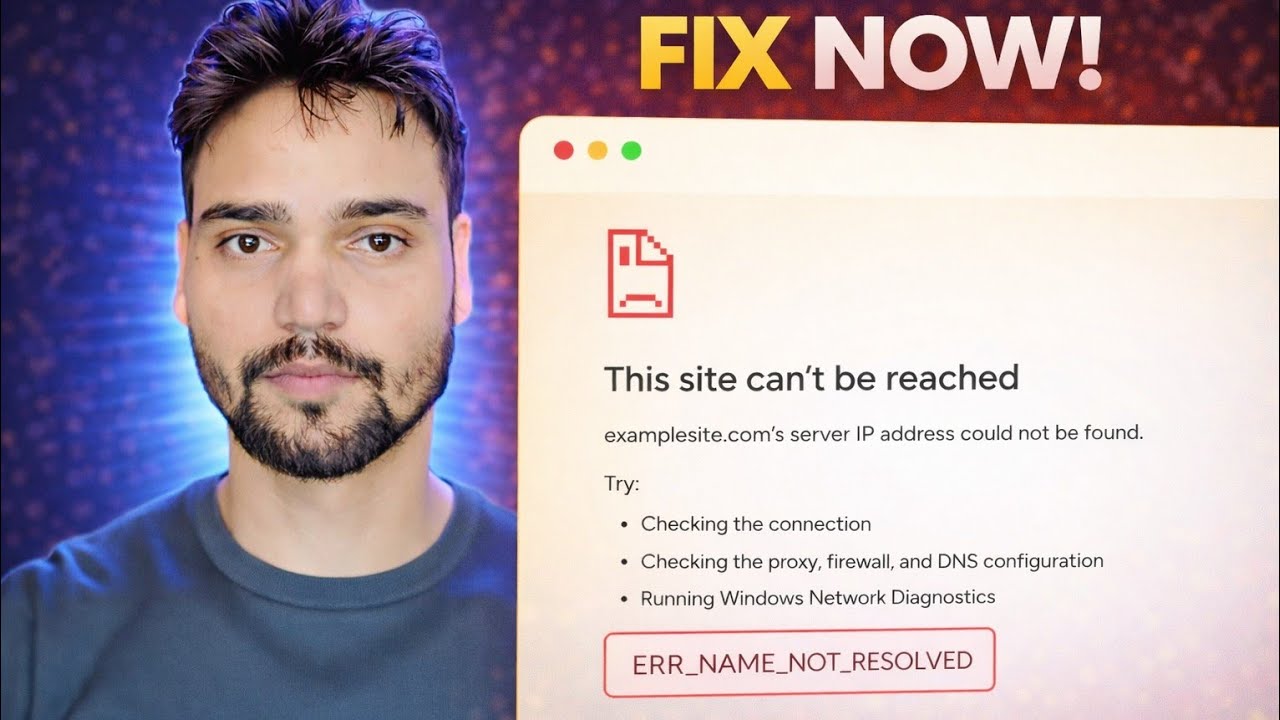
ਕ੍ਰੋਮ ਕਨੈਕਟ ਹੋਣ ਤੋਂ ਪਹਿਲਾਂ ਹਰੇਕ ਵੈਬਸਾਈਟ ਦੇ ਨਾਮ ਦਾ ਇੱਕ ਸੰਖਿਆਤਮਕ IP ਪਤੇ ਵਿੱਚ ਅਨੁਵਾਦ ਕੀਤਾ ਜਾਣਾ ਚਾਹੀਦਾ ਹੈ, ਅਤੇ ਇਹ ਅਨੁਵਾਦ DNS ਦੁਆਰਾ ਕੀਤਾ ਜਾਂਦਾ ਹੈ। ERR_NAME_NOT_RESOLVED ਦਾ ਮਤਲਬ ਹੈ ਕਿ ਅਨੁਵਾਦ ਅਸਫਲ ਰਿਹਾ। Chrome ਨੇ ਪਤਾ ਪੁੱਛਿਆ ਅਤੇ ਕੋਈ ਉਪਯੋਗੀ ਜਵਾਬ ਨਹੀਂ ਮਿਲਿਆ, ਇਸ ਲਈ ਪੰਨਾ ਕਦੇ ਵੀ ਲੋਡ ਹੋਣਾ ਸ਼ੁਰੂ ਨਹੀਂ ਕਰਦਾ। ਨੁਕਸ ਤਿੰਨ ਸਥਾਨਾਂ ਵਿੱਚੋਂ ਇੱਕ ਵਿੱਚ ਬੈਠਦਾ ਹੈ: Chrome ਦੇ ਆਪਣੇ ਹੋਸਟ ਕੈਸ਼ ਵਿੱਚ ਇੱਕ ਪੁਰਾਣੀ ਐਂਟਰੀ, Windows DNS ਕੈਸ਼ ਵਿੱਚ ਇੱਕ ਪੁਰਾਣੀ ਐਂਟਰੀ, ਜਾਂ ਇੱਕ DNS ਸਰਵਰ ਜੋ ਹੌਲੀ, ਫਿਲਟਰ ਜਾਂ ਡਾਊਨ ਹੈ। ਹੇਠਾਂ ਦਿੱਤੇ ਕਦਮ ਪਹਿਲਾਂ ਕੈਚਾਂ ਨੂੰ ਸਾਫ਼ ਕਰਦੇ ਹਨ, ਫਿਰ ਸੁਰੱਖਿਅਤ DNS ਦੀ ਜਾਂਚ ਕਰਦੇ ਹਨ, ਅਤੇ ਕੇਵਲ ਤਦ ਹੀ DNS ਸਰਵਰ ਨੂੰ ਬਦਲਦੇ ਹਨ - ਇਸ ਲਈ ਤੁਸੀਂ ਇੱਕ ਵਾਰ ਵਿੱਚ ਸਭ ਕੁਝ ਬਦਲਣ ਦੀ ਬਜਾਏ ਅਸਲ ਕਾਰਨ ਨੂੰ ਠੀਕ ਕਰੋ।
X ਪੰਨਾ ਕਹਿੰਦਾ ਹੈ ਕਿ ਸਾਈਟ ਦਾ ਸਰਵਰ IP ਪਤਾ ਨਹੀਂ ਲੱਭਿਆ ਜਾ ਸਕਿਆ
X ਪੰਨੇ ਨੂੰ ਮੁੜ ਲੋਡ ਕਰਨਾ ਹਰ ਵਾਰ ਇੱਕੋ ਗਲਤੀ ਦਿਖਾਉਂਦਾ ਹੈ
X ਉਸੇ PC 'ਤੇ ਹੋਰ ਐਪਸ ਅਜੇ ਵੀ ਔਨਲਾਈਨ ਹਨ, ਜਾਂ ਕੁਝ ਸਾਈਟਾਂ ਖੁੱਲ੍ਹੀਆਂ ਹਨ ਅਤੇ ਹੋਰ ਨਹੀਂ ਹਨ
ERR_NAME_NOT_RESOLVED Chrome ਸਾਈਟ ਨਾਮ ਨੂੰ DNS ਰਾਹੀਂ IP ਐਡਰੈੱਸ ਵਿੱਚ ਹੱਲ ਨਹੀਂ ਕਰ ਸਕਿਆ।
ਇਸ ਸਮੱਸਿਆ ਦਾ ਫਿੰਗਰਪ੍ਰਿੰਟ: ਕਨੈਕਸ਼ਨ ਚਾਲੂ ਹੈ, ਪਰ ਨਾਮ ਦੀ ਖੋਜ ਅਸਫਲ ਹੋ ਜਾਂਦੀ ਹੈ, ਇਸ ਲਈ Chrome ਕਦੇ ਵੀ ਸਾਈਟ 'ਤੇ ਨਹੀਂ ਪਹੁੰਚਦਾ।
URL ਸਪੈਲਿੰਗ ਦੀ ਜਾਂਚ ਕਰੋ ਅਤੇ ਪੰਨੇ ਨੂੰ ਰੀਲੋਡ ਕਰੋ
ਸਧਾਰਨ ਕਾਰਨ ਨਾਲ ਸ਼ੁਰੂ ਕਰੋ. ਇੱਕ ਗਲਤ ਅੱਖਰ ਇੱਕ ਅਜਿਹਾ ਨਾਮ ਬਣਾਉਂਦਾ ਹੈ ਜੋ ਅਸਲ ਵਿੱਚ ਮੌਜੂਦ ਨਹੀਂ ਹੈ, ਅਤੇ ਦੁਨੀਆ ਵਿੱਚ ਕੋਈ ਵੀ DNS ਸਰਵਰ ਇਸਨੂੰ ਹੱਲ ਨਹੀਂ ਕਰ ਸਕਦਾ ਹੈ।
- ਐਡਰੈੱਸ ਬਾਰ ਵਿੱਚ ਪਤੇ ਨੂੰ ਅੱਖਰ ਦੁਆਰਾ ਪੜ੍ਹੋ। ਅਦਲਾ-ਬਦਲੀ ਅੱਖਰ, ਇੱਕ ਗੁੰਮ ਬਿੰਦੀ, ਜਾਂ ਅੰਤ ਵਿੱਚ ਇੱਕ ਵਾਧੂ ਅੱਖਰ ਦੀ ਜਾਂਚ ਕਰੋ।
- ਜੇਕਰ ਤੁਸੀਂ ਕਿਸੇ ਲਿੰਕ 'ਤੇ ਕਲਿੱਕ ਕੀਤਾ ਹੈ, ਤਾਂ ਮੁੱਖ ਡੋਮੇਨ ਨੂੰ ਹੱਥ ਨਾਲ ਟਾਈਪ ਕਰੋ, ਉਦਾਹਰਨ ਲਈ .com ਦੇ ਬਾਅਦ ਸਾਈਟ ਦਾ ਨਾਮ, ਅਤੇ ਐਂਟਰ ਦਬਾਓ।
- ਰੀਲੋਡ ਕਰਨ ਲਈ Ctrl + R ਦਬਾਓ। ਜੇਕਰ ਸਾਈਟ ਹੁਣ ਖੁੱਲ੍ਹਦੀ ਹੈ, ਤਾਂ ਇਹ ਇੱਕ ਟਾਈਪੋ ਜਾਂ ਇੱਕ ਵਾਰ ਦੇਖਣ ਵਾਲੀ ਗਲਤੀ ਸੀ ਅਤੇ ਤੁਸੀਂ ਪੂਰਾ ਕਰ ਲਿਆ ਹੈ।
- ਦੋ ਜਾਂ ਤਿੰਨ ਹੋਰ ਮਸ਼ਹੂਰ ਸਾਈਟਾਂ ਖੋਲ੍ਹੋ. ਜੇਕਰ ਉਹ ਸਾਰੇ ਇੱਕੋ ਗਲਤੀ ਨਾਲ ਅਸਫਲ ਹੋ ਜਾਂਦੇ ਹਨ, ਤਾਂ ਸਮੱਸਿਆ ਤੁਹਾਡੇ DNS ਸੈਟਅਪ ਦੀ ਹੈ - ਫਿਕਸ 2 ਨੂੰ ਜਾਰੀ ਰੱਖੋ। ਜੇਕਰ ਸਿਰਫ ਇੱਕ ਸਾਈਟ ਫੇਲ ਹੋ ਜਾਂਦੀ ਹੈ, ਤਾਂ ਅੰਤ ਵਿੱਚ ਅਕਸਰ ਪੁੱਛੇ ਜਾਂਦੇ ਸਵਾਲਾਂ ਨੂੰ ਧਿਆਨ ਵਿੱਚ ਰੱਖੋ, ਪਰ ਫਿਰ ਵੀ ਇੱਕ ਵਾਰ ਫਿਕਸ 2 ਅਤੇ ਫਿਕਸ 3 ਦੀ ਕੋਸ਼ਿਸ਼ ਕਰੋ।
ਕਰੋਮ ਹੋਸਟ ਕੈਸ਼ ਅਤੇ ਫਲੱਸ਼ ਸਾਕਟ ਪੂਲ ਨੂੰ ਸਾਫ਼ ਕਰੋ ⭐
ਕ੍ਰੋਮ ਵਿੰਡੋਜ਼ ਤੋਂ ਵੱਖਰਾ ਆਪਣਾ DNS ਕੈਸ਼ ਰੱਖਦਾ ਹੈ। ਜਦੋਂ ਕੋਈ ਸਾਈਟ ਆਪਣਾ IP ਪਤਾ ਬਦਲਦੀ ਹੈ, ਜਾਂ ਕੋਈ ਮਾੜਾ ਜਵਾਬ ਕੈਸ਼ ਹੋ ਜਾਂਦਾ ਹੈ, ਤਾਂ Chrome ਪੁਰਾਣੇ ਗਲਤ ਜਵਾਬ ਦੀ ਵਰਤੋਂ ਉਦੋਂ ਤੱਕ ਕਰਦਾ ਰਹਿੰਦਾ ਹੈ ਜਦੋਂ ਤੱਕ ਕੈਸ਼ ਦੀ ਮਿਆਦ ਖਤਮ ਨਹੀਂ ਹੋ ਜਾਂਦੀ। ਇਸਨੂੰ ਸਾਫ਼ ਕਰਨਾ Chrome ਨੂੰ ਹਰ ਨਾਮ ਨੂੰ ਤਾਜ਼ਾ ਦੇਖਣ ਲਈ ਮਜਬੂਰ ਕਰਦਾ ਹੈ, ਅਤੇ ਇਹ ਉਹ ਹੱਲ ਹੈ ਜੋ ਅਕਸਰ ਗਲਤੀ ਨੂੰ ਹੱਲ ਕਰਦਾ ਹੈ।
- ਕਰੋਮ ਵਿੱਚ, ਇੱਕ ਨਵੀਂ ਟੈਬ ਖੋਲ੍ਹੋ, ਐਡਰੈੱਸ ਬਾਰ ਵਿੱਚ
chrome://net-internals/#dnsਟਾਈਪ ਕਰੋ ਅਤੇ ਐਂਟਰ ਦਬਾਓ। - ਉਸ ਪੰਨੇ 'ਤੇ ਹੋਸਟ ਕੈਸ਼ ਸਾਫ਼ ਕਰੋ ਬਟਨ 'ਤੇ ਕਲਿੱਕ ਕਰੋ।
- ਹੁਣ
chrome://net-internals/#socketsਖੋਲ੍ਹੋ ਅਤੇ ਫਲਸ਼ ਸਾਕਟ ਪੂਲ 'ਤੇ ਕਲਿੱਕ ਕਰੋ। ਇਹ ਪੂਲਡ ਕਨੈਕਸ਼ਨਾਂ ਨੂੰ ਬੰਦ ਕਰ ਦਿੰਦਾ ਹੈ ਜੋ ਅਜੇ ਵੀ ਪੁਰਾਣਾ ਪਤਾ ਰੱਖਦੇ ਹਨ। - ਫੇਲ ਹੋਣ ਵਾਲੀ ਸਾਈਟ 'ਤੇ ਵਾਪਸ ਜਾਓ ਅਤੇ ਪੂਰੀ ਰੀਲੋਡ ਕਰਨ ਲਈ ਇਸਨੂੰ Ctrl + Shift + R ਨਾਲ ਰੀਲੋਡ ਕਰੋ।
- ਨੋਟ: ਨਵੇਂ Chrome ਸੰਸਕਰਣਾਂ 'ਤੇ ਨੈੱਟ-ਅੰਦਰੂਨੀ ਪੰਨੇ ਥੋੜੇ ਵੱਖਰੇ ਦਿਖਾਈ ਦੇ ਸਕਦੇ ਹਨ, ਪਰ ਹੋਸਟ ਕੈਸ਼ ਸਾਫ਼ ਕਰੋ ਬਟਨ ਅਜੇ ਵੀ DNS ਪੰਨੇ 'ਤੇ ਹੈ। ਜੇਕਰ ਪੰਨਾ ਬਿਲਕੁਲ ਨਹੀਂ ਖੁੱਲ੍ਹਦਾ ਹੈ, ਤਾਂ ਕ੍ਰੋਮ ਨੂੰ ਪੂਰੀ ਤਰ੍ਹਾਂ ਬੰਦ ਕਰੋ, ਇਸਨੂੰ ਦੁਬਾਰਾ ਖੋਲ੍ਹੋ, ਅਤੇ ਦੁਬਾਰਾ ਕੋਸ਼ਿਸ਼ ਕਰੋ - ਇੱਕ ਪੂਰੀ ਤਰ੍ਹਾਂ ਬੰਦ ਬ੍ਰਾਊਜ਼ਰ ਇਸਦੀ ਇਨ-ਮੈਮੋਰੀ ਕੈਸ਼ ਨੂੰ ਵੀ ਛੱਡ ਦਿੰਦਾ ਹੈ।
ਵਿੰਡੋਜ਼ DNS ਕੈਸ਼ ਨੂੰ ਫਲੱਸ਼ ਕਰੋ
ਵਿੰਡੋਜ਼ ਹਰ ਪ੍ਰੋਗਰਾਮ ਲਈ DNS ਜਵਾਬਾਂ ਨੂੰ ਕੈਚ ਕਰਦਾ ਹੈ, ਨਾ ਕਿ ਸਿਰਫ਼ Chrome। ਜੇਕਰ ਉਹ ਕੈਸ਼ ਗਲਤ ਜਵਾਬ ਰੱਖਦਾ ਹੈ, ਤਾਂ ਕ੍ਰੋਮ ਇਸਨੂੰ ਪ੍ਰਾਪਤ ਕਰਨਾ ਜਾਰੀ ਰੱਖੇਗਾ ਭਾਵੇਂ ਇਸਦਾ ਆਪਣਾ ਕੈਸ਼ ਕਲੀਅਰ ਹੋ ਜਾਵੇ।
- ਸਟਾਰਟ 'ਤੇ ਕਲਿੱਕ ਕਰੋ,
cmdਟਾਈਪ ਕਰੋ, ਕਮਾਂਡ ਪ੍ਰੋਂਪਟ 'ਤੇ ਸੱਜਾ-ਕਲਿੱਕ ਕਰੋ ਅਤੇ ਪ੍ਰਬੰਧਕ ਵਜੋਂ ਚਲਾਓ ਚੁਣੋ। ਪ੍ਰੋਂਪਟ ਨੂੰ ਮਨਜ਼ੂਰੀ ਦਿਓ। - ਇਸ ਕਮਾਂਡ ਨੂੰ ਉਸੇ ਤਰ੍ਹਾਂ ਚਲਾਓ ਜਿਵੇਂ ਲਿਖਿਆ ਹੈ:
ipconfig /flushdns
- ਤੁਹਾਨੂੰ ਸੁਨੇਹਾ ਦੇਖਣਾ ਚਾਹੀਦਾ ਹੈ: DNS ਰੈਜ਼ੋਲਵਰ ਕੈਸ਼ ਨੂੰ ਸਫਲਤਾਪੂਰਵਕ ਫਲੱਸ਼ ਕੀਤਾ ਗਿਆ।
- ਕਮਾਂਡ ਪ੍ਰੋਂਪਟ ਬੰਦ ਕਰੋ, ਕ੍ਰੋਮ ਨੂੰ ਰੀਸਟਾਰਟ ਕਰੋ, ਅਤੇ ਸਾਈਟ ਦੀ ਦੁਬਾਰਾ ਜਾਂਚ ਕਰੋ।
ਕਰੋਮ ਵਿੱਚ ਸੁਰੱਖਿਅਤ DNS ਨੂੰ ਬੰਦ ਕਰੋ ਅਤੇ ਦੁਬਾਰਾ ਜਾਂਚ ਕਰੋ
Chrome ਵਿੱਚ ਇੱਕ ਸੈਟਿੰਗ ਹੈ ਜਿਸਨੂੰ ਸੁਰੱਖਿਅਤ DNS ਦਾ ਉਪਯੋਗ ਕਰੋ ਕਿਹਾ ਜਾਂਦਾ ਹੈ, ਜੋ ਤੁਹਾਡੇ ਸਧਾਰਨ ਰੈਜ਼ੋਲਵਰ ਦੀ ਬਜਾਏ ਇੱਕ DNS-ਓਵਰ-HTTPS ਪ੍ਰਦਾਤਾ ਨੂੰ ਲੁੱਕਅੱਪ ਭੇਜਦੀ ਹੈ। ਜੇਕਰ ਉਸ ਪ੍ਰਦਾਤਾ ਨੂੰ ਤੁਹਾਡੇ ਨੈੱਟਵਰਕ ਦੁਆਰਾ ਬਲੌਕ ਕੀਤਾ ਗਿਆ ਹੈ, ਤੁਹਾਡੇ ਪ੍ਰਦਾਤਾ ਦੁਆਰਾ ਫਿਲਟਰ ਕੀਤਾ ਗਿਆ ਹੈ, ਜਾਂ ਸਿਰਫ਼ ਅਸਫਲ ਹੋ ਰਿਹਾ ਹੈ, ਤਾਂ Chrome ਦੇ ਅੰਦਰ ਹਰ ਖੋਜ ਅਸਫਲ ਹੋ ਜਾਂਦੀ ਹੈ ਜਦੋਂ ਕਿ ਬਾਕੀ Windows ਅਜੇ ਵੀ ਕੰਮ ਕਰਦਾ ਹੈ।
- ਸੈਟਿੰਗ > ਗੋਪਨੀਯਤਾ ਅਤੇ ਸੁਰੱਖਿਆ > ਸੁਰੱਖਿਆ ਖੋਲ੍ਹੋ। ਤੁਸੀਂ ਐਡਰੈੱਸ ਬਾਰ ਵਿੱਚ
chrome://settings/securityਵੀ ਟਾਈਪ ਕਰ ਸਕਦੇ ਹੋ। - ਐਡਵਾਂਸਡ ਭਾਗ ਤੱਕ ਸਕ੍ਰੋਲ ਕਰੋ ਅਤੇ ਸੁਰੱਖਿਅਤ DNS ਦੀ ਵਰਤੋਂ ਕਰੋ ਲੱਭੋ।
- ਇਸ ਟੈਸਟ ਲਈ ਇਸਨੂੰ ਬੰਦ ਕਰੋ, ਫਿਰ ਅਸਫਲ ਸਾਈਟ ਨੂੰ ਰੀਲੋਡ ਕਰੋ।
- ਜੇਕਰ ਸਾਈਟ ਹੁਣ ਖੁੱਲ੍ਹਦੀ ਹੈ, ਤਾਂ ਸੁਰੱਖਿਅਤ DNS ਕਾਰਨ ਸੀ। ਤੁਸੀਂ ਇਸਨੂੰ ਬੰਦ ਕਰ ਸਕਦੇ ਹੋ, ਜਾਂ ਇਸਨੂੰ ਵਾਪਸ ਚਾਲੂ ਕਰ ਸਕਦੇ ਹੋ ਅਤੇ ਆਟੋਮੈਟਿਕ ਵਿਕਲਪ ਦੀ ਬਜਾਏ ਸੂਚੀ ਵਿੱਚੋਂ Google ਜਾਂ Cloudflare ਵਰਗੇ ਖਾਸ ਪ੍ਰਦਾਤਾ ਨੂੰ ਚੁਣ ਸਕਦੇ ਹੋ। ਜੇਕਰ ਕੁਝ ਨਹੀਂ ਬਦਲਿਆ ਹੈ, ਤਾਂ ਇਸਨੂੰ ਪਿਛਲੀ ਸੈਟਿੰਗ 'ਤੇ ਵਾਪਸ ਮੋੜੋ ਅਤੇ ਫਿਕਸ 5 'ਤੇ ਜਾਰੀ ਰੱਖੋ।
ਆਪਣੇ DNS ਸਰਵਰ ਨੂੰ Google ਜਾਂ Cloudflare ਵਿੱਚ ਬਦਲੋ
ਜੇਕਰ ਕੈਚ ਸਾਫ਼ ਹਨ ਅਤੇ ਸੁਰੱਖਿਅਤ DNS ਕਾਰਨ ਨਹੀਂ ਹੈ, ਤਾਂ ਤੁਹਾਡਾ ਕਨੈਕਸ਼ਨ ਮੂਲ ਰੂਪ ਵਿੱਚ ਵਰਤਦਾ DNS ਸਰਵਰ ਸਮੱਸਿਆ ਹੈ - ਇਹ ਡਾਊਨ, ਹੌਲੀ ਜਾਂ ਗਲਤ ਜਵਾਬ ਵਾਪਸ ਕਰ ਸਕਦਾ ਹੈ। ਇੱਕ ਵੱਡੇ ਜਨਤਕ ਰੈਜ਼ੋਲਵਰ 'ਤੇ ਸਵਿਚ ਕਰਨਾ ਮਿਆਰੀ ਟੈਸਟ ਹੈ ਅਤੇ, ਜ਼ਿਆਦਾਤਰ ਲੋਕਾਂ ਲਈ, ਸਥਾਈ ਹੱਲ ਹੈ।
- Win + R ਦਬਾਓ,
ncpa.cplਟਾਈਪ ਕਰੋ ਅਤੇ ਨੈੱਟਵਰਕ ਕਨੈਕਸ਼ਨ ਖੋਲ੍ਹਣ ਲਈ ਐਂਟਰ ਦਬਾਓ। - ਆਪਣੇ ਕਿਰਿਆਸ਼ੀਲ ਕਨੈਕਸ਼ਨ - ਵਾਈ-ਫਾਈ ਜਾਂ ਈਥਰਨੈੱਟ 'ਤੇ ਸੱਜਾ-ਕਲਿੱਕ ਕਰੋ ਅਤੇ ਵਿਸ਼ੇਸ਼ਤਾਵਾਂ ਚੁਣੋ।
- ਇੰਟਰਨੈੱਟ ਪ੍ਰੋਟੋਕੋਲ ਵਰਜਨ 4 (TCP/IPv4) ਚੁਣੋ ਅਤੇ ਵਿਸ਼ੇਸ਼ਤਾਵਾਂ 'ਤੇ ਕਲਿੱਕ ਕਰੋ।
- ਹੇਠ ਦਿੱਤੇ DNS ਸਰਵਰ ਪਤੇ ਦੀ ਵਰਤੋਂ ਕਰੋ ਚੁਣੋ ਅਤੇ ਇੱਕ ਜੋੜਾ ਦਾਖਲ ਕਰੋ। Google: ਤਰਜੀਹੀ
8.8.8.8, ਵਿਕਲਪਿਕ8.8.4.4। ਜਾਂ Cloudflare: ਤਰਜੀਹੀ1.1.1.1, ਵਿਕਲਪਿਕ1.0.0.1। - ਕਲਿਕ ਕਰੋ ਠੀਕ ਹੈ, ਫਿਰ ਠੀਕ ਹੈ. ਫਿਕਸ 3 ਦੀ ਤਰ੍ਹਾਂ ਇੱਕ ਵਾਰ ਫਿਰ
ipconfig /flushdnsਚਲਾਓ ਤਾਂ ਕਿ ਕੋਈ ਵੀ ਪੁਰਾਣਾ ਕੈਸ਼ ਕੀਤਾ ਜਵਾਬ ਤਬਦੀਲੀ ਤੋਂ ਬਚੇ, Chrome ਨੂੰ ਮੁੜ ਚਾਲੂ ਕਰੋ, ਅਤੇ ਟੈਸਟ ਕਰੋ। - ਇਸਨੂੰ ਬਾਅਦ ਵਿੱਚ ਅਨਡੂ ਕਰਨ ਲਈ, ਉਹੀ ਬਾਕਸ ਦੁਬਾਰਾ ਖੋਲ੍ਹੋ ਅਤੇ ਆਪਣੇ ਆਪ DNS ਸਰਵਰ ਪਤਾ ਪ੍ਰਾਪਤ ਕਰੋ ਨੂੰ ਚੁਣੋ।
ਪ੍ਰੀਲੋਡ ਪੰਨਿਆਂ ਨੂੰ ਬੰਦ ਕਰੋ ਅਤੇ ਬ੍ਰਾਊਜ਼ਿੰਗ ਡਾਟਾ ਸਾਫ਼ ਕਰੋ
ਦੋ ਆਖਰੀ ਕ੍ਰੋਮ-ਸਾਈਡ ਕਾਰਨ ਬਾਕੀ ਹਨ: ਪ੍ਰੀਲੋਡ ਪੇਜ ਫੀਚਰ, ਜੋ ਬੈਕਗ੍ਰਾਉਂਡ ਵਿੱਚ ਪੰਨਿਆਂ ਨੂੰ ਹੱਲ ਅਤੇ ਲੋਡ ਕਰਦਾ ਹੈ, ਅਤੇ ਪੁਰਾਣਾ ਕੈਸ਼ਡ ਪੇਜ ਡੇਟਾ। ਦੋਵੇਂ ਹੀ ਬਾਹਰ ਨਿਕਲਣ ਲਈ ਕਾਹਲੇ ਹਨ।
- ਸੈਟਿੰਗ > ਗੋਪਨੀਯਤਾ ਅਤੇ ਸੁਰੱਖਿਆ > ਕੂਕੀਜ਼ ਅਤੇ ਹੋਰ ਸਾਈਟ ਡੇਟਾ ਖੋਲ੍ਹੋ ਅਤੇ ਤੇਜ਼ ਬ੍ਰਾਊਜ਼ਿੰਗ ਅਤੇ ਖੋਜ ਲਈ ਪੰਨੇ ਪ੍ਰੀਲੋਡ ਕਰੋ ਨੂੰ ਬੰਦ ਕਰੋ। ਨਵੇਂ ਸੰਸਕਰਣਾਂ 'ਤੇ ਇਹ ਸੈਟਿੰਗ ਸੈਟਿੰਗ > ਪ੍ਰਦਰਸ਼ਨ ਦੇ ਹੇਠਾਂ ਪ੍ਰੀਲੋਡ ਪੰਨਿਆਂ ਦੇ ਰੂਪ ਵਿੱਚ ਬੈਠਦੀ ਹੈ - ਇਸਦੀ ਬਜਾਏ ਇਸਨੂੰ ਬੰਦ ਕਰੋ।
- ਕਲੀਅਰ ਬ੍ਰਾਊਜ਼ਿੰਗ ਡੇਟਾ ਨੂੰ ਖੋਲ੍ਹਣ ਲਈ Ctrl + Shift + Delete ਦਬਾਓ।
- ਸਮਾਂ ਰੇਂਜ ਨੂੰ ਹਰ ਸਮੇਂ 'ਤੇ ਸੈੱਟ ਕਰੋ, ਕੂਕੀਜ਼ ਅਤੇ ਹੋਰ ਸਾਈਟ ਡੇਟਾ ਅਤੇ ਕੈਸ਼ਡ ਚਿੱਤਰ ਅਤੇ ਫਾਈਲਾਂ 'ਤੇ ਨਿਸ਼ਾਨ ਲਗਾਓ, ਅਤੇ ਪਾਸਵਰਡਾਂ ਨੂੰ ਬਿਨਾਂ ਨਿਸ਼ਾਨ ਛੱਡੋ। ਡੇਟਾ ਮਿਟਾਓ 'ਤੇ ਕਲਿੱਕ ਕਰੋ। ਤੁਸੀਂ ਜ਼ਿਆਦਾਤਰ ਸਾਈਟਾਂ ਤੋਂ ਸਾਈਨ ਆਊਟ ਹੋ ਜਾਵੋਗੇ - ਇਹ ਆਮ ਗੱਲ ਹੈ।
- Chrome ਨੂੰ ਪੂਰੀ ਤਰ੍ਹਾਂ ਰੀਸਟਾਰਟ ਕਰੋ ਅਤੇ ਸਾਈਟ ਨੂੰ ਇੱਕ ਵਾਰ ਹੋਰ ਟੈਸਟ ਕਰੋ। ਜੇਕਰ ਇਹ ਅਜੇ ਵੀ ਇਸ PC 'ਤੇ ਫੇਲ ਹੋ ਜਾਂਦਾ ਹੈ ਪਰ ਉਸੇ Wi-Fi 'ਤੇ ਤੁਹਾਡੇ ਫ਼ੋਨ 'ਤੇ ਖੁੱਲ੍ਹਦਾ ਹੈ, ਤਾਂ ਰਾਊਟਰ ਨੂੰ ਵੀ ਇੱਕ ਵਾਰ ਮੁੜ ਚਾਲੂ ਕਰੋ, ਕਿਉਂਕਿ ਰਾਊਟਰ ਇੱਕ DNS ਰੀਲੇਅ ਚਲਾਉਂਦੇ ਹਨ ਜੋ ਖਰਾਬ ਜਵਾਬਾਂ ਨੂੰ ਵੀ ਕੈਸ਼ ਕਰ ਸਕਦਾ ਹੈ।
ਸਾਫਟਵੇਅਰ ਦੀ ਲੋੜ ਹੈ
ਕੋਈ ਵਾਧੂ ਸਾਫਟਵੇਅਰ ਦੀ ਲੋੜ ਨਹੀ ਹੈ. ਹਰ ਕਦਮ Chrome ਅਤੇ Windows ਵਿੱਚ ਬਣੇ ਟੂਲਸ ਦੀ ਵਰਤੋਂ ਕਰਦਾ ਹੈ: ਨੈੱਟ-ਇੰਟਰਨਲ ਪੇਜ, ਸੈਟਿੰਗਾਂ, ਨੈੱਟਵਰਕ ਕਨੈਕਸ਼ਨ ਅਤੇ ਕਮਾਂਡ ਪ੍ਰੋਂਪਟ। ਗੂਗਲ ਅਤੇ ਕਲਾਉਡਫਲੇਅਰ ਤੋਂ ਸਿਰਫ ਬਾਹਰੀ ਸੇਵਾਵਾਂ ਸ਼ਾਮਲ ਹਨ ਮੁਫਤ ਜਨਤਕ DNS ਰੈਜ਼ੋਲਵਰ, ਅਤੇ ਉਹਨਾਂ ਦੀ ਵਰਤੋਂ ਕਰਨ ਲਈ ਕੋਈ ਖਾਤਾ ਅਤੇ ਕੋਈ ਸਥਾਪਨਾ ਦੀ ਲੋੜ ਨਹੀਂ ਹੈ। ਇਸ ਗਲਤੀ ਲਈ ਥਰਡ-ਪਾਰਟੀ DNS ਚੇਂਜਰ ਜਾਂ ਇੰਟਰਨੈਟ ਰਿਪੇਅਰ ਟੂਲਸ ਤੋਂ ਬਚੋ - ਉਹ ਉੱਪਰ ਦਿਖਾਈਆਂ ਗਈਆਂ ਸੈਟਿੰਗਾਂ ਨੂੰ ਬਦਲਦੇ ਹਨ, ਅਕਸਰ ਤੁਹਾਨੂੰ ਇਹ ਦੱਸੇ ਬਿਨਾਂ ਕਿ ਉਹਨਾਂ ਨੇ ਕੀ ਬਦਲਿਆ ਹੈ, ਜੋ ਬਾਅਦ ਵਿੱਚ ਸਮੱਸਿਆ ਦਾ ਨਿਪਟਾਰਾ ਕਰਨਾ ਔਖਾ ਬਣਾਉਂਦਾ ਹੈ।
ਤਕਨੀਕੀ ਅੰਸ਼ੂ 'ਤੇ ਹੋਰ PC ਫਿਕਸ
ਹਰ ਹਫ਼ਤੇ: ਵਿੰਡੋਜ਼ ਦੀਆਂ ਸਮੱਸਿਆਵਾਂ, ਲੁਕਵੇਂ ਟੂਲ ਅਤੇ ਪੂਰੀ ਸੈੱਟਅੱਪ ਗਾਈਡਾਂ, ਕਦਮ ਦਰ ਕਦਮ ਸਮਝਾਈਆਂ ਗਈਆਂ।
Subscribe on YouTubeFrequently Asked Questions
Chrome ਵਿੱਚ ERR_NAME_NOT_RESOLVED ਦਾ ਕੀ ਅਰਥ ਹੈ?
ਇਸਦਾ ਮਤਲਬ ਹੈ ਕਿ ਕ੍ਰੋਮ ਨੇ ਤੁਹਾਡੇ ਦੁਆਰਾ ਟਾਈਪ ਕੀਤੀ ਸਾਈਟ ਦੇ IP ਐਡਰੈੱਸ ਲਈ DNS ਨੂੰ ਪੁੱਛਿਆ, ਅਤੇ ਖੋਜ ਅਸਫਲ ਰਹੀ, ਇਸਲਈ ਕ੍ਰੋਮ ਨੂੰ ਨਹੀਂ ਪਤਾ ਕਿ ਕਿੱਥੇ ਕਨੈਕਟ ਕਰਨਾ ਹੈ। ਇੰਟਰਨੈੱਟ ਅਜੇ ਵੀ ਹੋਰ ਐਪਸ ਵਿੱਚ ਕੰਮ ਕਰ ਸਕਦਾ ਹੈ। ਕਾਰਨ ਆਮ ਤੌਰ 'ਤੇ ਇੱਕ ਪੁਰਾਣਾ DNS ਕੈਸ਼, ਇੱਕ ਅਸਫਲ DNS ਸਰਵਰ, ਜਾਂ ਇੱਕ ਗਲਤ ਸੁਰੱਖਿਅਤ DNS ਸੈਟਿੰਗ ਹੈ।
ਇੰਟਰਨੈੱਟ ਹੋਰ ਐਪਸ ਵਿੱਚ ਕੰਮ ਕਿਉਂ ਕਰਦਾ ਹੈ ਪਰ Chrome ਇਹ ਗਲਤੀ ਦਿਖਾਉਂਦਾ ਹੈ?
ਹੋਰ ਐਪਸ ਪਹਿਲਾਂ ਹੀ ਕਨੈਕਟ ਹੋ ਸਕਦੇ ਹਨ, ਜਾਂ ਉਹ ਇੱਕ ਵੱਖਰੇ ਰਿਜ਼ੋਲਵਰ ਦੀ ਵਰਤੋਂ ਕਰ ਸਕਦੇ ਹਨ। Chrome ਆਪਣਾ ਖੁਦ ਦਾ ਹੋਸਟ ਕੈਸ਼ ਰੱਖਦਾ ਹੈ ਅਤੇ ਆਪਣੇ ਖੁਦ ਦੇ ਸੁਰੱਖਿਅਤ DNS ਪ੍ਰਦਾਤਾ ਦੀ ਵਰਤੋਂ ਵੀ ਕਰ ਸਕਦਾ ਹੈ। ਜੇਕਰ Chrome ਦਾ ਕੈਸ਼ ਜਾਂ ਸੁਰੱਖਿਅਤ DNS ਵਿਕਲਪ ਟੁੱਟ ਗਿਆ ਹੈ, ਤਾਂ Chrome ਅਸਫਲ ਹੋ ਜਾਂਦਾ ਹੈ ਜਦੋਂ ਕਿ ਹੋਰ ਪ੍ਰੋਗਰਾਮ ਅਜੇ ਵੀ ਕੰਮ ਕਰਦੇ ਹਨ। ਕ੍ਰੋਮ ਹੋਸਟ ਕੈਸ਼ ਨੂੰ ਕਲੀਅਰ ਕਰਨਾ ਅਤੇ ਸੁਰੱਖਿਅਤ DNS ਬੰਦ ਨਾਲ ਟੈਸਟ ਕਰਨਾ ਦੋਵਾਂ ਨੂੰ ਵੱਖ ਕਰਦਾ ਹੈ।
ਕੀ ਮੇਰੇ DNS ਨੂੰ 8.8.8.8 ਜਾਂ 1.1.1.1 ਵਿੱਚ ਬਦਲਣਾ ਸੁਰੱਖਿਅਤ ਹੈ?
ਹਾਂ। 8.8.8.8 ਅਤੇ 8.8.4.4 Google ਪਬਲਿਕ DNS ਹਨ, ਅਤੇ 1.1.1.1 ਅਤੇ 1.0.0.1 Cloudflare DNS ਹਨ। ਦੋਵੇਂ ਮਸ਼ਹੂਰ ਪ੍ਰਦਾਤਾਵਾਂ ਦੁਆਰਾ ਚਲਾਏ ਜਾਂਦੇ ਮੁਫਤ ਜਨਤਕ ਹੱਲ ਹਨ। DNS ਨੂੰ ਬਦਲਣ ਨਾਲ ਇਹ ਬਦਲਦਾ ਹੈ ਕਿ ਕਿਹੜੀ ਸੇਵਾ ਸਾਈਟ ਦੇ ਨਾਮਾਂ ਦਾ IP ਪਤਿਆਂ ਵਿੱਚ ਅਨੁਵਾਦ ਕਰਦੀ ਹੈ। ਤੁਸੀਂ ਇਸਨੂੰ ਕਿਸੇ ਵੀ ਸਮੇਂ ਵਾਪਸ ਆਟੋਮੈਟਿਕ ਵਿੱਚ ਬਦਲ ਸਕਦੇ ਹੋ।
ਸਿਰਫ਼ ਇੱਕ ਵੈੱਬਸਾਈਟ ERR_NAME_NOT_RESOLVED ਦਿਖਾਉਂਦੀ ਹੈ। ਇਸਦਾ ਮਤਲੱਬ ਕੀ ਹੈ?
ਜੇਕਰ ਹਰ ਦੂਜੀ ਸਾਈਟ ਖੁੱਲ੍ਹਦੀ ਹੈ, ਤਾਂ ਸਮੱਸਿਆ ਉਸ ਇੱਕ ਸਾਈਟ ਨਾਲ ਹੋ ਸਕਦੀ ਹੈ: ਇਸਦੀ ਡੋਮੇਨ ਦੀ ਮਿਆਦ ਪੁੱਗ ਗਈ ਹੋ ਸਕਦੀ ਹੈ, ਇਸਦੇ DNS ਰਿਕਾਰਡ ਗਲਤ ਹੋ ਸਕਦੇ ਹਨ, ਜਾਂ ਹੋਸਟਿੰਗ ਡਾਊਨ ਹੋ ਸਕਦੀ ਹੈ। ਸਪੈਲਿੰਗ ਦੀ ਧਿਆਨ ਨਾਲ ਜਾਂਚ ਕਰੋ, ਮੋਬਾਈਲ ਡੇਟਾ 'ਤੇ ਆਪਣੇ ਫ਼ੋਨ 'ਤੇ ਸਾਈਟ ਦੀ ਕੋਸ਼ਿਸ਼ ਕਰੋ, ਅਤੇ ਜੇਕਰ ਇਹ ਉੱਥੇ ਵੀ ਅਸਫਲ ਹੋ ਜਾਂਦੀ ਹੈ, ਤਾਂ ਸਿਰਫ਼ ਸਾਈਟ ਮਾਲਕ ਹੀ ਇਸਨੂੰ ਠੀਕ ਕਰ ਸਕਦਾ ਹੈ।
ਕੀ ਬ੍ਰਾਊਜ਼ਿੰਗ ਡਾਟਾ ਕਲੀਅਰ ਕਰਨ ਨਾਲ ਮੇਰੇ ਪਾਸਵਰਡ ਅਤੇ ਬੁੱਕਮਾਰਕ ਮਿਟਾ ਦਿੱਤੇ ਜਾਣਗੇ?
ਨਹੀਂ, ਨਹੀਂ ਜੇਕਰ ਤੁਸੀਂ ਸਿਰਫ਼ ਕੈਸ਼ਡ ਚਿੱਤਰਾਂ ਅਤੇ ਫਾਈਲਾਂ ਅਤੇ ਕੂਕੀਜ਼ 'ਤੇ ਟਿਕ ਕਰਦੇ ਹੋ। ਬੁੱਕਮਾਰਕ ਕਦੇ ਵੀ ਬ੍ਰਾਊਜ਼ਿੰਗ-ਡੇਟਾ ਕਲੀਨਅੱਪ ਦਾ ਹਿੱਸਾ ਨਹੀਂ ਹੁੰਦੇ ਹਨ। ਜੇਕਰ ਤੁਸੀਂ ਪਾਸਵਰਡ 'ਤੇ ਟਿਕ ਕਰਦੇ ਹੋ ਤਾਂ ਹੀ ਪਾਸਵਰਡ ਹਟਾਏ ਜਾਂਦੇ ਹਨ, ਇਸਲਈ ਉਸ ਬਾਕਸ ਨੂੰ ਬਿਨਾਂ ਨਿਸ਼ਾਨ ਛੱਡੋ। ਕੂਕੀਜ਼ ਨੂੰ ਕਲੀਅਰ ਕਰਨਾ ਤੁਹਾਨੂੰ ਜ਼ਿਆਦਾਤਰ ਵੈੱਬਸਾਈਟਾਂ ਤੋਂ ਸਾਈਨ ਆਊਟ ਕਰ ਦਿੰਦਾ ਹੈ, ਜਿਸਦੀ ਉਮੀਦ ਕੀਤੀ ਜਾਂਦੀ ਹੈ।