Obejrzyj pełną naprawę w filmie: ERR_NAME_NOT_RESOLVED Błąd Napraw Internet działa, ale witryna się nie otwiera – każdy poniższy krok jest wyświetlany na ekranie w tej samej kolejności.
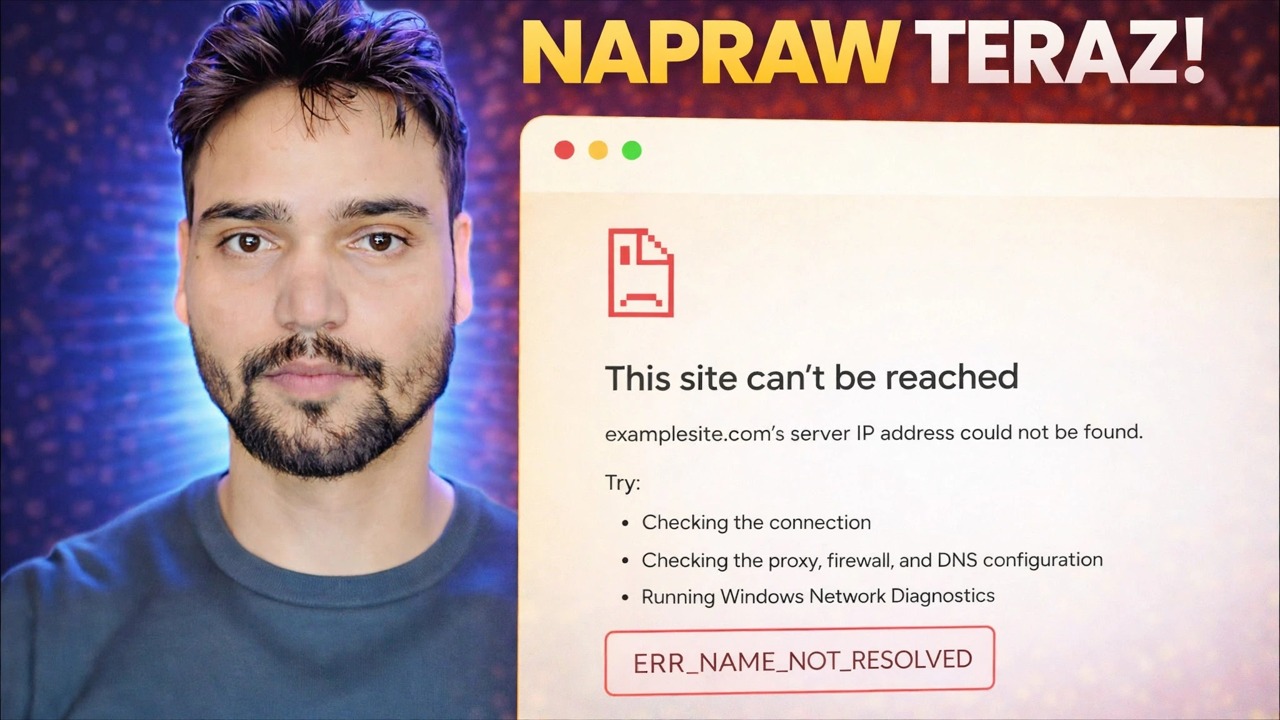
Każda nazwa witryny musi zostać przetłumaczona na numeryczny adres IP, zanim Chrome będzie mógł się połączyć, a tłumaczenie odbywa się przez DNS. ERR_NAME_NOT_RESOLVED oznacza, że tłumaczenie nie powiodło się. Chrome zapytał o adres i nie otrzymał żadnej użytecznej odpowiedzi, więc strona w ogóle się nie ładuje. Błąd występuje w jednym z trzech miejsc: nieaktualnym wpisie w pamięci podręcznej hosta przeglądarki Chrome, nieaktualnym wpisie w pamięci podręcznej DNS systemu Windows lub serwerze DNS, który jest powolny, filtrowany lub nie działa. Poniższe kroki najpierw wyczyszczą pamięć podręczną, następnie przetestują Bezpieczny DNS, a dopiero potem zmień sam serwer DNS - dzięki temu naprawisz prawdziwą przyczynę, zamiast zmieniać wszystko na raz.
X Strona wyświetla komunikat, że nie można znaleźć adresu IP serwera witryny
X Ponowne załadowanie strony za każdym razem pokazuje ten sam błąd
X Inne aplikacje na tym samym komputerze są nadal online lub niektóre witryny otwierają się, a inne nie
ERR_NAME_NOT_RESOLVED Chrome nie mógł przekształcić nazwy witryny w adres IP przez DNS.
Odcisk palca tego problemu: połączenie zostało nawiązane, ale wyszukiwanie nazwy kończy się niepowodzeniem, więc Chrome nigdy nie dociera do witryny.
Sprawdź pisownię adresu URL i załaduj ponownie stronę
Zacznij od najprostszej przyczyny. Jedna błędna litera tworzy nazwę, która tak naprawdę nie istnieje i żaden serwer DNS na świecie nie jest w stanie jej rozwiązać.
- Przeczytaj adres z paska adresu litera po literze. Sprawdź, czy nie ma zamienionych liter, brakującej kropki lub dodatkowego znaku na końcu.
- Jeśli kliknąłeś łącze, zamiast tego wpisz ręcznie domenę główną, na przykład nazwę witryny, a następnie końcówkę .com i naciśnij klawisz Enter.
- Naciśnij Ctrl + R, aby załadować ponownie. Jeśli witryna otwiera się teraz, oznacza to literówkę lub jednorazowy błąd wyszukiwania i gotowe.
- Otwórz dwie lub trzy inne znane witryny. Jeśli wszystkie zawiodą i wyświetli się ten sam błąd, problemem jest konfiguracja DNS — przejdź do poprawki 2. Jeśli tylko jedna witryna ulegnie awarii, pamiętaj o tym w odpowiedzi na często zadawane pytania na końcu, ale mimo to wypróbuj poprawkę 2 i poprawkę 3 raz.
Wyczyść pamięć podręczną hosta Chrome i pule gniazd Flush ⭐
Chrome przechowuje własną pamięć podręczną DNS, oddzielną od systemu Windows. Gdy witryna zmieni swój adres IP lub zła odpowiedź zostanie zapisana w pamięci podręcznej, Chrome będzie używać starej błędnej odpowiedzi, aż do wygaśnięcia pamięci podręcznej. Wyczyszczenie go zmusza Chrome do świeżego sprawdzania każdej nazwy i jest to poprawka, która najczęściej rozwiązuje błąd.
- W przeglądarce Chrome otwórz nową kartę, wpisz
chrome://net-internals/#dnsw pasku adresu i naciśnij Enter. - Kliknij przycisk Wyczyść pamięć podręczną hosta na tej stronie.
- Teraz otwórz
chrome://net-internals/#socketsi kliknij Opróżnij pule gniazd. Spowoduje to zamknięcie połączonych połączeń, które nadal przechowują stary adres. - Wróć do uszkodzonej witryny i załaduj ją ponownie za pomocą Ctrl + Shift + R, aby uzyskać pełne przeładowanie.
- Uwaga: w nowszych wersjach przeglądarki Chrome strony wewnętrzne sieci mogą wyglądać nieco inaczej, ale przycisk Wyczyść pamięć podręczną hosta nadal znajduje się na stronie DNS. Jeśli strona w ogóle się nie otwiera, zamknij całkowicie przeglądarkę Chrome, otwórz ją ponownie i spróbuj jeszcze raz – całkowicie zamknięta przeglądarka również usuwa pamięć podręczną w pamięci.
Opróżnij pamięć podręczną DNS systemu Windows
System Windows buforuje odpowiedzi DNS dla każdego programu, nie tylko Chrome. Jeśli w tej pamięci podręcznej znajduje się zła odpowiedź, Chrome będzie ją otrzymywać nawet po wyczyszczeniu własnej pamięci podręcznej.
- Kliknij Start, wpisz
cmd, kliknij prawym przyciskiem myszy Wiersz poleceń i wybierz Uruchom jako administrator. Zatwierdź monit. - Uruchom to polecenie dokładnie tak, jak napisano:
ipconfig /flushdns
- Powinieneś zobaczyć komunikat: Pomyślnie opróżniono pamięć podręczną narzędzia do rozpoznawania nazw DNS.
- Zamknij wiersz poleceń, uruchom ponownie przeglądarkę Chrome i ponownie przetestuj witrynę.
Wyłącz Bezpieczny DNS w Chrome i przetestuj ponownie
Chrome ma ustawienie o nazwie Użyj bezpiecznego DNS, które wysyła zapytania do dostawcy DNS-over-HTTPS zamiast zwykłego modułu rozpoznawania nazw. Jeśli ten dostawca jest blokowany przez Twoją sieć, filtrowany przez Twojego dostawcę lub po prostu kończy się niepowodzeniem, każde wyszukiwanie w przeglądarce Chrome kończy się niepowodzeniem, podczas gdy reszta systemu Windows nadal działa.
- Otwórz Ustawienia > Prywatność i bezpieczeństwo > Bezpieczeństwo. Możesz także wpisać
chrome://settings/securityw pasku adresu. - Przewiń do sekcji Zaawansowane i znajdź pozycję Użyj bezpiecznego DNS.
- Wyłącz ją Wyłącz na potrzeby tego testu, a następnie ponownie załaduj stronę, która nie działa.
- Jeśli witryna się teraz otwiera, przyczyną był bezpieczny DNS. Możesz to wyłączyć lub włączyć ponownie i wybrać z listy konkretnego dostawcę, takiego jak Google lub Cloudflare, zamiast opcji automatycznej. Jeśli nic się nie zmieniło, przywróć poprzednie ustawienie i kontynuuj naprawę 5.
Zmień swój serwer DNS na Google lub Cloudflare
Jeśli pamięci podręczne są czyste, a przyczyną nie jest Bezpieczny DNS, przyczyną problemu jest serwer DNS, z którego domyślnie korzysta Twoje połączenie - może działać nieprawidłowo, wolno lub zwracać błędne odpowiedzi. Przejście na duży publiczny program do rozpoznawania nazw jest standardowym testem i dla większości ludzi rozwiązaniem trwałym.
- Naciśnij Win + R, wpisz
ncpa.cpli naciśnij Enter, aby otworzyć Połączenia sieciowe. - Kliknij prawym przyciskiem myszy aktywne połączenie – Wi-Fi lub Ethernet – i wybierz Właściwości.
- Wybierz Protokół internetowy w wersji 4 (TCP/IPv4) i kliknij Właściwości.
- Wybierz opcję Użyj następujących adresów serwerów DNS i wprowadź jedną parę. Google: preferowany
8.8.8.8, alternatywny8.8.4.4. Lub Cloudflare: preferowany1.1.1.1, alternatywny1.0.0.1. - Kliknij OK, a następnie ponownie OK. Uruchom
ipconfig /flushdnsjeszcze raz, jak w poprawce 3, aby żadna stara odpowiedź w pamięci podręcznej nie przetrwała zmiany, uruchom ponownie Chrome i przetestuj. - Aby cofnąć tę czynność później, otwórz ponownie to samo pole i wybierz opcję Uzyskaj adres serwera DNS automatycznie.
Wyłącz wstępne ładowanie stron i wyczyść dane przeglądania
Pozostają dwie ostatnie przyczyny po stronie Chrome: funkcja wstępnego ładowania stron, która rozwiązuje i ładuje strony w tle, oraz stare dane stron w pamięci podręcznej. Jedno i drugie można szybko wykluczyć.
- Otwórz Ustawienia > Prywatność i bezpieczeństwo > Pliki cookie i inne dane witryn i wyłącz Wstępne ładowanie stron, aby przyspieszyć przeglądanie i wyszukiwanie. W nowszych wersjach to ustawienie znajduje się w sekcji Ustawienia > Wydajność jako Wstępne ładowanie stron – zamiast tego wyłącz je w tym miejscu.
- Naciśnij Ctrl + Shift + Delete, aby otworzyć Wyczyść dane przeglądania.
- Ustaw zakres czasu na Cały czas, zaznacz Pliki cookie i inne dane witryn oraz Obrazy i pliki zapisane w pamięci podręcznej i pozostaw opcję Hasła niezaznaczoną. Kliknij Usuń dane. Nastąpi wylogowanie z większości witryn — to normalne.
- Uruchom ponownie przeglądarkę Chrome i przetestuj witrynę jeszcze raz. Jeśli na tym komputerze nadal nie działa, ale otwiera się na telefonie w tej samej sieci Wi-Fi, ponownie uruchom router jeszcze raz, ponieważ routery uruchamiają przekaźnik DNS, który może również buforować złe odpowiedzi.
Potrzebne oprogramowanie
Nie jest wymagane żadne dodatkowe oprogramowanie. Na każdym kroku wykorzystywane są narzędzia wbudowane w Chrome i Windows: strony net-internals, Ustawienia, Połączenia sieciowe i Wiersz poleceń. Jedynymi zaangażowanymi usługami zewnętrznymi są bezpłatne publiczne programy do rozpoznawania nazw DNS od Google i Cloudflare, a korzystanie z nich nie wymaga konta ani instalacji. W przypadku tego błędu należy unikać zmieniaczy DNS lub narzędzi do naprawy Internetu innych firm — zmieniają one te same ustawienia, które pokazano powyżej, często bez informowania o zmianach, co utrudnia późniejsze rozwiązywanie problemów.
Więcej poprawek na PC w technicznym Anshu
Co tydzień: Problemy z systemem Windows, ukryte narzędzia i pełne instrukcje instalacji, wyjaśnione krok po kroku.
Subscribe on YouTubeFrequently Asked Questions
Co oznacza ERR_NAME_NOT_RESOLVED w przeglądarce Chrome?
Oznacza to, że Chrome zapytał DNS o adres IP wpisanej witryny, a wyszukiwanie nie powiodło się, więc Chrome nie wie, gdzie się połączyć. Sam Internet może nadal działać w innych aplikacjach. Przyczyną jest zwykle nieaktualna pamięć podręczna DNS, awaria serwera DNS lub nieprawidłowe ustawienie bezpiecznego DNS.
Dlaczego Internet działa w innych aplikacjach, ale Chrome wyświetla ten błąd?
Inne aplikacje mogą być już połączone lub mogą używać innego modułu rozpoznawania nazw. Chrome przechowuje własną pamięć podręczną hosta i może także korzystać z własnego dostawcy bezpiecznego DNS. Jeśli pamięć podręczna Chrome lub wybór Bezpiecznego DNS zostanie uszkodzony, Chrome ulegnie awarii, podczas gdy inne programy nadal będą działać. Wyczyszczenie pamięci podręcznej hosta Chrome i przetestowanie przy wyłączonym Bezpiecznym DNS oddziela jedno i drugie.
Czy zmiana DNS na 8.8.8.8 lub 1.1.1.1 jest bezpieczna?
Tak. 8.8.8.8 i 8.8.4.4 to publiczny DNS Google, a 1.1.1.1 i 1.0.0.1 to DNS Cloudflare. Obydwa są darmowymi, publicznymi programami do rozwiązywania problemów, obsługiwanymi przez dobrze znanych dostawców. Zmiana DNS zmienia tylko to, która usługa tłumaczy nazwy witryn na adresy IP. W każdej chwili możesz przywrócić tryb automatyczny.
Tylko jedna witryna wyświetla błąd ERR_NAME_NOT_RESOLVED. Co to oznacza?
Jeśli otwierają się wszystkie inne witryny, problem prawdopodobnie dotyczy tej jednej witryny: jej domena mogła wygasnąć, jej rekordy DNS mogą być nieprawidłowe lub jej hosting może nie działać. Sprawdź dokładnie pisownię, wypróbuj witrynę na telefonie przez mobilną transmisję danych, a jeśli i tam zawiedzie, tylko właściciel witryny może to naprawić.
Czy wyczyszczenie danych przeglądania spowoduje usunięcie moich haseł i zakładek?
Nie, jeśli zaznaczysz tylko opcję Obrazy i pliki zapisane w pamięci podręcznej oraz Pliki cookie. Zakładki nigdy nie są częścią czyszczenia danych przeglądania. Hasła zostaną usunięte tylko wtedy, gdy zaznaczysz opcję Hasła, dlatego pozostaw to pole niezaznaczone. Wyczyszczenie plików cookie powoduje wylogowanie z większości witryn internetowych, co jest oczekiwane.