Assista à correção completa no vídeo: ERR_NAME_NOT_RESOLVED Erro Correção de Internet funcionando, mas o site não abre. Cada etapa abaixo é mostrada na tela, na mesma ordem.
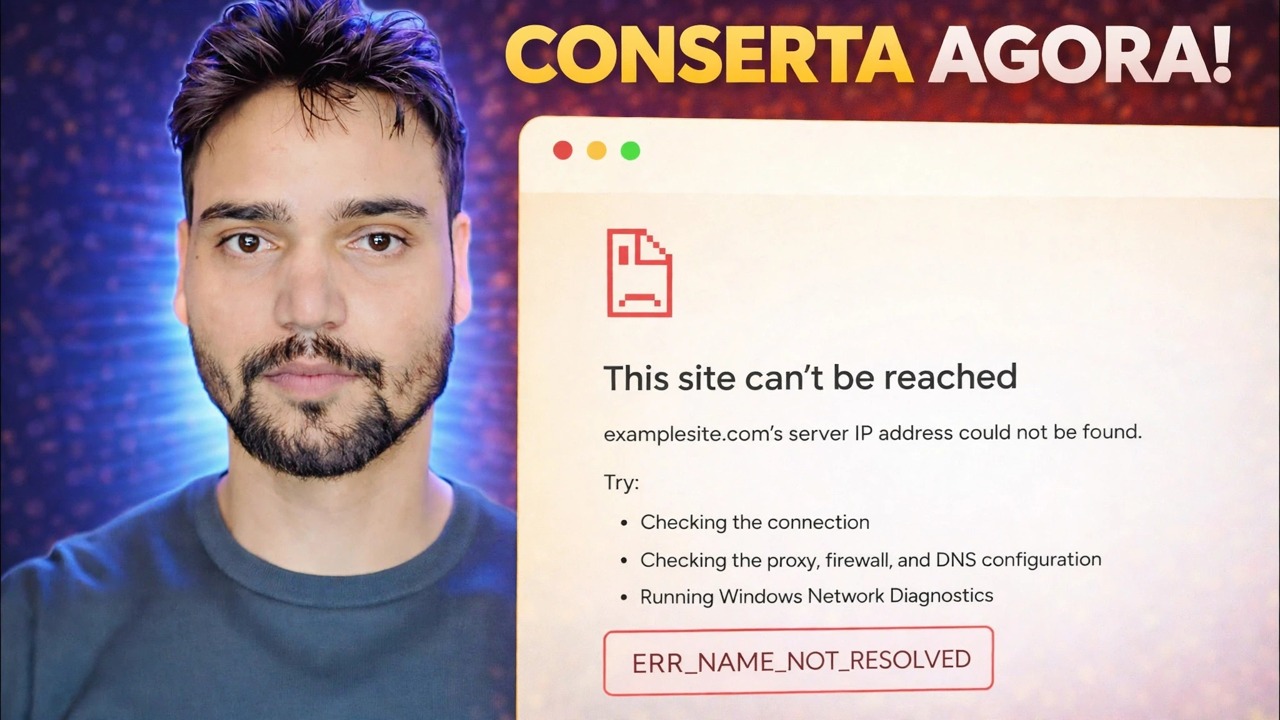
Cada nome de site deve ser traduzido em um endereço IP numérico antes que o Chrome possa se conectar, e essa tradução é feita pelo DNS. ERR_NAME_NOT_RESOLVED significa que a tradução falhou. O Chrome solicitou o endereço e não obteve nenhuma resposta utilizável, então a página nem sequer começa a carregar. A falha ocorre em um dos três locais: uma entrada obsoleta no cache do host do Chrome, uma entrada obsoleta no cache DNS do Windows ou um servidor DNS lento, filtrado ou inativo. As etapas abaixo limpam primeiro os caches, depois testam o DNS seguro e só então alteram o próprio servidor DNS – assim você corrige a causa real em vez de alterar tudo de uma vez.
X A página diz que o endereço IP do servidor do site não foi encontrado
X Recarregar a página mostra sempre o mesmo erro
X Outros aplicativos no mesmo PC ainda estão online ou alguns sites abrem e outros não
ERR_NAME_NOT_RESOLVED O Chrome não conseguiu resolver o nome do site em um endereço IP por meio de DNS.
A impressão digital desse problema: a conexão está ativa, mas a busca pelo nome falha, então o Chrome nunca chega ao site.
Verifique a ortografia do URL e recarregue a página
Comece com a causa mais simples. Uma única letra errada cria um nome que realmente não existe e nenhum servidor DNS no mundo pode resolvê-lo.
- Leia o endereço na barra de endereço, letra por letra. Verifique se há letras trocadas, um ponto faltando ou um caractere extra no final.
- Se você clicou em um link, digite o domínio principal manualmente, por exemplo, o nome do site seguido de .com, e pressione Enter.
- Pressione Ctrl + R para recarregar. Se o site abrir agora, foi um erro de digitação ou uma falha de pesquisa única e pronto.
- Abra dois ou três outros sites conhecidos. Se todos eles falharem com o mesmo erro, o problema é a configuração do DNS - continue para a Correção 2. Se apenas um site falhar, lembre-se disso no FAQ no final, mas ainda tente a Correção 2 e a Correção 3 uma vez.
Limpe o cache do host do Chrome e libere pools de soquetes ⭐
O Chrome mantém seu próprio cache DNS, separado do Windows. Quando um site altera seu endereço IP ou uma resposta incorreta é armazenada em cache, o Chrome continua usando a antiga resposta errada até que o cache expire. Limpá-lo força o Chrome a procurar cada nome novamente, e esta é a correção que resolve o erro com mais frequência.
- No Chrome, abra uma nova guia, digite
chrome://net-internals/#dnsna barra de endereço e pressione Enter. - Clique no botão Limpar cache do host nessa página.
- Agora abra
chrome://net-internals/#socketse clique em Liberar pools de soquetes. Isso fecha as conexões em pool que ainda mantêm o endereço antigo. - Volte para o site com falha e recarregue-o com Ctrl + Shift + R para uma recarga completa.
- Observação: nas versões mais recentes do Chrome, as páginas internas da rede podem parecer um pouco diferentes, mas o botão Limpar cache do host ainda está na página DNS. Se a página não abrir, feche completamente o Chrome, reabra-o e tente novamente - um navegador totalmente fechado também descarta o cache da memória.
Limpe o cache DNS do Windows
O Windows armazena em cache as respostas DNS para todos os programas, não apenas para o Chrome. Se esse cache contiver a resposta incorreta, o Chrome continuará recebendo-a mesmo depois que seu próprio cache for limpo.
- Clique em Iniciar, digite
cmd, clique com o botão direito em Prompt de comando e escolha Executar como administrador. Aprove o prompt. - Execute este comando exatamente como está escrito:
ipconfig /flushdns
- Você deverá ver a mensagem: Liberado com sucesso o cache do resolvedor DNS.
- Feche o prompt de comando, reinicie o Chrome e teste o site novamente.
Desative o DNS seguro no Chrome e teste novamente
O Chrome tem uma configuração chamada Usar DNS seguro, que envia pesquisas para um provedor de DNS sobre HTTPS em vez de para o seu resolvedor normal. Se esse provedor for bloqueado pela sua rede, filtrado pelo seu provedor ou simplesmente falhar, todas as pesquisas dentro do Chrome falharão enquanto o restante do Windows ainda funciona.
- Abra Configurações > Privacidade e segurança > Segurança. Você também pode digitar
chrome://settings/securityna barra de endereço. - Vá até a seção Avançado e encontre Usar DNS seguro.
- Desative esse teste e recarregue o site com falha.
- Se o site abrir agora, o DNS seguro foi a causa. Você pode deixá-lo desligado ou ligá-lo novamente e escolher um provedor específico, como Google ou Cloudflare, na lista, em vez da opção automática. Se nada mudou, volte à configuração anterior e continue para a Correção 5.
Mude seu servidor DNS para Google ou Cloudflare
Se os caches estiverem limpos e o DNS seguro não for a causa, o servidor DNS que sua conexão usa por padrão é o problema - ele pode estar inativo, lento ou retornando respostas erradas. Mudar para um grande resolvedor público é o teste padrão e, para a maioria das pessoas, a solução permanente.
- Pressione Win + R, digite
ncpa.cple pressione Enter para abrir conexões de rede. - Clique com o botão direito na conexão ativa (Wi-Fi ou Ethernet) e escolha Propriedades.
- Selecione Protocolo de Internet versão 4 (TCP/IPv4) e clique em Propriedades.
- Selecione Usar os seguintes endereços de servidor DNS e insira um par. Google:
8.8.8.8preferido,8.8.4.4alternativo. Ou Cloudflare:1.1.1.1preferido,1.0.0.1alternativo. - Clique em OK e em OK novamente. Execute
ipconfig /flushdnsmais uma vez como na Correção 3 para que nenhuma resposta antiga em cache sobreviva à alteração, reinicie o Chrome e teste. - Para desfazer isso mais tarde, reabra a mesma caixa e selecione Obter endereço do servidor DNS automaticamente.
Desative o pré-carregamento de páginas e limpe os dados de navegação
Duas últimas causas do lado do Chrome permanecem: o recurso Pré-carregar páginas, que resolve e carrega páginas em segundo plano, e dados antigos de páginas em cache. Ambos são rápidos em descartar.
- Abra Configurações > Privacidade e segurança > Cookies e outros dados do site e desative Pré-carregar páginas para navegação e pesquisa mais rápidas. Nas versões mais recentes, essa configuração fica em Configurações > Desempenho como páginas de pré-carregamento - em vez disso, desative-a.
- Pressione Ctrl + Shift + Delete para abrir Limpar dados de navegação.
- Defina o intervalo de tempo como Todo o período, marque Cookies e outros dados do site e Imagens e arquivos armazenados em cache e deixe Senhas desmarcadas. Clique em Excluir dados. Você será desconectado da maioria dos sites - isso é normal.
- Reinicie o Chrome completamente e teste o site mais uma vez. Se ainda falhar neste PC, mas abrir no seu telefone no mesmo Wi-Fi, reinicie o roteador também uma vez, porque os roteadores executam uma retransmissão DNS que também pode armazenar em cache respostas incorretas.
Software necessário
Nenhum software extra é necessário. Cada etapa usa ferramentas integradas ao Chrome e ao Windows: páginas internas da rede, configurações, conexões de rede e prompt de comando. Os únicos serviços externos envolvidos são os resolvedores DNS públicos gratuitos do Google e Cloudflare, e usá-los não requer conta nem instalação. Evite trocadores de DNS de terceiros ou ferramentas de reparo da Internet para esse erro - eles alteram as mesmas configurações mostradas acima, muitas vezes sem informar o que mudaram, o que torna a solução de problemas posterior mais difícil.
Mais correções de PC no Technical Anshu
Toda semana: Problemas do Windows, ferramentas ocultas e guias completos de configuração, explicados passo a passo.
Subscribe on YouTubeFrequently Asked Questions
O que significa ERR_NAME_NOT_RESOLVED no Chrome?
Isso significa que o Chrome solicitou ao DNS o endereço IP do site que você digitou e a pesquisa falhou, então o Chrome não sabe onde se conectar. A própria internet ainda pode funcionar em outros aplicativos. A causa geralmente é um cache DNS obsoleto, um servidor DNS com falha ou uma configuração de DNS seguro incorreta.
Por que a internet funciona em outros aplicativos, mas o Chrome mostra esse erro?
Outros aplicativos podem já estar conectados ou podem usar um resolvedor diferente. O Chrome mantém seu próprio cache de host e também pode usar seu próprio provedor de DNS seguro. Se o cache do Chrome ou a opção DNS seguro forem quebrados, o Chrome falhará enquanto outros programas ainda funcionam. Limpar o cache do host do Chrome e testar com o DNS seguro desativado separa os dois.
É seguro alterar meu DNS para 8.8.8.8 ou 1.1.1.1?
Sim. 8.8.8.8 e 8.8.4.4 são DNS públicos do Google e 1.1.1.1 e 1.0.0.1 são DNS da Cloudflare. Ambos são resolvedores públicos gratuitos administrados por fornecedores conhecidos. Alterar o DNS altera apenas qual serviço traduz nomes de sites em endereços IP. Você pode voltar para automático a qualquer momento.
Apenas um site mostra ERR_NAME_NOT_RESOLVED. O que isso significa?
Se todos os outros sites abrirem, o problema provavelmente será com aquele site: seu domínio pode ter expirado, seus registros DNS podem estar errados ou sua hospedagem pode estar inoperante. Verifique a ortografia com atenção, experimente o site no seu telefone por meio de dados móveis e, se falhar lá também, somente o proprietário do site poderá consertar.
A limpeza dos dados de navegação excluirá minhas senhas e favoritos?
Não, não se você marcar apenas Imagens e arquivos armazenados em cache e Cookies. Os marcadores nunca fazem parte da limpeza de dados de navegação. As senhas só serão removidas se você marcar Senhas, portanto deixe essa caixa desmarcada. A limpeza de cookies desconecta você da maioria dos sites, o que é esperado.