Urmăriți remedierea completă în videoclip: ERR_NAME_NOT_RESOLVED Error Fix Internet Working But Website Not Opening - fiecare pas de mai jos este afișat pe ecran, în aceeași ordine.
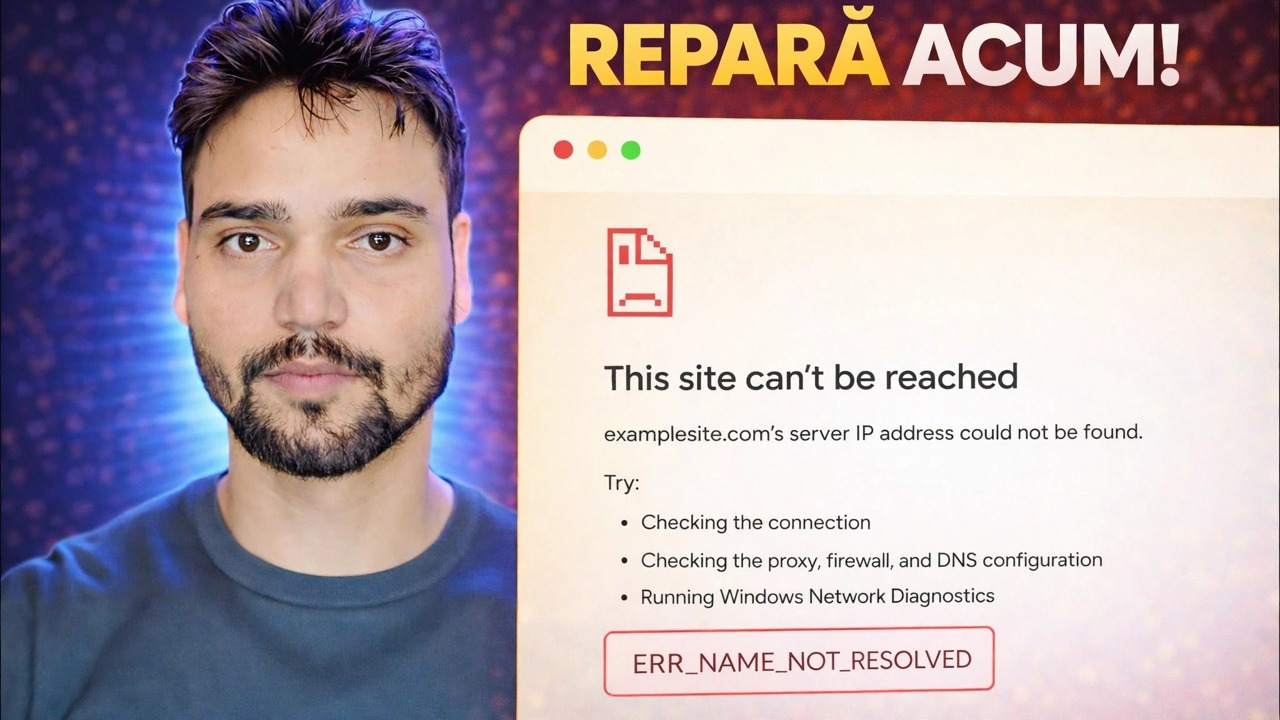
Fiecare nume de site trebuie tradus într-o adresă IP numerică înainte ca Chrome să se poată conecta, iar traducerea se face prin DNS. ERR_NAME_NOT_RESOLVED înseamnă că traducerea a eșuat. Chrome a cerut adresa și nu a primit niciun răspuns utilizabil, așa că pagina nu începe niciodată să se încarce. Defecțiunea se află într-unul dintre cele trei locuri: o intrare învechită în memoria cache a gazdei Chrome, o intrare învechită în memoria cache DNS Windows sau un server DNS care este lent, filtrat sau în jos. Pașii de mai jos șterge mai întâi memoria cache, apoi testează Secure DNS și abia apoi schimbă serverul DNS în sine - astfel încât să remediezi cauza reală în loc să schimbi totul dintr-o dată.
X Pagina spune că adresa IP a serverului site-ului nu a putut fi găsită
X Reîncărcarea paginii arată aceeași eroare de fiecare dată
X Alte aplicații de pe același computer sunt încă online sau unele site-uri se deschid, iar altele nu
ERR_NAME_NOT_RESOLVED Chrome nu a putut rezolva numele site-ului într-o adresă IP prin DNS.
Amprenta acestei probleme: conexiunea este activată, dar căutarea numelui eșuează, așa că Chrome nu ajunge niciodată pe site.
Verificați ortografia URL și reîncărcați pagina
Începeți cu cea mai simplă cauză. O singură literă greșită creează un nume care cu adevărat nu există și niciun server DNS din lume nu o poate rezolva.
- Citiți adresa din bara de adrese literă cu literă. Verificați dacă există litere schimbate, un punct lipsă sau un caracter suplimentar la sfârșit.
- Dacă ați făcut clic pe un link, introduceți manual domeniul principal, de exemplu numele site-ului urmat de .com și apăsați Enter.
- Apăsați Ctrl + R pentru a reîncărca. Dacă site-ul se deschide acum, a fost o greșeală de tipar sau o eroare unică de căutare și ați terminat.
- Deschideți alte două sau trei site-uri cunoscute. Dacă toate eșuează cu aceeași eroare, problema este configurarea DNS - continuați cu Fix 2. Dacă un singur site eșuează, rețineți asta pentru întrebările frecvente de la sfârșit, dar încercați totuși Fix 2 și Fix 3 o dată.
Goliți memoria cache a gazdei Chrome și spălați pool-urile de prize ⭐
Chrome își păstrează propriul cache DNS, separat de Windows. Când un site își schimbă adresa IP sau un răspuns prost este stocat în cache, Chrome continuă să folosească vechiul răspuns greșit până când memoria cache expiră. Ștergerea acesteia obligă Chrome să caute fiecare nume proaspăt, iar aceasta este soluția care rezolvă cel mai des eroarea.
- În Chrome, deschideți o filă nouă, tastați
chrome://net-internals/#dnsîn bara de adrese și apăsați Enter. - Faceți clic pe butonul Ștergeți memoria cache a gazdei de pe pagina respectivă.
- Acum deschideți
chrome://net-internals/#socketsși faceți clic pe Clăsește pool-urile de prize. Aceasta închide conexiunile grupate care dețin încă vechea adresă. - Întoarceți-vă la site-ul eșuat și reîncărcați-l cu Ctrl + Shift + R pentru o reîncărcare completă.
- Notă: la versiunile Chrome mai noi, paginile interne ale rețelei pot arăta ușor diferit, dar butonul Șterge memoria cache a gazdei este încă pe pagina DNS. Dacă pagina nu se deschide deloc, închideți complet Chrome, redeschideți-l și încercați din nou - un browser complet închis își pierde și memoria cache.
Goliți memoria cache DNS Windows
Windows memorează în cache răspunsurile DNS pentru fiecare program, nu doar Chrome. Dacă acel cache deține răspunsul prost, Chrome va continua să îl primească chiar și după ce propriul cache este șters.
- Faceți clic pe Start, tastați
cmd, faceți clic dreapta pe Prompt de comandă și alegeți Run ca administrator. Aprobați solicitarea. - Rulați această comandă exact așa cum este scris:
ipconfig /flushdns
- Ar trebui să vedeți mesajul: Ștergerea cu succes a memoriei cache a soluției DNS.
- Închideți linia de comandă, reporniți Chrome și testați din nou site-ul.
Dezactivează DNS securizat în Chrome și retestează
Chrome are o setare numită Utilizați DNS securizat, care trimite căutări către un furnizor DNS-over-HTTPS în locul soluției dvs. obișnuite. Dacă furnizorul respectiv este blocat de rețea, filtrat de furnizorul dvs. sau pur și simplu eșuează, fiecare căutare din Chrome eșuează în timp ce restul Windows încă funcționează.
- Deschideți Setări > Confidențialitate și securitate > Securitate. De asemenea, puteți introduce
chrome://settings/securityîn bara de adrese. - Derulați la secțiunea Avansat și găsiți Utilizați DNS securizat.
- Dezactivați pentru acest test, apoi reîncărcați site-ul eșuat.
- Dacă site-ul se deschide acum, cauza este Secure DNS. Puteți să-l opriți sau să îl reporniți și să alegeți un anumit furnizor, cum ar fi Google sau Cloudflare din listă, în loc de opțiunea automată. Dacă nimic nu s-a schimbat, întoarceți-l la setarea anterioară și continuați cu Fix 5.
Schimbați-vă serverul DNS la Google sau Cloudflare
Dacă cache-urile sunt curate și Secure DNS nu este cauza, serverul DNS pe care îl folosește implicit conexiunea dvs. este problema - poate fi oprit, lent sau să returneze răspunsuri greșite. Trecerea la un rezolutor public mare este testul standard și, pentru majoritatea oamenilor, soluția permanentă.
- Apăsați Win + R, tastați
ncpa.cplși apăsați Enter pentru a deschide Network Connections. - Faceți clic dreapta pe conexiunea dvs. activă - Wi-Fi sau Ethernet - și alegeți Proprietăți.
- Selectați Internet Protocol Version 4 (TCP/IPv4) și faceți clic pe Properties.
- Selectați Utilizați următoarele adrese de server DNS și introduceți o pereche. Google:
8.8.8.8preferat,8.8.4.4alternativ. Sau Cloudflare:1.1.1.1de preferat,1.0.0.1alternativ. - Faceți clic pe OK, apoi pe OK din nou. Rulați încă o dată
ipconfig /flushdnsca în Fix 3, astfel încât niciun răspuns vechi din cache să supraviețuiască modificării, reporniți Chrome și testați. - Pentru a anula acest lucru mai târziu, redeschideți aceeași casetă și selectați Obține automat adresa serverului DNS.
Dezactivați Preîncărcarea paginilor și ștergeți datele de navigare
Au rămas două ultime cauze din partea Chrome: funcția Preîncărcare pagini, care rezolvă și încarcă paginile în fundal și datele vechi ale paginilor stocate în cache. Ambele sunt repede să excludă.
- Deschideți Setări > Confidențialitate și securitate > Cookie-uri și alte date de site și dezactivați Preîncărcarea paginilor pentru o navigare și o căutare mai rapidă. La versiunile mai noi, această setare se află sub Setări > Performanță ca pagini Preîncărcare - dezactivați-o acolo.
- Apăsați Ctrl + Shift + Delete pentru a deschide Ștergeți datele de navigare.
- Setați intervalul de timp la Tot timpul, bifați Cookie-uri și alte date de site și Imagini și fișiere stocate în cache și lăsați Parole nebifate. Faceți clic pe Ștergeți datele. Veți fi deconectat de la majoritatea site-urilor - este normal.
- Reporniți complet Chrome și testați încă o dată site-ul. Dacă tot eșuează pe acest computer, dar se deschide pe telefonul tău pe același Wi-Fi, repornește și routerul o dată, deoarece routerele rulează un releu DNS care poate stoca și răspunsurile proaste în cache.
Necesar software
Nu este necesar niciun software suplimentar. Fiecare pas folosește instrumente integrate în Chrome și Windows: paginile rețelelor interne, Setări, Conexiuni de rețea și Linie de comandă. Singurele servicii externe implicate sunt solutoarele DNS publice gratuite de la Google și Cloudflare, iar utilizarea acestora nu necesită nici un cont și nicio instalare. Evitați schimbătorul DNS de la terți sau instrumentele de reparare pe internet pentru această eroare - acestea modifică aceleași setări afișate mai sus, adesea fără să vă spună ce s-au schimbat, ceea ce îngreunează depanarea ulterioară.
Mai multe remedieri PC pe Technical Anshu
În fiecare săptămână: probleme Windows, instrumente ascunse și ghiduri complete de configurare, explicate pas cu pas.
Subscribe on YouTubeFrequently Asked Questions
Ce înseamnă ERR_NAME_NOT_RESOLVED în Chrome?
Înseamnă că Chrome a cerut DNS adresa IP a site-ului pe care l-ai tastat și căutarea a eșuat, așa că Chrome nu știe unde să se conecteze. Internetul în sine poate funcționa în continuare în alte aplicații. Cauza este de obicei un cache DNS învechit, un server DNS defect sau o setare DNS sigură greșită.
De ce funcționează internetul în alte aplicații, dar Chrome arată această eroare?
Alte aplicații pot fi deja conectate sau pot utiliza un solutor diferit. Chrome își păstrează propriul cache gazdă și poate folosi, de asemenea, propriul furnizor de DNS securizat. Dacă opțiunea cache-ul Chrome sau Secure DNS este întreruptă, Chrome nu reușește în timp ce alte programe încă funcționează. Golirea memoriei cache a gazdei Chrome și testarea cu Secure DNS dezactivat le separă pe cele două.
Este sigur să îmi schimb DNS-ul în 8.8.8.8 sau 1.1.1.1?
Da. 8.8.8.8 și 8.8.4.4 sunt DNS public Google, iar 1.1.1.1 și 1.0.0.1 sunt DNS Cloudflare. Ambele sunt soluții publice gratuite, gestionate de furnizori cunoscuți. Schimbarea DNS modifică numai serviciul care traduce numele site-urilor în adrese IP. Îl puteți schimba din nou în automat în orice moment.
Doar un site web afișează ERR_NAME_NOT_RESOLVED. Ce înseamnă asta?
Dacă se deschide orice alt site, problema este probabil cu acel site: este posibil ca domeniul său să fi expirat, înregistrările sale DNS pot fi greșite sau găzduirea poate fi oprită. Verificați cu atenție ortografia, încercați site-ul pe telefonul dvs. prin date mobile și, dacă nu reușește și acolo, doar proprietarul site-ului îl poate repara.
Ștergerea datelor de navigare va șterge parolele și marcajele mele?
Nu, nu dacă bifați doar Imagini și fișiere în cache și Cookie-uri. Marcajele nu fac niciodată parte din curățarea datelor de navigare. Parolele sunt șterse numai dacă bifați Parole, așa că lăsați caseta nebifată. Ștergerea cookie-urilor vă deconectează de la majoritatea site-urilor web, ceea ce este de așteptat.