Полное исправление смотрите в видео: ERR_NAME_NOT_RESOLVED Исправление ошибки Интернет работает, но веб-сайт не открывается – каждый шаг ниже отображается на экране в том же порядке.
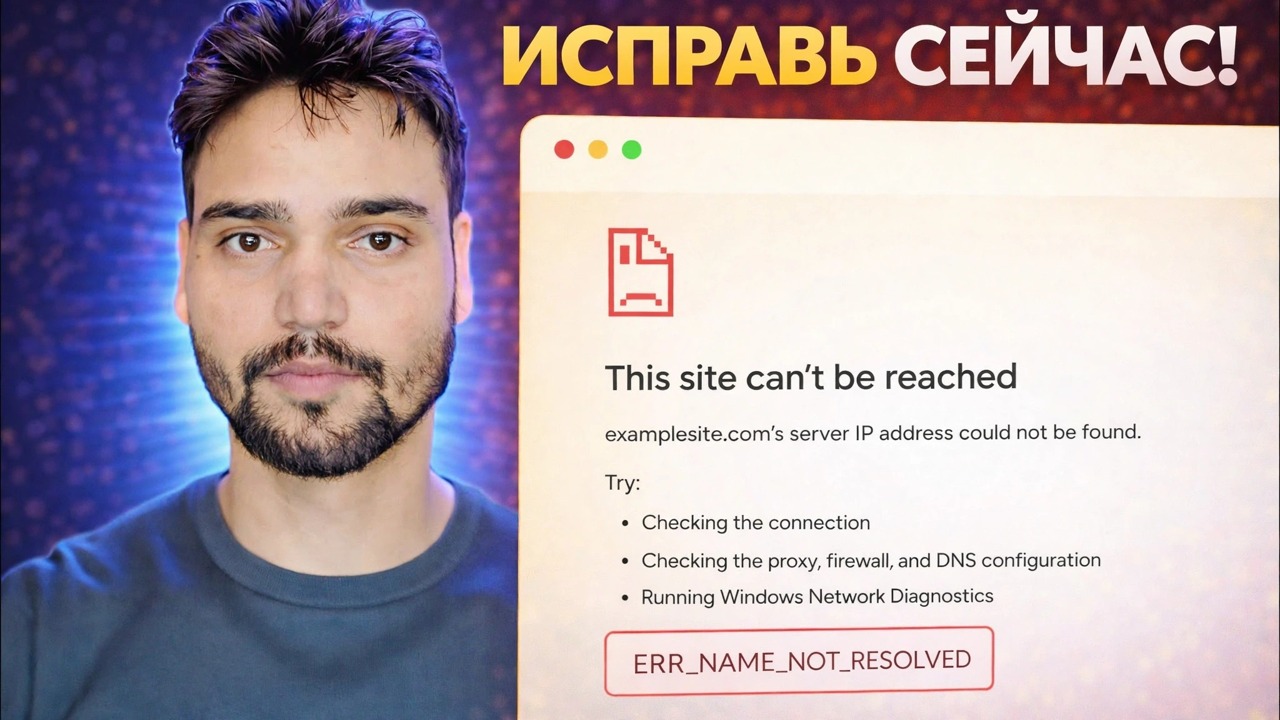
Прежде чем Chrome сможет подключиться, каждое имя веб-сайта должно быть преобразовано в числовой IP-адрес, и этот перевод выполняется DNS. ERR_NAME_NOT_RESOLVED означает, что перевод не выполнен. Chrome запросил адрес и не получил полезного ответа, поэтому страница даже не начала загружаться. Ошибка находится в одном из трех мест: устаревшая запись в собственном кеше хоста Chrome, устаревшая запись в кеше DNS Windows или DNS-сервер, который работает медленно, фильтруется или отключен. Приведенные ниже шаги сначала очищают кеши, затем тестируют Secure DNS и только затем меняют сам DNS-сервер — так вы устраните реальную причину, а не меняете все сразу.
X На странице написано, что IP-адрес сервера сайта не найден.
X Перезагрузка страницы каждый раз показывает одну и ту же ошибку.
X Другие приложения на том же компьютере все еще находятся в сети, или некоторые сайты открываются, а другие нет.
ERR_NAME_NOT_RESOLVED Chrome не удалось преобразовать имя сайта в IP-адрес через DNS.
Характер этой проблемы: соединение установлено, но поиск имени не удается, поэтому Chrome никогда не достигает сайта.
Проверьте правильность написания URL-адреса и перезагрузите страницу.
Начните с самой простой причины. Одна неверная буква создает имя, которого на самом деле не существует, и ни один DNS-сервер в мире не сможет его разрешить.
- Прочитайте адрес в адресной строке по буквам. Проверьте перепутанные буквы, отсутствующую точку или лишний символ в конце.
- Если вы щелкнули ссылку, вместо этого введите вручную основной домен, например имя сайта, а затем .com, и нажмите Enter.
- Нажмите Ctrl + R для перезагрузки. Если сайт откроется сейчас, значит, это была опечатка или одноразовый сбой поиска, и все готово.
- Откройте два-три других известных сайта. Если все они терпят неудачу с одной и той же ошибкой, проблема в настройке DNS — продолжайте Исправление 2. Если происходит сбой только на одном сайте, имейте это в виду в разделе часто задаваемых вопросов в конце, но все равно попробуйте Исправление 2 и Исправление 3 один раз.
Очистите кэш хоста Chrome и очистите пулы сокетов ⭐
Chrome хранит собственный кэш DNS отдельно от Windows. Когда сайт меняет свой IP-адрес или кешируется неправильный ответ, Chrome продолжает использовать старый неправильный ответ до тех пор, пока не истечет срок действия кеша. Его очистка заставляет Chrome искать каждое имя заново, и это исправление, которое чаще всего устраняет ошибку.
- В Chrome откройте новую вкладку, введите
chrome://net-internals/#dnsв адресной строке и нажмите Enter. - Нажмите кнопку Очистить кэш хоста на этой странице.
- Теперь откройте
chrome://net-internals/#socketsи нажмите Очистить пулы сокетов. Это закроет пул соединений, которые все еще содержат старый адрес. - Вернитесь на сайт, на котором произошел сбой, и перезагрузите его с помощью Ctrl + Shift + R для полной перезагрузки.
- Примечание. В более новых версиях Chrome страницы net-internals могут выглядеть немного иначе, но кнопка «Очистить кэш хоста» по-прежнему находится на странице DNS. Если страница вообще не открывается, полностью закройте Chrome, откройте его снова и повторите попытку — полностью закрытый браузер также удаляет свой кеш в памяти.
Очистить DNS-кеш Windows
Windows кэширует ответы DNS для каждой программы, а не только для Chrome. Если в этом кеше содержится неверный ответ, Chrome продолжит его получать даже после очистки собственного кеша.
- Нажмите «Пуск», введите
cmd, щелкните правой кнопкой мыши Командная строка и выберите Запуск от имени администратора. Утвердите запрос. - Запустите эту команду точно так, как написано:
ipconfig /flushdns
- Вы должны увидеть сообщение: Кэш DNS Resolver успешно очищен.
- Закройте командную строку, перезапустите Chrome и снова проверьте сайт.
Отключите безопасный DNS в Chrome и повторите проверку.
В Chrome есть настройка «Использовать безопасный DNS», которая отправляет запросы провайдеру DNS-over-HTTPS вместо обычного преобразователя. Если этот провайдер заблокирован вашей сетью, отфильтрован вашим провайдером или просто не работает, каждый поиск внутри Chrome завершится неудачей, в то время как остальная часть Windows все еще работает.
- Откройте Настройки > Конфиденциальность и безопасность > Безопасность. Вы также можете ввести
chrome://settings/securityв адресной строке. - Прокрутите страницу до раздела Дополнительно и найдите Использовать безопасный DNS.
- Для этого теста отключите его Выключите, а затем перезагрузите сайт, у которого произошел сбой.
- Если сайт теперь открывается, причиной является безопасный DNS. Вы можете отключить его или включить снова и выбрать из списка конкретного провайдера, например Google или Cloudflare, вместо автоматического варианта. Если ничего не изменилось, верните его к предыдущим настройкам и перейдите к исправлению 5.
Измените свой DNS-сервер на Google или Cloudflare.
Если кеши чисты и причиной не является безопасный DNS, проблема заключается в DNS-сервере, который ваше соединение использует по умолчанию: он может быть неактивен, работать медленно или возвращать неправильные ответы. Переключение на крупный общедоступный преобразователь — это стандартная проверка и для большинства людей постоянное решение.
- Нажмите Win + R, введите
ncpa.cplи нажмите Enter, чтобы открыть «Сетевые подключения». - Щелкните правой кнопкой мыши активное соединение — Wi-Fi или Ethernet — и выберите Свойства.
- Выберите Протокол Интернета версии 4 (TCP/IPv4) и нажмите Свойства.
- Выберите Использовать следующие адреса DNS-серверов и введите одну пару. Google: предпочтительный
8.8.8.8, альтернативный8.8.4.4. Или Cloudflare: предпочтительный1.1.1.1, альтернативный1.0.0.1. - Нажмите «ОК», затем еще раз «ОК». Запустите
ipconfig /flushdnsеще раз, как в исправлении 3, чтобы ни один старый кэшированный ответ не сохранился после изменения, перезапустите Chrome и протестируйте. - Чтобы отменить это позже, снова откройте то же окно и выберите «Получить адрес DNS-сервера автоматически».
Отключите предварительную загрузку страниц и очистите данные просмотра
Остаются две последние причины на стороне Chrome: функция предварительной загрузки страниц, которая разрешает и загружает страницы в фоновом режиме, и старые кэшированные данные страниц. Оба сразу исключают.
- Откройте Настройки > Конфиденциальность и безопасность > Файлы cookie и другие данные сайта и отключите Предварительную загрузку страниц для более быстрого просмотра и поиска. В более новых версиях этот параметр находится в разделе Настройки > Производительность в разделе «Предварительная загрузка страниц» — вместо этого отключите его там.
- Нажмите Ctrl + Shift + Delete, чтобы открыть «Очистить данные просмотра».
- Установите временной диапазон Все время, отметьте галочки Файлы cookie и другие данные сайта и Кэшированные изображения и файлы и оставьте флажок «Пароли». Нажмите Удалить данные. Вы выйдете из большинства сайтов – это нормально.
- Полностью перезапустите Chrome и проверьте сайт еще раз. Если на этом компьютере по-прежнему не получается, но открывается на вашем телефоне по тому же Wi-Fi, перезагрузите маршрутизатор еще раз, поскольку маршрутизаторы используют ретранслятор DNS, который также может кэшировать неверные ответы.
Необходимое программное обеспечение
Никакого дополнительного программного обеспечения не требуется. На каждом этапе используются инструменты, встроенные в Chrome и Windows: страницы net-internals, настройки, сетевые подключения и командная строка. Единственными задействованными внешними службами являются бесплатные общедоступные преобразователи DNS от Google и Cloudflare, и для их использования не требуется учетная запись и установка. Избегайте сторонних инструментов смены DNS или интернет-восстановления для этой ошибки — они меняют те же настройки, которые показаны выше, часто не сообщая вам, что именно они изменили, что затрудняет последующее устранение неполадок.
Дополнительные исправления для ПК по техническому Anshu
Каждую неделю: проблемы Windows, скрытые инструменты и полные руководства по установке, объясненные шаг за шагом.
Subscribe on YouTubeFrequently Asked Questions
Что означает ERR_NAME_NOT_RESOLVED в Chrome?
Это означает, что Chrome запросил у DNS IP-адрес введенного вами сайта, но поиск не удался, поэтому Chrome не знает, куда подключиться. Сам Интернет по-прежнему может работать в других приложениях. Причиной обычно является устаревший кэш DNS, сбой DNS-сервера или неправильные настройки безопасного DNS.
Почему в других приложениях Интернет работает, но Chrome показывает эту ошибку?
Другие приложения могут уже быть подключены или использовать другой преобразователь. Chrome хранит собственный кэш хоста, а также может использовать собственного поставщика Secure DNS. Если кеш Chrome или выбор безопасного DNS не работают, Chrome выйдет из строя, в то время как другие программы все еще работают. Очистка кэша хоста Chrome и тестирование с выключенным Secure DNS разделяют эти два процесса.
Безопасно ли изменить мой DNS на 8.8.8.8 или 1.1.1.1?
Да. 8.8.8.8 и 8.8.4.4 — это общедоступный DNS Google, а 1.1.1.1 и 1.0.0.1 — DNS Cloudflare. Оба являются бесплатными общедоступными преобразователями, управляемыми известными поставщиками. Изменение DNS меняет только то, какая служба преобразует имена сайтов в IP-адреса. Вы можете изменить его обратно на автоматический в любое время.
Только на одном веб-сайте отображается ERR_NAME_NOT_RESOLVED. Что это значит?
Если открывается любой другой сайт, проблема, скорее всего, связана с этим одним сайтом: возможно, срок действия его домена истек, его записи DNS могут быть неправильными или его хостинг может быть неработоспособен. Внимательно проверьте орфографию, попробуйте сайт на телефоне через мобильные данные, и если и там не получится, исправить это сможет только владелец сайта.
Приведёт ли очистка данных просмотра к удалению моих паролей и закладок?
Нет, если вы отметите только «Кэшированные изображения и файлы» и «Файлы cookie». Закладки никогда не являются частью очистки данных просмотра. Пароли удаляются только в том случае, если вы отметите «Пароли», поэтому оставьте этот флажок снятым. Очистка файлов cookie выводит вас из большинства веб-сайтов, что и ожидалось.