Se hela korrigeringen i videon: ERR_NAME_NOT_RESOLVED Error Fix Internet Working But Website Not Opening - varje steg nedan visas på skärmen, i samma ordning.
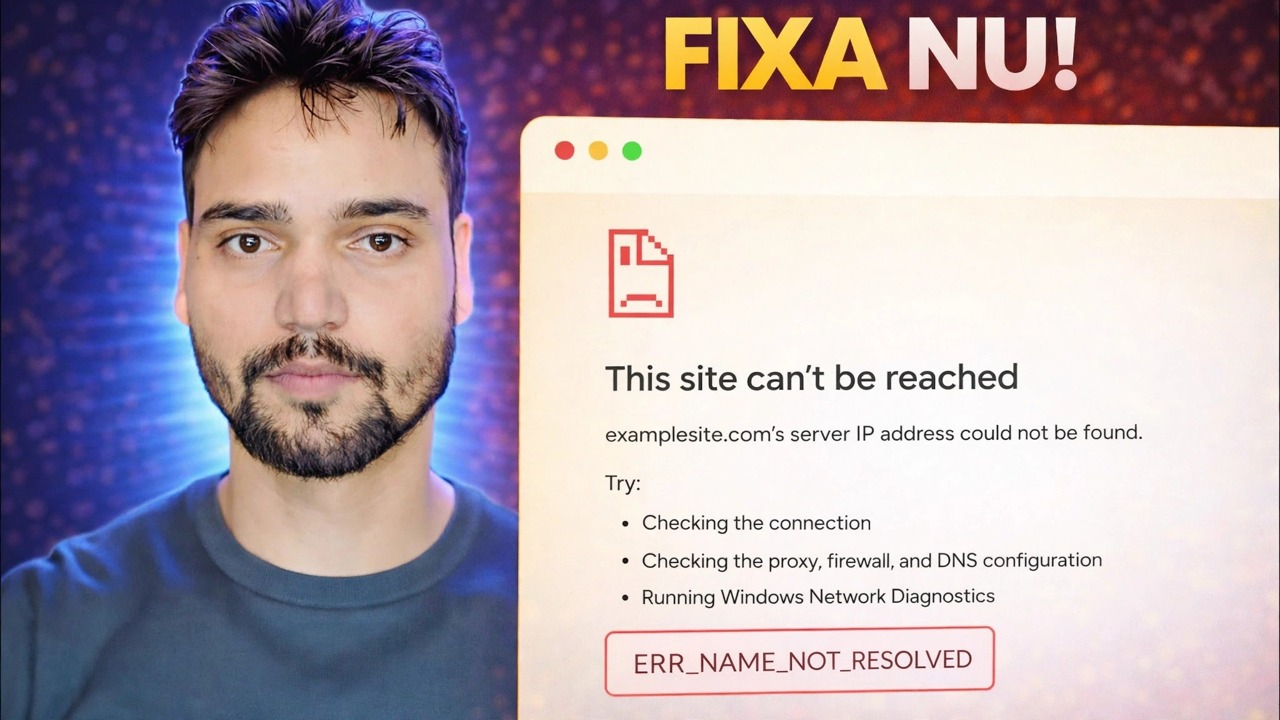
Varje webbplatsnamn måste översättas till en numerisk IP-adress innan Chrome kan ansluta, och den översättningen görs av DNS. ERR_NAME_NOT_RESOLVED betyder att översättningen misslyckades. Chrome bad om adressen och fick inget användbart svar, så sidan börjar aldrig ens laddas. Felet sitter på ett av tre ställen: en inaktuell post i Chromes egen värdcache, en inaktuell post i Windows DNS-cache eller en DNS-server som är långsam, filtrerad eller nere. Stegen nedan rensar först cacheminnet, testa sedan Säker DNS och ändra först sedan själva DNS-servern - så att du åtgärdar den verkliga orsaken istället för att ändra allt på en gång.
X Sidan säger att webbplatsens server-IP-adress inte kunde hittas
X Om du laddar om sidan visas samma fel varje gång
X Andra appar på samma dator är fortfarande online, eller vissa webbplatser är öppna och andra gör det inte
ERR_NAME_NOT_RESOLVED Chrome kunde inte lösa webbplatsens namn till en IP-adress via DNS.
Fingeravtrycket för detta problem: anslutningen är uppe, men namnsökningen misslyckas, så Chrome når aldrig webbplatsen.
Kontrollera URL-stavningen och ladda om sidan
Börja med den enklaste orsaken. En enda felaktig bokstav skapar ett namn som verkligen inte existerar, och ingen DNS-server i världen kan lösa det.
- Läs adressen i adressfältet bokstav för bokstav. Kontrollera om det finns ombytta bokstäver, en saknad prick eller ett extra tecken i slutet.
- Om du klickade på en länk, skriv huvuddomänen för hand istället, till exempel webbplatsens namn följt av .com, och tryck på Enter.
- Tryck på Ctrl + R för att ladda om. Om sajten öppnas nu var det ett stavfel eller ett engångsuppslagsfel och du är klar.
- Öppna två eller tre andra välkända webbplatser. Om de alla misslyckas med samma fel är problemet din DNS-inställning - fortsätt till Fix 2. Om bara en sida misslyckas, tänk på det för FAQ i slutet, men försök ändå Fix 2 och Fix 3 en gång.
Rensa Chrome Host Cache och Flush Socket Pools ⭐
Chrome behåller sin egen DNS-cache, separat från Windows. När en webbplats ändrar sin IP-adress, eller ett dåligt svar cachelagras, fortsätter Chrome att använda det gamla felaktiga svaret tills cachen upphör. Att rensa det tvingar Chrome att leta upp alla namn på nytt, och det här är den korrigering som löser felet oftast.
- Öppna en ny flik i Chrome, skriv
chrome://net-internals/#dnsi adressfältet och tryck på Retur. - Klicka på knappen Rensa värdcache på den sidan.
- Öppna nu
chrome://net-internals/#socketsoch klicka på Spolning av socketpooler. Detta stänger sammanslagna anslutningar som fortfarande har den gamla adressen. - Gå tillbaka till den felaktiga platsen och ladda om den med Ctrl + Shift + R för en fullständig omladdning.
- Obs: på nyare Chrome-versioner kan de interna webbsidorna se något annorlunda ut, men knappen Rensa värdcache finns fortfarande på DNS-sidan. Om sidan inte öppnas alls, stäng Chrome helt, öppna den igen och försök igen - en helt stängd webbläsare tappar också sin cache i minnet.
Töm Windows DNS-cache
Windows cachar DNS-svar för alla program, inte bara Chrome. Om den cachen innehåller det dåliga svaret kommer Chrome att fortsätta att ta emot det även efter att dess egen cache har tömts.
- Klicka på Start, skriv
cmd, högerklicka på Kommandotolken och välj Kör som administratör. Godkänn uppmaningen. - Kör detta kommando exakt som skrivet:
ipconfig /flushdns
- Du bör se meddelandet: DNS Resolver Cache har tömts.
- Stäng kommandotolken, starta om Chrome och testa webbplatsen igen.
Stäng av säker DNS i Chrome och testa om
Chrome har en inställning som heter Använd säker DNS, som skickar uppslagningar till en DNS-över-HTTPS-leverantör istället för din vanliga resolver. Om den leverantören blockeras av ditt nätverk, filtreras av din leverantör eller helt enkelt misslyckas, misslyckas varje sökning i Chrome medan resten av Windows fortfarande fungerar.
- Öppna Inställningar > Sekretess och säkerhet > Säkerhet. Du kan också skriva
chrome://settings/securityi adressfältet. - Bläddra till avsnittet Avancerat och hitta Använd säker DNS.
- Stäng av den Av för det här testet och ladda sedan om den felaktiga webbplatsen.
- Om sajten nu öppnas var Säker DNS orsaken. Du kan lämna den av eller slå på den igen och välja en specifik leverantör som Google eller Cloudflare från listan istället för det automatiska alternativet. Om inget ändrats, vänd tillbaka den till sin tidigare inställning och fortsätt till Fix 5.
Ändra din DNS-server till Google eller Cloudflare
Om cacharna är rena och säker DNS inte är orsaken, är DNS-servern som din anslutning använder som standard problemet - den kan vara nere, långsam eller returnera felaktiga svar. Att byta till en stor offentlig resolver är standardtestet och, för de flesta, den permanenta lösningen.
- Tryck på Win + R, skriv
ncpa.cploch tryck på Enter för att öppna Network Connections. - Högerklicka på din aktiva anslutning - Wi-Fi eller Ethernet - och välj Egenskaper.
- Välj Internet Protocol Version 4 (TCP/IPv4) och klicka på Egenskaper.
- Välj Använd följande DNS-serveradresser och ange ett par. Google: Rekommenderad
8.8.8.8, alternativ8.8.4.4. Eller Cloudflare: Föredraget1.1.1.1, alternativt1.0.0.1. - Klicka på OK och sedan på OK igen. Kör
ipconfig /flushdnsen gång till som i Fix 3 så att inget gammalt cachat svar överlever ändringen, starta om Chrome och testa. - För att ångra detta senare, öppna samma ruta igen och välj Erhåll DNS-serveradress automatiskt.
Stäng av förinlästa sidor och rensa webbinformation
Två sista orsaker på Chrome-sidan kvarstår: funktionen Preload pages, som löser och laddar sidor i bakgrunden, och gammal cachad siddata. Båda är snabba att utesluta.
- Öppna Inställningar > Sekretess och säkerhet > Cookies och annan webbplatsdata och stäng av Förladda sidor för snabbare surfning och sökning. På nyare versioner finns den här inställningen under Inställningar > Prestanda som förinlästa sidor - inaktivera den där istället.
- Tryck på Ctrl + Shift + Delete för att öppna Rensa webbinformation.
- Ställ in tidsintervallet på Alla tider, markera Cookies och annan webbplatsdata och Cachade bilder och filer och lämna Lösenord omarkerade. Klicka på Ta bort data. Du kommer att loggas ut från de flesta webbplatser - det är normalt.
- Starta om Chrome helt och hållet och testa webbplatsen en gång till. Om det fortfarande misslyckas på den här datorn men öppnas på din telefon på samma Wi-Fi, starta om routern en gång också, eftersom routrar kör ett DNS-relä som också kan cache dåliga svar.
Programvara behövs
Ingen extra programvara krävs. Varje steg använder verktyg inbyggda i Chrome och Windows: nätinterna sidor, inställningar, nätverksanslutningar och kommandotolk. De enda externa tjänsterna som är involverade är de kostnadsfria offentliga DNS-upplösarna från Google och Cloudflare, och att använda dem kräver inget konto och ingen installation. Undvik tredjeparts DNS-växlare eller internetreparationsverktyg för detta fel - de ändrar samma inställningar som visas ovan, ofta utan att berätta vad de ändrade, vilket gör senare felsökning svårare.
Fler PC-fixar på Technical Anshu
Varje vecka: Windows-problem, dolda verktyg och fullständiga installationsguider, förklarade steg för steg.
Subscribe on YouTubeFrequently Asked Questions
Vad betyder ERR_NAME_NOT_RESOLVED i Chrome?
Det betyder att Chrome bad DNS om IP-adressen för webbplatsen du skrev och sökningen misslyckades, så Chrome vet inte var den ska ansluta. Internet i sig kan fortfarande fungera i andra appar. Orsaken är vanligtvis en inaktuell DNS-cache, en felaktig DNS-server eller en felaktig säker DNS-inställning.
Varför fungerar internet i andra appar men Chrome visar detta fel?
Andra appar kan redan vara anslutna, eller så kan de använda en annan resolver. Chrome behåller sin egen värdcache och kan även använda sin egen Secure DNS-leverantör. Om Chromes cache eller Secure DNS-val är trasigt, misslyckas Chrome medan andra program fortfarande fungerar. Rensa Chrome-värdcachen och testa med Secure DNS avstängd skiljer de två åt.
Är det säkert att ändra min DNS till 8.8.8.8 eller 1.1.1.1?
Ja. 8.8.8.8 och 8.8.4.4 är Google Public DNS, och 1.1.1.1 och 1.0.0.1 är Cloudflare DNS. Båda är gratis offentliga resolvers som drivs av välkända leverantörer. Att ändra DNS ändrar bara vilken tjänst som översätter webbplatsnamn till IP-adresser. Du kan när som helst ändra det tillbaka till automatiskt.
Endast en webbplats visar ERR_NAME_NOT_RESOLVED. Vad betyder det?
Om varannan sida öppnas är problemet troligtvis med den ena webbplatsen: dess domän kan ha upphört att gälla, dess DNS-poster kan vara felaktiga eller dess värd kan vara nere. Kontrollera stavningen noggrant, prova webbplatsen på din telefon via mobildata, och om det misslyckas även där är det bara webbplatsägaren som kan fixa det.
Kommer mina lösenord och bokmärken att raderas när jag rensar webbinformation?
Nej, inte om du bara markerar Cachade bilder och filer och cookies. Bokmärken är aldrig en del av rensningen av webbläsardata. Lösenord tas bara bort om du markerar Lösenord, så lämna rutan omarkerad. Genom att radera cookies loggas du ut från de flesta webbplatser, vilket förväntas.