வீடியோவில் முழுமையான தீர்வைக் காண்க: ERR_NAME_NOT_RESOLVED பிழையை சரிசெய்தல் இணையத்தில் இயங்குகிறது, ஆனால் இணையதளம் திறக்கப்படாமல், கீழே உள்ள ஒவ்வொரு படிநிலையிலும் திரையில் காட்டப்பட்டுள்ளது.
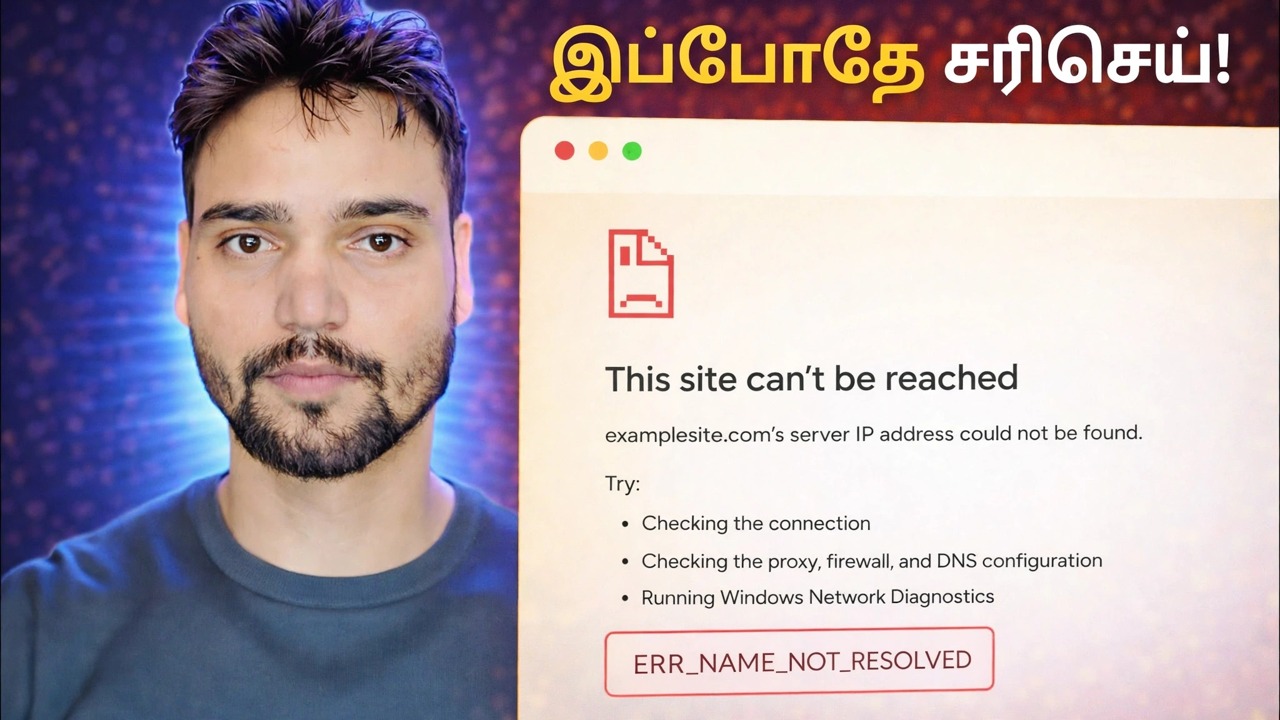
Chrome இணைக்கும் முன், ஒவ்வொரு இணையதளப் பெயரும் ஒரு எண் IP முகவரியாக மொழிபெயர்க்கப்பட வேண்டும், மேலும் அந்த மொழிபெயர்ப்பு DNS ஆல் செய்யப்படுகிறது. ERR_NAME_NOT_RESOLVED என்றால் மொழிபெயர்ப்பு தோல்வியடைந்தது என்று அர்த்தம். Chrome முகவரியைக் கேட்டது மற்றும் பயன்படுத்தக்கூடிய பதில் கிடைக்கவில்லை, எனவே பக்கம் ஏற்றப்படவே தொடங்காது. பிழையானது மூன்று இடங்களில் ஒன்றில் உள்ளது: Chrome இன் சொந்த ஹோஸ்ட் தற்காலிக சேமிப்பில் ஒரு பழைய நுழைவு, Windows DNS தற்காலிக சேமிப்பில் ஒரு பழைய நுழைவு அல்லது மெதுவாக, வடிகட்டப்பட்ட அல்லது கீழே உள்ள DNS சேவையகம். கீழே உள்ள படிகள் முதலில் தேக்ககங்களை அழிக்கவும், பின்னர் பாதுகாப்பான DNS ஐ சோதிக்கவும், பின்னர் DNS சேவையகத்தையே மாற்றவும் - எனவே எல்லாவற்றையும் ஒரே நேரத்தில் மாற்றுவதற்குப் பதிலாக உண்மையான காரணத்தை சரிசெய்யவும்.
X தளத்தின் சர்வர் ஐபி முகவரியைக் கண்டறிய முடியவில்லை என்று பக்கம் கூறுகிறது
X பக்கத்தை மீண்டும் ஏற்றுவது ஒவ்வொரு முறையும் ஒரே பிழையைக் காட்டுகிறது
X அதே கணினியில் உள்ள பிற பயன்பாடுகள் இன்னும் ஆன்லைனில் உள்ளன அல்லது சில தளங்கள் திறந்திருக்கும், மற்றவை இல்லை
ERR_NAME_NOT_RESOLVED DNS மூலம் தளத்தின் பெயரை IP முகவரியாக மாற்ற Chrome ஆல் முடியவில்லை.
இந்தச் சிக்கலின் கைரேகை: இணைப்பு முடிந்தது, ஆனால் பெயர் தேடுதல் தோல்வியடைந்ததால், குரோம் ஒருபோதும் தளத்தை அடையாது.
URL எழுத்துப்பிழையைச் சரிபார்த்து, பக்கத்தை மீண்டும் ஏற்றவும்
எளிமையான காரணத்துடன் தொடங்குங்கள். ஒரு தவறான எழுத்து உண்மையில் இல்லாத பெயரை உருவாக்குகிறது, மேலும் உலகில் உள்ள எந்த DNS சேவையகமும் அதைத் தீர்க்க முடியாது.
- முகவரி பட்டியில் உள்ள முகவரியை கடிதம் மூலம் படிக்கவும். மாற்றப்பட்ட எழுத்துக்கள், விடுபட்ட புள்ளி அல்லது இறுதியில் கூடுதல் எழுத்து உள்ளதா எனச் சரிபார்க்கவும்.
- நீங்கள் இணைப்பைக் கிளிக் செய்தால், அதற்குப் பதிலாக முதன்மை டொமைனைக் கையால் தட்டச்சு செய்யவும், எடுத்துக்காட்டாக, தளத்தின் பெயரைத் தொடர்ந்து .com ஐத் தட்டச்சு செய்து, Enter ஐ அழுத்தவும்.
- மீண்டும் ஏற்றுவதற்கு Ctrl + R ஐ அழுத்தவும். தளம் இப்போது திறக்கப்பட்டால், அது எழுத்துப்பிழை அல்லது ஒரு முறை தேடுதல் பிழை மற்றும் நீங்கள் முடித்துவிட்டீர்கள்.
- இரண்டு அல்லது மூன்று நன்கு அறியப்பட்ட தளங்களைத் திறக்கவும். அவை அனைத்தும் ஒரே பிழையுடன் தோல்வியுற்றால், சிக்கல் உங்கள் DNS அமைப்பில் உள்ளது - சரி 2 ஐத் தொடரவும். ஒரே ஒரு தளம் தோல்வியுற்றால், கடைசியில் அடிக்கடி கேட்கப்படும் கேள்விகளுக்கு அதை நினைவில் வைத்துக் கொள்ளுங்கள், ஆனால் ஃபிக்ஸ் 2 மற்றும் ஃபிக்ஸ் 3 ஐ ஒருமுறை முயற்சிக்கவும்.
Chrome Host Cache மற்றும் Flush Socket Poolகளை அழிக்கவும் ⭐
குரோம் அதன் சொந்த DNS தற்காலிக சேமிப்பை விண்டோஸிலிருந்து தனியே வைத்திருக்கிறது. ஒரு தளம் அதன் ஐபி முகவரியை மாற்றும்போது அல்லது தவறான பதில் தற்காலிகமாகச் சேமிக்கப்படும்போது, தற்காலிகச் சேமிப்பு காலாவதியாகும் வரை Chrome பழைய தவறான பதிலைப் பயன்படுத்துகிறது. அதை அழிப்பது ஒவ்வொரு பெயரையும் புதிதாகப் பார்க்க Chrome ஐ கட்டாயப்படுத்துகிறது, மேலும் இது பிழையை அடிக்கடி தீர்க்கும் திருத்தமாகும்.
- Chrome இல், புதிய தாவலைத் திறந்து, முகவரிப் பட்டியில்
chrome://net-internals/#dnsஎன டைப் செய்து Enter ஐ அழுத்தவும். - அந்தப் பக்கத்தில் உள்ள ஹோஸ்ட் தற்காலிக சேமிப்பை அழி பொத்தானைக் கிளிக் செய்யவும்.
- இப்போது
chrome://net-internals/#socketsஐ திறந்து ஃப்ளஷ் சாக்கெட் பூல்ஸ் என்பதைக் கிளிக் செய்யவும். இது பழைய முகவரியை இன்னும் வைத்திருக்கும் இணைக்கப்பட்ட இணைப்புகளை மூடுகிறது. - தோல்வியடைந்த தளத்திற்குச் சென்று, அதை Ctrl + Shift + R உடன் மீண்டும் ஏற்றவும்.
- குறிப்பு: புதிய Chrome பதிப்புகளில் நெட்-இன்டர்னல்ஸ் பக்கங்கள் சற்று வித்தியாசமாகத் தோன்றலாம், ஆனால் ஹோஸ்ட் கேச் பொத்தான் இன்னும் DNS பக்கத்தில் உள்ளது. பக்கம் திறக்கவில்லை என்றால், Chrome ஐ முழுவதுமாக மூடி, அதை மீண்டும் திறந்து, மீண்டும் முயற்சிக்கவும் - முழுவதுமாக மூடப்பட்ட உலாவி அதன் நினைவகத்தில் உள்ள தற்காலிக சேமிப்பையும் குறைக்கிறது.
விண்டோஸ் டிஎன்எஸ் கேச் ஃப்ளஷ்
குரோம் மட்டுமின்றி, ஒவ்வொரு நிரலுக்கும் DNS பதில்களை Windows தேக்ககப்படுத்துகிறது. அந்த தற்காலிகச் சேமிப்பில் தவறான பதில் இருந்தால், அதன் சொந்த கேச் அழிக்கப்பட்ட பிறகும் Chrome அதைப் பெறும்.
- தொடங்கு என்பதைக் கிளிக் செய்து,
cmdஎன தட்டச்சு செய்து, கட்டளை வரியில் வலது கிளிக் செய்து, நிர்வாகியாக இயக்கு என்பதைத் தேர்ந்தெடுக்கவும். அறிவுறுத்தலை அங்கீகரிக்கவும். - இந்த கட்டளையை எழுதப்பட்டபடி சரியாக இயக்கவும்:
ipconfig /flushdns
- நீங்கள் செய்தியைப் பார்க்க வேண்டும்: DNS Resolver Cache வெற்றிகரமாக ஃப்ளஷ் செய்யப்பட்டது.
- கட்டளை வரியை மூடி, Chrome ஐ மறுதொடக்கம் செய்து, தளத்தை மீண்டும் சோதிக்கவும்.
Chrome இல் பாதுகாப்பான DNS ஐ முடக்கி மீண்டும் சோதனை செய்யவும்
Chrome இல் பாதுகாப்பான DNS ஐப் பயன்படுத்து என்ற அமைப்பு உள்ளது, இது உங்களின் இயல்பான தீர்வுக்கு பதிலாக DNS-Over-HTTPS வழங்குநருக்கு தேடல்களை அனுப்புகிறது. அந்த வழங்குநர் உங்கள் நெட்வொர்க்கால் தடுக்கப்பட்டாலோ, உங்கள் வழங்குநரால் வடிகட்டப்பட்டாலோ அல்லது தோல்வியுற்றாலோ, மீதமுள்ள Windows வேலை செய்யும் போது Chrome இல் உள்ள ஒவ்வொரு தேடலும் தோல்வியடையும்.
- அமைப்புகள் > தனியுரிமை மற்றும் பாதுகாப்பு > பாதுகாப்பு என்பதைத் திறக்கவும். முகவரிப் பட்டியில்
chrome://settings/securityஎன்றும் தட்டச்சு செய்யலாம். - மேம்பட்ட பகுதிக்குச் சென்று பாதுகாப்பான DNS ஐப் பயன்படுத்து என்பதைக் கண்டறியவும்.
- இந்தச் சோதனைக்காக அதை முடக்க செய்து, தோல்வியடைந்த தளத்தை மீண்டும் ஏற்றவும்.
- தளம் இப்போது திறக்கப்பட்டால், பாதுகாப்பான DNS தான் காரணம். நீங்கள் அதை விட்டுவிடலாம் அல்லது அதை மீண்டும் இயக்கலாம் மற்றும் தானியங்கு விருப்பத்திற்குப் பதிலாக பட்டியலில் இருந்து Google அல்லது Cloudflare போன்ற குறிப்பிட்ட வழங்குநரைத் தேர்வுசெய்யலாம். எதுவும் மாறவில்லை என்றால், அதை அதன் முந்தைய அமைப்புக்குத் திருப்பி, ஃபிக்ஸ் 5ஐத் தொடரவும்.
உங்கள் DNS சேவையகத்தை Google அல்லது Cloudflare ஆக மாற்றவும்
தேக்ககங்கள் சுத்தமாகவும், பாதுகாப்பான டிஎன்எஸ் காரணமாகவும் இல்லை என்றால், டிஎன்எஸ் சர்வரில் உங்கள் இணைப்பு இயல்புநிலையாகப் பயன்படுத்தும் பிரச்சனை - அது செயலிழந்து இருக்கலாம், மெதுவாக இருக்கலாம் அல்லது தவறான பதில்களைத் தரலாம். பெரிய பொது தீர்விக்கு மாறுவது நிலையான சோதனை மற்றும் பெரும்பாலான மக்களுக்கு நிரந்தர தீர்வாகும்.
- பிணைய இணைப்புகளைத் திறக்க Win + R ஐ அழுத்தவும்,
ncpa.cplஎன தட்டச்சு செய்து Enter ஐ அழுத்தவும். - உங்கள் செயலில் உள்ள இணைப்பு - வைஃபை அல்லது ஈதர்நெட் - வலது கிளிக் செய்து பண்புகள் என்பதைத் தேர்ந்தெடுக்கவும்.
- Internet Protocol Version 4 (TCP/IPv4) என்பதைத் தேர்ந்தெடுத்து Properties என்பதைக் கிளிக் செய்யவும்.
- பின்வரும் DNS சேவையக முகவரிகளைப் பயன்படுத்து என்பதைத் தேர்ந்தெடுத்து ஒரு ஜோடியை உள்ளிடவும். Google: விருப்பமான
8.8.8.8, மாற்று8.8.4.4. அல்லது Cloudflare: விருப்பமான1.1.1.1, மாற்று1.0.0.1. - சரி என்பதைக் கிளிக் செய்து, மீண்டும் சரி என்பதைக் கிளிக் செய்யவும். _CMDPROTECT21__ ஐ மீண்டும் ஒருமுறை Fix 3 இல் உள்ளதைப் போல இயக்கவும், இதனால் பழைய தற்காலிகச் சேமிப்பில் உள்ள எந்தப் பதிலும் மாற்றம், Chromeஐ மறுதொடக்கம் செய்து, சோதனை செய்தாலும் பிழைக்காது.
- இதை பின்னர் செயல்தவிர்க்க, அதே பெட்டியை மீண்டும் திறந்து DNS சேவையக முகவரியை தானாகப் பெறு என்பதைத் தேர்ந்தெடுக்கவும்.
முன் ஏற்றும் பக்கங்களை முடக்கி, உலாவல் தரவை அழிக்கவும்
இரண்டு கடைசி Chrome பக்க காரணங்கள் உள்ளன: முன் ஏற்றும் பக்கங்கள் அம்சம், இது பின்புலத்தில் உள்ள பக்கங்களை சரிசெய்து ஏற்றுகிறது மற்றும் பழைய தற்காலிக சேமிப்பு பக்க தரவு. இருவரும் ஆட்சியை விரைவாக நீக்குகிறார்கள்.
- அமைப்புகள் > தனியுரிமை மற்றும் பாதுகாப்பு > குக்கீகள் மற்றும் பிற தளத் தரவு என்பதைத் திறந்து, வேகமான உலாவல் மற்றும் தேடலுக்குப் பக்கங்களை முன்கூட்டியே ஏற்றவும். புதிய பதிப்புகளில், இந்த அமைப்பு அமைப்புகள் > செயல்திறன் கீழ் முன் ஏற்றப்பட்ட பக்கங்களாக இருக்கும் - அதற்குப் பதிலாக அதை அணைக்கவும்.
- உலாவல் தரவை அழிப்பதைத் திறக்க Ctrl + Shift + Delete ஐ அழுத்தவும்.
- நேர வரம்பை எல்லா நேரமும் என அமைத்து, குக்கீகள் மற்றும் பிற தளத் தரவு மற்றும் தேக்ககப்படுத்தப்பட்ட படங்கள் மற்றும் கோப்புகள் என்பதைத் தேர்வுசெய்து, கடவுச்சொற்களைத் தேர்வுசெய்யாமல் விடவும். தரவை நீக்கு என்பதைக் கிளிக் செய்யவும். பெரும்பாலான தளங்களில் இருந்து வெளியேறுவீர்கள் - அது இயல்பானது.
- Chrome ஐ முழுவதுமாக மறுதொடக்கம் செய்து, தளத்தை ஒரு முறை சோதிக்கவும். இந்த கணினியில் அது இன்னும் தோல்வியடைந்தாலும், அதே Wi-Fi இல் உங்கள் ஃபோனில் திறக்கப்பட்டால், ரூட்டரை ஒருமுறை மறுதொடக்கம் செய்யுங்கள், ஏனெனில் திசைவிகள் DNS ரிலேவை இயக்குகின்றன, அது மோசமான பதில்களையும் கேச் செய்யும்.
மென்பொருள் தேவை
கூடுதல் மென்பொருள் தேவையில்லை. ஒவ்வொரு அடியும் Chrome மற்றும் Windows இல் உள்ளமைக்கப்பட்ட கருவிகளைப் பயன்படுத்துகிறது: நெட்-இன்டர்னல்ஸ் பக்கங்கள், அமைப்புகள், நெட்வொர்க் இணைப்புகள் மற்றும் கட்டளை வரியில். Google மற்றும் Cloudflare வழங்கும் இலவச பொது DNS தீர்வுகள் மட்டுமே சம்பந்தப்பட்ட வெளிப்புற சேவைகள், அவற்றைப் பயன்படுத்துவதற்கு கணக்கு மற்றும் நிறுவல் தேவையில்லை. இந்தப் பிழைக்கான மூன்றாம் தரப்பு DNS சேஞ்சர் அல்லது இணைய பழுதுபார்க்கும் கருவிகளைத் தவிர்க்கவும் - மேலே காட்டப்பட்டுள்ள அதே அமைப்புகளை அவை மாற்றியமைக்கின்றன.
டெக்னிக்கல் அன்ஷுவில் மேலும் பிசி திருத்தங்கள்
ஒவ்வொரு வாரமும்: விண்டோஸ் சிக்கல்கள், மறைக்கப்பட்ட கருவிகள் மற்றும் முழு அமைவு வழிகாட்டிகள், படிப்படியாக விளக்கப்பட்டுள்ளன.
Subscribe on YouTubeFrequently Asked Questions
Chrome இல் ERR_NAME_NOT_RESOLVED என்றால் என்ன?
அதாவது, நீங்கள் தட்டச்சு செய்த தளத்தின் ஐபி முகவரியை Chrome DNS-ல் கேட்டது, மேலும் தேடுதல் தோல்வியடைந்ததால், எங்கு இணைப்பது என்பது Chromeக்குத் தெரியாது. இணையம் இன்னும் பிற பயன்பாடுகளில் வேலை செய்யும். காரணம் பொதுவாக பழைய DNS கேச், தோல்வியுற்ற DNS சர்வர் அல்லது தவறான பாதுகாப்பான DNS அமைப்பு.
பிற பயன்பாடுகளில் இணையம் ஏன் வேலை செய்கிறது, ஆனால் Chrome இந்த பிழையைக் காட்டுகிறது?
பிற ஆப்ஸ் ஏற்கனவே இணைக்கப்பட்டிருக்கலாம் அல்லது வேறு தீர்வைப் பயன்படுத்தலாம். Chrome அதன் சொந்த ஹோஸ்ட் தற்காலிக சேமிப்பை வைத்திருக்கிறது மற்றும் அதன் சொந்த பாதுகாப்பான DNS வழங்குநரையும் பயன்படுத்தலாம். Chrome இன் கேச் அல்லது Secure DNS தேர்வு உடைந்தால், பிற நிரல்கள் வேலை செய்யும் போது Chrome தோல்வியடையும். குரோம் ஹோஸ்ட் தற்காலிக சேமிப்பை அழிப்பது மற்றும் செக்யூர் டிஎன்எஸ் ஆஃப் மூலம் சோதனை செய்வது இரண்டையும் பிரிக்கிறது.
எனது DNS ஐ 8.8.8.8 அல்லது 1.1.1.1 ஆக மாற்றுவது பாதுகாப்பானதா?
ஆம். 8.8.8.8 மற்றும் 8.8.4.4 ஆகியவை Google பொது DNS ஆகும், மேலும் 1.1.1.1 மற்றும் 1.0.0.1 ஆகியவை Cloudflare DNS ஆகும். இரண்டும் நன்கு அறியப்பட்ட வழங்குநர்களால் நடத்தப்படும் இலவச பொது தீர்வுகள். DNS ஐ மாற்றுவது எந்த சேவை தளத்தின் பெயர்களை IP முகவரிகளாக மாற்றும் என்பதை மட்டுமே மாற்றும். எந்த நேரத்திலும் தானாக மாற்றிக்கொள்ளலாம்.
ஒரே ஒரு இணையதளம் ERR_NAME_NOT_RESOLVEDஐக் காட்டுகிறது. அதன் அர்த்தம் என்ன?
மற்ற எல்லா தளங்களும் திறந்தால், அந்த ஒரு தளத்தில் சிக்கல் இருக்கலாம்: அதன் டொமைன் காலாவதியாகியிருக்கலாம், அதன் DNS பதிவுகள் தவறாக இருக்கலாம் அல்லது அதன் ஹோஸ்டிங் செயலிழந்திருக்கலாம். எழுத்துப்பிழைகளை கவனமாகச் சரிபார்த்து, மொபைல் டேட்டா மூலம் உங்கள் மொபைலில் தளத்தை முயற்சிக்கவும், அதுவும் தோல்வியுற்றால், தளத்தின் உரிமையாளர் மட்டுமே அதைச் சரிசெய்ய முடியும்.
உலாவல் தரவை அழிப்பது எனது கடவுச்சொற்கள் மற்றும் புக்மார்க்குகளை நீக்குமா?
இல்லை, நீங்கள் கேச் செய்யப்பட்ட படங்கள் மற்றும் கோப்புகள் மற்றும் குக்கீகளை மட்டும் டிக் செய்தால் இல்லை. புக்மார்க்குகள் உலாவல்-தரவு சுத்தப்படுத்தலின் ஒரு பகுதியாக இருக்காது. நீங்கள் கடவுச்சொற்களை டிக் செய்தால் மட்டுமே கடவுச்சொற்கள் அகற்றப்படும், எனவே அந்த பெட்டியை தேர்வு செய்யாமல் விட்டு விடுங்கள். குக்கீகளை அழிப்பது பெரும்பாலான இணையதளங்களில் இருந்து உங்களை வெளியேற்றிவிடும், இது எதிர்பார்க்கப்படுகிறது.