వీడియోలో పూర్తి పరిష్కారాన్ని చూడండి: ERR_NAME_NOT_RESOLVED లోపాన్ని పరిష్కరించండి ఇంటర్నెట్ వర్కింగ్లో ఉంది, కానీ వెబ్సైట్ తెరవబడని ప్రతి దశ స్క్రీన్పై అదే క్రమంలో ఉంది
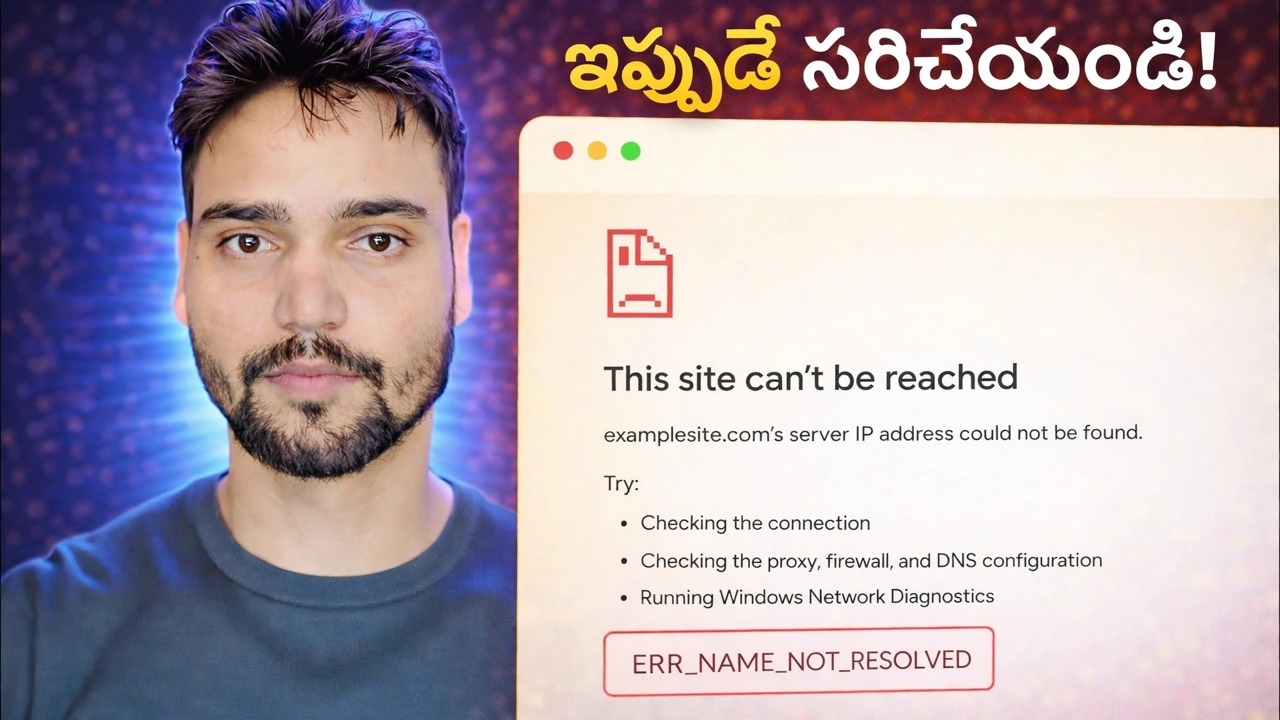
Chrome కనెక్ట్ కావడానికి ముందు ప్రతి వెబ్సైట్ పేరు సంఖ్యా IP చిరునామాలోకి అనువదించబడాలి మరియు ఆ అనువాదం DNS ద్వారా చేయబడుతుంది. ERR_NAME_NOT_RESOLVED అంటే అనువాదం విఫలమైందని అర్థం. Chrome చిరునామాను కోరింది మరియు ఉపయోగించదగిన సమాధానం లేదు, కాబట్టి పేజీ లోడ్ అవ్వడం కూడా ప్రారంభించదు. తప్పు మూడు ప్రదేశాలలో ఒకదానిలో ఉంది: Chrome యొక్క స్వంత హోస్ట్ కాష్లో పాత ఎంట్రీ, Windows DNS కాష్లో పాత ఎంట్రీ లేదా నెమ్మదిగా, ఫిల్టర్ చేయబడిన లేదా డౌన్ అయిన DNS సర్వర్. దిగువ దశలు ముందుగా కాష్లను క్లియర్ చేసి, ఆపై సురక్షిత DNSని పరీక్షించి, ఆపై మాత్రమే DNS సర్వర్ని మార్చండి - కాబట్టి మీరు అన్నింటినీ ఒకేసారి మార్చే బదులు అసలు కారణాన్ని పరిష్కరించండి.
X సైట్ యొక్క సర్వర్ IP చిరునామా కనుగొనబడలేదని పేజీ చెబుతోంది
X పేజీని మళ్లీ లోడ్ చేయడం ప్రతిసారీ అదే లోపాన్ని చూపుతుంది
X అదే PCలోని ఇతర యాప్లు ఇప్పటికీ ఆన్లైన్లో ఉన్నాయి లేదా కొన్ని సైట్లు తెరిచి ఉన్నాయి మరియు మరికొన్ని తెరవవు
ERR_NAME_NOT_RESOLVED Chrome DNS ద్వారా సైట్ పేరును IP చిరునామాగా పరిష్కరించలేకపోయింది.
ఈ సమస్య యొక్క వేలిముద్ర: కనెక్షన్ పూర్తయింది, కానీ పేరు శోధన విఫలమైంది, కాబట్టి Chrome ఎప్పుడూ సైట్ని చేరుకోదు.
URL స్పెల్లింగ్ని తనిఖీ చేసి, పేజీని మళ్లీ లోడ్ చేయండి
సరళమైన కారణంతో ప్రారంభించండి. ఒక తప్పు అక్షరం నిజంగా ఉనికిలో లేని పేరును సృష్టిస్తుంది మరియు ప్రపంచంలోని ఏ DNS సర్వర్ దానిని పరిష్కరించదు.
- అడ్రస్ బార్ లెటర్లో అడ్రస్ను లెటర్ ద్వారా చదవండి. మార్పిడి అక్షరాలు, తప్పిపోయిన చుక్క లేదా చివరిలో అదనపు అక్షరం కోసం తనిఖీ చేయండి.
- మీరు లింక్ను క్లిక్ చేసినట్లయితే, బదులుగా ప్రధాన డొమైన్ను చేతితో టైప్ చేయండి, ఉదాహరణకు సైట్ పేరు తర్వాత .com, ఆపై ఎంటర్ నొక్కండి.
- రీలోడ్ చేయడానికి Ctrl + Rని నొక్కండి. సైట్ ఇప్పుడు తెరిస్తే, అది అక్షర దోషం లేదా ఒక-పర్యాయ శోధన లోపం మరియు మీరు పూర్తి చేసారు.
- రెండు లేదా మూడు ఇతర ప్రసిద్ధ సైట్లను తెరవండి. అవన్నీ ఒకే ఎర్రర్తో విఫలమైతే, సమస్య మీ DNS సెటప్ - ఫిక్స్ 2కి కొనసాగించండి. ఒకే ఒక సైట్ విఫలమైతే, చివరిలో తరచుగా అడిగే ప్రశ్నల కోసం దాన్ని గుర్తుంచుకోండి, అయితే ఫిక్స్ 2 మరియు ఫిక్స్ 3ని ఒకసారి ప్రయత్నించండి.
Chrome హోస్ట్ కాష్ మరియు ఫ్లష్ సాకెట్ పూల్లను క్లియర్ చేయండి ⭐
Chrome దాని స్వంత DNS కాష్ని Windows నుండి వేరుగా ఉంచుతుంది. సైట్ దాని IP చిరునామాను మార్చినప్పుడు లేదా తప్పు సమాధానం కాష్ చేయబడినప్పుడు, కాష్ గడువు ముగిసే వరకు Chrome పాత తప్పు సమాధానాన్ని ఉపయోగిస్తూనే ఉంటుంది. దీన్ని క్లియర్ చేయడం వలన Chrome ప్రతి పేరును తాజాగా కనిపించేలా చేస్తుంది మరియు ఇది చాలా తరచుగా లోపాన్ని పరిష్కరిస్తుంది.
- Chromeలో, కొత్త ట్యాబ్ని తెరిచి, అడ్రస్ బార్లో
chrome://net-internals/#dnsఅని టైప్ చేసి, ఎంటర్ నొక్కండి. - ఆ పేజీలోని హోస్ట్ కాష్ని క్లియర్ చేయి బటన్ను క్లిక్ చేయండి.
- ఇప్పుడు
chrome://net-internals/#socketsని తెరిచి, ఫ్లష్ సాకెట్ పూల్స్ని క్లిక్ చేయండి. ఇది ఇప్పటికీ పాత చిరునామాను కలిగి ఉన్న పూల్ చేయబడిన కనెక్షన్లను మూసివేస్తుంది. - విఫలమవుతున్న సైట్కి తిరిగి వెళ్లి, పూర్తి రీలోడ్ కోసం Ctrl + Shift + Rతో రీలోడ్ చేయండి.
- గమనిక: కొత్త Chrome సంస్కరణల్లో నెట్-ఇంటర్నల్స్ పేజీలు కొద్దిగా భిన్నంగా కనిపిస్తాయి, కానీ క్లియర్ హోస్ట్ కాష్ బటన్ ఇప్పటికీ DNS పేజీలో ఉంది. పేజీ అస్సలు తెరవబడకపోతే, Chromeని పూర్తిగా మూసివేసి, దాన్ని మళ్లీ తెరిచి, మళ్లీ ప్రయత్నించండి - పూర్తిగా మూసివేయబడిన బ్రౌజర్ దాని ఇన్-మెమరీ కాష్ను కూడా తగ్గిస్తుంది.
Windows DNS కాష్ని ఫ్లష్ చేయండి
కేవలం Chrome మాత్రమే కాకుండా ప్రతి ప్రోగ్రామ్ కోసం Windows DNS సమాధానాలను కాష్ చేస్తుంది. ఆ కాష్ చెడ్డ సమాధానాన్ని కలిగి ఉన్నట్లయితే, దాని స్వంత కాష్ క్లియర్ చేయబడిన తర్వాత కూడా Chrome దానిని స్వీకరిస్తూనే ఉంటుంది.
- ప్రారంభం క్లిక్ చేయండి,
cmdటైప్ చేయండి, కమాండ్ ప్రాంప్ట్ కుడి-క్లిక్ చేసి, నిర్వాహకుడిగా రన్ చేయి ఎంచుకోండి. ప్రాంప్ట్ను ఆమోదించండి. - సరిగ్గా వ్రాసిన విధంగా ఈ ఆదేశాన్ని అమలు చేయండి:
ipconfig /flushdns
- మీరు సందేశాన్ని చూడాలి: DNS రిసోల్వర్ కాష్ విజయవంతంగా ఫ్లష్ చేయబడింది.
- కమాండ్ ప్రాంప్ట్ని మూసివేసి, Chromeని పునఃప్రారంభించి, సైట్ని మళ్లీ పరీక్షించండి.
Chromeలో సురక్షిత DNSని ఆఫ్ చేసి, మళ్లీ పరీక్షించండి
Chromeలో సురక్షిత DNSని ఉపయోగించండి అనే సెట్టింగ్ ఉంది, ఇది మీ సాధారణ పరిష్కారానికి బదులుగా DNS-ఓవర్-HTTPS ప్రొవైడర్కు శోధనలను పంపుతుంది. ఆ ప్రొవైడర్ మీ నెట్వర్క్ ద్వారా బ్లాక్ చేయబడి ఉంటే, మీ ప్రొవైడర్ ద్వారా ఫిల్టర్ చేయబడితే లేదా విఫలమైతే, మిగిలిన Windows పని చేస్తున్నప్పుడు Chrome లోపల ప్రతి శోధన విఫలమవుతుంది.
- సెట్టింగ్లు > గోప్యత మరియు భద్రత > భద్రత తెరవండి. మీరు చిరునామా పట్టీలో
chrome://settings/securityఅని కూడా టైప్ చేయవచ్చు. - అధునాతన విభాగానికి స్క్రోల్ చేయండి మరియు సురక్షిత DNSని ఉపయోగించండిని కనుగొనండి.
- ఈ పరీక్ష కోసం దీన్ని ఆఫ్ చేసి, ఆపై విఫలమైన సైట్ని మళ్లీ లోడ్ చేయండి.
- సైట్ ఇప్పుడు తెరిస్తే, సురక్షిత DNS కారణం. మీరు దీన్ని ఆపివేయవచ్చు లేదా తిరిగి ఆన్ చేసి, ఆటోమేటిక్ ఎంపికకు బదులుగా జాబితా నుండి Google లేదా Cloudflare వంటి నిర్దిష్ట ప్రొవైడర్ను ఎంచుకోవచ్చు. ఏమీ మారకపోతే, దాన్ని తిరిగి దాని మునుపటి సెట్టింగ్కి మార్చండి మరియు ఫిక్స్ 5కి కొనసాగించండి.
మీ DNS సర్వర్ని Google లేదా Cloudflareకి మార్చండి
కాష్లు శుభ్రంగా ఉంటే మరియు సురక్షిత DNS కారణం కాకపోతే, డిఫాల్ట్గా మీ కనెక్షన్ ఉపయోగించే DNS సర్వర్ సమస్య - ఇది డౌన్ కావచ్చు, నెమ్మదిగా ఉండవచ్చు లేదా తప్పు సమాధానాలను అందించవచ్చు. పెద్ద పబ్లిక్ రిసల్వర్కి మారడం అనేది ప్రామాణిక పరీక్ష మరియు చాలా మందికి శాశ్వత పరిష్కారం.
- నెట్వర్క్ కనెక్షన్లను తెరవడానికి Win + R నొక్కండి,
ncpa.cplఅని టైప్ చేసి, ఎంటర్ నొక్కండి. - మీ సక్రియ కనెక్షన్ - Wi-Fi లేదా ఈథర్నెట్ - కుడి-క్లిక్ చేయండి మరియు గుణాలు ఎంచుకోండి.
- ఇంటర్నెట్ ప్రోటోకాల్ వెర్షన్ 4 (TCP/IPv4)ని ఎంచుకుని, గుణాలు క్లిక్ చేయండి.
- క్రింది DNS సర్వర్ చిరునామాలను ఉపయోగించండి ఎంచుకోండి మరియు ఒక జతని నమోదు చేయండి. Google: ప్రాధాన్యత
8.8.8.8, ప్రత్యామ్నాయ8.8.4.4. లేదా క్లౌడ్ఫ్లేర్: ప్రాధాన్యత1.1.1.1, ప్రత్యామ్నాయ1.0.0.1. - సరే క్లిక్ చేసి, ఆపై మళ్లీ సరే క్లిక్ చేయండి. Fix 3లో వలె
ipconfig /flushdnsని మరోసారి అమలు చేయండి, తద్వారా మార్పు, Chromeని పునఃప్రారంభించండి మరియు పరీక్షించినప్పుడు పాత కాష్ చేసిన సమాధానం ఏదీ మనుగడలో ఉండదు. - దీన్ని తర్వాత చర్యరద్దు చేయడానికి, అదే పెట్టెను మళ్లీ తెరిచి, స్వయంచాలకంగా DNS సర్వర్ చిరునామాను పొందండి ఎంచుకోండి.
ప్రీలోడ్ పేజీలను ఆఫ్ చేయండి మరియు బ్రౌజింగ్ డేటాను క్లియర్ చేయండి
రెండు చివరి Chrome వైపు కారణాలు మిగిలి ఉన్నాయి: ప్రీలోడ్ పేజీల ఫీచర్, ఇది నేపథ్యంలో పేజీలను పరిష్కరిస్తుంది మరియు లోడ్ చేస్తుంది మరియు పాత కాష్ చేసిన పేజీ డేటా. రెండూ త్వరగా పాలించగలవు.
- సెట్టింగ్లు > గోప్యత మరియు భద్రత > కుక్కీలు మరియు ఇతర సైట్ డేటాని తెరిచి, వేగవంతమైన బ్రౌజింగ్ మరియు శోధన కోసం పేజీలను ప్రీలోడ్ చేయండి. కొత్త సంస్కరణల్లో ఈ సెట్టింగ్ సెట్టింగ్లు > పనితీరు కింద ప్రీలోడ్ పేజీల వలె ఉంటుంది - బదులుగా దాన్ని అక్కడ ఆఫ్ చేయండి.
- బ్రౌజింగ్ డేటాను క్లియర్ చేయడానికి తెరవడానికి Ctrl + Shift + Delete నొక్కండి.
- సమయ పరిధిని ఆల్ టైమ్కి సెట్ చేయండి, కుక్కీలు మరియు ఇతర సైట్ డేటా మరియు కాష్ చేసిన చిత్రాలు మరియు ఫైల్లు టిక్ చేసి, పాస్వర్డ్లను ఎంపిక చేయకుండా వదిలివేయండి. డేటాను తొలగించుని క్లిక్ చేయండి. మీరు చాలా సైట్ల నుండి సైన్ అవుట్ చేయబడతారు - ఇది సాధారణం.
- Chromeని పూర్తిగా పునఃప్రారంభించి, సైట్ను మరోసారి పరీక్షించండి. ఇది ఇప్పటికీ ఈ PCలో విఫలమైతే, అదే Wi-Fiలో మీ ఫోన్లో తెరవబడితే, రూటర్ని కూడా ఒకసారి పునఃప్రారంభించండి, ఎందుకంటే రౌటర్లు DNS రిలేను అమలు చేస్తాయి, అది చెడు సమాధానాలను కూడా కాష్ చేయగలదు.
సాఫ్ట్వేర్ అవసరం
అదనపు సాఫ్ట్వేర్ అవసరం లేదు. ప్రతి దశ Chrome మరియు Windowsలో రూపొందించబడిన సాధనాలను ఉపయోగిస్తుంది: నెట్-అంతర్గత పేజీలు, సెట్టింగ్లు, నెట్వర్క్ కనెక్షన్లు మరియు కమాండ్ ప్రాంప్ట్. Google మరియు Cloudflare నుండి ఉచిత పబ్లిక్ DNS పరిష్కర్తలు మాత్రమే బాహ్య సేవలను కలిగి ఉంటాయి మరియు వాటిని ఉపయోగించడానికి ఖాతా మరియు ఇన్స్టాలేషన్ అవసరం లేదు. ఈ ఎర్రర్ కోసం థర్డ్-పార్టీ DNS ఛేంజర్ లేదా ఇంటర్నెట్ రిపేర్ టూల్స్ను నివారించండి - అవి పైన చూపిన అదే సెట్టింగ్లను తరచుగా మారుస్తాయి, అవి ఏమి మార్చాయో మీకు చెప్పకుండానే ఉంటాయి, ఇది తర్వాత ట్రబుల్షూటింగ్ కష్టతరం చేస్తుంది.
సాంకేతిక అన్షుపై మరిన్ని PC పరిష్కారాలు
ప్రతి వారం: Windows సమస్యలు, దాచిన సాధనాలు మరియు పూర్తి సెటప్ గైడ్లు, దశలవారీగా వివరించబడ్డాయి.
Subscribe on YouTubeFrequently Asked Questions
Chromeలో ERR_NAME_NOT_RESOLVED అంటే ఏమిటి?
అంటే మీరు టైప్ చేసిన సైట్ యొక్క IP చిరునామా కోసం Chrome DNSని అడిగింది మరియు శోధన విఫలమైంది, కాబట్టి Chromeకి ఎక్కడ కనెక్ట్ చేయాలో తెలియడం లేదు. ఇంటర్నెట్ ఇప్పటికీ ఇతర యాప్లలో పని చేస్తుంది. కారణం సాధారణంగా పాత DNS కాష్, విఫలమవుతున్న DNS సర్వర్ లేదా తప్పు సురక్షిత DNS సెట్టింగ్.
ఇతర యాప్లలో ఇంటర్నెట్ ఎందుకు పని చేస్తుంది, అయితే Chrome ఈ లోపాన్ని ఎందుకు చూపుతుంది?
ఇతర యాప్లు ఇప్పటికే కనెక్ట్ చేయబడి ఉండవచ్చు లేదా అవి వేరే పరిష్కారాన్ని ఉపయోగించవచ్చు. Chrome దాని స్వంత హోస్ట్ కాష్ని ఉంచుతుంది మరియు దాని స్వంత సురక్షిత DNS ప్రొవైడర్ను కూడా ఉపయోగించవచ్చు. Chrome యొక్క కాష్ లేదా సురక్షిత DNS ఎంపిక విచ్ఛిన్నమైతే, ఇతర ప్రోగ్రామ్లు పని చేస్తున్నప్పుడు Chrome విఫలమవుతుంది. Chrome హోస్ట్ కాష్ను క్లియర్ చేయడం మరియు సురక్షిత DNS ఆఫ్తో పరీక్షించడం రెండింటినీ వేరు చేస్తుంది.
నా DNSని 8.8.8.8 లేదా 1.1.1.1కి మార్చడం సురక్షితమేనా?
అవును. 8.8.8.8 మరియు 8.8.4.4 Google పబ్లిక్ DNS, మరియు 1.1.1.1 మరియు 1.0.0.1 క్లౌడ్ఫ్లేర్ DNS. రెండూ ప్రసిద్ధ ప్రొవైడర్లచే నిర్వహించబడే ఉచిత పబ్లిక్ పరిష్కారాలు. DNSని మార్చడం వలన సైట్ పేర్లను IP చిరునామాలుగా అనువదించే సేవ మాత్రమే మారుతుంది. మీరు దీన్ని ఎప్పుడైనా ఆటోమేటిక్గా మార్చుకోవచ్చు.
ఒక వెబ్సైట్ మాత్రమే ERR_NAME_NOT_RESOLVEDని చూపుతుంది. అంటే ఏమిటి?
ప్రతి ఇతర సైట్ని తెరిస్తే, ఆ ఒక్క సైట్తో సమస్య వచ్చే అవకాశం ఉంది: దాని డొమైన్ గడువు ముగిసి ఉండవచ్చు, దాని DNS రికార్డులు తప్పుగా ఉండవచ్చు లేదా దాని హోస్టింగ్ డౌన్ అయి ఉండవచ్చు. స్పెల్లింగ్ను జాగ్రత్తగా తనిఖీ చేయండి, మొబైల్ డేటా ద్వారా మీ ఫోన్లో సైట్ని ప్రయత్నించండి మరియు అక్కడ కూడా విఫలమైతే, సైట్ యజమాని మాత్రమే దాన్ని పరిష్కరించగలరు.
బ్రౌజింగ్ డేటాను క్లియర్ చేయడం వల్ల నా పాస్వర్డ్లు మరియు బుక్మార్క్లు తొలగించబడతాయా?
కాదు, మీరు కాష్ చేసిన చిత్రాలు మరియు ఫైల్లు మరియు కుక్కీలను మాత్రమే టిక్ చేస్తే కాదు. బుక్మార్క్లు బ్రౌజింగ్-డేటా క్లీనప్లో ఎప్పుడూ భాగం కావు. మీరు పాస్వర్డ్లను టిక్ చేస్తే మాత్రమే పాస్వర్డ్లు తీసివేయబడతాయి, కాబట్టి ఆ పెట్టెను టిక్ చేయకుండా వదిలేయండి. కుక్కీలను క్లియర్ చేయడం వలన మీరు ఊహించిన చాలా వెబ్సైట్ల నుండి సైన్ అవుట్ చేయబడతారు.