ดูการแก้ไขทั้งหมดในวิดีโอ: ERR_NAME_NOT_RESOLVED ข้อผิดพลาดแก้ไขอินเทอร์เน็ตใช้งานได้แต่เว็บไซต์ไม่เปิด - ทุกขั้นตอนด้านล่างจะแสดงบนหน้าจอในลำดับเดียวกัน
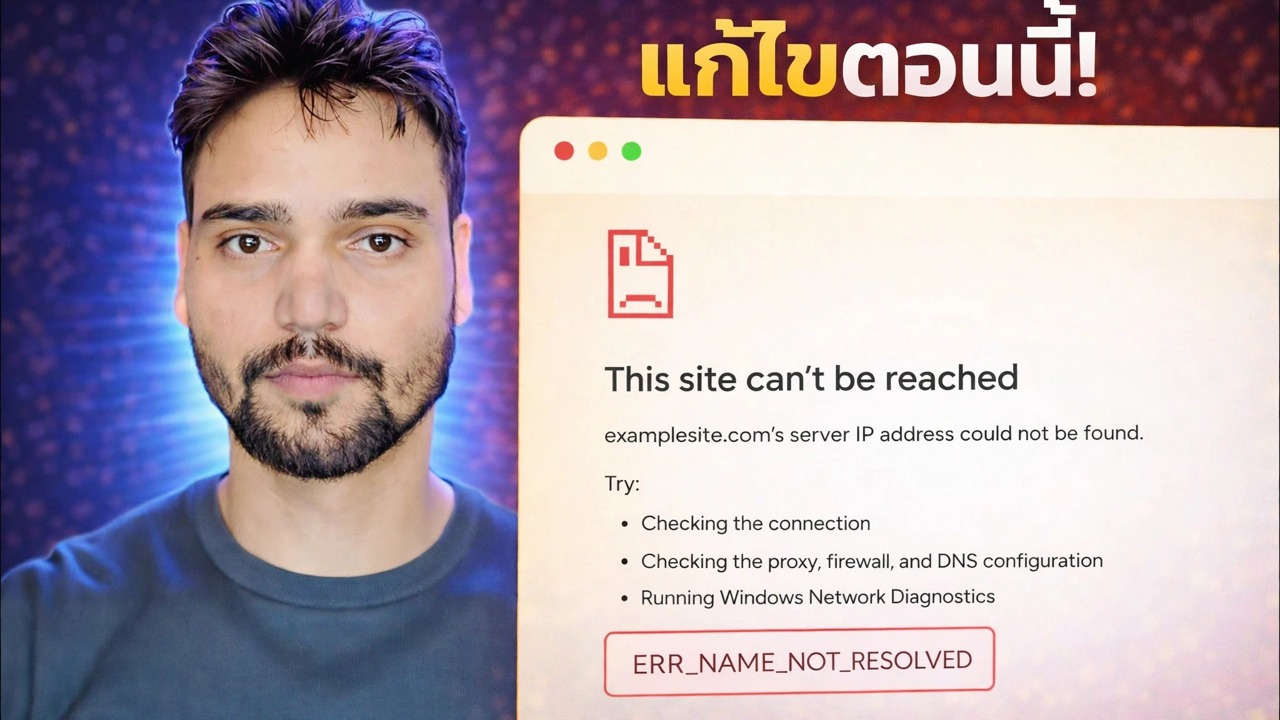
ชื่อเว็บไซต์ทุกชื่อจะต้องแปลเป็นที่อยู่ IP ที่เป็นตัวเลขก่อนที่ Chrome จะสามารถเชื่อมต่อได้ และการแปลนั้นจะดำเนินการโดย DNS ERR_NAME_NOT_RESOLVED หมายความว่าการแปลล้มเหลว Chrome ขอที่อยู่แต่ไม่ได้รับคำตอบที่ใช้ได้ หน้าเว็บจึงไม่เริ่มโหลดด้วยซ้ำ ข้อผิดพลาดอยู่ที่หนึ่งในสามตำแหน่ง ได้แก่ รายการเก่าในแคชโฮสต์ของ Chrome รายการเก่าในแคช DNS ของ Windows หรือเซิร์ฟเวอร์ DNS ที่ช้า ถูกกรอง หรือล่ม ขั้นตอนด้านล่างนี้จะล้างแคชก่อน จากนั้นทดสอบ Secure DNS จากนั้นจึงเปลี่ยนเซิร์ฟเวอร์ DNS เอง ดังนั้นคุณจึงแก้ไขสาเหตุที่แท้จริงแทนที่จะเปลี่ยนแปลงทุกอย่างในคราวเดียว
X หน้าเว็บแจ้งว่าไม่พบที่อยู่ IP ของเซิร์ฟเวอร์ของไซต์
X การโหลดหน้าซ้ำจะแสดงข้อผิดพลาดเดิมทุกครั้ง
X แอพอื่นๆ บนพีซีเครื่องเดียวกันยังคงออนไลน์อยู่ หรือบางเว็บไซต์เปิดอยู่ แต่บางเว็บไซต์ไม่เปิด
ERR_NAME_NOT_RESOLVED Chrome ไม่สามารถแก้ไขชื่อไซต์เป็นที่อยู่ IP ผ่าน DNS
ลายนิ้วมือของปัญหานี้: การเชื่อมต่อหยุดทำงาน แต่การค้นหาชื่อล้มเหลว ดังนั้น Chrome จึงไม่สามารถเข้าถึงไซต์ได้
ตรวจสอบการสะกด URL และโหลดหน้าซ้ำ
เริ่มต้นด้วยสาเหตุที่ง่ายที่สุด ตัวอักษรผิดตัวเดียวจะสร้างชื่อที่ไม่มีอยู่จริง และไม่มีเซิร์ฟเวอร์ DNS ใดในโลกที่สามารถแก้ไขได้
- อ่านที่อยู่ในแถบที่อยู่ทีละตัวอักษร ตรวจสอบการสลับตัวอักษร จุดที่หายไป หรือมีอักขระพิเศษต่อท้าย
- หากคุณคลิกลิงก์ ให้พิมพ์โดเมนหลักด้วยมือแทน เช่น ชื่อเว็บไซต์ตามด้วย .com แล้วกด Enter
- กด Ctrl + R เพื่อโหลดซ้ำ หากไซต์เปิดขึ้นในขณะนี้ แสดงว่าพิมพ์ผิดหรือเกิดความผิดพลาดในการค้นหาเพียงครั้งเดียว และคุณก็ทำเสร็จแล้ว
- เปิดเว็บไซต์ที่มีชื่อเสียงอีกสองหรือสามแห่ง หากทั้งหมดล้มเหลวด้วยข้อผิดพลาดเดียวกัน ปัญหาคือการตั้งค่า DNS ของคุณ - ดำเนินการต่อใน Fix 2 หากมีไซต์เดียวที่ล้มเหลว ให้คำนึงถึงคำถามที่พบบ่อยในตอนท้าย แต่ยังคงลองใช้ Fix 2 และ Fix 3 อีกครั้ง
ล้างแคชโฮสต์ของ Chrome และฟลัชซ็อกเก็ตพูล ⭐
Chrome เก็บแคช DNS ของตัวเองแยกจาก Windows เมื่อไซต์เปลี่ยนที่อยู่ IP หรือคำตอบที่ไม่ถูกต้องถูกแคชไว้ Chrome จะใช้คำตอบเก่าที่ผิดต่อไปจนกว่าแคชจะหมดอายุ การล้างข้อมูลจะบังคับให้ Chrome ค้นหาทุกชื่อใหม่ และนี่คือการแก้ไขที่แก้ไขข้อผิดพลาดได้บ่อยที่สุด
- ใน Chrome ให้เปิดแท็บใหม่ พิมพ์
chrome://net-internals/#dnsในแถบที่อยู่แล้วกด Enter - คลิกปุ่ม ล้างแคชโฮสต์ บนหน้านั้น
- ตอนนี้เปิด
chrome://net-internals/#socketsแล้วคลิก Flush socket pools การดำเนินการนี้จะปิดการเชื่อมต่อแบบรวมกลุ่มที่ยังคงรักษาที่อยู่เดิมไว้ - กลับไปที่ไซต์ที่ล้มเหลวและโหลดซ้ำด้วย Ctrl + Shift + R สำหรับการรีโหลดแบบเต็ม
- หมายเหตุ: ใน Chrome เวอร์ชันใหม่ หน้า net-internals อาจดูแตกต่างออกไปเล็กน้อย แต่ปุ่มล้างแคชโฮสต์จะยังคงอยู่ในหน้า DNS หากหน้าเว็บไม่เปิดขึ้นมาเลย ให้ปิด Chrome โดยสมบูรณ์ เปิดใหม่อีกครั้ง แล้วลองอีกครั้ง - เบราว์เซอร์ที่ปิดสนิทจะลบแคชในหน่วยความจำไปด้วย
ล้างแคช Windows DNS
Windows แคชคำตอบ DNS สำหรับทุกโปรแกรม ไม่ใช่แค่ Chrome หากแคชนั้นมีคำตอบที่ไม่ถูกต้อง Chrome จะยังคงรับคำตอบต่อไปแม้ว่าจะล้างแคชของตัวเองแล้วก็ตาม
- คลิก Start พิมพ์
cmdคลิกขวาที่ Command Prompt และเลือก Run as administrator อนุมัติข้อความแจ้ง - รันคำสั่งนี้ตามที่เขียนไว้ทุกประการ:
__CMDป้องกัน0__
- คุณควรเห็นข้อความ: ล้างแคช DNS Resolver สำเร็จแล้ว
- ปิดพรอมต์คำสั่ง รีสตาร์ท Chrome และทดสอบไซต์อีกครั้ง
ปิด DNS ที่ปลอดภัยใน Chrome และทดสอบซ้ำ
Chrome มีการตั้งค่าที่เรียกว่า Use Secure DNS ซึ่งจะส่งการค้นหาไปยังผู้ให้บริการ DNS-over-HTTPS แทนที่จะเป็นตัวแก้ไขปกติของคุณ หากผู้ให้บริการรายนั้นถูกบล็อกโดยเครือข่ายของคุณ ถูกกรองโดยผู้ให้บริการของคุณ หรือล้มเหลว การค้นหาภายใน Chrome ทุกครั้งจะล้มเหลวในขณะที่ Windows ส่วนที่เหลือยังคงใช้งานได้
- เปิดการตั้งค่า > ความเป็นส่วนตัวและความปลอดภัย > ความปลอดภัย คุณยังสามารถพิมพ์
chrome://settings/securityในแถบที่อยู่ได้ - เลื่อนไปที่ส่วน ขั้นสูง และค้นหา ใช้ DNS ที่ปลอดภัย
- ปิดปิดสำหรับการทดสอบนี้ จากนั้นโหลดไซต์ที่ล้มเหลวอีกครั้ง
- หากไซต์เปิดขึ้น แสดงว่า Secure DNS เป็นสาเหตุ คุณสามารถปล่อยทิ้งไว้หรือเปิดใหม่อีกครั้งแล้วเลือกผู้ให้บริการเฉพาะ เช่น Google หรือ Cloudflare จากรายการแทนตัวเลือกอัตโนมัติ หากไม่มีการเปลี่ยนแปลงใดๆ ให้ย้อนกลับไปที่การตั้งค่าก่อนหน้าและดำเนินการต่อใน Fix 5
เปลี่ยนเซิร์ฟเวอร์ DNS ของคุณเป็น Google หรือ Cloudflare
หากแคชสะอาดและ Secure DNS ไม่ได้เป็นสาเหตุ เซิร์ฟเวอร์ DNS ที่การเชื่อมต่อของคุณใช้ตามค่าเริ่มต้นคือปัญหา - เซิร์ฟเวอร์อาจล่ม ช้า หรือส่งคืนคำตอบที่ผิด การเปลี่ยนไปใช้รีโซลเวอร์สาธารณะขนาดใหญ่คือการทดสอบมาตรฐาน และสำหรับคนส่วนใหญ่ ถือเป็นการแก้ไขถาวร
- กด Win + R พิมพ์
ncpa.cplแล้วกด Enter เพื่อเปิดการเชื่อมต่อเครือข่าย - คลิกขวาที่การเชื่อมต่อที่ใช้งานอยู่ - Wi-Fi หรืออีเทอร์เน็ต - และเลือก คุณสมบัติ
- เลือก Internet Protocol เวอร์ชัน 4 (TCP/IPv4) และคลิก คุณสมบัติ
- เลือก ใช้ที่อยู่เซิร์ฟเวอร์ DNS ต่อไปนี้ และป้อนหนึ่งคู่ Google: ที่ต้องการ
8.8.8.8, สำรอง8.8.4.4หรือ Cloudflare: ต้องการ1.1.1.1, สำรอง1.0.0.1 - คลิกตกลง จากนั้นตกลงอีกครั้ง เรียกใช้
ipconfig /flushdnsอีกครั้งเช่นเดียวกับใน Fix 3 เพื่อไม่ให้คำตอบแคชเก่ารอดจากการเปลี่ยนแปลง รีสตาร์ท Chrome และทดสอบ - หากต้องการยกเลิกในภายหลัง ให้เปิดกล่องเดิมอีกครั้งแล้วเลือกรับที่อยู่เซิร์ฟเวอร์ DNS โดยอัตโนมัติ
ปิดการโหลดเพจล่วงหน้าและล้างข้อมูลการท่องเว็บ
สาเหตุสุดท้ายจากฝั่ง Chrome ยังคงมีอยู่ 2 ประการ ได้แก่ คุณลักษณะโหลดหน้าเว็บล่วงหน้า ซึ่งแก้ไขและโหลดหน้าเว็บในเบื้องหลัง และข้อมูลหน้าที่แคชไว้เก่า ทั้งสองมีความรวดเร็วในการออกกฎ
- เปิด การตั้งค่า > ความเป็นส่วนตัวและความปลอดภัย > คุกกี้และข้อมูลไซต์อื่นๆ และปิด โหลดหน้าเว็บล่วงหน้าเพื่อการเรียกดูและค้นหาที่รวดเร็วยิ่งขึ้น ในเวอร์ชันที่ใหม่กว่า การตั้งค่านี้จะอยู่ภายใต้ การตั้งค่า > ประสิทธิภาพ เป็นการโหลดหน้าเว็บล่วงหน้า - ให้ปิดการตั้งค่าดังกล่าวแทน
- กด Ctrl + Shift + Delete เพื่อเปิดล้างข้อมูลการท่องเว็บ
- ตั้งค่าช่วงเวลาเป็น ตลอดเวลา ทำเครื่องหมาย คุกกี้และข้อมูลไซต์อื่น ๆ และ รูปภาพและไฟล์ที่แคชไว้ และปล่อยให้รหัสผ่านไม่ถูกเลือก คลิก ลบข้อมูล คุณจะลงชื่อออกจากเว็บไซต์ส่วนใหญ่ ซึ่งเป็นเรื่องปกติ
- รีสตาร์ท Chrome โดยสมบูรณ์และทดสอบไซต์อีกครั้ง หากยังคงล้มเหลวบนพีซีเครื่องนี้ แต่เปิดบนโทรศัพท์ของคุณบน Wi-Fi เดียวกัน ให้รีสตาร์ทเราเตอร์อีกครั้งเช่นกัน เนื่องจากเราเตอร์ใช้งานรีเลย์ DNS ที่สามารถแคชคำตอบที่ไม่ถูกต้องได้เช่นกัน
ซอฟต์แวร์ที่จำเป็น
ไม่จำเป็นต้องมีซอฟต์แวร์เพิ่มเติม ทุกขั้นตอนใช้เครื่องมือที่มีใน Chrome และ Windows: หน้า net-internals การตั้งค่า การเชื่อมต่อเครือข่าย และพร้อมท์คำสั่ง บริการภายนอกเพียงอย่างเดียวที่เกี่ยวข้องคือรีโซลเวอร์ DNS สาธารณะฟรีจาก Google และ Cloudflare และการใช้งานไม่จำเป็นต้องมีบัญชีหรือไม่ต้องติดตั้ง หลีกเลี่ยงเครื่องมือเปลี่ยน DNS หรือเครื่องมือซ่อมแซมอินเทอร์เน็ตของบริษัทอื่นสำหรับข้อผิดพลาดนี้ เนื่องจากเครื่องมือเปลี่ยนการตั้งค่าเดียวกันที่แสดงไว้ด้านบน มักจะไม่บอกคุณว่ามีการเปลี่ยนแปลงอะไรบ้าง ซึ่งทำให้การแก้ไขปัญหาในภายหลังทำได้ยากขึ้น
การแก้ไขพีซีเพิ่มเติมเกี่ยวกับ Technical Anshu
ทุกสัปดาห์: ปัญหา Windows เครื่องมือที่ซ่อนอยู่ และคำแนะนำการตั้งค่าฉบับเต็ม อธิบายทีละขั้นตอน
Subscribe on YouTubeFrequently Asked Questions
ERR_NAME_NOT_RESOLVED หมายถึงอะไรใน Chrome
หมายความว่า Chrome ขอ DNS สำหรับที่อยู่ IP ของไซต์ที่คุณพิมพ์ และการค้นหาล้มเหลว Chrome จึงไม่รู้ว่าจะเชื่อมต่อที่ไหน อินเทอร์เน็ตยังสามารถทำงานในแอปอื่นได้ สาเหตุมักเกิดจากแคช DNS เก่า เซิร์ฟเวอร์ DNS ทำงานล้มเหลว หรือการตั้งค่า DNS ที่ปลอดภัยไม่ถูกต้อง
เหตุใดอินเทอร์เน็ตจึงทำงานในแอปอื่นได้ แต่ Chrome แสดงข้อผิดพลาดนี้
แอพอื่นอาจเชื่อมต่ออยู่แล้วหรืออาจใช้รีโซลเวอร์อื่น Chrome เก็บแคชโฮสต์ของตัวเองและยังสามารถใช้ผู้ให้บริการ DNS ที่ปลอดภัยของตัวเองได้อีกด้วย หากแคชของ Chrome หรือตัวเลือก Secure DNS ใช้งานไม่ได้ Chrome จะทำงานล้มเหลวในขณะที่โปรแกรมอื่นๆ ยังคงทำงานอยู่ การล้างแคชโฮสต์ของ Chrome และการทดสอบโดยปิด DNS ที่ปลอดภัยจะแยกทั้งสองออกจากกัน
จะปลอดภัยไหมที่จะเปลี่ยน DNS ของฉันเป็น 8.8.8.8 หรือ 1.1.1.1
ใช่ 8.8.8.8 และ 8.8.4.4 คือ Google Public DNS และ 1.1.1.1 และ 1.0.0.1 คือ Cloudflare DNS ทั้งสองตัวเป็นตัวแก้ไขสาธารณะฟรีที่ดำเนินการโดยผู้ให้บริการที่มีชื่อเสียง การเปลี่ยน DNS จะเปลี่ยนแปลงเฉพาะบริการที่แปลชื่อไซต์เป็นที่อยู่ IP คุณสามารถเปลี่ยนกลับเป็นอัตโนมัติได้ตลอดเวลา
มีเพียงเว็บไซต์เดียวเท่านั้นที่แสดง ERR_NAME_NOT_RESOLVED นั่นหมายความว่าอย่างไร?
หากไซต์อื่นๆ เปิดขึ้นมา ปัญหาน่าจะอยู่ที่ไซต์นั้น โดเมนอาจหมดอายุ ระเบียน DNS อาจผิด หรือโฮสติ้งอาจล่ม ตรวจสอบการสะกดอย่างระมัดระวัง ลองใช้ไซต์บนโทรศัพท์ของคุณผ่านข้อมูลมือถือ และหากล้มเหลวเช่นกัน มีเพียงเจ้าของไซต์เท่านั้นที่สามารถแก้ไขได้
การล้างข้อมูลการท่องเว็บจะลบรหัสผ่านและบุ๊กมาร์กของฉันหรือไม่
ไม่ ไม่ใช่หากคุณทำเครื่องหมายที่รูปภาพและไฟล์ในแคชและคุกกี้เท่านั้น บุ๊กมาร์กไม่เคยเป็นส่วนหนึ่งของการล้างข้อมูลการท่องเว็บ รหัสผ่านจะถูกลบออกเฉพาะเมื่อคุณทำเครื่องหมายที่รหัสผ่าน ดังนั้นไม่ต้องทำเครื่องหมายที่ช่องนั้น การล้างคุกกี้จะทำให้คุณออกจากเว็บไซต์ส่วนใหญ่ ซึ่งเป็นเรื่องปกติ