Düzeltmenin tamamını videoda izleyin: ERR_NAME_NOT_RESOLVED İnternet Çalışırken Web Sitesi Açılmıyor Hatasını Düzeltme - aşağıdaki her adım ekranda aynı sırayla gösterilir.
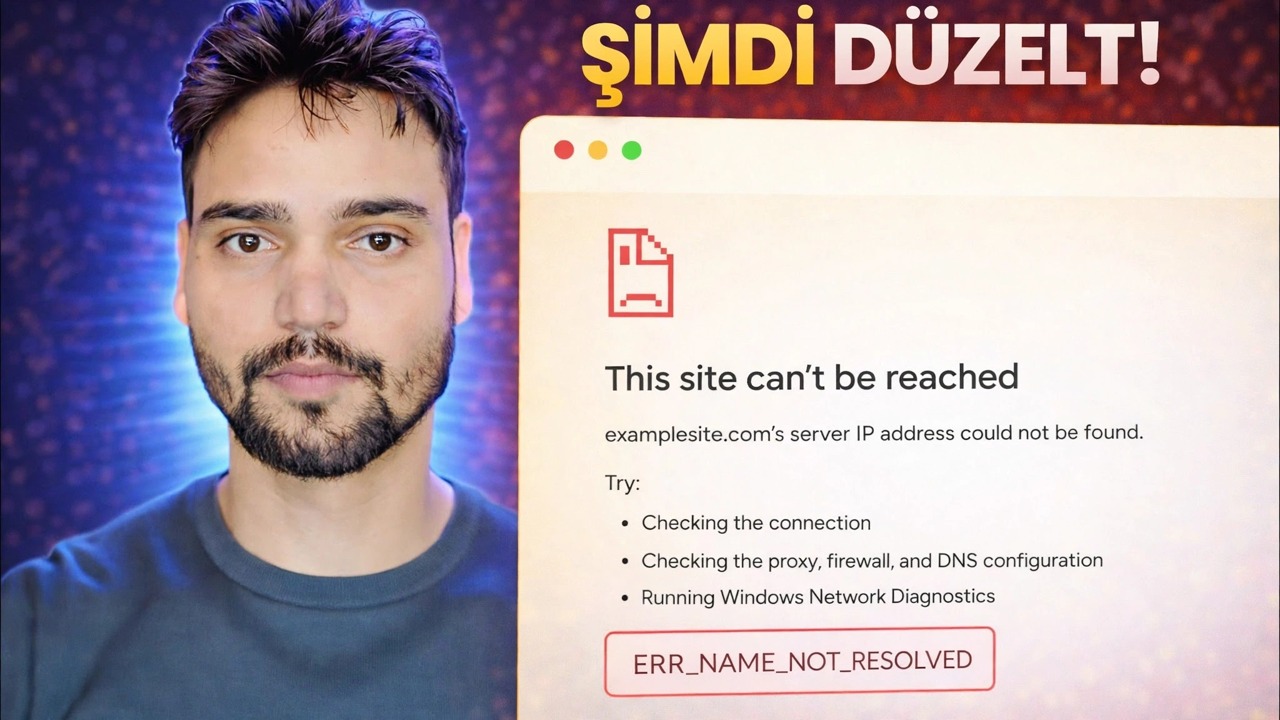
Chrome'un bağlanabilmesi için her web sitesi adının sayısal bir IP adresine çevrilmesi gerekir ve bu çeviri DNS tarafından yapılır. ERR_NAME_NOT_RESOLVED, çevirinin başarısız olduğu anlamına gelir. Chrome adresi istedi ve kullanılabilir bir yanıt alamadı; dolayısıyla sayfa hiçbir zaman yüklenmeye bile başlamıyor. Arıza üç yerden birinde yatıyor: Chrome'un kendi ana makine önbelleğindeki eski bir giriş, Windows DNS önbelleğindeki eski bir giriş veya yavaş, filtrelenmiş veya kapalı bir DNS sunucusu. Aşağıdaki adımlar önce önbellekleri temizler, ardından Güvenli DNS'yi test eder ve ancak bundan sonra DNS sunucusunun kendisini değiştirir; böylece her şeyi bir anda değiştirmek yerine gerçek nedeni düzeltirsiniz.
X Sayfa, sitenin sunucu IP adresinin bulunamadığını söylüyor
X Sayfanın yeniden yüklenmesi her seferinde aynı hatayı gösteriyor
X Aynı bilgisayardaki diğer uygulamalar hâlâ çevrimiçidir veya bazı siteler açılırken diğerleri açılmıyor
ERR_NAME_NOT_RESOLVED Chrome, site adını DNS aracılığıyla bir IP adresine çözümleyemedi.
Bu sorunun parmak izi: Bağlantı kurulu ancak ad araması başarısız oluyor, bu nedenle Chrome siteye asla ulaşamıyor.
URL Yazımını Kontrol Edin ve Sayfayı Yeniden Yükleyin
En basit sebeple başlayın. Tek bir yanlış harf, gerçekte var olmayan bir ad yaratır ve dünyadaki hiçbir DNS sunucusu bunu çözemez.
- Adres çubuğundaki adresi harf harf okuyun. Değiştirilen harfleri, eksik noktayı veya sonda fazladan karakter olup olmadığını kontrol edin.
- Bir bağlantıya tıkladıysanız bunun yerine ana etki alanını elle yazın; örneğin site adının ardından .com yazın ve Enter tuşuna basın.
- Yeniden yüklemek için Ctrl + R tuşlarına basın. Site şimdi açılıyorsa bu bir yazım hatası veya tek seferlik bir arama hatasıdır ve işiniz biter.
- Diğer iki veya üç tanınmış siteyi açın. Hepsi aynı hatayla başarısız olursa, sorun DNS kurulumunuzdur; Düzeltme 2'ye devam edin. Yalnızca bir site başarısız olursa, bunu sondaki SSS için aklınızda bulundurun, ancak yine de Düzeltme 2 ve Düzeltme 3'ü bir kez deneyin.
Chrome Ana Bilgisayar Önbelleğini Temizleyin ve Soket Havuzlarını Temizleyin ⭐
Chrome, kendi DNS önbelleğini Windows'tan ayrı tutar. Bir site IP adresini değiştirdiğinde veya hatalı bir yanıt önbelleğe alındığında Chrome, önbellek süresi dolana kadar eski yanlış yanıtı kullanmaya devam eder. Bunu temizlemek, Chrome'u her adı yeni bir şekilde aramaya zorlar ve bu, hatayı en sık çözen düzeltmedir.
- Chrome'da yeni bir sekme açın, adres çubuğuna
chrome://net-internals/#dnsyazın ve Enter'a basın. - Bu sayfadaki Ana makine önbelleğini temizle düğmesini tıklayın.
- Şimdi
chrome://net-internals/#sockets'i açın ve Soket havuzlarını temizle'ye tıklayın. Bu, hâlâ eski adresi tutan havuzlanmış bağlantıları kapatır. - Arızalı siteye geri dönün ve tam yeniden yükleme için Ctrl + Shift + R ile yeniden yükleyin.
- Not: Daha yeni Chrome sürümlerinde net-internals sayfaları biraz farklı görünebilir ancak Ana makine önbelleğini temizle düğmesi hâlâ DNS sayfasındadır. Sayfa hiç açılmazsa Chrome'u tamamen kapatın, yeniden açın ve tekrar deneyin; tamamen kapalı bir tarayıcı aynı zamanda bellek içi önbelleğini de bırakır.
Windows DNS Önbelleğini Temizleyin
Windows, yalnızca Chrome için değil, her program için DNS yanıtlarını önbelleğe alır. Bu önbellekte kötü yanıt varsa Chrome, kendi önbelleği temizlendikten sonra bile yanıtı almaya devam edecektir.
- Başlat'a tıklayın,
cmdyazın, Komut İstemi'ne sağ tıklayın ve Yönetici olarak çalıştır'ı seçin. İstemi onaylayın. - Bu komutu tam olarak yazıldığı gibi çalıştırın:
ipconfig /flushdns
- Şu mesajı görmelisiniz: DNS Çözümleyici Önbelleği başarıyla temizlendi.
- Komut İstemi'ni kapatın, Chrome'u yeniden başlatın ve siteyi tekrar test edin.
Chrome'da Güvenli DNS'yi Kapatın ve Yeniden Test Edin
Chrome'un, aramaları normal çözümleyiciniz yerine HTTPS üzerinden DNS sağlayıcısına gönderen Güvenli DNS kullan adlı bir ayarı vardır. Bu sağlayıcı ağınız tarafından engellenirse, sağlayıcınız tarafından filtrelenirse veya yalnızca başarısız olursa, Windows'un geri kalanı çalışmaya devam ederken Chrome içindeki her arama başarısız olur.
- Ayarlar > Gizlilik ve güvenlik > Güvenlik'i açın. Ayrıca adres çubuğuna
chrome://settings/securityyazabilirsiniz. - Gelişmiş bölümüne gidin ve Güvenli DNS kullan'ı bulun.
- Bu test için bu özelliği Kapalı konumuna getirin, ardından başarısız olan siteyi yeniden yükleyin.
- Site şimdi açılıyorsa bunun nedeni Güvenli DNS'dir. Bunu kapalı bırakabilir veya tekrar açabilir ve otomatik seçenek yerine listeden Google veya Cloudflare gibi belirli bir sağlayıcıyı seçebilirsiniz. Hiçbir şey değişmediyse önceki ayarına döndürün ve Düzeltme 5'e devam edin.
DNS Sunucunuzu Google veya Cloudflare olarak değiştirin
Önbellekler temizse ve sorunun nedeni Güvenli DNS değilse, sorun bağlantınızın varsayılan olarak kullandığı DNS sunucusundadır; kapalı, yavaş veya yanlış yanıtlar döndürüyor olabilir. Büyük bir kamu çözümleyicisine geçmek standart bir testtir ve çoğu insan için kalıcı çözümdür.
- Win + R tuşlarına basın,
ncpa.cplyazın ve Ağ Bağlantılarını açmak için Enter tuşuna basın. - Etkin bağlantınızı (Wi-Fi veya Ethernet) sağ tıklayın ve Özellikler'i seçin.
- İnternet Protokolü Sürüm 4 (TCP/IPv4)'ü seçin ve Özellikler'i tıklayın.
- Aşağıdaki DNS sunucu adreslerini kullan'ı seçin ve bir çift girin. Google: Tercih edilen
8.8.8.8, Alternatif8.8.4.4. Veya Cloudflare: Tercih edilen1.1.1.1, Alternatif1.0.0.1. - Tamam'ı ve ardından tekrar Tamam'ı tıklayın.
ipconfig /flushdns'yi Düzeltme 3'teki gibi bir kez daha çalıştırın, böylece önbelleğe alınmış eski yanıtların değişiklikten etkilenmemesi sağlanır, Chrome'u yeniden başlatın ve test edin. - Bunu daha sonra geri almak için aynı kutuyu yeniden açın ve DNS sunucu adresini otomatik olarak al'ı seçin.
Sayfaları Önceden Yüklemeyi Kapatın ve Tarama Verilerini Temizleyin
Chrome ile ilgili son iki neden kaldı: arka planda sayfaları çözen ve yükleyen sayfaları önceden yükleme özelliği ve önbelleğe alınmış eski sayfa verileri. Her ikisi de hızla dışlanıyor.
- Ayarlar > Gizlilik ve güvenlik > Çerezler ve diğer site verileri'ni açın ve Daha hızlı gezinme ve arama için sayfaları önceden yükle'yi kapatın. Daha yeni sürümlerde bu ayar Ayarlar > Performans altında Ön Yükleme sayfaları olarak bulunur; bunun yerine bu ayarı buradan kapatın.
- Tarama verilerini temizle'yi açmak için Ctrl + Shift + Delete tuşlarına basın.
- Zaman aralığını Tüm zamanlar olarak ayarlayın, Çerezler ve diğer site verileri ile Önbelleğe alınmış resimler ve dosyalar'ı işaretleyin ve Şifreler'i işaretlemeden bırakın. Verileri sil'i tıklayın. Çoğu sitedeki oturumunuz kapatılacaktır; bu normaldir.
- Chrome'u tamamen yeniden başlatın ve siteyi bir kez daha test edin. Bu bilgisayarda hâlâ başarısız oluyor ancak telefonunuzda aynı Wi-Fi üzerinden açılıyorsa, yönlendiriciyi de yeniden başlatın çünkü yönlendiriciler, kötü yanıtları da önbelleğe alabilen bir DNS aktarımı çalıştırır.
Gerekli Yazılım
Ekstra bir yazılıma gerek yoktur. Her adımda Chrome ve Windows'ta yerleşik araçlar kullanılır: net-internals sayfaları, Ayarlar, Ağ Bağlantıları ve Komut İstemi. İlgili harici hizmetler yalnızca Google ve Cloudflare'in ücretsiz genel DNS çözümleyicileridir ve bunları kullanmak için hesap veya kurulum gerekmez. Bu hata için üçüncü taraf DNS değiştiricilerden veya internet onarım araçlarından kaçının; yukarıda gösterilen ayarların aynısını, genellikle neyi değiştirdiklerini size söylemeden değiştirirler, bu da daha sonra sorun gidermeyi zorlaştırır.
Teknik Anshu'da Daha Fazla PC Düzeltmesi
Her hafta: Windows sorunları, gizli araçlar ve tam kurulum kılavuzları adım adım açıklanıyor.
Subscribe on YouTubeFrequently Asked Questions
ERR_NAME_NOT_RESOLVED Chrome'da ne anlama geliyor?
Bu, Chrome'un yazdığınız sitenin IP adresini DNS'den istediği ve aramanın başarısız olduğu, dolayısıyla Chrome'un nereye bağlanacağını bilmediği anlamına gelir. İnternetin kendisi hala diğer uygulamalarda çalışıyor olabilir. Bunun nedeni genellikle eski bir DNS önbelleği, arızalı bir DNS sunucusu veya yanlış bir Güvenli DNS ayarıdır.
İnternet neden diğer uygulamalarda çalışıyor ancak Chrome bu hatayı gösteriyor?
Diğer uygulamalar zaten bağlı olabilir veya farklı bir çözümleyici kullanıyor olabilirler. Chrome kendi ana makine önbelleğini tutar ve ayrıca kendi Güvenli DNS sağlayıcısını da kullanabilir. Chrome'un önbelleği veya Güvenli DNS seçimi bozulursa, diğer programlar çalışmaya devam ederken Chrome başarısız olur. Chrome ana bilgisayar önbelleğini temizlemek ve Güvenli DNS kapalıyken test yapmak ikisini ayırır.
DNS'mi 8.8.8.8 veya 1.1.1.1 olarak değiştirmek güvenli midir?
Evet. 8.8.8.8 ve 8.8.4.4 Google Genel DNS'dir ve 1.1.1.1 ve 1.0.0.1 Cloudflare DNS'dir. Her ikisi de tanınmış sağlayıcılar tarafından yönetilen ücretsiz halka açık çözümleyicilerdir. DNS'yi değiştirmek yalnızca hangi hizmetin site adlarını IP adreslerine çevirdiğini değiştirir. İstediğiniz zaman tekrar otomatik hale getirebilirsiniz.
Yalnızca bir web sitesinde ERR_NAME_NOT_RESOLVED gösteriliyor. Bu ne anlama gelir?
Diğer tüm siteler açılıyorsa sorun muhtemelen o sitededir: Alan adının süresi dolmuş olabilir, DNS kayıtları yanlış olabilir veya barındırma hizmeti kapalı olabilir. Yazımı dikkatlice kontrol edin, siteyi mobil veri üzerinden telefonunuzda deneyin ve orada da başarısız olursa bunu yalnızca site sahibi düzeltebilir.
Tarama verilerini temizlemek şifrelerimi ve yer işaretlerimi silecek mi?
Hayır, yalnızca Önbelleğe alınmış görseller ve dosyalar ile Çerezleri işaretlerseniz hayır. Yer imleri hiçbir zaman tarama verilerinin temizlenmesinin bir parçası değildir. Parolalar yalnızca Parolalar'ı işaretlerseniz kaldırılır; bu nedenle bu kutuyu işaretlemeden bırakın. Çerezleri temizlemek çoğu web sitesinde oturumunuzu kapatacaktır ki bu da beklenen bir durumdur.