Перегляньте повне виправлення у відео: ERR_NAME_NOT_RESOLVED Error Fix Internet Working But Website Not Opening - кожен наведений нижче крок показано на екрані в тому самому порядку.
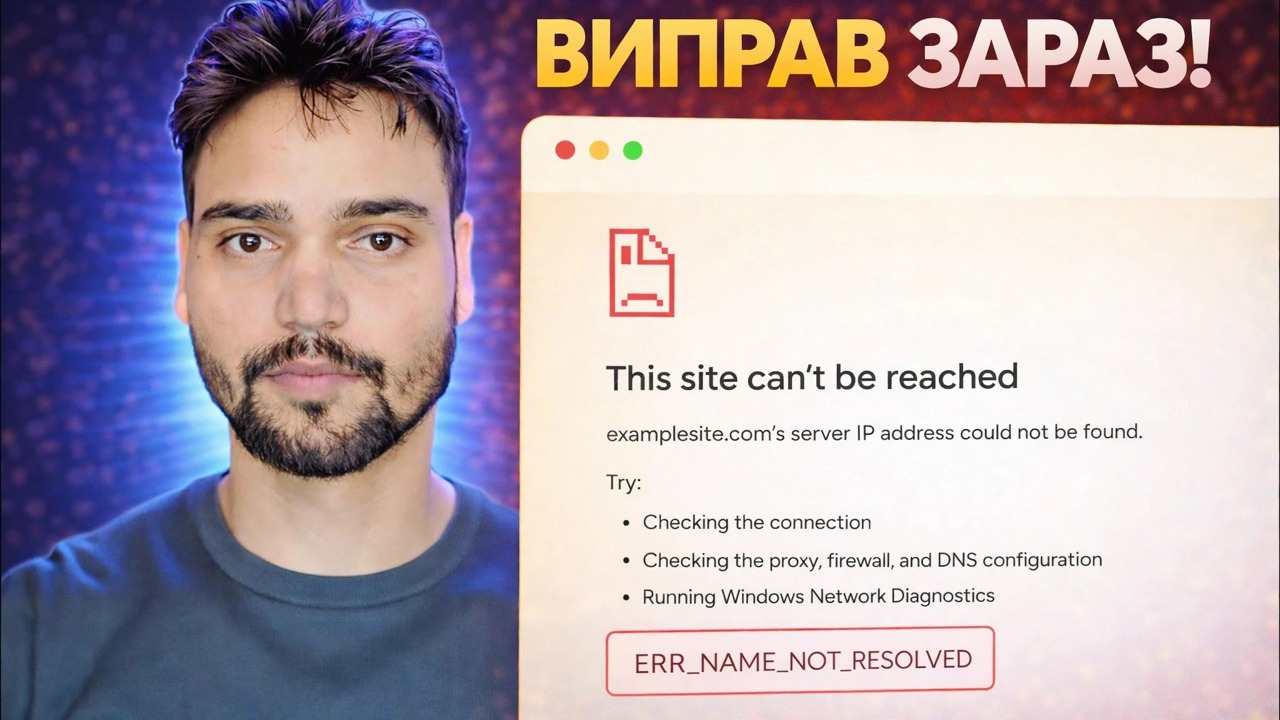
Кожне ім’я веб-сайту має бути переведено в цифрову IP-адресу, перш ніж Chrome зможе підключитися, і цей переклад виконує DNS. ERR_NAME_NOT_RESOLVED означає, що не вдалось перекладити. Chrome запитав адресу, але не отримав жодної відповіді, тому сторінка навіть не починає завантажуватися. Помилка криється в одному з трьох місць: застарілий запис у власному кеші хоста Chrome, застарілий запис у кеші DNS Windows або DNS-сервер, який працює повільно, фільтрується або не працює. Наведені нижче кроки спочатку очищають кеші, потім перевіряють Secure DNS і лише потім змінюють сам DNS-сервер - таким чином ви усунете справжню причину, а не змінюєте все відразу.
X На сторінці зазначено, що IP-адресу сервера сайту не знайдено
X Перезавантаження сторінки щоразу показує ту саму помилку
X Інші програми на тому ж комп’ютері все ще знаходяться в мережі, або одні сайти відкриваються, а інші – ні
ERR_NAME_NOT_RESOLVED Chrome не вдалося перетворити назву сайту в IP-адресу через DNS.
Відбиток цієї проблеми: з’єднання встановлено, але пошук імені не вдається, тому Chrome ніколи не досягає сайту.
Перевірте правопис URL-адреси та оновіть сторінку
Почніть з найпростішої причини. Єдина неправильна літера створює ім’я, якого справді не існує, і жоден DNS-сервер у світі не може його вирішити.
- Прочитайте адресу в адресному рядку по буквах. Перевірте, чи немає літер місцями, крапки чи зайвого символу в кінці.
- Якщо ви клацнули посилання, замість цього вручну введіть основний домен, наприклад, назву сайту, після якої .com, і натисніть Enter.
- Натисніть Ctrl + R, щоб перезавантажити. Якщо сайт відкривається зараз, це була друкарська помилка або одноразовий збій пошуку, і ви готові.
- Відкрийте ще два-три відомі сайти. Якщо всі вони виходять з ладу з тією самою помилкою, проблема полягає у налаштуваннях DNS – перейдіть до Fix 2. Якщо лише один сайт не працює, пам’ятайте про це для поширених запитань у кінці, але все одно спробуйте Fix 2 і Fix 3 один раз.
Очистіть кеш хосту Chrome і очистіть пули сокетів ⭐
Chrome зберігає власний кеш DNS, окремо від Windows. Коли сайт змінює свою IP-адресу або кешується неправильна відповідь, Chrome продовжує використовувати стару неправильну відповідь, доки не закінчиться термін дії кешу. Очищення змусить Chrome переглядати кожне ім’я заново, і це виправлення, яке найчастіше усуває помилку.
- У Chrome відкрийте нову вкладку, введіть
chrome://net-internals/#dnsв адресний рядок і натисніть Enter. - Натисніть кнопку Очистити кеш хосту на цій сторінці.
- Тепер відкрийте
chrome://net-internals/#socketsта натисніть Очистити пули сокетів. Це закриває об’єднані з’єднання, які все ще зберігають стару адресу. - Поверніться до сайту з помилкою та перезавантажте його за допомогою Ctrl + Shift + R для повного перезавантаження.
- Примітка: у новіших версіях Chrome сторінки внутрішніх мереж можуть виглядати дещо інакше, але кнопка «Очистити кеш хоста» все ще знаходиться на сторінці DNS. Якщо сторінка взагалі не відкривається, повністю закрийте Chrome, відкрийте його знову та повторіть спробу – повністю закритий браузер також видаляє кеш-пам’ять.
Очистіть кеш DNS Windows
Windows кешує відповіді DNS для кожної програми, а не лише для Chrome. Якщо цей кеш містить неправильну відповідь, Chrome продовжуватиме отримувати його навіть після очищення власного кешу.
- Натисніть «Пуск», введіть
cmd, клацніть правою кнопкою миші Командний рядок і виберіть Запуск від імені адміністратора. Підтвердьте підказку. - Виконайте цю команду точно так, як написано:
ipconfig /flushdns
- Ви повинні побачити повідомлення: успішно очищено кеш DNS Resolver.
- Закрийте командний рядок, перезапустіть Chrome і знову перевірте сайт.
Вимкніть захищений DNS у Chrome і повторіть перевірку
Chrome має параметр під назвою «Використовувати безпечний DNS», який надсилає пошук до постачальника DNS через HTTPS замість звичайного резолвера. Якщо цей провайдер заблокований вашою мережею, відфільтрований вашим провайдером або просто виходить з ладу, кожен пошук у Chrome не вдається виконати, а решта Windows продовжує працювати.
- Відкрийте Налаштування > Конфіденційність і безпека > Безпека. Ви також можете ввести
chrome://settings/securityв адресному рядку. - Перейдіть до розділу Додатково та знайдіть Використовувати безпечний DNS.
- Вимкніть Вимкніть для цього тесту, а потім перезавантажте невдалий сайт.
- Якщо сайт тепер відкривається, причиною є Secure DNS. Ви можете вимкнути його або знову ввімкнути та вибрати зі списку певного постачальника, наприклад Google або Cloudflare, замість автоматичної опції. Якщо нічого не змінилося, поверніть його до попередніх налаштувань і перейдіть до Fix 5.
Змініть свій DNS-сервер на Google або Cloudflare
Якщо кеші чисті, а захищений DNS не є причиною, проблемою є DNS-сервер, який ваше з’єднання використовує за замовчуванням – він може не працювати, повільно або повертати неправильні відповіді. Перехід на великий публічний розпізнавач є стандартним тестом і, для більшості людей, постійним виправленням.
- Натисніть Win + R, введіть
ncpa.cplі натисніть Enter, щоб відкрити мережеві підключення. - Клацніть правою кнопкою миші своє активне підключення - Wi-Fi або Ethernet - і виберіть Властивості.
- Виберіть Протокол Інтернету версії 4 (TCP/IPv4) і натисніть Властивості.
- Виберіть Використовувати такі адреси DNS-серверів і введіть одну пару. Google: Бажано
8.8.8.8, Альтернативно8.8.4.4. Або Cloudflare: Бажано1.1.1.1, Альтернативно1.0.0.1. - Натисніть OK, потім знову OK. Запустіть
ipconfig /flushdnsще раз, як у Fix 3, щоб жодна стара кешована відповідь не витримала зміни, перезапустіть Chrome і перевірте. - Щоб скасувати це пізніше, знову відкрийте те саме поле та виберіть Отримати адресу DNS-сервера автоматично.
Вимкніть попереднє завантаження сторінок і очистіть дані веб-перегляду
Залишилися дві останні причини з боку Chrome: функція попереднього завантаження сторінок, яка вирішує та завантажує сторінки у фоновому режимі, і старі кешовані дані сторінок. Обидва швидко виключаються.
- Відкрийте Налаштування > Конфіденційність і безпека > Файли cookie та інші дані сайтів і вимкніть Попереднє завантаження сторінок для швидшого перегляду та пошуку. У новіших версіях це налаштування знаходиться в розділі Налаштування > Продуктивність як сторінки попереднього завантаження – натомість вимкніть його там.
- Натисніть Ctrl + Shift + Delete, щоб відкрити Очистити дані перегляду.
- Установіть часовий діапазон на За весь час, поставте прапорці біля Cookie та інші дані сайту та Кешовані зображення та файли та залиште паролі невстановленими. Натисніть Видалити дані. Ви вийдете з більшості сайтів – це нормально.
- Повністю перезапустіть Chrome і перевірте сайт ще раз. Якщо на цьому комп’ютері все одно не вдається, але відкривається на вашому телефоні через ту саму мережу Wi-Fi, також перезапустіть маршрутизатор, оскільки маршрутизатори запускають ретрансляцію DNS, яка також може кешувати неправильні відповіді.
Потрібне програмне забезпечення
Додаткове програмне забезпечення не потрібно. На кожному кроці використовуються інструменти, вбудовані в Chrome і Windows: внутрішні сторінки мережі, налаштування, мережеві підключення та командний рядок. Єдиними залученими зовнішніми службами є безкоштовні загальнодоступні DNS-перетворювачі від Google і Cloudflare, і для їх використання не потрібен обліковий запис і встановлення. Уникайте сторонніх засобів зміни DNS або інструментів відновлення в Інтернеті для цієї помилки – вони змінюють ті самі параметри, які показані вище, часто не повідомляючи вам, що вони змінили, що ускладнює подальше усунення несправностей.
Більше виправлень ПК на технічному Anshu
Щотижня: проблеми Windows, приховані інструменти та повні посібники з налаштування, пояснені крок за кроком.
Subscribe on YouTubeFrequently Asked Questions
Що означає ERR_NAME_NOT_RESOLVED у Chrome?
Це означає, що Chrome запитав у DNS IP-адресу сайту, який ви ввели, і пошук не вдався, тому Chrome не знає, куди підключитися. Сам Інтернет все ще може працювати в інших програмах. Зазвичай причиною є застарілий кеш DNS, збій DNS-сервера або неправильне налаштування Secure DNS.
Чому Інтернет працює в інших програмах, але Chrome відображає цю помилку?
Можливо, інші програми вже підключено або вони можуть використовувати інший розпізнавач. Chrome зберігає власний кеш хоста, а також може використовувати власного постачальника безпечних DNS. Якщо кеш-пам’ять Chrome або параметр Secure DNS порушено, Chrome вийде з ладу, а інші програми все ще працюють. Очищення кешу хосту Chrome і тестування з вимкненим безпечним DNS розділяють ці два.
Чи безпечно змінити мій DNS на 8.8.8.8 або 1.1.1.1?
так 8.8.8.8 і 8.8.4.4 є Google Public DNS, а 1.1.1.1 і 1.0.0.1 є Cloudflare DNS. Обидва є безкоштовними загальнодоступними резолверами, якими керують відомі постачальники. Зміна DNS змінює лише службу, яка перетворює імена сайтів на IP-адреси. Ви можете будь-коли змінити його на автоматичний.
Лише один веб-сайт показує ERR_NAME_NOT_RESOLVED. Що це означає?
Якщо відкриваються всі інші сайти, проблема, швидше за все, пов’язана з цим сайтом: можливо, закінчився термін дії його домену, його записи DNS можуть бути неправильними або його хостинг не працює. Уважно перевірте правопис, спробуйте веб-сайт на своєму телефоні через мобільний Інтернет, і якщо він також не вийде, це може виправити лише власник сайту.
Чи буде видалено мої паролі та закладки після очищення даних веб-перегляду?
Ні, якщо ви позначите лише кешовані зображення та файли та файли cookie. Закладки ніколи не є частиною очищення даних веб-перегляду. Паролі видаляються, лише якщо ви поставили прапорець «Паролі», тому залиште цей прапорець непозначеним. Очищення файлів cookie призводить до виходу з більшості веб-сайтів, що очікувано.