Xem bản sửa lỗi hoàn chỉnh trong video: ERR_NAME_NOT_RESOLVED Sửa lỗi Internet hoạt động nhưng trang web không mở được - mọi bước bên dưới đều hiển thị trên màn hình, theo cùng một thứ tự.
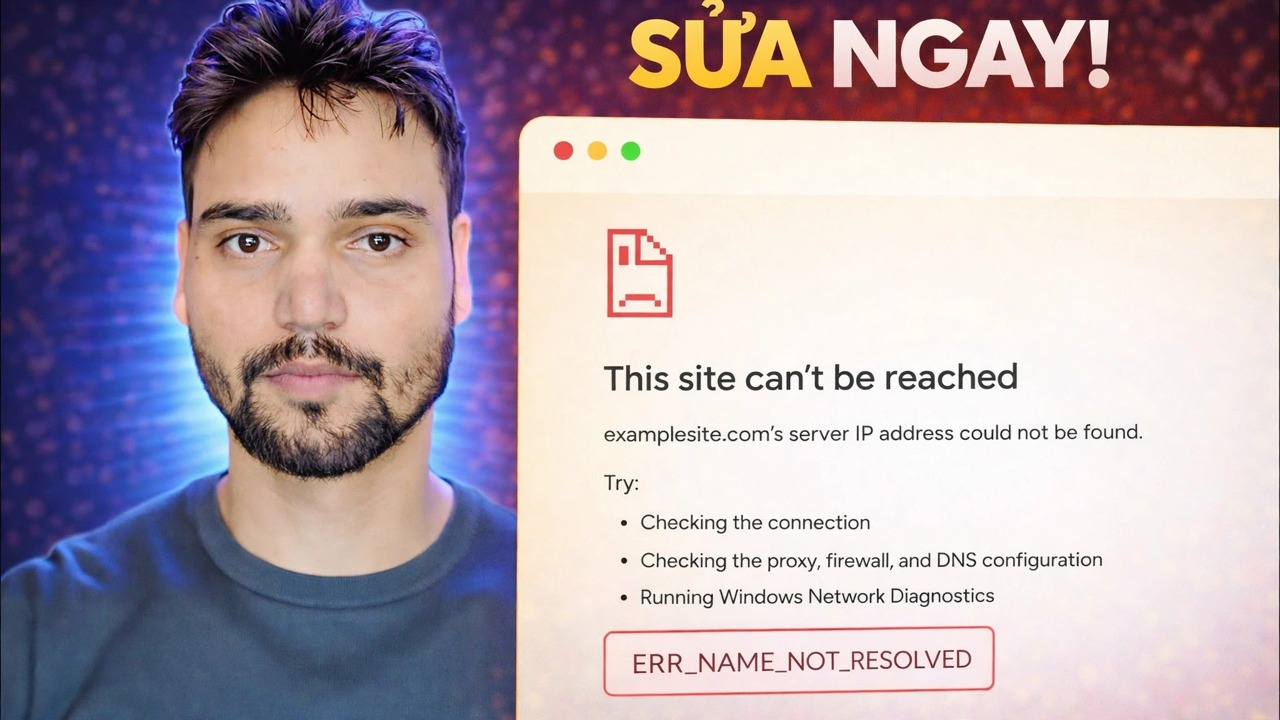
Mọi tên trang web phải được dịch sang địa chỉ IP dạng số trước khi Chrome có thể kết nối và việc dịch đó được thực hiện bởi DNS. ERR_NAME_NOT_RESOLVED nghĩa là bản dịch không thành công. Chrome đã hỏi địa chỉ và không nhận được câu trả lời hữu dụng nào nên trang thậm chí không bao giờ bắt đầu tải. Lỗi nằm ở một trong ba vị trí: mục nhập cũ trong bộ đệm máy chủ của Chrome, mục nhập cũ trong bộ đệm DNS của Windows hoặc máy chủ DNS chậm, bị lọc hoặc không hoạt động. Các bước bên dưới trước tiên hãy xóa bộ nhớ đệm, sau đó kiểm tra DNS bảo mật và chỉ sau đó thay đổi chính máy chủ DNS - nhờ đó bạn khắc phục được nguyên nhân thực sự thay vì thay đổi mọi thứ cùng một lúc.
X Trang cho biết không thể tìm thấy địa chỉ IP máy chủ của trang web
X Tải lại trang lần nào cũng hiển thị cùng một lỗi
X Các ứng dụng khác trên cùng một PC vẫn trực tuyến hoặc một số trang web mở còn một số khác thì không
ERR_NAME_NOT_RESOLVED Chrome không thể phân giải tên trang web thành địa chỉ IP thông qua DNS.
Dấu hiệu của sự cố này: kết nối đã kết nối nhưng tra cứu tên không thành công nên Chrome không bao giờ truy cập được trang web.
Kiểm tra chính tả URL và tải lại trang
Hãy bắt đầu từ nguyên nhân đơn giản nhất. Một chữ cái sai sẽ tạo ra một cái tên thực sự không tồn tại và không máy chủ DNS nào trên thế giới có thể giải quyết được nó.
- Đọc từng chữ cái địa chỉ trên thanh địa chỉ. Kiểm tra các chữ cái bị hoán đổi, dấu chấm bị thiếu hoặc ký tự thừa ở cuối.
- Nếu bạn bấm vào một liên kết, thay vào đó hãy nhập tên miền chính bằng tay, ví dụ: tên trang web theo sau là .com và nhấn Enter.
- Nhấn Ctrl + R để tải lại. Nếu trang web hiện đang mở thì đó là lỗi đánh máy hoặc lỗi tra cứu một lần và bạn đã hoàn tất.
- Mở hai hoặc ba trang web nổi tiếng khác. Nếu tất cả đều không thành công với cùng một lỗi thì vấn đề là do thiết lập DNS của bạn - hãy tiếp tục Khắc phục 2. Nếu chỉ một trang web bị lỗi, hãy ghi nhớ điều đó trong phần Câu hỏi thường gặp ở cuối, nhưng vẫn thử Khắc phục 2 và Khắc phục 3 một lần.
Xóa bộ nhớ đệm của máy chủ Chrome và nhóm ổ cắm ổ cắm ⭐
Chrome giữ bộ đệm DNS riêng, tách biệt với Windows. Khi một trang web thay đổi địa chỉ IP hoặc câu trả lời sai được lưu vào bộ nhớ đệm, Chrome sẽ tiếp tục sử dụng câu trả lời sai cũ cho đến khi bộ nhớ đệm hết hạn. Việc xóa nó buộc Chrome phải tìm kiếm mọi tên mới và đây là cách khắc phục giúp giải quyết lỗi thường xuyên nhất.
- Trong Chrome, mở tab mới, nhập
chrome://net-internals/#dnsvào thanh địa chỉ và nhấn Enter. - Nhấp vào nút Xóa bộ nhớ đệm của máy chủ trên trang đó.
- Bây giờ hãy mở
chrome://net-internals/#socketsvà nhấp vào Xóa nhóm ổ cắm. Việc này sẽ đóng các kết nối gộp vẫn đang giữ địa chỉ cũ. - Quay lại trang web bị lỗi và tải lại bằng Ctrl + Shift + R để tải lại toàn bộ.
- Lưu ý: trên các phiên bản Chrome mới hơn, các trang nội bộ có thể trông hơi khác nhưng nút Xóa bộ nhớ đệm của máy chủ vẫn còn trên trang DNS. Nếu trang hoàn toàn không mở, hãy đóng Chrome hoàn toàn, mở lại và thử lại - trình duyệt đã đóng hoàn toàn cũng xóa bộ nhớ đệm trong bộ nhớ.
Xóa bộ đệm DNS của Windows
Windows lưu trữ câu trả lời DNS cho mọi chương trình, không chỉ Chrome. Nếu bộ nhớ đệm đó chứa câu trả lời không hợp lệ thì Chrome sẽ tiếp tục nhận được câu trả lời đó ngay cả sau khi bộ nhớ đệm của chính nó bị xóa.
- Nhấp vào Bắt đầu, nhập
cmd, nhấp chuột phải vào Dấu nhắc lệnh và chọn Chạy với tư cách quản trị viên. Phê duyệt lời nhắc. - Chạy lệnh này chính xác như đã viết:
ipconfig /flushdns
- Bạn sẽ thấy thông báo: Đã xóa thành công Bộ đệm ẩn bộ phân giải DNS.
- Đóng Dấu nhắc Lệnh, khởi động lại Chrome và kiểm tra lại trang web.
Tắt DNS an toàn trong Chrome và kiểm tra lại
Chrome có cài đặt có tên Sử dụng DNS an toàn, cài đặt này sẽ gửi tra cứu tới nhà cung cấp DNS qua HTTPS thay vì trình phân giải thông thường của bạn. Nếu nhà cung cấp đó bị mạng của bạn chặn, bị nhà cung cấp của bạn lọc hoặc đơn giản là không thành công thì mọi tra cứu trong Chrome đều không thành công trong khi phần còn lại của Windows vẫn hoạt động.
- Mở Cài đặt > Quyền riêng tư và bảo mật > Bảo mật. Bạn cũng có thể nhập
chrome://settings/securityvào thanh địa chỉ. - Cuộn đến phần Nâng cao và tìm Sử dụng DNS an toàn.
- Hãy Tắt cho quá trình kiểm tra này, sau đó tải lại trang web bị lỗi.
- Nếu bây giờ trang web mở ra thì DNS an toàn là nguyên nhân. Bạn có thể tắt hoặc bật lại và chọn nhà cung cấp cụ thể như Google hoặc Cloudflare từ danh sách thay vì tùy chọn tự động. Nếu không có gì thay đổi, hãy quay lại cài đặt trước đó và tiếp tục Fix 5.
Thay đổi máy chủ DNS của bạn thành Google hoặc Cloudflare
Nếu bộ nhớ đệm sạch và DNS an toàn không phải là nguyên nhân thì máy chủ DNS mà kết nối của bạn sử dụng theo mặc định có vấn đề - nó có thể ngừng hoạt động, chậm hoặc trả về các câu trả lời sai. Chuyển sang một trình phân giải công khai lớn là thử nghiệm tiêu chuẩn và đối với hầu hết mọi người, đó là cách khắc phục vĩnh viễn.
- Nhấn Win + R, nhập
ncpa.cplvà nhấn Enter để mở Kết nối mạng. - Nhấp chuột phải vào kết nối đang hoạt động của bạn - Wi-Fi hoặc Ethernet - và chọn Thuộc tính.
- Chọn Giao thức Internet Phiên bản 4 (TCP/IPv4) và nhấp vào Thuộc tính.
- Chọn Sử dụng các địa chỉ máy chủ DNS sau và nhập một cặp. Google: Ưu tiên
8.8.8.8, Thay thế8.8.4.4. Hoặc Cloudflare: Ưu tiên1.1.1.1, Thay thế1.0.0.1. - Bấm OK, sau đó bấm OK lần nữa. Chạy
ipconfig /flushdnsmột lần nữa như trong Bản sửa lỗi 3 để không có câu trả lời cũ nào được lưu trong bộ nhớ đệm còn tồn tại sau thay đổi, hãy khởi động lại Chrome và kiểm tra. - Để hoàn tác việc này sau, hãy mở lại hộp tương tự và chọn Tự động lấy địa chỉ máy chủ DNS.
Tắt tải trước trang và xóa dữ liệu duyệt web
Hai nguyên nhân cuối cùng phía Chrome vẫn còn: tính năng Tải trước trang, giải quyết và tải các trang ở chế độ nền cũng như dữ liệu trang cũ được lưu trong bộ nhớ đệm. Cả hai đều nhanh chóng loại trừ.
- Mở Cài đặt > Quyền riêng tư và bảo mật > Cookie và dữ liệu trang web khác và tắt Tải trước các trang để duyệt và tìm kiếm nhanh hơn. Trên các phiên bản mới hơn, cài đặt này nằm trong Cài đặt > Hiệu suất dưới dạng trang Tải trước - thay vào đó hãy tắt nó ở đó.
- Nhấn Ctrl + Shift + Delete để mở Xóa dữ liệu duyệt web.
- Đặt phạm vi thời gian thành Mọi lúc, đánh dấu vào Cookie và dữ liệu trang web khác và Tệp và hình ảnh được lưu trong bộ nhớ đệm, đồng thời không chọn Mật khẩu. Nhấp vào Xóa dữ liệu. Bạn sẽ bị đăng xuất khỏi hầu hết các trang web - đó là điều bình thường.
- Khởi động lại hoàn toàn Chrome và kiểm tra trang web một lần nữa. Nếu PC này vẫn bị lỗi nhưng lại mở trên điện thoại của bạn trên cùng một Wi-Fi, hãy khởi động lại bộ định tuyến một lần vì bộ định tuyến chạy chuyển tiếp DNS cũng có thể lưu vào bộ nhớ đệm các câu trả lời sai.
Phần mềm cần thiết
Không cần thêm phần mềm. Mỗi bước đều sử dụng các công cụ được tích hợp trong Chrome và Windows: các trang nội bộ mạng, Cài đặt, Kết nối mạng và Dấu nhắc Lệnh. Các dịch vụ bên ngoài duy nhất có liên quan là các trình phân giải DNS công cộng miễn phí từ Google và Cloudflare, đồng thời việc sử dụng chúng không cần tài khoản và không cần cài đặt. Tránh sử dụng công cụ thay đổi DNS hoặc công cụ sửa chữa Internet của bên thứ ba để khắc phục lỗi này - chúng thay đổi các cài đặt tương tự được hiển thị ở trên, thường không cho bạn biết những gì chúng đã thay đổi, điều này khiến việc khắc phục sự cố sau này trở nên khó khăn hơn.
Các bản sửa lỗi PC khác trên Anshu kỹ thuật
Hàng tuần: Các sự cố của Windows, các công cụ ẩn và hướng dẫn thiết lập đầy đủ, được giải thích từng bước.
Subscribe on YouTubeFrequently Asked Questions
ERR_NAME_NOT_RESOLVED có nghĩa là gì trong Chrome?
Điều đó có nghĩa là Chrome đã yêu cầu DNS cho địa chỉ IP của trang web bạn đã nhập và việc tra cứu không thành công nên Chrome không biết kết nối ở đâu. Bản thân Internet vẫn có thể hoạt động trong các ứng dụng khác. Nguyên nhân thường là do bộ đệm DNS cũ, máy chủ DNS bị lỗi hoặc cài đặt DNS bảo mật sai.
Tại sao internet hoạt động trong các ứng dụng khác nhưng Chrome lại hiển thị lỗi này?
Các ứng dụng khác có thể đã được kết nối hoặc chúng có thể sử dụng một trình phân giải khác. Chrome giữ bộ đệm máy chủ riêng và cũng có thể sử dụng nhà cung cấp DNS bảo mật của riêng mình. Nếu bộ nhớ đệm của Chrome hoặc lựa chọn DNS bảo mật bị hỏng thì Chrome sẽ bị lỗi trong khi các chương trình khác vẫn hoạt động. Việc xóa bộ nhớ đệm của máy chủ Chrome và việc tắt DNS bảo mật sẽ tách biệt hai điều này.
Có an toàn khi thay đổi DNS của tôi thành 8.8.8.8 hoặc 1.1.1.1 không?
Vâng. 8.8.8.8 và 8.8.4.4 là DNS công cộng của Google và 1.1.1.1 và 1.0.0.1 là DNS Cloudflare. Cả hai đều là các trình phân giải công khai miễn phí được điều hành bởi các nhà cung cấp nổi tiếng. Thay đổi DNS chỉ thay đổi dịch vụ nào dịch tên trang web thành địa chỉ IP. Bạn có thể thay đổi nó trở lại tự động bất cứ lúc nào.
Chỉ một trang web hiển thị ERR_NAME_NOT_RESOLVED. Điều đó có nghĩa là gì?
Nếu mọi trang web khác đều mở thì sự cố có thể xảy ra với trang web đó: tên miền của trang web đó có thể đã hết hạn, bản ghi DNS có thể sai hoặc dịch vụ lưu trữ của trang web đó có thể không hoạt động. Kiểm tra chính tả cẩn thận, thử trang web trên điện thoại của bạn qua dữ liệu di động và nếu nó cũng bị lỗi thì chỉ chủ sở hữu trang web mới có thể sửa nó.
Việc xóa dữ liệu duyệt web có xóa mật khẩu và dấu trang của tôi không?
Không, nếu bạn chỉ đánh dấu vào Hình ảnh và tệp được lưu trong bộ nhớ đệm và Cookie. Dấu trang không bao giờ là một phần của việc dọn dẹp dữ liệu duyệt web. Mật khẩu chỉ bị xóa nếu bạn đánh dấu vào Mật khẩu, vì vậy hãy bỏ chọn hộp đó. Việc xóa cookie sẽ đăng xuất bạn khỏi hầu hết các trang web, điều này được mong đợi.