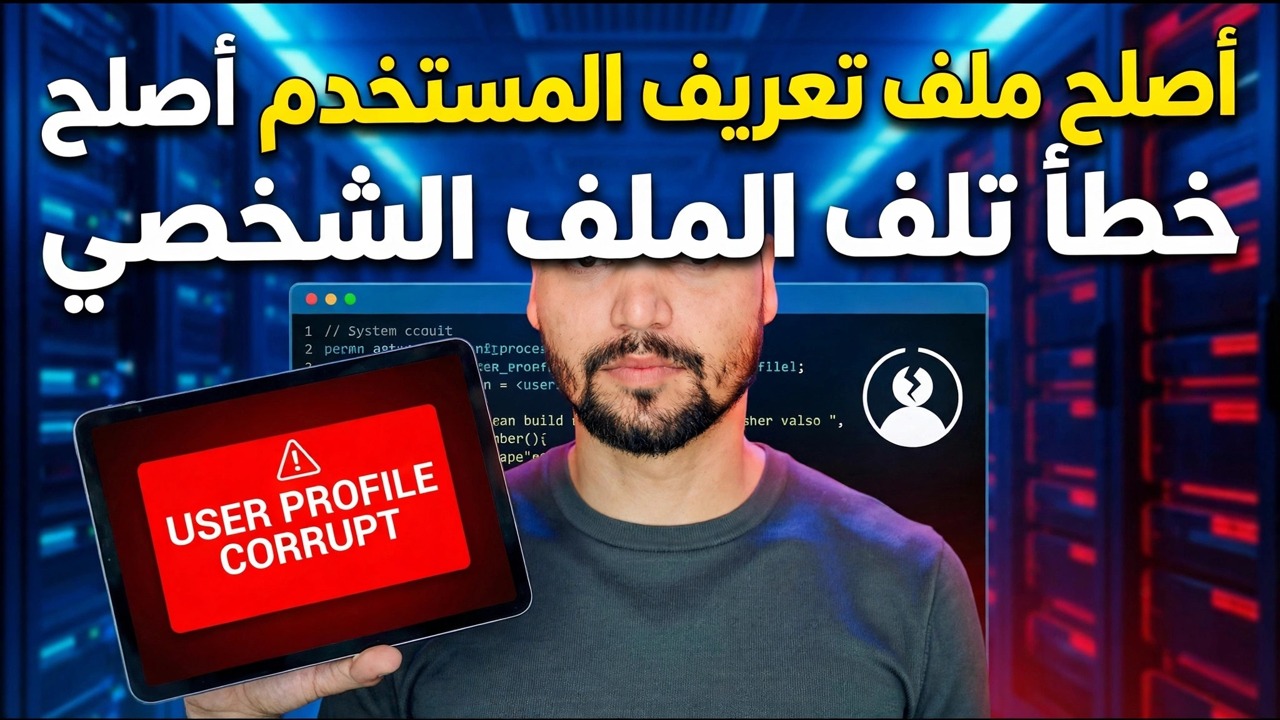
ملف تعريف المستخدم هو المجلد وإدخال التسجيل الذي يحتوي معًا على سطح المكتب والمستندات والإعدادات وبيانات التطبيق. عند تسجيل الدخول، تقرأ خدمة ملف تعريف المستخدم (ProfSvc) الإدخال الخاص بك في مفتاح التسجيل المسمى ProfileList وتفتح المجلد الذي يشير إليه. عندما يكون هذا الإدخال تالفًا - غالبًا ما يكون هناك إدخالان لنفس الحساب، أحدهما ينتهي بـ .bak - أو عندما لا يمكن قراءة ملف التعريف NTUSER.DAT، تتوقف الخدمة وتحصل على هذا الخطأ. الخبر السار: لا تزال ملفاتك موجودة على القرص ضمن C:\Users. تنتقل الإصلاحات أدناه من الأقل إلى الأكثر مشاركة: تسجيل الدخول في الوضع الآمن، والتحقق من الخدمة، وإصلاح ProfileList الذي يعمل على إصلاح معظم الحالات، و- فقط إذا كان ملف التعريف غير قابل للإصلاح حقًا - نقل ملفاتك إلى حساب جديد.
لا يمكن تحميل ملف تعريف المستخدم.
X يتم قبول كلمة المرور، ثم يقوم Windows بتسجيل خروجك مباشرة إلى شاشة تسجيل الدخول
X قد تستمر الحسابات الأخرى الموجودة على نفس جهاز الكمبيوتر في تسجيل الدخول بشكل طبيعي
X في السجل، يعرض ProfileList مفتاحًا مكررًا لحسابك المنتهي بـ .bak
لا يمكن تحميل الملف الشخصي الحساب موجود وكلمة المرور صحيحة - ولكن إدخال الملف الشخصي الموجود خلف الحساب هو الذي تالف.
بصمة هذه المشكلة: كلمة المرور الصحيحة، والرفض الفوري، والكلمات الدقيقة "لا يمكن تحميل ملف تعريف المستخدم".
أعد التشغيل مرة واحدة، ثم جرب الوضع الآمن
يمكن أن يكون التحميل الفاشل لمرة واحدة - وهو ملف كان مشغولاً في تلك اللحظة. يقوم الوضع الآمن بتحميل ملف التعريف مع الحد الأدنى من برامج التشغيل والخدمات، وغالبًا ما ينجح في حالة فشل تسجيل الدخول العادي.
- أعد تشغيل الكمبيوتر مرة واحدة من شاشة تسجيل الدخول (رمز الطاقة في أسفل اليمين) وحاول تسجيل الدخول بشكل طبيعي مرة أخرى. إذا نجح الأمر، أعد تشغيله بشكل طبيعي مرة أخرى للتأكد من استمراره، ويمكنك التوقف.
- إذا فشلت مرة أخرى، فارجع إلى شاشة تسجيل الدخول، واضغط مع الاستمرار على Shift وانقر على الطاقة > إعادة التشغيل في نفس الوقت. استمر في الضغط على Shift حتى تظهر شاشة الاسترداد الزرقاء.
- اختر استكشاف الأخطاء وإصلاحها > الخيارات المتقدمة > إعدادات بدء التشغيل > إعادة التشغيل، ثم اضغط على 4 أو F4 للوضع الآمن (اختر 5 إذا كنت بحاجة إلى الاتصال بالشبكة أيضًا).
- قم بتسجيل الدخول باستخدام الحساب الفاشل في الوضع الآمن. إذا تم تحميل سطح المكتب، فأعد تشغيل الكمبيوتر بشكل طبيعي وحاول مرة أخرى - غالبًا ما يؤدي تحميل الوضع الآمن الناجح إلى مسح حالة التوقف من تلقاء نفسه.
- إذا تم تحميل الوضع الآمن ولكن تسجيل الدخول العادي ما زال يفشل، فابق مسجلاً للدخول إذا أمكن، أو لاحظ أنه يمكنك الوصول إلى سطح المكتب - ستحتاج إلى سطح مكتب مسؤول للإصلاحين 3 و4.
احصل على سطح مكتب المسؤول: حساب آخر أو مسؤول مدمج
يجب إجراء الإصلاحين 3 و4 أثناء تسجيل الدخول كمسؤول مختلف - لا يمكنك إصلاح إدخال ملف التعريف بشكل نظيف من داخل الحساب الذي لن يتم تحميله.
- إذا كان جهاز الكمبيوتر لديه حساب مسؤول آخر، فقم بتسجيل الدخول باستخدام هذا الحساب وتابع الإصلاح 3.
- إذا لم يكن هناك حساب آخر، استخدم المسؤول المدمج. من شاشة تسجيل الدخول، اضغط باستمرار على Shift وانقر على الطاقة > إعادة التشغيل، ثم اختر استكشاف الأخطاء وإصلاحها > الخيارات المتقدمة > موجه الأوامر.
- في موجه الأوامر، قم بتشغيل:
net user Administrator /active:yesوأغلق النافذة، ثم اختر متابعة لإعادة التشغيل إلى شاشة تسجيل الدخول. - حدد حساب المسؤول وقم بتسجيل الدخول (لا يحتوي على كلمة مرور بشكل افتراضي ما لم يتم تعيين كلمة مرور). يقوم Windows بإعداد سطح المكتب الخاص به عند الاستخدام لأول مرة - امنحه دقيقة واحدة.
- تذكر لاحقًا: عندما يعمل حسابك مرة أخرى، قم بتعطيل هذا الحساب من موجه أوامر المسؤول باستخدام
net user Administrator /active:no- لا تتركه ممكنًا على جهاز الكمبيوتر الذي تستخدمه يوميًا.
تأكد من أن خدمة ملف تعريف المستخدم تلقائية وقيد التشغيل
إذا تم إيقاف ProfSvc نفسه أو تعطيله، فسيفشل كل ملف تعريف. استبعد ذلك قبل لمس السجل.
- بعد تسجيل الدخول كمسؤول، اضغط على Win + R، واكتب
services.mscثم اضغط على Enter. - ابحث عن خدمة ملف تعريف المستخدم في القائمة. يجب أن يكون نوع بدء التشغيل الخاص به تلقائيًا وأن تكون حالته قيد التشغيل.
- إذا كان نوع بدء التشغيل هو أي شيء آخر، فانقر نقرًا مزدوجًا على الخدمة، واضبطها على تلقائي، وانقر على ابدأ إذا كانت متوقفة، ثم انقر فوق موافق.
- إذا لم تبدأ الخدمة، فلاحظ أي خطأ تظهره وأعد تشغيل الكمبيوتر مرة واحدة قبل المتابعة - لا تغير حساب تسجيل الدخول أو الخصائص الأخرى؛ الإعدادات الافتراضية صحيحة على جهاز كمبيوتر عادي.
- قم بتسجيل الخروج وإعادة التشغيل واختبار حسابك الخاص مرة واحدة. إذا استمر الفشل، فإن الخدمة لم تكن السبب - تابع إلى الإصلاح 4، حيث تم إصلاح معظم هذه الحالات فعليًا.
إصلاح إدخال ProfileList .bak في السجل ⭐
هذا هو الإصلاح الذي يعمل في أغلب الأحيان. احتفظ Windows بنسخة جيدة من إدخال ملف التعريف الخاص بك ولكنه أوقفه تحت اسم ينتهي بـ .bak، بينما تحمل النسخة المكررة الاسم الحقيقي. تقوم الخطوات أدناه باستبدالها مرة أخرى وإعادة تعيين العدادين اللذين يخبران Windows بأن ملف التعريف سليم.
- قم بعمل نسخة احتياطية من السجل أولاً - لا تتجاوز هذا التحذير. قم بتسجيل الدخول كمسؤول آخر، ثم اضغط على Win + R، واكتب
regeditثم اضغط على Enter. انقر فوق ملف > تصدير، واختر الكل ضمن نطاق التصدير، واحفظ ملف النسخة الاحتياطية على سطح المكتب أو محرك أقراص USB. إذا حدث أي خطأ في الخطوات التالية، فإن النقر المزدوج على هذا الملف يؤدي إلى استعادة السجل. تابع فقط بعد انتهاء التصدير. - في محرر التسجيل، انتقل إلى
HKEY_LOCAL_MACHINE\SOFTWARE\Microsoft\Windows NT\CurrentVersion\ProfileList - انقر فوق كل مفتاح طويل يبدأ بـ
S-1-5-21ضمن ProfileList وانظر إلى قيمة ProfileImagePath الخاصة به في الجزء الأيسر. ابحث عن الزوج لحسابك: عادةً مفتاحان لهما نفس SID، أحدهما عادي والآخر ينتهي بـ .bak، حيث يشير ProfileImagePath الخاص بمفتاح .bak إلى مجلدك الحقيقي، على سبيل المثالC:\Users\YourName. - قم بتبديل الأسماء: انقر بزر الماوس الأيمن فوق المفتاح العادي (بدون .bak) وأعد تسميته بإضافة
.oldإلى نهايته. ثم انقر بزر الماوس الأيمن فوق المفتاح .bak وأعد تسميته عن طريق إزالة .bak من نهايته، بحيث يحمل المفتاح الجيد الآن الاسم العادي. - مع تحديد المفتاح الجيد (.bak سابقًا)، انقر نقرًا مزدوجًا فوق RefCount في الجزء الأيسر واضبط قيمته على
0، ثم انقر نقرًا مزدوجًا على State واضبطه على0أيضًا. إذا لم يكن RefCount موجودًا، فانقر بزر الماوس الأيمن > جديد > قيمة DWORD (32 بت)، ثم قم بتسميتهاRefCountواتركها عند 0. - انقر نقرًا مزدوجًا فوق ProfileImagePath وتأكد من أنه يشير تمامًا إلى مجلد ملفك الشخصي الحقيقي،
C:\Users\YourName- باسم مجلد حسابك الفعلي، وليس مجلد TEMP وليس مجلد مستخدم آخر. قم بتصحيحه إذا لم يحدث ذلك. - أغلق محرر التسجيل، وأعد تشغيل الكمبيوتر، وقم بتسجيل الدخول باستخدام حسابك. يجب أن يعود سطح المكتب والملفات والإعدادات الأصلية.
- إذا كان هناك مفتاح واحد فقط لحسابك وينتهي بالفعل بـ .bak بدون تكرار عادي، فما عليك سوى إزالة اللاحقة .bak، ثم تطبيق خطوات الحالة وRefCount أعلاه وإعادة التشغيل.
إذا استمر عدم تحميل ملف التعريف: حساب جديد، انسخ ملفاتك
في بعض الأحيان يكون NTUSER.DAT نفسه تالفًا بشكل يتجاوز ما يمكن إصلاحه من خلال إصلاح السجل. لا تزال بياناتك آمنة - انقلها إلى ملف تعريف جديد بدلاً من محاربة الملف المعطل.
- قم بتسجيل الدخول كمسؤول، افتح الإعدادات > الحسابات > المستخدمون الآخرون > إضافة حساب وأنشئ حسابًا جديدًا. اختر "ليس لدي معلومات تسجيل الدخول لهذا الشخص" ثم "إضافة مستخدم بدون حساب Microsoft" إذا كنت تريد حسابًا محليًا، ثم قم بتعيين نوع الحساب الخاص به على المسؤول ضمن تغيير نوع الحساب.
- قم بتسجيل الخروج، ثم قم بتسجيل الدخول مرة واحدة باستخدام الحساب الجديد حتى يقوم Windows بإنشاء مجلد الملف الشخصي الخاص به، ثم قم بتسجيل الدخول مرة أخرى إلى حساب المسؤول الذي استخدمته للإصلاح.
- افتح
C:\Users. من مجلد الحساب القديم، انسخ - لا تنقل - محتويات سطح المكتب والمستندات والتنزيلات والصور والموسيقى ومقاطع الفيديو إلى نفس المجلدات داخل مجلد الحساب الجديد. تخطى الملفات المخفية الموجودة أعلى المجلد القديم، خاصةNTUSER.DAT، وملفاتntuser.dat.LOGوNTUSER.DAT.GUID- فنسخها يحمل الفساد عبرها. - قم بتسجيل الدخول باستخدام الحساب الجديد وتأكد من أن ملفاتك مفتوحة وأن تطبيقاتك الرئيسية تعمل. ستحتاج إلى تسجيل الدخول إلى التطبيقات مرة أخرى وإعادة تطبيق الإعدادات الشخصية - وهذا أمر طبيعي بالنسبة لملف التعريف الجديد.
- احتفظ بمجلد ملف التعريف القديم دون تغيير لبضعة أيام على الأقل، حتى تتأكد من عدم فقدان أي شيء. عندها فقط قم بإزالة الحساب القديم من الإعدادات > الحسابات > المستخدمون الآخرون.
البرمجيات اللازمة
ليس هناك حاجة إلى برامج إضافية. تستخدم كل خطوة أدوات Windows المضمنة: بدء التشغيل المتقدم والوضع الآمن، ووحدة تحكم الخدمات (services.msc)، ومحرر التسجيل (regedit) مع النسخة الاحتياطية للتصدير الخاصة به، والأمر net user، ومستكشف الملفات لنسخ الملفات بين مجلدات ملفات التعريف. لا تستخدم منظف التسجيل التابع لجهة خارجية في ProfileList - يعتمد هذا الإصلاح على إعادة تسمية المفاتيح الدقيقة يدويًا والتحقق من ProfileImagePath بنفسك، وهو ما لا يمكن للمنظف الآلي الحكم عليه.
المزيد من إصلاحات جهاز الكمبيوتر على التقنية Anshu
كل أسبوع: شرح مشاكل Windows والأدوات المخفية وأدلة الإعداد الكاملة خطوة بخطوة.
Subscribe on YouTubeRelated Video
فيديو ذو صلة (ليس الحل لهذه المشكلة بالضبط): فهو يغطي حالات فشل تسجيل الدخول إلى Windows وأخطاء تحميل الملف الشخصي بشكل عام، وهي خلفية مفيدة للوضع الآمن وخطوات الحساب المذكورة أعلاه - شاهد: إصلاح مشكلة تسجيل الدخول إلى Windows | لا يمكن تسجيل الدخول إلى ويندوز؟ خطأ في تحميل ملف التعريف
Frequently Asked Questions
ماذا تعني خدمة ملف تعريف المستخدم التي فشلت في تسجيل الدخول؟
هذا يعني أن Windows قبل كلمة المرور الخاصة بك ولكن خدمة ملف تعريف المستخدم (ProfSvc) لم تتمكن من تحميل ملف التعريف الخاص بك - سطح المكتب والإعدادات والملفات - لذلك يرفض Windows تسجيل الدخول بدلاً من فتح جلسة معطلة. السبب المعتاد هو إدخال تسجيل ProfileList تالف لحسابك، غالبًا مع مفتاح مكرر ينتهي بـ .bak، أو ملف NTUSER.DAT في مجلد ملف التعريف الخاص بك والذي لا يمكن قراءته.
هل سأفقد ملفاتي إذا تعذر تحميل ملفي الشخصي؟
وليس من هذا الخطأ نفسه. تظل ملفاتك في المجلد الخاص بك ضمن C:\Users في اسم حسابك، حتى عندما لا يتمكن الحساب من تسجيل الدخول. ولهذا السبب يعمل الإصلاح الأخير - إنشاء حساب مسؤول جديد ونسخ الملفات عبره. لا تقم بحذف مجلد ملف التعريف القديم ولا تقم بإعادة تعيين Windows قبل أن تقوم بنسخ المستندات وسطح المكتب والصور والتنزيلات منه من حساب مسؤول آخر.
ما هو مفتاح .bak في ProfileList وأي مفتاح يجب أن أحتفظ به؟
عندما يفشل ملف التعريف، غالبًا ما يترك Windows مفتاحين لهما نفس معرف الأمان الطويل: أحدهما عادي والآخر ينتهي بـ .bak. تحقق من ProfileImagePath داخل كل واحد. المفتاح الذي يشير ProfileImagePath إلى مجلدك الحقيقي، C:\Users\your name، هو الإدخال الجيد - فهو يحمل عادةً اللاحقة .bak ويحتاج إلى إزالة اللاحقة. تتم إعادة تسمية النسخة المكررة التي تشير إلى موقع مؤقت أولاً، بحيث يمكن للمفتاح الجيد أن يأخذ الاسم العادي.
لماذا يجب أن أقوم بعمل نسخة احتياطية من السجل قبل إصلاح ProfileList؟
تحدد ProfileList المجلد الذي ينتمي إلى أي حساب عند تسجيل الدخول. يمكن أن تؤدي إعادة التسمية الخاطئة أو المفتاح المحذوف إلى فشل تحميل كل حساب، وليس حسابك فقط. يمنحك تصدير المفتاح - أو السجل بأكمله - قبل التحرير ملفًا يمكنك النقر عليه نقرًا مزدوجًا للتراجع عن كل شيء. يستغرق الأمر أقل من دقيقة ويحول التعديل المحفوف بالمخاطر إلى تعديل قابل للعكس.
ماذا لو لم يكن هناك حساب مسؤول آخر وفشل الوضع الآمن أيضًا؟
استخدم مسار المسؤول المدمج في الإصلاح 2: من شاشة تسجيل الدخول، افتح خيارات بدء التشغيل المتقدمة، وابدأ تشغيل موجه الأوامر، وقم بتمكين المسؤول المدمج باستخدام net user Administrator /active:yes، ثم أعد تشغيله وقم بتسجيل الدخول باستخدامه. ومن سطح المكتب هذا، يمكنك تشغيل كل الإصلاحات الواردة في هذا الدليل. قم بتعطيل الحساب المدمج مرة أخرى باستخدام /active:no بمجرد أن يعمل حسابك الخاص.