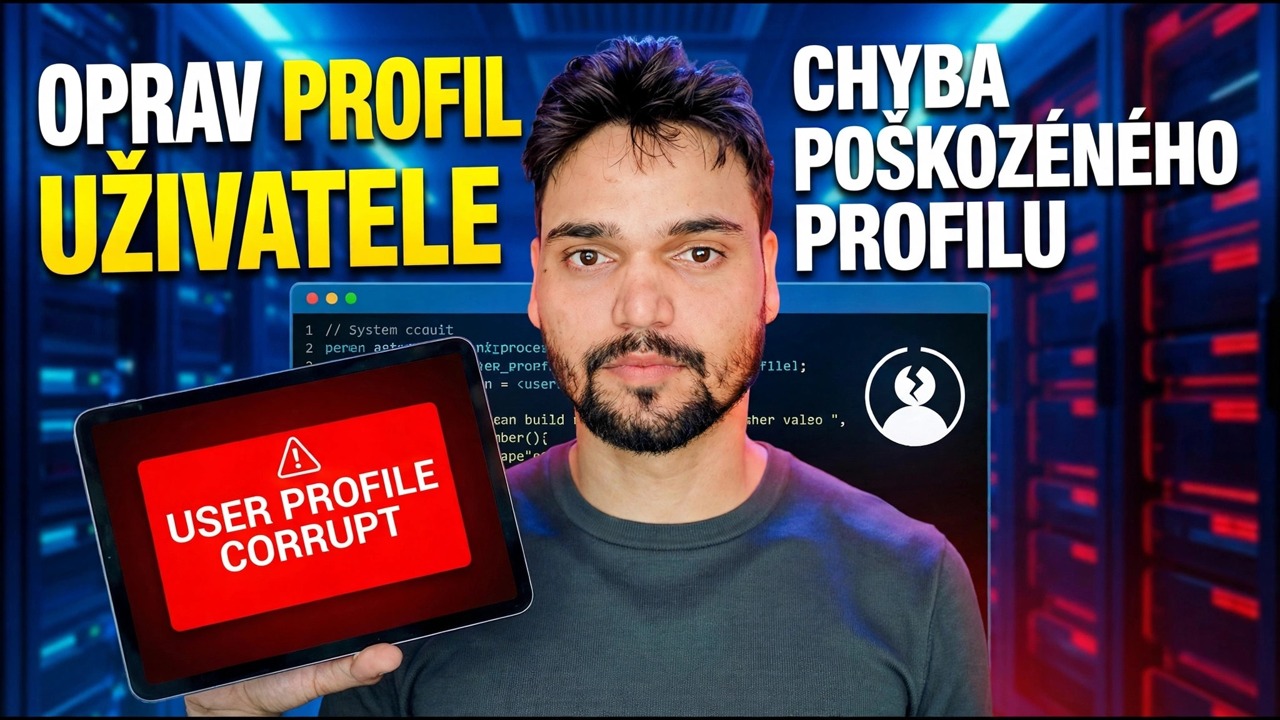
Uživatelský profil je složka a položka registru, které společně obsahují vaši plochu, dokumenty, nastavení a data aplikací. Při přihlášení Služba uživatelského profilu (ProfSvc) přečte váš záznam v klíči registru s názvem ProfileList a otevře složku, na kterou ukazuje. Když je tato položka poškozena - nejčastěji existují dvě položky pro stejný účet, jedna končící na .bak - nebo když nelze přečíst soubor profilu NTUSER.DAT, služba se vzdá a zobrazí se tato chyba. Dobrá zpráva: vaše soubory jsou stále na disku pod C:\Users. Níže uvedené opravy jdou od nejméně k těm nejzávažnějším: přihlášení do nouzového režimu, servisní kontrola, oprava ProfileList, která opravuje většinu případů, a – pouze pokud je profil skutečně neopravitelný – přesunutí vašich souborů do nového účtu.
Uživatelský profil nelze načíst.
X Heslo je přijato a poté vás systém Windows rovnou podepíše zpět na přihlašovací obrazovku
X Jiné účty na stejném počítači se mohou stále přihlašovat normálně
X V registru ProfileList zobrazuje duplicitní klíč pro váš účet končící na .bak
PROFIL NELZE NAČÍST Účet existuje a heslo je správné – poškozená je položka profilu za účtem.
Otisk tohoto problému: správné heslo, okamžité odmítnutí a přesná slova "Profil uživatele nelze načíst."
Restartujte jednou, poté zkuste nouzový režim
Jedno neúspěšné načtení může být jednorázové – soubor, který byl v tu chvíli zaneprázdněn. Nouzový režim načte profil s minimem ovladačů a služeb a velmi často uspěje tam, kde selže běžné přihlášení.
- Restartujte počítač jednou z přihlašovací obrazovky (ikona napájení vpravo dole) a zkuste se ještě jednou normálně přihlásit. Pokud to funguje, restartujte normálně ještě jednou, abyste potvrdili, že se drží, a můžete přestat.
- Pokud se to znovu nezdaří, vraťte se na přihlašovací obrazovku, podržte Shift a současně klikněte na Napájení > Restartovat. Držte Shift, dokud se neobjeví modrá obrazovka pro obnovení.
- Vyberte Odstraňování problémů > Pokročilé možnosti > Nastavení spouštění > Restartovat a poté stiskněte 4 nebo F4 pro nouzový režim (vyberte 5, pokud také potřebujete připojení k síti).
- Přihlaste se pomocí selhávajícího účtu v nouzovém režimu. Pokud se plocha načte, restartujte počítač normálně a zkuste to znovu – úspěšné načtení nouzového režimu často samo vymaže zaseknutý stav.
- Pokud se nouzový režim načte, ale normální přihlášení stále selže, zůstaňte přihlášeni, pokud můžete, nebo si uvědomte, že se dostanete na plochu – pro opravy 3 a 4 budete potřebovat plochu správce.
Získejte plochu správce: jiný účet nebo vestavěný správce
Opravy 3 a 4 je nutné provést, když jste přihlášeni jako jiný správce – nemůžete opravit záznam profilu čistě z účtu, který se nenačte.
- Pokud má počítač jiný účet správce, přihlaste se pomocí tohoto účtu a pokračujte k opravě 3.
- Pokud neexistuje žádný jiný účet, použijte vestavěného správce. Na přihlašovací obrazovce podržte Shift a klikněte na Napájení > Restartovat, poté vyberte Odstraňování problémů > Rozšířené možnosti > Příkazový řádek.
- V příkazovém řádku spusťte:
net user Administrator /active:yesa zavřete okno, poté zvolte Pokračovat a restartujte se na přihlašovací obrazovku. - Vyberte účet Administrátor a přihlaste se (ve výchozím nastavení nemá žádné heslo, pokud nebylo nastaveno). Windows si při prvním použití připraví plochu – dejte tomu minutu.
- Pamatujte na později: až váš vlastní účet bude znovu fungovat, deaktivujte tento účet z příkazového řádku správce pomocí
net user Administrator /active:no– nenechávejte jej povolený na počítači, který denně používáte.
Ujistěte se, že služba profilu uživatele je automatická a běží
Pokud je samotný ProfSvc zastaven nebo zakázán, každý profil selže. Vyloučte to, než se dotknete registru.
- Jste-li přihlášeni jako správce, stiskněte Win + R, zadejte
services.msca stiskněte Enter. - V seznamu vyhledejte Službu profilu uživatele. Jeho typ spouštění by měl být Automaticky a jeho stav by měl být Spuštěno.
- Pokud je typ spouštění jiný, poklepejte na službu, nastavte ji na Automaticky, klikněte na Spustit, pokud je zastavena, a poté klikněte na OK.
- Pokud se služba nespustí, poznamenejte si jakoukoli chybu, kterou zobrazuje, a před pokračováním jednou restartujte počítač - neměňte jeho přihlašovací účet ani jiné vlastnosti; na normálním PC jsou výchozí hodnoty správné.
- Odhlaste se, restartujte a otestujte svůj vlastní účet jednou. Pokud stále selže, služba nebyla příčinou - pokračujte k opravě 4, kde je většina těchto případů skutečně opravena.
Opravte položku ProfileList .bak v registru ⭐
Toto je oprava, která funguje nejčastěji. Systém Windows si ponechal dobrou kopii vašeho profilu, ale zaparkoval ji pod jménem končícím na .bak, zatímco rozbitý duplikát obsahuje skutečné jméno. Níže uvedené kroky je vymění zpět a resetují dva čítače, které Windows informují, že profil je v pořádku.
- Nejprve zálohujte registr – toto upozornění nepřeskakujte. Přihlášený jako druhý správce stiskněte Win + R, napište
regedita stiskněte Enter. Klikněte na Soubor > Exportovat, v části Rozsah exportu vyberte Vše a uložte záložní soubor na plochu nebo na jednotku USB. Pokud se něco v následujících krocích pokazí, poklepáním na tento soubor obnovíte registr. Pokračujte až po dokončení exportu. - V Editoru registru přejděte na
HKEY_LOCAL_MACHINE\SOFTWARE\Microsoft\Windows NT\CurrentVersion\ProfileList - Klikněte na každý dlouhý klíč začínající
S-1-5-21pod ProfileList a podívejte se na jeho hodnotu ProfileImagePath v pravém podokně. Najděte pár pro svůj účet: obvykle dva klíče se stejným SID, jeden prostý a jeden končící na .bak, kde ProfileImagePath klíče .bak ukazuje na vaši skutečnou složku, napříkladC:\Users\YourName. - Prohoďte jména: klikněte pravým tlačítkem na klávesu plain (bez .bak) a přejmenujte ji přidáním
.oldna její konec. Poté klikněte pravým tlačítkem na klávesu .bak a přejmenujte ji odstraněním .bak z jejího konce, takže klíč good nyní obsahuje prostý název. - S vybraným klíčem dobrý (dříve .bak) poklepejte na RefCount v pravém podokně a nastavte jeho hodnotu na
0, poté poklepejte na Stav a nastavte také na0. Pokud RefCount neexistuje, klikněte pravým tlačítkem na > Nový > Hodnota DWORD (32bitová), pojmenujte jiRefCounta ponechte ji na 0. - Poklepejte na ProfileImagePath a potvrďte, že ukazuje přesně na vaši skutečnou složku profilu,
C:\Users\YourName– s vaším skutečným názvem složky účtu, nikoli složkou TEMP a ne složkou jiného uživatele. Pokud tomu tak není, opravte jej. - Zavřete Editor registru, restartujte počítač a přihlaste se pomocí svého účtu. Vaše původní plocha, soubory a nastavení by se měly vrátit.
- Pokud pro váš účet existoval pouze jeden klíč a ten již končí na .bak bez prostého duplikátu, jednoduše odstraňte příponu .bak, poté použijte výše uvedené kroky State a RefCount a restartujte.
Pokud se profil stále nenačte: Nový účet, zkopírujte své soubory
Někdy je samotný NTUSER.DAT poškozen nad rámec toho, co oprava registru dokáže opravit. Vaše data jsou stále v bezpečí – přesuňte je do nového profilu, místo abyste bojovali s tím poškozeným.
- Jste-li přihlášeni jako správce, otevřete Nastavení > Účty > Ostatní uživatelé > Přidat účet a vytvořte nový účet. Vyberte „Nemám přihlašovací údaje této osoby“ a poté „Přidat uživatele bez účtu Microsoft“, pokud chcete místní účet, a poté nastavte jeho typ účtu na Administrátor v části Změnit typ účtu.
- Odhlaste se, přihlaste se jednou pomocí nového účtu, aby systém Windows vytvořil složku profilu, a poté se znovu přihlaste k účtu správce, který jste použili pro opravu.
- Otevřete
C:\Users. Ze složky starého účtu zkopírujte – nepřesouvejte – obsah Plocha, Dokumenty, Stažené soubory, Obrázky, Hudba a Videa do stejných složek ve složce nového účtu. Přeskočte skryté soubory v horní části staré složky, zejména souboryNTUSER.DAT,ntuser.dat.LOGaNTUSER.DAT.GUID– jejich kopírování přenáší poškození. - Přihlaste se pomocí nového účtu a zkontrolujte, zda jsou vaše soubory otevřené a vaše hlavní aplikace fungují. Budete se muset znovu přihlásit do aplikací a znovu použít osobní nastavení – to je u nového profilu normální.
- Nechte starou složku profilu alespoň několik dní nedotčenou, dokud si nebudete jisti, že nic nechybí. Teprve poté odstraňte starý účet z Nastavení > Účty > Ostatní uživatelé.
Potřebný software
Není potřeba žádný další software. Každý krok využívá vestavěné nástroje Windows: pokročilé spouštění a nouzový režim, konzolu služeb (services.msc), Editor registru (regedit) s vlastní exportní zálohou, příkaz net user a Průzkumník souborů pro kopírování souborů mezi složkami profilu. Na ProfileList nepoužívejte čistič registru třetí strany – tato oprava závisí na ručním přejmenování přesných klíčů a vlastní kontrole ProfileImagePath, což automatický čistič nemůže posoudit.
Další opravy PC na technickém Anshu
Každý týden: Problémy se systémem Windows, skryté nástroje a úplné průvodce nastavením, vysvětlené krok za krokem.
Subscribe on YouTubeRelated Video
Související video (nejedná se o opravu tohoto konkrétního problému): pojednává o selháních přihlášení do systému Windows a chybách načítání profilu obecně, což je užitečné pozadí pro nouzový režim a kroky účtu uvedené výše – podívejte se: Opravit přihlášení do systému Windows Iss | Nemůžete se přihlásit do Windows? Chyba načítání profilu
Frequently Asked Questions
Co znamená Služba uživatelských profilů, která selhala při přihlášení?
Znamená to, že systém Windows přijal vaše heslo, ale služba profilu uživatele (ProfSvc) nemohla načíst váš profil – vaši plochu, nastavení a soubory – takže systém Windows místo otevření přerušené relace odmítne přihlášení. Obvyklou příčinou je poškozená položka registru ProfileList pro váš účet, často s duplicitním klíčem končícím na .bak, nebo soubor NTUSER.DAT ve složce profilu, který nelze přečíst.
Ztratím své soubory, pokud můj profil nelze načíst?
Ne z této chyby samotné. Vaše soubory zůstanou ve vaší složce pod C:\Users pod jménem vašeho účtu, i když se účet nemůže přihlásit. Proto poslední oprava – vytvořit nový administrátorský účet a zkopírovat soubory napříč – funguje. Neodstraňujte starou složku profilu a neresetujte Windows, dokud z ní nezkopírujete Dokumenty, Plochu, Obrázky a Stažené soubory z jiného účtu správce.
Co je klíč .bak v ProfileList a který si mám ponechat?
Když profil selže, Windows často ponechá dva klíče se stejně dlouhým SID: jeden prostý a jeden končící na .bak. Zkontrolujte ProfileImagePath uvnitř každého z nich. Klíč, jehož ProfileImagePath ukazuje na vaši skutečnou složku, C:\Users\vaše jméno, je dobrý záznam – obvykle nese příponu .bak a potřebuje příponu odstranit. Duplikát ukazující na dočasné umístění se nejprve přejmenuje, takže dobrý klíč může mít prostý název.
Proč musím před opravou ProfileList zálohovat registr?
ProfileList rozhodne, která složka patří ke kterému účtu při přihlášení. Špatné přejmenování nebo smazaný klíč může způsobit selhání načtení každého účtu, nejen vašeho. Exportem klíče – nebo celého registru – před úpravou získáte soubor, na který můžete poklepáním vše vrátit zpět. Trvá to méně než minutu a z riskantní úpravy se stane vratná.
Co když neexistuje žádný jiný účet správce a nouzový režim také selže?
Použijte vestavěný postup správce v opravě 2: na přihlašovací obrazovce otevřete pokročilé možnosti spuštění, spusťte příkazový řádek a povolte vestavěného správce s net user Administrator /active:yes, poté restartujte a přihlaste se pomocí něj. Z této plochy můžete spustit všechny opravy v této příručce. Jakmile bude váš vlastní účet fungovat, vestavěný účet znovu deaktivujte pomocí /active:no.