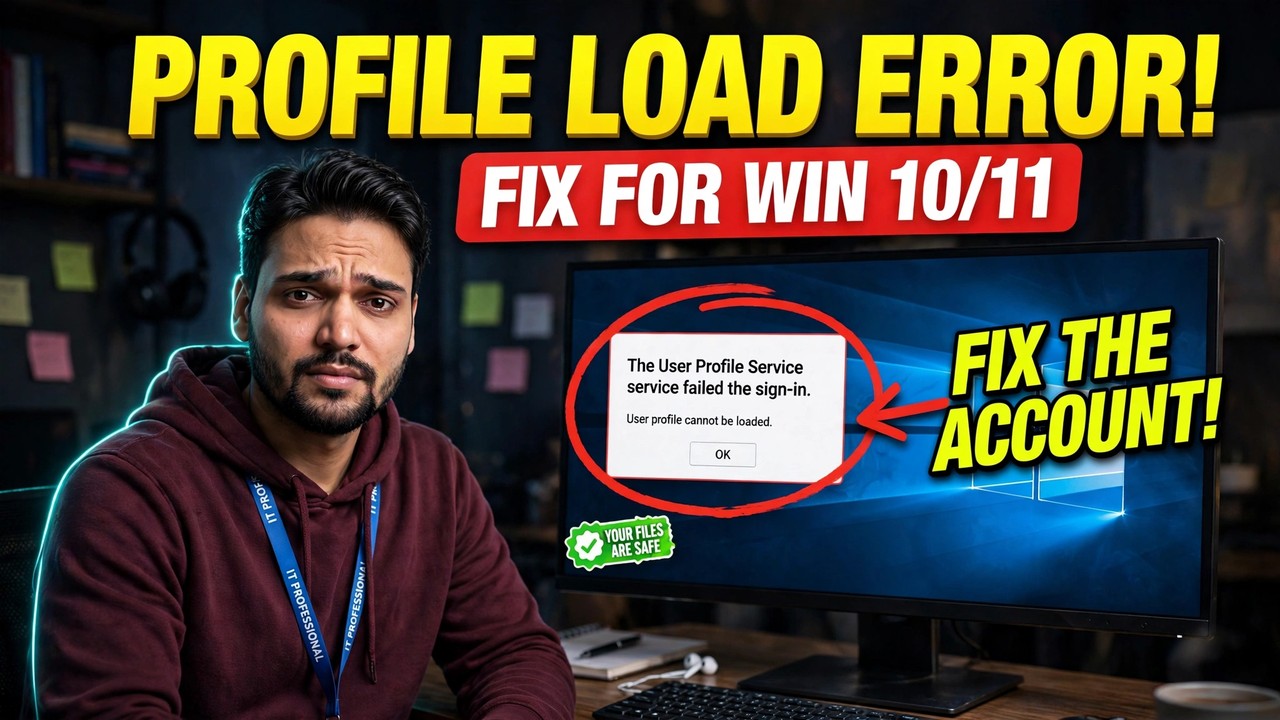
उपयोगकर्ता प्रोफ़ाइल वह फ़ोल्डर और रजिस्ट्री प्रविष्टि है जो आपके डेस्कटॉप, दस्तावेज़, सेटिंग्स और ऐप डेटा को एक साथ रखती है। साइन-इन पर, उपयोगकर्ता प्रोफ़ाइल सेवा (ProfSvc) प्रोफ़ाइल सूची नामक रजिस्ट्री कुंजी में आपकी प्रविष्टि को पढ़ती है और उस फ़ोल्डर को खोलती है जिसे वह इंगित करती है। जब वह प्रविष्टि दूषित हो जाती है - अक्सर एक ही खाते के लिए दो प्रविष्टियाँ होती हैं, एक .bak में समाप्त होती है - या जब प्रोफ़ाइल फ़ाइल NTUSER.DAT को पढ़ा नहीं जा सकता है, तो सेवा बंद हो जाती है और आपको यह त्रुटि मिलती है। अच्छी खबर: आपकी फ़ाइलें अभी भी डिस्क पर हैं C:\Users के अंतर्गत। नीचे दिए गए सुधार कम से कम से लेकर अधिकांश तक शामिल हैं: एक सुरक्षित मोड साइन-इन, एक सेवा जांच, प्रोफ़ाइल सूची मरम्मत जो अधिकांश मामलों को ठीक करती है, और - केवल तभी जब प्रोफ़ाइल वास्तव में मरम्मत से परे है - आपकी फ़ाइलों को एक नए खाते में ले जाना।
उपयोगकर्ता प्रोफ़ाइल लोड नहीं की जा सकती.
X पासवर्ड स्वीकार कर लिया जाता है, फिर विंडोज़ आपको सीधे साइन-इन स्क्रीन पर वापस भेज देता है
X उसी पीसी पर अन्य खाते अभी भी सामान्य रूप से साइन इन कर सकते हैं
X रजिस्ट्री में, प्रोफ़ाइल सूची आपके खाते के लिए .bak पर समाप्त होने वाली डुप्लिकेट कुंजी दिखाती है
प्रोफ़ाइल लोड नहीं किया जा सकता खाता मौजूद है और पासवर्ड सही है - यह खाते के पीछे की प्रोफ़ाइल प्रविष्टि है जो क्षतिग्रस्त है।
इस समस्या का फिंगरप्रिंट: सही पासवर्ड, तत्काल अस्वीकृति, और सटीक शब्द "उपयोगकर्ता प्रोफ़ाइल लोड नहीं किया जा सकता।"
एक बार पुनरारंभ करें, फिर सुरक्षित मोड आज़माएं
एक भी असफल लोड एकबारगी हो सकता है - एक फ़ाइल जो उस समय व्यस्त थी। सुरक्षित मोड प्रोफ़ाइल को न्यूनतम ड्राइवरों और सेवाओं के साथ लोड करता है, और अक्सर वहां सफल होता है जहां सामान्य साइन-इन विफल हो जाता है।
- साइन-इन स्क्रीन (नीचे दाईं ओर पावर आइकन) से एक बार पीसी को पुनरारंभ करें और सामान्य रूप से एक बार और साइन इन करने का प्रयास करें। यदि यह काम करता है, तो यह सुनिश्चित करने के लिए एक बार फिर सामान्य रूप से पुनरारंभ करें कि यह चिपक गया है, और आप रोक सकते हैं।
- यदि यह फिर से विफल हो जाता है, तो साइन-इन स्क्रीन पर वापस लौटें, Shift को दबाए रखें और उसी समय पावर > रीस्टार्ट पर क्लिक करें। नीली पुनर्प्राप्ति स्क्रीन दिखाई देने तक Shift दबाए रखें।
- समस्या निवारण > उन्नत विकल्प > स्टार्टअप सेटिंग्स > पुनरारंभ करें चुनें, फिर सुरक्षित मोड के लिए 4 या F4 दबाएँ (यदि आपको भी नेटवर्किंग की आवश्यकता है तो 5 चुनें)।
- सुरक्षित मोड में विफल खाते से साइन इन करें। यदि डेस्कटॉप लोड होता है, तो पीसी को सामान्य रूप से पुनरारंभ करें और पुनः प्रयास करें - एक सफल सुरक्षित मोड लोड अक्सर अटकी हुई स्थिति को स्वयं ही साफ़ कर देता है।
- यदि सुरक्षित मोड लोड होता है लेकिन सामान्य साइन-इन अभी भी विफल रहता है, तो यदि आप कर सकते हैं तो साइन इन रहें, या ध्यान दें कि आप डेस्कटॉप तक पहुंच सकते हैं - आपको फिक्स 3 और 4 के लिए एक व्यवस्थापक डेस्कटॉप की आवश्यकता होगी।
एक प्रशासक डेस्कटॉप प्राप्त करें: एक अन्य खाता या अंतर्निहित प्रशासक
सुधार 3 और 4 को एक अलग प्रशासक के रूप में साइन इन करते समय किया जाना चाहिए - आप उस खाते के अंदर से किसी प्रोफ़ाइल प्रविष्टि को साफ़-साफ़ सुधार नहीं सकते जो लोड नहीं होगी।
- यदि पीसी में कोई अन्य व्यवस्थापक खाता है, तो उससे साइन इन करें और फिक्स 3 जारी रखें।
- यदि कोई अन्य खाता नहीं है, तो अंतर्निहित प्रशासक का उपयोग करें। साइन-इन स्क्रीन से, Shift को दबाए रखें और पावर > रीस्टार्ट पर क्लिक करें, फिर समस्या निवारण > उन्नत विकल्प > कमांड प्रॉम्प्ट चुनें।
- कमांड प्रॉम्प्ट में, चलाएँ:
net user Administrator /active:yesऔर विंडो बंद करें, फिर साइन-इन स्क्रीन पर पुनः आरंभ करने के लिए जारी रखें चुनें। - प्रशासक खाता चुनें और साइन इन करें (इसमें डिफ़ॉल्ट रूप से कोई पासवर्ड नहीं है जब तक कि कोई पासवर्ड सेट न किया गया हो)। विंडोज़ पहले उपयोग पर अपना डेस्कटॉप तैयार करता है - एक मिनट का समय दें।
- बाद के लिए याद रखें: जब आपका खाता फिर से काम करता है, तो इस खाते को
net user Administrator /active:noके साथ एडमिन कमांड प्रॉम्प्ट से अक्षम कर दें - इसे उस पीसी पर सक्षम न छोड़ें जिसका आप दैनिक उपयोग करते हैं।
पुष्टि करें कि उपयोगकर्ता प्रोफ़ाइल सेवा स्वचालित और चालू है
यदि ProfessionalSvc स्वयं बंद या अक्षम हो जाता है, तो प्रत्येक प्रोफ़ाइल विफल हो जाती है। रजिस्ट्री को छूने से पहले इसे खारिज कर दें।
- व्यवस्थापक के रूप में साइन इन करें, Win + R दबाएँ,
services.mscटाइप करें और Enter दबाएँ। - सूची में उपयोगकर्ता प्रोफ़ाइल सेवा ढूंढें. इसका स्टार्टअप प्रकार स्वचालित होना चाहिए और इसकी स्थिति चालू होनी चाहिए।
- यदि स्टार्टअप प्रकार कुछ और है, तो सेवा पर डबल-क्लिक करें, इसे स्वचालित पर सेट करें, यदि यह बंद हो गया है तो प्रारंभ पर क्लिक करें, फिर ठीक पर क्लिक करें।
- यदि सेवा प्रारंभ नहीं होती है, तो इसमें दिखाई देने वाली किसी भी त्रुटि पर ध्यान दें और आगे बढ़ने से पहले पीसी को एक बार पुनरारंभ करें - इसके लॉग-ऑन खाते या अन्य गुणों को न बदलें; सामान्य पीसी पर डिफ़ॉल्ट सही होते हैं।
- साइन आउट करें, पुनरारंभ करें और एक बार अपने खाते का परीक्षण करें। यदि यह अभी भी विफल रहता है, तो सेवा इसका कारण नहीं थी - फिक्स 4 जारी रखें, जहां इनमें से अधिकांश मामले वास्तव में ठीक किए गए हैं।
रजिस्ट्री में प्रोफ़ाइल सूची .bak प्रविष्टि की मरम्मत करें ⭐
यह वह फिक्स है जो सबसे अधिक बार काम करता है। विंडोज़ ने आपकी प्रोफ़ाइल प्रविष्टि की एक अच्छी प्रतिलिपि रखी है लेकिन इसे .bak में समाप्त होने वाले नाम के तहत पार्क किया है, जबकि टूटी हुई डुप्लिकेट में वास्तविक नाम होता है। नीचे दिए गए चरण उन्हें वापस स्वैप करते हैं और उन दो काउंटरों को रीसेट करते हैं जो विंडोज़ को बताते हैं कि प्रोफ़ाइल स्वस्थ है।
- पहले रजिस्ट्री का बैकअप लें - इस चेतावनी को न छोड़ें। अन्य व्यवस्थापक के रूप में साइन इन करें, Win + R दबाएँ,
regeditटाइप करें और Enter दबाएँ। फ़ाइल > निर्यात पर क्लिक करें, निर्यात श्रेणी के अंतर्गत सभी चुनें, और बैकअप फ़ाइल को डेस्कटॉप या यूएसबी ड्राइव पर सहेजें। यदि अगले चरणों में कुछ भी गलत होता है, तो इस फ़ाइल पर डबल-क्लिक करने से रजिस्ट्री पुनर्स्थापित हो जाती है। निर्यात समाप्त होने के बाद ही जारी रखें। - रजिस्ट्री संपादक में,
HKEY_LOCAL_MACHINE\SOFTWARE\Microsoft\Windows NT\CurrentVersion\ProfileListपर जाएँ - प्रोफ़ाइल सूची के अंतर्गत
S-1-5-21से शुरू होने वाली प्रत्येक लंबी कुंजी पर क्लिक करें और दाएँ फलक में इसके ProfileImagePath मान को देखें। अपने खाते के लिए जोड़ी ढूंढें: आम तौर पर समान SID वाली दो कुंजियाँ, एक सादा और एक .bak पर समाप्त होने वाली, जहां .bak कुंजी का प्रोफ़ाइलइमेजपाथ आपके वास्तविक फ़ोल्डर की ओर इशारा करता है, उदाहरण के लिएC:\Users\YourName। - नाम बदलें: सादा कुंजी पर राइट-क्लिक करें (.bak के बिना) और इसके अंत में
.oldजोड़कर इसका नाम बदलें। फिर .bak कुंजी पर राइट-क्लिक करें और इसके अंत से .bak हटाकर इसका नाम बदलें, ताकि अच्छी कुंजी अब सादा नाम रखे। - चयनित अच्छी (पूर्व में .bak) कुंजी के साथ, दाएँ फलक में RefCount पर डबल-क्लिक करें और इसका मान
0पर सेट करें, फिर State पर डबल-क्लिक करें और इसे0पर भी सेट करें। यदि RefCount मौजूद नहीं है, तो राइट-क्लिक करें > नया > DWORD (32-बिट) मान, इसेRefCountनाम दें और इसे 0 पर छोड़ दें। - ProfileImagePath पर डबल-क्लिक करें और पुष्टि करें कि यह बिल्कुल आपके वास्तविक प्रोफ़ाइल फ़ोल्डर,
C:\Users\YourNameको इंगित करता है - आपके वास्तविक खाता फ़ोल्डर नाम के साथ, न कि TEMP फ़ोल्डर और न ही किसी अन्य उपयोगकर्ता के फ़ोल्डर को। यदि ऐसा नहीं होता तो इसे सुधारें। - रजिस्ट्री संपादक को बंद करें, पीसी को पुनरारंभ करें, और अपने खाते से साइन इन करें। आपका मूल डेस्कटॉप, फ़ाइलें और सेटिंग्स वापस आ जानी चाहिए।
- यदि आपके खाते के लिए केवल एक कुंजी थी और यह पहले से ही बिना किसी डुप्लिकेट के .bak में समाप्त होती है, तो बस .bak प्रत्यय को हटा दें, फिर ऊपर दिए गए राज्य और RefCount चरणों को लागू करें और पुनरारंभ करें।
यदि प्रोफ़ाइल अभी भी लोड नहीं होगी: नया खाता, अपनी फ़ाइलें कॉपी करें
कभी-कभी NTUSER.DAT स्वयं रजिस्ट्री की मरम्मत से अधिक क्षतिग्रस्त हो जाता है। आपका डेटा अभी भी सुरक्षित है - टूटे हुए प्रोफ़ाइल से लड़ने के बजाय इसे एक ताज़ा प्रोफ़ाइल में ले जाएँ।
- व्यवस्थापक के रूप में साइन इन करें, सेटिंग्स > खाते > अन्य उपयोगकर्ता > खाता जोड़ें खोलें और एक नया खाता बनाएं। यदि आप एक स्थानीय खाता चाहते हैं, तो "मेरे पास इस व्यक्ति की साइन-इन जानकारी नहीं है" चुनें और फिर "Microsoft खाते के बिना एक उपयोगकर्ता जोड़ें" चुनें, फिर खाता प्रकार बदलें के अंतर्गत इसके खाता प्रकार को प्रशासक पर सेट करें।
- साइन आउट करें, नए खाते से एक बार साइन इन करें ताकि विंडोज़ अपना प्रोफ़ाइल फ़ोल्डर बनाए, फिर उस व्यवस्थापक खाते में वापस साइन इन करें जिसका उपयोग आपने मरम्मत के लिए किया था।
C:\Usersखोलें। पुराने खाते के फ़ोल्डर से, डेस्कटॉप, दस्तावेज़, डाउनलोड, चित्र, संगीत और वीडियो की सामग्री को नए खाते के फ़ोल्डर के अंदर उन्हीं फ़ोल्डरों में कॉपी करें - स्थानांतरित न करें। पुराने फ़ोल्डर के शीर्ष पर छिपी हुई फ़ाइलों को छोड़ें, विशेष रूप सेNTUSER.DAT,ntuser.dat.LOGफ़ाइलें औरNTUSER.DAT.GUID- उन्हें कॉपी करने से भ्रष्टाचार फैलता है।- नए खाते से साइन इन करें और जांचें कि आपकी फ़ाइलें खुली हैं और आपके मुख्य ऐप्स काम कर रहे हैं। आपको ऐप्स में फिर से साइन इन करना होगा और व्यक्तिगत सेटिंग्स फिर से लागू करनी होंगी - यह एक नई प्रोफ़ाइल के लिए सामान्य है।
- पुराने प्रोफ़ाइल फ़ोल्डर को कम से कम कुछ दिनों तक अछूता रखें, जब तक कि आप सुनिश्चित न हो जाएं कि कुछ भी गायब नहीं है। इसके बाद ही सेटिंग > अकाउंट > अन्य उपयोगकर्ताओं से पुराने खाते को हटाएं।
सॉफ्टवेयर की आवश्यकता
किसी अतिरिक्त सॉफ़्टवेयर की आवश्यकता नहीं है. प्रत्येक चरण में अंतर्निहित विंडोज़ टूल का उपयोग किया जाता है: उन्नत स्टार्टअप और सुरक्षित मोड, सर्विसेज कंसोल (services.msc), रजिस्ट्री संपादक (regedit) अपने स्वयं के निर्यात बैकअप के साथ, net user कमांड, और प्रोफ़ाइल फ़ोल्डरों के बीच फ़ाइलों की प्रतिलिपि बनाने के लिए फ़ाइल एक्सप्लोरर। प्रोफ़ाइल सूची पर तृतीय-पक्ष रजिस्ट्री क्लीनर का उपयोग न करें - यह सुधार हाथ से सटीक कुंजियों का नाम बदलने और प्रोफ़ाइल इमेजपाथ को स्वयं जांचने पर निर्भर करता है, जिसे एक स्वचालित क्लीनर जज नहीं कर सकता है।
तकनीकी अंशू पर अधिक पीसी सुधार
हर सप्ताह: विंडोज़ समस्याएँ, छिपे हुए उपकरण और पूर्ण सेटअप गाइड, चरण दर चरण समझाए गए।
Subscribe on YouTubeRelated Video
संबंधित वीडियो (इस सटीक समस्या का समाधान नहीं): यह सामान्य रूप से विंडोज़ साइन-इन विफलताओं और प्रोफ़ाइल लोड त्रुटियों को कवर करता है, जो ऊपर दिए गए सुरक्षित मोड और खाता चरणों के लिए उपयोगी पृष्ठभूमि है - देखें: Windows लॉगिन समस्या ठीक करें | विंडोज़ में लॉग इन नहीं कर सकते? प्रोफ़ाइल लोड त्रुटि
Frequently Asked Questions
उपयोगकर्ता प्रोफ़ाइल सेवा साइन-इन विफल होने का क्या मतलब है?
इसका मतलब है कि विंडोज़ ने आपका पासवर्ड स्वीकार कर लिया है लेकिन उपयोगकर्ता प्रोफ़ाइल सेवा (प्रोफ़एसवीसी) आपकी प्रोफ़ाइल - आपका डेस्कटॉप, सेटिंग्स और फ़ाइलें - लोड नहीं कर सकी है - इसलिए विंडोज़ टूटे हुए सत्र को खोलने के बजाय साइन-इन से इनकार कर देती है। सामान्य कारण आपके खाते के लिए एक दूषित प्रोफ़ाइल सूची रजिस्ट्री प्रविष्टि है, जिसमें अक्सर .bak में समाप्त होने वाली डुप्लिकेट कुंजी होती है, या आपके प्रोफ़ाइल फ़ोल्डर में एक NTUSER.DAT फ़ाइल होती है जिसे पढ़ा नहीं जा सकता है।
यदि मेरी प्रोफ़ाइल लोड नहीं की जा सकी तो क्या मैं अपनी फ़ाइलें खो दूंगा?
इस त्रुटि से ही नहीं. आपकी फ़ाइलें आपके खाते के नाम में C:\Users के अंतर्गत आपके फ़ोल्डर में रहती हैं, तब भी जब खाता साइन इन नहीं कर पाता है। यही कारण है कि अंतिम समाधान - एक नया व्यवस्थापक खाता बनाएं और फ़ाइलों को कॉपी करें - काम करता है। पुराने प्रोफ़ाइल फ़ोल्डर को न हटाएं और किसी अन्य व्यवस्थापक खाते से दस्तावेज़, डेस्कटॉप, चित्र और डाउनलोड कॉपी करने से पहले विंडोज़ को रीसेट न करें।
प्रोफ़ाइल सूची में .bak कुंजी क्या है और मैं कौन सी कुंजी रखूँ?
जब प्रोफ़ाइल विफल हो जाती है, तो विंडोज़ अक्सर एक ही लंबी SID वाली दो कुंजी छोड़ देता है: एक सादा और एक .bak में समाप्त होने वाली। प्रत्येक के अंदर प्रोफ़ाइलइमेजपाथ जांचें। वह कुंजी जिसका प्रोफ़ाइलइमेजपाथ आपके वास्तविक फ़ोल्डर, C:\Users\your नाम को इंगित करता है, अच्छी प्रविष्टि है - इसमें सामान्य रूप से .bak प्रत्यय होता है और प्रत्यय को हटाने की आवश्यकता होती है। किसी अस्थायी स्थान पर इंगित करने वाले डुप्लिकेट का नाम बदलकर पहले कर दिया जाता है, ताकि अच्छी कुंजी सादा नाम ले सके।
प्रोफ़ाइल सूची ठीक करने से पहले मुझे रजिस्ट्री का बैकअप क्यों लेना चाहिए?
प्रोफाइललिस्ट साइन-इन पर यह तय करती है कि कौन सा फ़ोल्डर किस खाते से संबंधित है। गलत नाम बदलने या हटाई गई कुंजी केवल आपके ही नहीं बल्कि हर खाते को लोड करने में विफल कर सकती है। संपादन से पहले कुंजी - या संपूर्ण रजिस्ट्री - को निर्यात करने से आपको एक फ़ाइल मिलती है जिसे आप सब कुछ पूर्ववत करने के लिए डबल-क्लिक कर सकते हैं। इसमें एक मिनट से भी कम समय लगता है और एक जोखिम भरे संपादन को प्रतिवर्ती संपादन में बदल देता है।
यदि कोई अन्य व्यवस्थापक खाता नहीं है और सुरक्षित मोड भी विफल हो जाए तो क्या होगा?
फिक्स 2 में बिल्ट-इन एडमिनिस्ट्रेटर रूट का उपयोग करें: साइन-इन स्क्रीन से उन्नत स्टार्टअप विकल्प खोलें, कमांड प्रॉम्प्ट शुरू करें, और नेट यूजर एडमिनिस्ट्रेटर / सक्रिय: हाँ के साथ बिल्ट-इन एडमिनिस्ट्रेटर को सक्षम करें, फिर पुनरारंभ करें और इसके साथ साइन इन करें। उस डेस्कटॉप से आप इस गाइड में प्रत्येक फिक्स को चला सकते हैं। एक बार जब आपका अपना खाता काम करने लगे तो अंतर्निहित खाते को /active:no के साथ फिर से अक्षम कर दें।