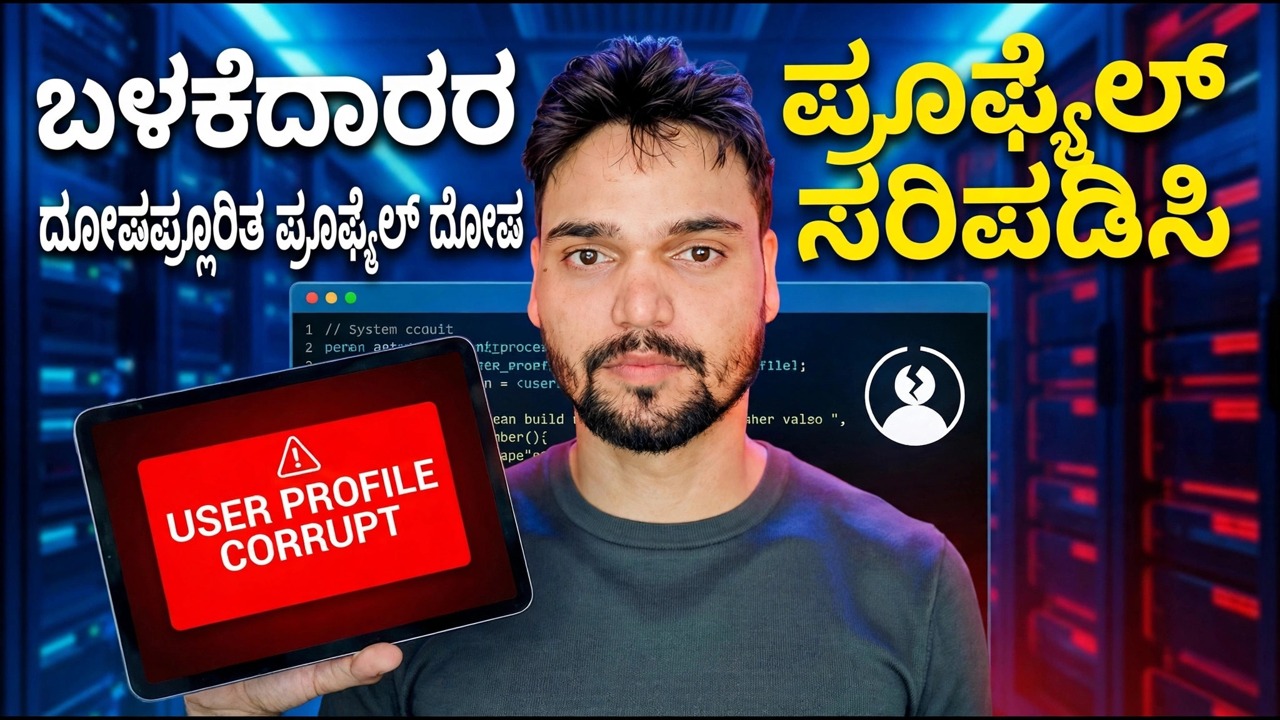
ನಿಮ್ಮ ಡೆಸ್ಕ್ಟಾಪ್, ಡಾಕ್ಯುಮೆಂಟ್ಗಳು, ಸೆಟ್ಟಿಂಗ್ಗಳು ಮತ್ತು ಅಪ್ಲಿಕೇಶನ್ ಡೇಟಾವನ್ನು ಒಟ್ಟಿಗೆ ಹಿಡಿದಿಟ್ಟುಕೊಳ್ಳುವ ಫೋಲ್ಡರ್ ಮತ್ತು ರಿಜಿಸ್ಟ್ರಿ ನಮೂದು ಬಳಕೆದಾರರ ಪ್ರೊಫೈಲ್ ಆಗಿದೆ. ಸೈನ್-ಇನ್ನಲ್ಲಿ, ಬಳಕೆದಾರರ ಪ್ರೊಫೈಲ್ ಸೇವೆ (ProfSvc) ProfileList ಎಂಬ ರಿಜಿಸ್ಟ್ರಿ ಕೀಯಲ್ಲಿ ನಿಮ್ಮ ನಮೂದನ್ನು ಓದುತ್ತದೆ ಮತ್ತು ಅದು ಸೂಚಿಸುವ ಫೋಲ್ಡರ್ ಅನ್ನು ತೆರೆಯುತ್ತದೆ. ಆ ನಮೂದು ದೋಷಪೂರಿತವಾದಾಗ - ಹೆಚ್ಚಾಗಿ ಒಂದೇ ಖಾತೆಗೆ ಎರಡು ನಮೂದುಗಳು ಇರುತ್ತವೆ, ಒಂದು .bak ನಲ್ಲಿ ಕೊನೆಗೊಳ್ಳುತ್ತದೆ - ಅಥವಾ ಪ್ರೊಫೈಲ್ ಫೈಲ್ NTUSER.DAT ಅನ್ನು ಓದಲು ಸಾಧ್ಯವಾಗದಿದ್ದಾಗ, ಸೇವೆಯು ಕೈಬಿಡುತ್ತದೆ ಮತ್ತು ನೀವು ಈ ದೋಷವನ್ನು ಪಡೆಯುತ್ತೀರಿ. ಒಳ್ಳೆಯ ಸುದ್ದಿ: ನಿಮ್ಮ ಫೈಲ್ಗಳು ಇನ್ನೂ ಡಿಸ್ಕ್ನಲ್ಲಿವೆ C:\Users ಅಡಿಯಲ್ಲಿ. ಕೆಳಗಿನ ಪರಿಹಾರಗಳು ಕನಿಷ್ಠದಿಂದ ಹೆಚ್ಚು ತೊಡಗಿಸಿಕೊಂಡಿವೆ: ಸುರಕ್ಷಿತ ಮೋಡ್ ಸೈನ್-ಇನ್, ಸೇವಾ ಪರಿಶೀಲನೆ, ಹೆಚ್ಚಿನ ಪ್ರಕರಣಗಳನ್ನು ಸರಿಪಡಿಸುವ ಪ್ರೊಫೈಲ್ಲಿಸ್ಟ್ ರಿಪೇರಿ ಮತ್ತು - ಪ್ರೊಫೈಲ್ ನಿಜವಾಗಿಯೂ ದುರಸ್ತಿಗೆ ಮೀರಿದ್ದರೆ ಮಾತ್ರ - ನಿಮ್ಮ ಫೈಲ್ಗಳನ್ನು ತಾಜಾ ಖಾತೆಗೆ ವರ್ಗಾಯಿಸುತ್ತದೆ.
ಬಳಕೆದಾರರ ಪ್ರೊಫೈಲ್ ಅನ್ನು ಲೋಡ್ ಮಾಡಲು ಸಾಧ್ಯವಿಲ್ಲ.
X ಪಾಸ್ವರ್ಡ್ ಅನ್ನು ಸ್ವೀಕರಿಸಲಾಗಿದೆ, ನಂತರ ವಿಂಡೋಸ್ ಸೈನ್ ಇನ್ ಸ್ಕ್ರೀನ್ಗೆ ನೇರವಾಗಿ ನಿಮ್ಮನ್ನು ಸೈನ್ ಔಟ್ ಮಾಡುತ್ತದೆ
X ಅದೇ PC ಯಲ್ಲಿನ ಇತರ ಖಾತೆಗಳು ಇನ್ನೂ ಸಾಮಾನ್ಯವಾಗಿ ಸೈನ್ ಇನ್ ಮಾಡಬಹುದು
X ರಿಜಿಸ್ಟ್ರಿಯಲ್ಲಿ, ಪ್ರೊಫೈಲ್ಲಿಸ್ಟ್ .bak ನಲ್ಲಿ ಕೊನೆಗೊಳ್ಳುವ ನಿಮ್ಮ ಖಾತೆಗೆ ನಕಲಿ ಕೀಲಿಯನ್ನು ತೋರಿಸುತ್ತದೆ
ಪ್ರೊಫೈಲ್ ಅನ್ನು ಲೋಡ್ ಮಾಡಲು ಸಾಧ್ಯವಿಲ್ಲ ಖಾತೆ ಅಸ್ತಿತ್ವದಲ್ಲಿದೆ ಮತ್ತು ಪಾಸ್ವರ್ಡ್ ಸರಿಯಾಗಿದೆ - ಇದು ಖಾತೆಯ ಹಿಂದಿನ ಪ್ರೊಫೈಲ್ ನಮೂದು ಹಾನಿಯಾಗಿದೆ.
ಈ ಸಮಸ್ಯೆಯ ಫಿಂಗರ್ಪ್ರಿಂಟ್: ಸರಿಯಾದ ಪಾಸ್ವರ್ಡ್, ತ್ವರಿತ ನಿರಾಕರಣೆ ಮತ್ತು "ಬಳಕೆದಾರ ಪ್ರೊಫೈಲ್ ಅನ್ನು ಲೋಡ್ ಮಾಡಲು ಸಾಧ್ಯವಿಲ್ಲ" ಎಂಬ ನಿಖರವಾದ ಪದಗಳು.
ಒಮ್ಮೆ ಮರುಪ್ರಾರಂಭಿಸಿ, ನಂತರ ಸುರಕ್ಷಿತ ಮೋಡ್ ಅನ್ನು ಪ್ರಯತ್ನಿಸಿ
ಒಂದು ವಿಫಲವಾದ ಲೋಡ್ ಒಂದು-ಆಫ್ ಆಗಿರಬಹುದು - ಆ ಕ್ಷಣದಲ್ಲಿ ಕಾರ್ಯನಿರತವಾಗಿದ್ದ ಫೈಲ್. ಸುರಕ್ಷಿತ ಮೋಡ್ ಕನಿಷ್ಠ ಡ್ರೈವರ್ಗಳು ಮತ್ತು ಸೇವೆಗಳೊಂದಿಗೆ ಪ್ರೊಫೈಲ್ ಅನ್ನು ಲೋಡ್ ಮಾಡುತ್ತದೆ ಮತ್ತು ಸಾಮಾನ್ಯ ಸೈನ್-ಇನ್ ವಿಫಲವಾದಾಗ ಆಗಾಗ್ಗೆ ಯಶಸ್ವಿಯಾಗುತ್ತದೆ.
- ಸೈನ್-ಇನ್ ಪರದೆಯಿಂದ PC ಅನ್ನು ಒಮ್ಮೆ ಮರುಪ್ರಾರಂಭಿಸಿ (ಕೆಳಗಿನ ಬಲಭಾಗದಲ್ಲಿರುವ ಪವರ್ ಐಕಾನ್) ಮತ್ತು ಸಾಮಾನ್ಯವಾಗಿ ಮತ್ತೊಮ್ಮೆ ಸೈನ್ ಇನ್ ಮಾಡಲು ಪ್ರಯತ್ನಿಸಿ. ಅದು ಕಾರ್ಯನಿರ್ವಹಿಸಿದರೆ, ಅದು ಅಂಟಿಕೊಂಡಿರುವುದನ್ನು ಖಚಿತಪಡಿಸಲು ಮತ್ತೊಮ್ಮೆ ಸಾಮಾನ್ಯವಾಗಿ ಮರುಪ್ರಾರಂಭಿಸಿ ಮತ್ತು ನೀವು ನಿಲ್ಲಿಸಬಹುದು.
- ಅದು ಮತ್ತೆ ವಿಫಲವಾದರೆ, ಸೈನ್-ಇನ್ ಪರದೆಗೆ ಹಿಂತಿರುಗಿ, Shift ಅನ್ನು ಹಿಡಿದುಕೊಳ್ಳಿ ಮತ್ತು ಅದೇ ಸಮಯದಲ್ಲಿ ಪವರ್ > ಮರುಪ್ರಾರಂಭಿಸಿ ಕ್ಲಿಕ್ ಮಾಡಿ. ನೀಲಿ ಮರುಪ್ರಾಪ್ತಿ ಪರದೆಯು ಕಾಣಿಸಿಕೊಳ್ಳುವವರೆಗೆ Shift ಅನ್ನು ಹಿಡಿದಿಟ್ಟುಕೊಳ್ಳಿ.
- ಸಮಸ್ಯೆ ನಿವಾರಣೆ > ಸುಧಾರಿತ ಆಯ್ಕೆಗಳು > ಆರಂಭಿಕ ಸೆಟ್ಟಿಂಗ್ಗಳು > ಮರುಪ್ರಾರಂಭಿಸಿ, ನಂತರ ಸುರಕ್ಷಿತ ಮೋಡ್ಗಾಗಿ 4 ಅಥವಾ F4 ಒತ್ತಿರಿ (ನಿಮಗೆ ನೆಟ್ವರ್ಕಿಂಗ್ ಅಗತ್ಯವಿದ್ದರೆ 5 ಆಯ್ಕೆಮಾಡಿ).
- ಸುರಕ್ಷಿತ ಮೋಡ್ನಲ್ಲಿ ವಿಫಲವಾದ ಖಾತೆಯೊಂದಿಗೆ ಸೈನ್ ಇನ್ ಮಾಡಿ. ಡೆಸ್ಕ್ಟಾಪ್ ಲೋಡ್ ಆಗಿದ್ದರೆ, PC ಅನ್ನು ಸಾಮಾನ್ಯವಾಗಿ ಮರುಪ್ರಾರಂಭಿಸಿ ಮತ್ತು ಮತ್ತೆ ಪ್ರಯತ್ನಿಸಿ - ಯಶಸ್ವಿ ಸುರಕ್ಷಿತ ಮೋಡ್ ಲೋಡ್ ಆಗಾಗ್ಗೆ ಅಂಟಿಕೊಂಡಿರುವ ಸ್ಥಿತಿಯನ್ನು ಸ್ವತಃ ತೆರವುಗೊಳಿಸುತ್ತದೆ.
- ಸುರಕ್ಷಿತ ಮೋಡ್ ಲೋಡ್ ಆದರೆ ಸಾಮಾನ್ಯ ಸೈನ್-ಇನ್ ಇನ್ನೂ ವಿಫಲವಾದಲ್ಲಿ, ನಿಮಗೆ ಸಾಧ್ಯವಾದರೆ ಸೈನ್ ಇನ್ ಆಗಿರಿ ಅಥವಾ ನೀವು ಡೆಸ್ಕ್ಟಾಪ್ ಅನ್ನು ತಲುಪಬಹುದು ಎಂಬುದನ್ನು ಗಮನಿಸಿ - ನಿಮಗೆ ಪರಿಹಾರಗಳು 3 ಮತ್ತು 4 ಗಾಗಿ ನಿರ್ವಾಹಕ ಡೆಸ್ಕ್ಟಾಪ್ ಅಗತ್ಯವಿದೆ.
ನಿರ್ವಾಹಕ ಡೆಸ್ಕ್ಟಾಪ್ ಪಡೆಯಿರಿ: ಇನ್ನೊಂದು ಖಾತೆ ಅಥವಾ ಅಂತರ್ನಿರ್ಮಿತ ನಿರ್ವಾಹಕ
ಬೇರೆ ನಿರ್ವಾಹಕರಾಗಿ ಸೈನ್ ಇನ್ ಆಗಿರುವಾಗ 3 ಮತ್ತು 4 ಸರಿಪಡಿಸುವಿಕೆಗಳನ್ನು ಮಾಡಬೇಕು - ಲೋಡ್ ಆಗದ ಖಾತೆಯ ಒಳಗಿನಿಂದ ನೀವು ಪ್ರೊಫೈಲ್ ನಮೂದನ್ನು ಸ್ವಚ್ಛಗೊಳಿಸಲು ಸಾಧ್ಯವಿಲ್ಲ.
- PC ಮತ್ತೊಂದು ನಿರ್ವಾಹಕ ಖಾತೆಯನ್ನು ಹೊಂದಿದ್ದರೆ, ಅದರೊಂದಿಗೆ ಸೈನ್ ಇನ್ ಮಾಡಿ ಮತ್ತು ಫಿಕ್ಸ್ 3 ಗೆ ಮುಂದುವರಿಯಿರಿ.
- ಬೇರೆ ಯಾವುದೇ ಖಾತೆ ಇಲ್ಲದಿದ್ದರೆ, ಅಂತರ್ನಿರ್ಮಿತ ನಿರ್ವಾಹಕರನ್ನು ಬಳಸಿ. ಸೈನ್-ಇನ್ ಪರದೆಯಿಂದ, Shift ಅನ್ನು ಹಿಡಿದುಕೊಳ್ಳಿ ಮತ್ತು ಪವರ್ > ಮರುಪ್ರಾರಂಭಿಸಿ ಕ್ಲಿಕ್ ಮಾಡಿ, ನಂತರ ಸಮಸ್ಯೆ > ಸುಧಾರಿತ ಆಯ್ಕೆಗಳು > ಕಮಾಂಡ್ ಪ್ರಾಂಪ್ಟ್ ಆಯ್ಕೆಮಾಡಿ.
- ಕಮಾಂಡ್ ಪ್ರಾಂಪ್ಟ್ನಲ್ಲಿ, ರನ್ ಮಾಡಿ:
net user Administrator /active:yesಮತ್ತು ವಿಂಡೋವನ್ನು ಮುಚ್ಚಿ, ನಂತರ ಸೈನ್-ಇನ್ ಪರದೆಗೆ ಮರುಪ್ರಾರಂಭಿಸಲು ಮುಂದುವರಿಸಿ ಆಯ್ಕೆಮಾಡಿ. - ನಿರ್ವಾಹಕ ಖಾತೆಯನ್ನು ಆಯ್ಕೆಮಾಡಿ ಮತ್ತು ಸೈನ್ ಇನ್ ಮಾಡಿ (ಒಂದನ್ನು ಹೊಂದಿಸದ ಹೊರತು ಅದು ಪೂರ್ವನಿಯೋಜಿತವಾಗಿ ಯಾವುದೇ ಪಾಸ್ವರ್ಡ್ ಅನ್ನು ಹೊಂದಿಲ್ಲ). ವಿಂಡೋಸ್ ತನ್ನ ಡೆಸ್ಕ್ಟಾಪ್ ಅನ್ನು ಮೊದಲ ಬಳಕೆಯಲ್ಲಿ ಸಿದ್ಧಪಡಿಸುತ್ತದೆ - ಸ್ವಲ್ಪ ಸಮಯ ನೀಡಿ.
- ನಂತರ ನೆನಪಿನಲ್ಲಿಡಿ: ನಿಮ್ಮ ಸ್ವಂತ ಖಾತೆಯು ಮತ್ತೆ ಕಾರ್ಯನಿರ್ವಹಿಸಿದಾಗ,
net user Administrator /active:noನೊಂದಿಗೆ ನಿರ್ವಾಹಕ ಕಮಾಂಡ್ ಪ್ರಾಂಪ್ಟ್ನಿಂದ ಈ ಖಾತೆಯನ್ನು ನಿಷ್ಕ್ರಿಯಗೊಳಿಸಿ - ನೀವು ಪ್ರತಿದಿನ ಬಳಸುವ PC ಯಲ್ಲಿ ಇದನ್ನು ಸಕ್ರಿಯಗೊಳಿಸಲು ಬಿಡಬೇಡಿ.
ಬಳಕೆದಾರರ ಪ್ರೊಫೈಲ್ ಸೇವೆಯು ಸ್ವಯಂಚಾಲಿತವಾಗಿದೆ ಮತ್ತು ಚಾಲನೆಯಲ್ಲಿದೆ ಎಂದು ಖಚಿತಪಡಿಸಿ
ProfSvc ಅನ್ನು ಸ್ವತಃ ನಿಲ್ಲಿಸಿದರೆ ಅಥವಾ ನಿಷ್ಕ್ರಿಯಗೊಳಿಸಿದರೆ, ಪ್ರತಿ ಪ್ರೊಫೈಲ್ ವಿಫಲಗೊಳ್ಳುತ್ತದೆ. ನೋಂದಾವಣೆ ಸ್ಪರ್ಶಿಸುವ ಮೊದಲು ಅದನ್ನು ಹೊರಗಿಡಿ.
- ನಿರ್ವಾಹಕರಾಗಿ ಸೈನ್ ಇನ್ ಮಾಡಲಾಗಿದೆ, Win + R ಒತ್ತಿರಿ,
services.mscಟೈಪ್ ಮಾಡಿ ಮತ್ತು Enter ಒತ್ತಿರಿ. - ಪಟ್ಟಿಯಲ್ಲಿ ಬಳಕೆದಾರರ ಪ್ರೊಫೈಲ್ ಸೇವೆ ಅನ್ನು ಹುಡುಕಿ. ಇದರ ಪ್ರಾರಂಭದ ಪ್ರಕಾರವು ಸ್ವಯಂಚಾಲಿತ ಆಗಿರಬೇಕು ಮತ್ತು ಅದರ ಸ್ಥಿತಿಯು ಚಾಲನೆಯಲ್ಲಿರಬೇಕು.
- ಪ್ರಾರಂಭದ ಪ್ರಕಾರವು ಬೇರೆ ಯಾವುದಾದರೂ ಆಗಿದ್ದರೆ, ಸೇವೆಯನ್ನು ಡಬಲ್ ಕ್ಲಿಕ್ ಮಾಡಿ, ಅದನ್ನು ಸ್ವಯಂಚಾಲಿತ ಗೆ ಹೊಂದಿಸಿ, ಅದನ್ನು ನಿಲ್ಲಿಸಿದರೆ ಪ್ರಾರಂಭಿಸು ಕ್ಲಿಕ್ ಮಾಡಿ, ನಂತರ ಸರಿ ಕ್ಲಿಕ್ ಮಾಡಿ.
- ಸೇವೆಯು ಪ್ರಾರಂಭವಾಗದಿದ್ದರೆ, ಅದು ತೋರಿಸುವ ಯಾವುದೇ ದೋಷವನ್ನು ಗಮನಿಸಿ ಮತ್ತು ಚಲಿಸುವ ಮೊದಲು PC ಅನ್ನು ಒಮ್ಮೆ ಮರುಪ್ರಾರಂಭಿಸಿ - ಅದರ ಲಾಗ್-ಆನ್ ಖಾತೆ ಅಥವಾ ಇತರ ಗುಣಲಕ್ಷಣಗಳನ್ನು ಬದಲಾಯಿಸಬೇಡಿ; ಸಾಮಾನ್ಯ PC ಯಲ್ಲಿ ಡೀಫಾಲ್ಟ್ಗಳು ಸರಿಯಾಗಿವೆ.
- ಸೈನ್ ಔಟ್ ಮಾಡಿ, ಮರುಪ್ರಾರಂಭಿಸಿ ಮತ್ತು ನಿಮ್ಮ ಸ್ವಂತ ಖಾತೆಯನ್ನು ಒಮ್ಮೆ ಪರೀಕ್ಷಿಸಿ. ಅದು ಇನ್ನೂ ವಿಫಲವಾದಲ್ಲಿ, ಸೇವೆಯು ಕಾರಣವಲ್ಲ - ಫಿಕ್ಸ್ 4 ಗೆ ಮುಂದುವರಿಯಿರಿ, ಅಲ್ಲಿಯೇ ಈ ಹೆಚ್ಚಿನ ಪ್ರಕರಣಗಳನ್ನು ಸರಿಪಡಿಸಲಾಗಿದೆ.
ರಿಜಿಸ್ಟ್ರಿಯಲ್ಲಿ ಪ್ರೊಫೈಲ್ಲಿಸ್ಟ್ .bak ನಮೂದನ್ನು ಸರಿಪಡಿಸಿ ⭐
ಇದು ಹೆಚ್ಚಾಗಿ ಕೆಲಸ ಮಾಡುವ ಪರಿಹಾರವಾಗಿದೆ. ವಿಂಡೋಸ್ ನಿಮ್ಮ ಪ್ರೊಫೈಲ್ ಪ್ರವೇಶದ ಉತ್ತಮ ನಕಲನ್ನು ಇಟ್ಟುಕೊಂಡಿದೆ ಆದರೆ ಅದನ್ನು .bak ನಲ್ಲಿ ಕೊನೆಗೊಳ್ಳುವ ಹೆಸರಿನಡಿಯಲ್ಲಿ ನಿಲ್ಲಿಸಿದೆ, ಆದರೆ ಮುರಿದ ನಕಲು ನಿಜವಾದ ಹೆಸರನ್ನು ಹೊಂದಿದೆ. ಕೆಳಗಿನ ಹಂತಗಳು ಅವುಗಳನ್ನು ಹಿಂದಕ್ಕೆ ಬದಲಾಯಿಸುತ್ತವೆ ಮತ್ತು ವಿಂಡೋಸ್ ಪ್ರೊಫೈಲ್ ಆರೋಗ್ಯಕರವಾಗಿದೆ ಎಂದು ಹೇಳುವ ಎರಡು ಕೌಂಟರ್ಗಳನ್ನು ಮರುಹೊಂದಿಸಿ.
- ಮೊದಲು ನೋಂದಾವಣೆಯನ್ನು ಬ್ಯಾಕಪ್ ಮಾಡಿ - ಈ ಎಚ್ಚರಿಕೆಯನ್ನು ಬಿಟ್ಟುಬಿಡಬೇಡಿ. ಇತರ ನಿರ್ವಾಹಕರಾಗಿ ಸೈನ್ ಇನ್ ಮಾಡಿ, Win + R ಒತ್ತಿರಿ,
regeditಟೈಪ್ ಮಾಡಿ ಮತ್ತು Enter ಒತ್ತಿರಿ. ಫೈಲ್ > ರಫ್ತು ಕ್ಲಿಕ್ ಮಾಡಿ, ರಫ್ತು ಶ್ರೇಣಿಯ ಅಡಿಯಲ್ಲಿ ಎಲ್ಲ ಆಯ್ಕೆಮಾಡಿ, ಮತ್ತು ಬ್ಯಾಕಪ್ ಫೈಲ್ ಅನ್ನು ಡೆಸ್ಕ್ಟಾಪ್ ಅಥವಾ USB ಡ್ರೈವ್ಗೆ ಉಳಿಸಿ. ಮುಂದಿನ ಹಂತಗಳಲ್ಲಿ ಏನಾದರೂ ತಪ್ಪಾದಲ್ಲಿ, ಈ ಫೈಲ್ ಅನ್ನು ಡಬಲ್ ಕ್ಲಿಕ್ ಮಾಡುವುದರಿಂದ ನೋಂದಾವಣೆ ಮರುಸ್ಥಾಪಿಸುತ್ತದೆ. ರಫ್ತು ಮುಗಿದ ನಂತರ ಮಾತ್ರ ಮುಂದುವರಿಯಿರಿ. - ರಿಜಿಸ್ಟ್ರಿ ಎಡಿಟರ್ನಲ್ಲಿ,
HKEY_LOCAL_MACHINE\SOFTWARE\Microsoft\Windows NT\CurrentVersion\ProfileListಗೆ ನ್ಯಾವಿಗೇಟ್ ಮಾಡಿ - ProfileList ಅಡಿಯಲ್ಲಿ
S-1-5-21ರಿಂದ ಪ್ರಾರಂಭವಾಗುವ ಪ್ರತಿಯೊಂದು ದೀರ್ಘ ಕೀಲಿಯನ್ನು ಕ್ಲಿಕ್ ಮಾಡಿ ಮತ್ತು ಬಲ ಫಲಕದಲ್ಲಿ ಅದರ ProfileImagePath ಮೌಲ್ಯವನ್ನು ನೋಡಿ. ನಿಮ್ಮ ಖಾತೆಗೆ ಜೋಡಿಯನ್ನು ಹುಡುಕಿ: ಸಾಮಾನ್ಯವಾಗಿ ಒಂದೇ SID ಯೊಂದಿಗೆ ಎರಡು ಕೀಗಳು, ಒಂದು ಸರಳ ಮತ್ತು ಒಂದು .bak ನಲ್ಲಿ ಕೊನೆಗೊಳ್ಳುತ್ತದೆ, ಅಲ್ಲಿ .bak ಕೀಲಿಯ ProfileImagePath ನಿಮ್ಮ ನೈಜ ಫೋಲ್ಡರ್ಗೆ ಸೂಚಿಸುತ್ತದೆ, ಉದಾಹರಣೆಗೆC:\Users\YourName. - ಹೆಸರುಗಳನ್ನು ಬದಲಾಯಿಸಿ: ಸರಳ ಕೀ (.bak ಇಲ್ಲದೆ) ಬಲ ಕ್ಲಿಕ್ ಮಾಡಿ ಮತ್ತು ಅದರ ಅಂತ್ಯಕ್ಕೆ
.oldಸೇರಿಸುವ ಮೂಲಕ ಅದನ್ನು ಮರುಹೆಸರಿಸಿ. ನಂತರ .bak ಕೀಲಿಯನ್ನು ಬಲ ಕ್ಲಿಕ್ ಮಾಡಿ ಮತ್ತು ಅದರ ತುದಿಯಿಂದ ತೆಗೆದುಹಾಕುವ ಮೂಲಕ .bak ಅನ್ನು ಮರುಹೆಸರಿಸಿ, ಆದ್ದರಿಂದ ಉತ್ತಮ ಕೀಲಿಯು ಈಗ ಸರಳ ಹೆಸರನ್ನು ಹೊಂದಿದೆ. - ಉತ್ತಮ (ಹಿಂದೆ .bak) ಕೀಲಿಯನ್ನು ಆಯ್ಕೆಮಾಡುವುದರೊಂದಿಗೆ, ಬಲ ಫಲಕದಲ್ಲಿ RefCount ಅನ್ನು ಡಬಲ್ ಕ್ಲಿಕ್ ಮಾಡಿ ಮತ್ತು ಅದರ ಮೌಲ್ಯವನ್ನು
0ಗೆ ಹೊಂದಿಸಿ, ನಂತರ State ಅನ್ನು ಡಬಲ್ ಕ್ಲಿಕ್ ಮಾಡಿ ಮತ್ತು ಅದನ್ನು0ಗೆ ಹೊಂದಿಸಿ. RefCount ಅಸ್ತಿತ್ವದಲ್ಲಿಲ್ಲದಿದ್ದರೆ, ಬಲ ಕ್ಲಿಕ್ ಮಾಡಿ > ಹೊಸ > DWORD (32-ಬಿಟ್) ಮೌಲ್ಯ, ಅದನ್ನುRefCountಎಂದು ಹೆಸರಿಸಿ ಮತ್ತು ಅದನ್ನು 0 ನಲ್ಲಿ ಬಿಡಿ. - ProfileImagePath ಅನ್ನು ಡಬಲ್ ಕ್ಲಿಕ್ ಮಾಡಿ ಮತ್ತು ಅದು ನಿಖರವಾಗಿ ನಿಮ್ಮ ನಿಜವಾದ ಪ್ರೊಫೈಲ್ ಫೋಲ್ಡರ್,
C:\Users\YourName- ನಿಮ್ಮ ನಿಜವಾದ ಖಾತೆಯ ಫೋಲ್ಡರ್ ಹೆಸರಿನೊಂದಿಗೆ TEMP ಫೋಲ್ಡರ್ ಅಲ್ಲ ಮತ್ತು ಬೇರೊಬ್ಬ ಬಳಕೆದಾರರ ಫೋಲ್ಡರ್ ಅನ್ನು ಸೂಚಿಸುತ್ತದೆ ಎಂದು ಖಚಿತಪಡಿಸಿ. ಆಗದಿದ್ದರೆ ಸರಿಪಡಿಸಿ. - ರಿಜಿಸ್ಟ್ರಿ ಎಡಿಟರ್ ಅನ್ನು ಮುಚ್ಚಿ, PC ಅನ್ನು ಮರುಪ್ರಾರಂಭಿಸಿ ಮತ್ತು ನಿಮ್ಮ ಖಾತೆಯೊಂದಿಗೆ ಸೈನ್ ಇನ್ ಮಾಡಿ. ನಿಮ್ಮ ಮೂಲ ಡೆಸ್ಕ್ಟಾಪ್, ಫೈಲ್ಗಳು ಮತ್ತು ಸೆಟ್ಟಿಂಗ್ಗಳು ಹಿಂತಿರುಗಬೇಕು.
- ನಿಮ್ಮ ಖಾತೆಗೆ ಒಂದೇ ಒಂದು ಕೀ ಇದ್ದರೆ ಮತ್ತು ಅದು ಈಗಾಗಲೇ .bak ನಲ್ಲಿ ಯಾವುದೇ ಸರಳ ನಕಲು ಇಲ್ಲದೆ ಕೊನೆಗೊಂಡಿದ್ದರೆ, .bak ಪ್ರತ್ಯಯವನ್ನು ತೆಗೆದುಹಾಕಿ, ನಂತರ ಮೇಲಿನ ರಾಜ್ಯ ಮತ್ತು RefCount ಹಂತಗಳನ್ನು ಅನ್ವಯಿಸಿ ಮತ್ತು ಮರುಪ್ರಾರಂಭಿಸಿ.
ಪ್ರೊಫೈಲ್ ಇನ್ನೂ ಲೋಡ್ ಆಗದಿದ್ದರೆ: ಹೊಸ ಖಾತೆ, ನಿಮ್ಮ ಫೈಲ್ಗಳನ್ನು ನಕಲಿಸಿ
ಕೆಲವೊಮ್ಮೆ NTUSER.DAT ಸ್ವತಃ ನೋಂದಾವಣೆ ದುರಸ್ತಿ ಸರಿಪಡಿಸಬಹುದಾದಷ್ಟು ಹಾನಿಗೊಳಗಾಗುತ್ತದೆ. ನಿಮ್ಮ ಡೇಟಾ ಇನ್ನೂ ಸುರಕ್ಷಿತವಾಗಿದೆ - ಮುರಿದ ಒಂದರ ವಿರುದ್ಧ ಹೋರಾಡುವ ಬದಲು ಅದನ್ನು ತಾಜಾ ಪ್ರೊಫೈಲ್ಗೆ ಸರಿಸಿ.
- ನಿರ್ವಾಹಕರಾಗಿ ಸೈನ್ ಇನ್ ಮಾಡಿ, ಸೆಟ್ಟಿಂಗ್ಗಳು > ಖಾತೆಗಳು > ಇತರೆ ಬಳಕೆದಾರರು > ಖಾತೆಯನ್ನು ಸೇರಿಸಿ ತೆರೆಯಿರಿ ಮತ್ತು ಹೊಸ ಖಾತೆಯನ್ನು ರಚಿಸಿ. ನೀವು ಸ್ಥಳೀಯ ಖಾತೆಯನ್ನು ಬಯಸಿದರೆ "ನಾನು ಈ ವ್ಯಕ್ತಿಯ ಸೈನ್-ಇನ್ ಮಾಹಿತಿಯನ್ನು ಹೊಂದಿಲ್ಲ" ಮತ್ತು ನಂತರ "Microsoft ಖಾತೆ ಇಲ್ಲದೆ ಬಳಕೆದಾರರನ್ನು ಸೇರಿಸಿ" ಆಯ್ಕೆಮಾಡಿ, ನಂತರ ಖಾತೆ ಪ್ರಕಾರವನ್ನು ಬದಲಿಸಿ ಅಡಿಯಲ್ಲಿ ಅದರ ಖಾತೆ ಪ್ರಕಾರವನ್ನು ನಿರ್ವಾಹಕರು ಗೆ ಹೊಂದಿಸಿ.
- ಸೈನ್ ಔಟ್ ಮಾಡಿ, ಹೊಸ ಖಾತೆಯೊಂದಿಗೆ ಒಮ್ಮೆ ಸೈನ್ ಇನ್ ಮಾಡಿ ಆದ್ದರಿಂದ ವಿಂಡೋಸ್ ತನ್ನ ಪ್ರೊಫೈಲ್ ಫೋಲ್ಡರ್ ಅನ್ನು ರಚಿಸುತ್ತದೆ, ನಂತರ ನೀವು ದುರಸ್ತಿಗಾಗಿ ಬಳಸಿದ ನಿರ್ವಾಹಕ ಖಾತೆಗೆ ಮರಳಿ ಸೈನ್ ಇನ್ ಮಾಡಿ.
C:\Usersತೆರೆಯಿರಿ. ಹಳೆಯ ಖಾತೆಯ ಫೋಲ್ಡರ್ನಿಂದ, ನಕಲಿಸಿ - ಸರಿಸಬೇಡಿ - ಡೆಸ್ಕ್ಟಾಪ್, ಡಾಕ್ಯುಮೆಂಟ್ಗಳು, ಡೌನ್ಲೋಡ್ಗಳು, ಚಿತ್ರಗಳು, ಸಂಗೀತ ಮತ್ತು ವೀಡಿಯೊಗಳ ವಿಷಯಗಳನ್ನು ಹೊಸ ಖಾತೆಯ ಫೋಲ್ಡರ್ನಲ್ಲಿರುವ ಅದೇ ಫೋಲ್ಡರ್ಗಳಿಗೆ. ಹಳೆಯ ಫೋಲ್ಡರ್ನ ಮೇಲ್ಭಾಗದಲ್ಲಿರುವ ಮರೆಮಾಡಿದ ಫೈಲ್ಗಳನ್ನು ಬಿಟ್ಟುಬಿಡಿ, ವಿಶೇಷವಾಗಿNTUSER.DAT,ntuser.dat.LOGಫೈಲ್ಗಳು ಮತ್ತುNTUSER.DAT.GUID- ಅವುಗಳನ್ನು ನಕಲಿಸುವುದರಿಂದ ಭ್ರಷ್ಟಾಚಾರವು ಅಡ್ಡಲಾಗಿ ಒಯ್ಯುತ್ತದೆ.- ಹೊಸ ಖಾತೆಯೊಂದಿಗೆ ಸೈನ್ ಇನ್ ಮಾಡಿ ಮತ್ತು ನಿಮ್ಮ ಫೈಲ್ಗಳು ತೆರೆದಿವೆಯೇ ಮತ್ತು ನಿಮ್ಮ ಮುಖ್ಯ ಅಪ್ಲಿಕೇಶನ್ಗಳು ಕಾರ್ಯನಿರ್ವಹಿಸುತ್ತವೆಯೇ ಎಂದು ಪರಿಶೀಲಿಸಿ. ನೀವು ಮತ್ತೆ ಅಪ್ಲಿಕೇಶನ್ಗಳಿಗೆ ಸೈನ್ ಇನ್ ಮಾಡಬೇಕಾಗುತ್ತದೆ ಮತ್ತು ವೈಯಕ್ತಿಕ ಸೆಟ್ಟಿಂಗ್ಗಳನ್ನು ಮರು-ಅನ್ವಯಿಸಬೇಕು - ಇದು ಹೊಸ ಪ್ರೊಫೈಲ್ಗೆ ಸಾಮಾನ್ಯವಾಗಿದೆ.
- ಯಾವುದೂ ಕಾಣೆಯಾಗಿಲ್ಲ ಎಂದು ನಿಮಗೆ ಖಚಿತವಾಗುವವರೆಗೆ ಕನಿಷ್ಠ ಕೆಲವು ದಿನಗಳವರೆಗೆ ಹಳೆಯ ಪ್ರೊಫೈಲ್ ಫೋಲ್ಡರ್ ಅನ್ನು ಸ್ಪರ್ಶಿಸದೆ ಇರಿಸಿ. ನಂತರ ಮಾತ್ರ ಸೆಟ್ಟಿಂಗ್ಗಳು > ಖಾತೆಗಳು > ಇತರೆ ಬಳಕೆದಾರರಿಂದ ಹಳೆಯ ಖಾತೆಯನ್ನು ತೆಗೆದುಹಾಕಿ.
ಸಾಫ್ಟ್ವೇರ್ ಅಗತ್ಯವಿದೆ
ಯಾವುದೇ ಹೆಚ್ಚುವರಿ ಸಾಫ್ಟ್ವೇರ್ ಅಗತ್ಯವಿಲ್ಲ. ಪ್ರತಿಯೊಂದು ಹಂತವು ಅಂತರ್ನಿರ್ಮಿತ ವಿಂಡೋಸ್ ಪರಿಕರಗಳನ್ನು ಬಳಸುತ್ತದೆ: ಸುಧಾರಿತ ಪ್ರಾರಂಭ ಮತ್ತು ಸುರಕ್ಷಿತ ಮೋಡ್, ಸೇವೆಗಳ ಕನ್ಸೋಲ್ (services.msc), ತನ್ನದೇ ಆದ ರಫ್ತು ಬ್ಯಾಕಪ್ನೊಂದಿಗೆ ರಿಜಿಸ್ಟ್ರಿ ಎಡಿಟರ್ (regedit), net user ಆಜ್ಞೆ, ಮತ್ತು ಪ್ರೊಫೈಲ್ ಫೋಲ್ಡರ್ಗಳ ನಡುವೆ ಫೈಲ್ಗಳನ್ನು ನಕಲಿಸಲು ಫೈಲ್ ಎಕ್ಸ್ಪ್ಲೋರರ್. ಪ್ರೊಫೈಲ್ಲಿಸ್ಟ್ನಲ್ಲಿ ಥರ್ಡ್-ಪಾರ್ಟಿ ರಿಜಿಸ್ಟ್ರಿ ಕ್ಲೀನರ್ ಅನ್ನು ಬಳಸಬೇಡಿ - ಈ ಫಿಕ್ಸ್ ಕೈಯಿಂದ ನಿಖರವಾದ ಕೀಗಳನ್ನು ಮರುಹೆಸರಿಸುವುದರ ಮೇಲೆ ಅವಲಂಬಿತವಾಗಿರುತ್ತದೆ ಮತ್ತು ಸ್ವಯಂ ಚಾಲಿತ ಕ್ಲೀನರ್ ನಿರ್ಣಯಿಸಲು ಸಾಧ್ಯವಿಲ್ಲದ ProfileImagePath ಅನ್ನು ನೀವೇ ಪರಿಶೀಲಿಸುತ್ತದೆ.
ತಾಂತ್ರಿಕ ಅಂಶುವಿನಲ್ಲಿ ಇನ್ನಷ್ಟು PC ಪರಿಹಾರಗಳು
ಪ್ರತಿ ವಾರ: ವಿಂಡೋಸ್ ಸಮಸ್ಯೆಗಳು, ಗುಪ್ತ ಪರಿಕರಗಳು ಮತ್ತು ಪೂರ್ಣ ಸೆಟಪ್ ಮಾರ್ಗದರ್ಶಿಗಳು, ಹಂತ ಹಂತವಾಗಿ ವಿವರಿಸಲಾಗಿದೆ.
Subscribe on YouTube