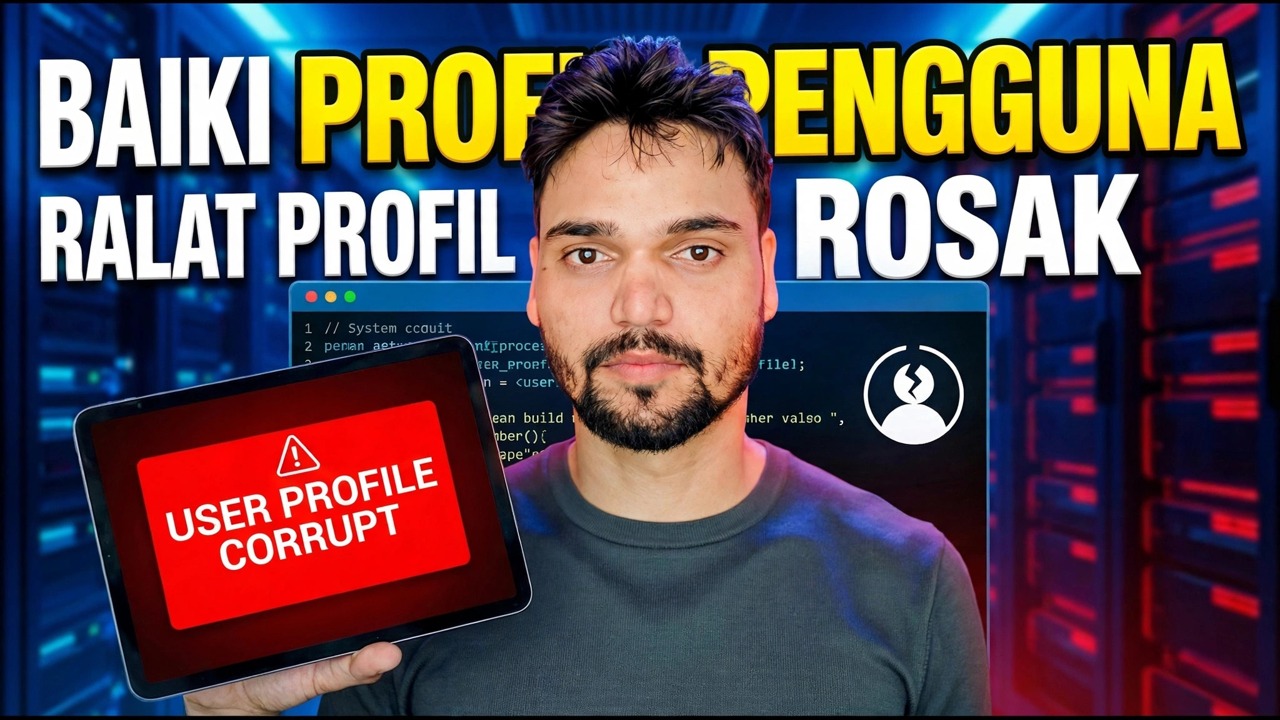
Profil pengguna ialah folder dan entri pendaftaran yang bersama-sama menyimpan desktop, dokumen, tetapan dan data apl anda. Semasa log masuk, Perkhidmatan Profil Pengguna (ProfSvc) membaca entri anda dalam kunci pendaftaran yang dipanggil ProfileList dan membuka folder yang ditunjukkannya. Apabila entri itu rosak - selalunya terdapat dua entri untuk akaun yang sama, satu berakhir dengan .bak - atau apabila fail profil NTUSER.DAT tidak boleh dibaca, perkhidmatan akan berhenti dan anda mendapat ralat ini. Berita baik: fail anda masih dalam cakera di bawah C:\Users. Pembaikan di bawah bermula daripada yang paling kurang kepada yang paling terlibat: log masuk Mod Selamat, semakan perkhidmatan, pembaikan ProfileList yang membetulkan kebanyakan kes dan - hanya jika profil itu benar-benar tidak dapat dibaiki - memindahkan fail anda ke dalam akaun baharu.
Profil pengguna tidak boleh dimuatkan.
X Kata laluan diterima, kemudian Windows menandatangani anda terus keluar ke skrin log masuk
X Akaun lain pada PC yang sama masih boleh log masuk seperti biasa
X Dalam pendaftaran, ProfileList menunjukkan kunci pendua untuk akaun anda yang berakhir dengan .bak
PROFIL TIDAK BOLEH DIMUAT Akaun itu wujud dan kata laluannya betul - ia adalah entri profil di belakang akaun yang rosak.
Cap jari masalah ini: kata laluan yang betul, penolakan segera dan perkataan yang tepat "Profil pengguna tidak boleh dimuatkan."
Mulakan Semula Sekali, Kemudian Cuba Mod Selamat
Satu beban gagal boleh jadi sekali sahaja - fail yang sibuk pada masa itu. Mod Selamat memuatkan profil dengan pemandu dan perkhidmatan yang minimum, dan selalunya berjaya apabila log masuk biasa gagal.
- Mulakan semula PC sekali daripada skrin log masuk (ikon kuasa di bahagian bawah sebelah kanan) dan cuba log masuk seperti biasa sekali lagi. Jika ia berfungsi, mulakan semula seperti biasa sekali lagi untuk mengesahkan ia kekal, dan anda boleh berhenti.
- Jika gagal lagi, kembali ke skrin log masuk, tahan Shift dan klik Kuasa > Mulakan semula pada masa yang sama. Terus tahan Shift sehingga skrin pemulihan biru muncul.
- Pilih Selesaikan masalah > Pilihan lanjutan > Tetapan Permulaan > Mulakan semula, kemudian tekan 4 atau F4 untuk Mod Selamat (pilih 5 jika anda juga memerlukan rangkaian).
- Log masuk dengan akaun yang gagal dalam Mod Selamat. Jika desktop dimuatkan, mulakan semula PC seperti biasa dan cuba lagi - pemuatan Mod Selamat yang berjaya selalunya mengosongkan keadaan tersekat dengan sendirinya.
- Jika Mod Selamat dimuatkan tetapi log masuk biasa masih gagal, kekal log masuk jika anda boleh, atau ambil perhatian bahawa anda boleh mencapai desktop - anda memerlukan desktop pentadbir untuk Pembetulan 3 dan 4.
Dapatkan Desktop Pentadbir: Akaun Lain atau Pentadbir Terbina dalam
Pembetulan 3 dan 4 mesti dilakukan semasa log masuk sebagai pentadbir lain - anda tidak boleh membaiki entri profil dengan bersih dari dalam akaun yang tidak akan dimuatkan.
- Jika PC mempunyai akaun pentadbir lain, log masuk dengan akaun itu dan teruskan ke Fix 3.
- Jika tiada akaun lain, gunakan Pentadbir terbina dalam. Daripada skrin log masuk, tahan Shift dan klik Kuasa > Mulakan semula, kemudian pilih Selesaikan masalah > Pilihan lanjutan > Prompt Perintah.
- Dalam Prompt Perintah, jalankan:
net user Administrator /active:yesdan tutup tetingkap, kemudian pilih Teruskan untuk memulakan semula ke skrin log masuk. - Pilih akaun Pentadbir dan log masuk (ia tidak mempunyai kata laluan secara lalai melainkan satu telah ditetapkan). Windows menyediakan desktopnya pada penggunaan pertama - beri ia seketika.
- Ingat untuk kemudian: apabila akaun anda sendiri berfungsi semula, lumpuhkan akaun ini daripada Prompt Perintah pentadbir dengan
net user Administrator /active:no- jangan biarkan ia didayakan pada PC yang anda gunakan setiap hari.
Sahkan Perkhidmatan Profil Pengguna Automatik dan Berjalan
Jika ProfSvc sendiri dihentikan atau dilumpuhkan, setiap profil gagal. Tolak perkara itu sebelum menyentuh pendaftaran.
- Log masuk sebagai pentadbir, tekan Win + R, taip
services.mscdan tekan Enter. - Cari Perkhidmatan Profil Pengguna dalam senarai. Jenis Permulaannya hendaklah Automatik dan Statusnya hendaklah Berjalan.
- Jika jenis Permulaan adalah perkara lain, klik dua kali perkhidmatan, tetapkannya kepada Automatik, klik Mula jika ia dihentikan, kemudian klik OK.
- Jika perkhidmatan tidak akan bermula, perhatikan sebarang ralat yang ditunjukkan dan mulakan semula PC sekali sebelum meneruskan - jangan tukar akaun log masuknya atau sifat lain; lalai adalah betul pada PC biasa.
- Log keluar, mulakan semula dan uji akaun anda sendiri sekali. Jika masih gagal, perkhidmatan itu bukan puncanya - teruskan ke Fix 4, yang mana kebanyakan kes ini sebenarnya telah diperbaiki.
Baiki Entri ProfileList .bak dalam Registry ⭐
Ini ialah pembetulan yang paling kerap berfungsi. Windows telah menyimpan salinan entri profil anda yang baik tetapi meletakkannya di bawah nama yang berakhir dengan .bak, manakala pendua yang rosak memegang nama sebenar. Langkah-langkah di bawah menukarnya kembali dan tetapkan semula dua pembilang yang memberitahu Windows profil itu sihat.
- Sandarkan pendaftaran dahulu - jangan langkau amaran ini. Dilog masuk sebagai pentadbir lain, tekan Win + R, taip
regeditdan tekan Enter. Klik Fail > Eksport, pilih Semua di bawah julat Eksport dan simpan fail sandaran ke desktop atau pemacu USB. Jika apa-apa dalam langkah seterusnya berlaku, klik dua kali fail ini memulihkan pendaftaran. Hanya diteruskan selepas eksport selesai. - Dalam Registry Editor, navigasi ke
HKEY_LOCAL_MACHINE\SOFTWARE\Microsoft\Windows NT\CurrentVersion\ProfileList - Klik setiap kekunci panjang bermula dengan
S-1-5-21di bawah ProfileList dan lihat nilai ProfileImagePathnya dalam anak tetingkap kanan. Cari pasangan untuk akaun anda: biasanya dua kekunci dengan SID yang sama, satu kosong dan satu berakhir dengan .bak, di mana kekunci .bak ProfileImagePath menghala ke folder sebenar anda, contohnyaC:\Users\YourName. - Tukar nama: klik kanan kekunci plain (tanpa .bak) dan namakan semula dengan menambahkan
.oldpada hujungnya. Kemudian klik kanan kekunci .bak dan namakan semula dengan mengalih keluar .bak daripada hujungnya, jadi kekunci yang baik kini memegang nama biasa. - Dengan kekunci yang baik (dahulunya .bak) dipilih, klik dua kali RefCount dalam anak tetingkap kanan dan tetapkan nilainya kepada
0, kemudian klik dua kali State dan tetapkannya kepada0juga. Jika RefCount tidak wujud, klik kanan > Baharu > Nilai DWORD (32-bit), namakannyaRefCountdan biarkan pada 0. - Klik dua kali ProfileImagePath dan sahkan ia menunjuk tepat ke folder profil sebenar anda,
C:\Users\YourName- dengan nama folder akaun sebenar anda, bukan folder TEMP dan bukan folder pengguna lain. Betulkan jika tidak. - Tutup Registry Editor, mulakan semula PC dan log masuk dengan akaun anda. Desktop, fail dan tetapan asal anda akan kembali.
- Jika terdapat hanya satu kunci untuk akaun anda dan ia sudah berakhir dengan .bak tanpa pendua biasa, cuma alih keluar akhiran .bak, kemudian gunakan langkah Negeri dan RefCount di atas dan mulakan semula.
Jika Profil Masih Tidak Muat: Akaun Baharu, Salin Fail Anda
Kadangkala NTUSER.DAT sendiri rosak melebihi apa yang boleh diperbaiki oleh pembaikan pendaftaran. Data anda masih selamat - alihkannya ke profil baharu dan bukannya melawan yang rosak.
- Log masuk sebagai pentadbir, buka Tetapan > Akaun > Pengguna lain > Tambah akaun dan buat akaun baharu. Pilih "Saya tidak mempunyai maklumat log masuk orang ini" dan kemudian "Tambah pengguna tanpa akaun Microsoft" jika anda mahukan akaun setempat, kemudian tetapkan jenis akaunnya kepada Pentadbir di bawah Tukar jenis akaun.
- Log keluar, log masuk sekali dengan akaun baharu supaya Windows mencipta folder profilnya, kemudian log masuk semula ke akaun pentadbir yang anda gunakan untuk pembaikan.
- Buka
C:\Users. Daripada folder akaun lama, salin - jangan alihkan - kandungan Desktop, Dokumen, Muat Turun, Gambar, Muzik dan Video ke dalam folder yang sama di dalam folder akaun baharu. Langkau fail tersembunyi di bahagian atas folder lama, terutamanya failNTUSER.DAT,ntuser.dat.LOGdanNTUSER.DAT.GUID- menyalin fail tersebut membawa kerosakan. - Log masuk dengan akaun baharu dan semak sama ada fail anda dibuka dan apl utama anda berfungsi. Anda perlu melog masuk ke apl sekali lagi dan menggunakan semula tetapan peribadi - itu perkara biasa untuk profil baharu.
- Pastikan folder profil lama tidak disentuh selama sekurang-kurangnya beberapa hari, sehingga anda pasti tiada apa-apa yang hilang. Hanya kemudian alih keluar akaun lama daripada Tetapan > Akaun > Pengguna lain.
Perisian Diperlukan
Tiada perisian tambahan diperlukan. Setiap langkah menggunakan alatan Windows terbina dalam: permulaan lanjutan dan Mod Selamat, konsol Perkhidmatan (services.msc), Editor Pendaftaran (regedit) dengan sandaran Eksportnya sendiri, arahan net user dan Penjelajah Fail untuk menyalin fail antara folder profil. Jangan gunakan pembersih pendaftaran pihak ketiga pada ProfileList - pembetulan ini bergantung pada menamakan semula kekunci tepat dengan tangan dan menyemak sendiri ProfileImagePath, yang tidak boleh dinilai oleh pembersih automatik.
Lebih banyak Pembetulan PC pada Anshu Teknikal
Setiap minggu: Masalah Windows, alat tersembunyi dan panduan persediaan penuh, dijelaskan langkah demi langkah.
Subscribe on YouTubeRelated Video
Video berkaitan (bukan penyelesaian untuk masalah tepat ini): ia merangkumi kegagalan log masuk Windows dan ralat pemuatan profil secara umum, yang merupakan latar belakang berguna untuk Mod Selamat dan langkah akaun di atas - tonton: Fix Log Masuk Windows | Tidak Boleh Log Masuk ke Windows? Ralat Pemuatan Profil
Frequently Asked Questions
Apakah maksud Perkhidmatan Profil Pengguna gagal log masuk?
Ini bermakna Windows menerima kata laluan anda tetapi Perkhidmatan Profil Pengguna (ProfSvc) tidak dapat memuatkan profil anda - desktop, tetapan dan fail anda - jadi Windows menolak log masuk dan bukannya membuka sesi yang rosak. Punca biasa ialah entri pendaftaran ProfileList yang rosak untuk akaun anda, selalunya dengan kunci pendua yang berakhir dengan .bak, atau fail NTUSER.DAT dalam folder profil anda yang tidak boleh dibaca.
Adakah saya akan kehilangan fail saya jika profil saya tidak dapat dimuatkan?
Bukan dari kesilapan ini sendiri. Fail anda kekal dalam folder anda di bawah C:\Users dalam nama akaun anda, walaupun semasa akaun tidak boleh log masuk. Itulah sebabnya pembetulan terakhir - buat akaun pentadbir baharu dan salin fail merentas - berfungsi. Jangan padam folder profil lama dan jangan tetapkan semula Windows sebelum anda menyalin Dokumen, Desktop, Gambar dan Muat Turun daripadanya daripada akaun pentadbir lain.
Apakah kunci .bak dalam ProfileList dan yang manakah saya simpan?
Apabila profil gagal, Windows sering meninggalkan dua kekunci dengan SID panjang yang sama: satu kosong dan satu berakhir dengan .bak. Semak ProfileImagePath di dalam setiap satu. Kunci yang ProfileImagePathnya menghala ke folder sebenar anda, C:\Users\nama anda, adalah entri yang baik - ia biasanya membawa akhiran .bak dan memerlukan akhiran itu dikeluarkan. Pendua yang menunjuk ke lokasi sementara dinamakan semula daripada cara terlebih dahulu, jadi kunci yang baik boleh mengambil nama biasa.
Mengapa saya mesti membuat sandaran pendaftaran sebelum pembetulan ProfileList?
ProfileList menentukan folder mana kepunyaan akaun mana semasa log masuk. Nama semula yang salah atau kunci yang dipadamkan boleh menyebabkan setiap akaun gagal dimuatkan, bukan hanya milik anda. Mengeksport kunci - atau keseluruhan pendaftaran - sebelum mengedit memberi anda fail yang anda boleh klik dua kali untuk membuat asal semua. Ia mengambil masa kurang daripada seminit dan menukar pengeditan yang berisiko kepada yang boleh diterbalikkan.
Bagaimana jika tiada akaun pentadbir lain dan Mod Selamat juga gagal?
Gunakan laluan Pentadbir terbina dalam dalam Betulkan 2: dari skrin log masuk buka pilihan permulaan lanjutan, mulakan Prompt Perintah dan dayakan Pentadbir terbina dalam dengan Pentadbir pengguna bersih /aktif:ya, kemudian mulakan semula dan log masuk dengannya. Dari desktop itu anda boleh menjalankan setiap pembetulan dalam panduan ini. Lumpuhkan akaun terbina dalam sekali lagi dengan /active:no setelah akaun anda sendiri berfungsi.