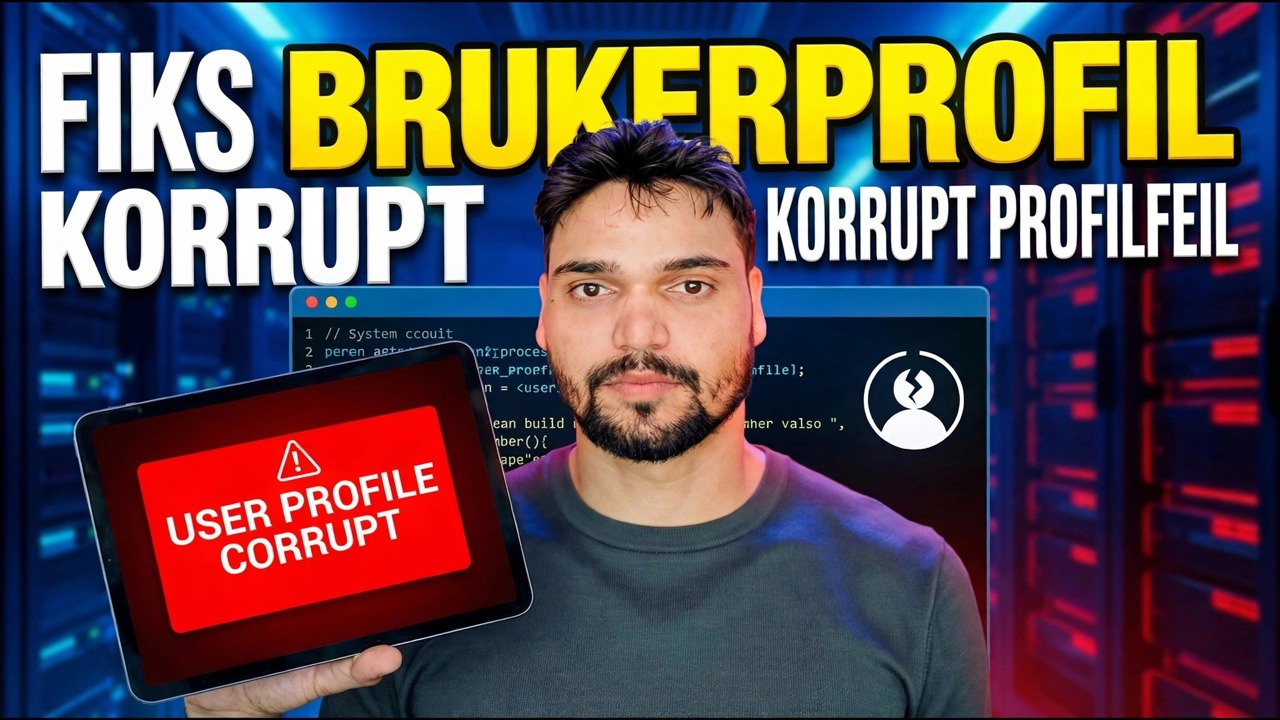
En brukerprofil er mappen og registeroppføringen som sammen inneholder skrivebordet, dokumenter, innstillinger og appdata. Ved pålogging leser User Profile Service (ProfSvc) oppføringen din i registernøkkelen kalt ProfileList og åpner mappen den peker til. Når den oppføringen er ødelagt - oftest er det to oppføringer for samme konto, en som slutter på .bak - eller når profilfilen NTUSER.DAT ikke kan leses, gir tjenesten opp og du får denne feilen. Den gode nyheten: filene dine er fortsatt på disken under C:\Users. Reparasjonene nedenfor går fra minst til de fleste involverte: en sikkermoduspålogging, en servicesjekk, ProfileList-reparasjonen som fikser de fleste tilfeller, og - bare hvis profilen virkelig ikke kan repareres - flytting av filene dine til en ny konto.
Brukerprofilen kan ikke lastes inn.
X Passordet godtas, så logger Windows deg rett ut igjen til påloggingsskjermen
X Andre kontoer på samme PC kan fortsatt logge på normalt
X I registret viser ProfileList en duplikatnøkkel for kontoen din som slutter på .bak
PROFIL KAN IKKE LASTES Kontoen eksisterer og passordet er riktig – det er profiloppføringen bak kontoen som er skadet.
Fingeravtrykket til dette problemet: riktig passord, umiddelbar avvisning og de nøyaktige ordene "Brukerprofil kan ikke lastes."
Start på nytt én gang, og prøv deretter sikkermodus
En enkelt mislykket lasting kan være en engang - en fil som var opptatt i det øyeblikket. Sikker modus laster profilen med minimale drivere og tjenester, og lykkes veldig ofte der en vanlig pålogging mislykkes.
- Start PC-en på nytt én gang fra påloggingsskjermen (strømikonet nederst til høyre) og prøv å logge på normalt én gang til. Hvis det fungerer, start normalt igjen for å bekrefte at det fester seg, og du kan stoppe.
- Hvis det mislykkes igjen, går du tilbake til påloggingsskjermen, holder inne Shift og klikker på Strøm > Start på nytt samtidig. Hold nede Shift til den blå gjenopprettingsskjermen vises.
- Velg Feilsøking > Avanserte alternativer > Oppstartsinnstillinger > Start på nytt, og trykk deretter 4 eller F4 for sikker modus (velg 5 hvis du også trenger nettverk).
- Logg på med den mislykkede kontoen i sikkermodus. Hvis skrivebordet laster, start PC-en på nytt på vanlig måte og prøv igjen - en vellykket innlasting av sikkermodus fjerner ofte den fastlåste tilstanden av seg selv.
- Hvis sikkermodus laster inn, men normal pålogging fortsatt mislykkes, forbli pålogget hvis du kan, eller merk at du kan nå et skrivebord - du trenger et administratorskrivebord for rettelser 3 og 4.
Skaff deg et administratorskrivebord: en annen konto eller innebygd administrator
Rettelser 3 og 4 må gjøres mens du er pålogget som en annen administrator - du kan ikke reparere en profiloppføring rent fra innsiden av kontoen som ikke vil lastes.
- Hvis PC-en har en annen administratorkonto, logger du på med den og fortsetter til Fix 3.
- Hvis det ikke er noen annen konto, bruk den innebygde administratoren. Fra påloggingsskjermen holder du Shift og klikker Strøm > Start på nytt, og velg deretter Feilsøking > Avanserte alternativer > Ledetekst.
- I ledeteksten, kjør:
net user Administrator /active:yesog lukk vinduet, og velg deretter Fortsett for å starte på nytt til påloggingsskjermen. - Velg Administrator-kontoen og logg på (den har ikke noe passord som standard med mindre det er angitt et). Windows klargjør skrivebordet ved første gangs bruk – gi det et minutt.
- Husk til senere: når din egen konto fungerer igjen, deaktiver denne kontoen fra en admin-kommandoprompt med
net user Administrator /active:no- ikke la den være aktivert på en PC du bruker daglig.
Bekreft at brukerprofiltjenesten er automatisk og kjører
Hvis selve ProfSvc stoppes eller deaktiveres, mislykkes hver profil. Utelukk det før du berører registeret.
- Logg på som administrator, trykk Win + R, skriv
services.mscog trykk Enter. - Finn Brukerprofiltjeneste i listen. Oppstartstypen skal være Automatisk og statusen skal være Kjører.
- Hvis oppstartstypen er noe annet, dobbeltklikker du på tjenesten, setter den til Automatisk, klikker Start hvis den er stoppet, og klikker deretter OK.
- Hvis tjenesten ikke starter, legg merke til eventuelle feil den viser og start PC-en på nytt én gang før du går videre - ikke endre påloggingskontoen eller andre egenskaper; standardinnstillingene er riktige på en vanlig PC.
- Logg av, start på nytt og test din egen konto én gang. Hvis det fortsatt mislykkes, var ikke tjenesten årsaken - fortsett til Fix 4, som er der de fleste av disse tilfellene faktisk er fikset.
Reparer ProfileList .bak-oppføringen i registeret ⭐
Dette er løsningen som fungerer oftest. Windows har beholdt en god kopi av profiloppføringen din, men parkert den under et navn som slutter på .bak, mens et ødelagt duplikat har det virkelige navnet. Trinnene nedenfor bytter dem tilbake og tilbakestiller de to tellerne som forteller Windows at profilen er sunn.
- Sikkerhetskopier registret først - ikke hopp over denne advarselen. Logg på som den andre administratoren, trykk Win + R, skriv
regeditog trykk Enter. Klikk Fil > Eksporter, velg Alle under Eksporter område, og lagre sikkerhetskopifilen på skrivebordet eller en USB-stasjon. Hvis noe i de neste trinnene går galt, gjenoppretter du registret ved å dobbeltklikke på denne filen. Fortsett først etter at eksporten er ferdig. - I Registerredigering, naviger til
HKEY_LOCAL_MACHINE\SOFTWARE\Microsoft\Windows NT\CurrentVersion\ProfileList - Klikk hver lang nøkkel som starter med
S-1-5-21under ProfileList og se på ProfileImagePath-verdien i høyre rute. Finn paret for kontoen din: vanligvis to nøkler med samme SID, en vanlig og en som slutter på .bak, der .bak-nøkkelens ProfileImagePath peker til den virkelige mappen din, for eksempelC:\Users\YourName. - Bytt navn: høyreklikk vanlig-tasten (uten .bak) og gi den nytt navn ved å legge til
.oldtil slutten. Høyreklikk deretter .bak-tasten og gi den nytt navn ved å fjerne .bak fra enden, slik at den gode-tasten nå har det vanlige navnet. - Med den gode (tidligere .bak)-nøkkelen valgt, dobbeltklikk RefCount i høyre rute og sett verdien til
0, dobbeltklikk deretter State og sett den til0også. Hvis RefCount ikke eksisterer, høyreklikker du > Ny > DWORD (32-biters) verdi, gir den navnetRefCountog lar den stå på 0. - Dobbeltklikk ProfileImagePath og bekreft at den peker nøyaktig til den virkelige profilmappen din,
C:\Users\YourName- med det faktiske kontonavnet ditt, ikke en TEMP-mappe og ikke en annen brukers mappe. Korriger det hvis det ikke gjør det. - Lukk Registerredigering, start PC-en på nytt og logg på med kontoen din. Det opprinnelige skrivebordet, filene og innstillingene skal komme tilbake.
- Hvis det bare var én nøkkel for kontoen din og den allerede ender på .bak uten vanlig duplikat, fjerner du bare .bak-suffikset, bruker deretter State- og RefCount-trinnene ovenfor og starter på nytt.
Hvis profilen fortsatt ikke vil lastes: Ny konto, kopier filene dine
Noen ganger er selve NTUSER.DAT skadet utover hva registerreparasjonen kan fikse. Dataene dine er fortsatt trygge – flytt dem til en ny profil i stedet for å kjempe mot den ødelagte.
- Logg på som administrator, åpne Innstillinger > Kontoer > Andre brukere > Legg til konto og opprett en ny konto. Velg "Jeg har ikke denne personens påloggingsinformasjon" og deretter "Legg til en bruker uten Microsoft-konto" hvis du vil ha en lokal konto, og sett deretter kontotypen til Administrator under Endre kontotype.
- Logg av, logg på en gang med den nye kontoen slik at Windows oppretter profilmappen, og logg deretter tilbake på administratorkontoen du brukte til reparasjonen.
- Åpne
C:\Users. Fra den gamle kontoens mappe kopierer du - ikke flytt - innholdet i Skrivebord, dokumenter, nedlastinger, bilder, musikk og videoer til de samme mappene i den nye kontoens mappe. Hopp over de skjulte filene øverst i den gamle mappen, spesieltNTUSER.DAT,ntuser.dat.LOGfiler ogNTUSER.DAT.GUID- kopiering av disse fører til korrupsjon. - Logg på med den nye kontoen og sjekk at filene dine åpnes og hovedappene fungerer. Du må logge på apper igjen og bruke personlige innstillinger på nytt - det er normalt for en ny profil.
- Hold den gamle profilmappen urørt i minst et par dager, til du er sikker på at ingenting mangler. Bare deretter fjern den gamle kontoen fra Innstillinger > Kontoer > Andre brukere.
Programvare som trengs
Ingen ekstra programvare er nødvendig. Hvert trinn bruker innebygde Windows-verktøy: avansert oppstart og sikkermodus, Tjenestekonsollen (services.msc), Registerredigering (regedit) med sin egen Eksporter-sikkerhetskopi, kommandoen net user og Filutforsker for å kopiere filer mellom profilmapper. Ikke bruk et tredjeparts registeroppryddingsprogram på ProfileList - denne løsningen avhenger av å endre navn på de eksakte nøklene for hånd og sjekke ProfileImagePath selv, noe en automatisert renser ikke kan bedømme.
Flere PC-fikser på Technical Anshu
Hver uke: Windows-problemer, skjulte verktøy og fullstendige oppsettguider, forklart trinn for trinn.
Subscribe on YouTubeRelated Video
Relatert video (ikke løsningen for akkurat dette problemet): den dekker Windows-påloggingsfeil og profilinnlastingsfeil generelt, noe som er nyttig bakgrunn for sikkermodus- og kontotrinnene ovenfor - se: Fiex | Windows Login | Kan ikke logge på Windows? Profilinnlastingsfeil
Frequently Asked Questions
Hva betyr brukerprofiltjenesten mislyktes påloggingen?
Det betyr at Windows godtok passordet ditt, men brukerprofiltjenesten (ProfSvc) kunne ikke laste inn profilen din – skrivebordet, innstillingene og filene – så Windows nekter påloggingen i stedet for å åpne en ødelagt økt. Den vanlige årsaken er en ødelagt ProfileList-registeroppføring for kontoen din, ofte med en duplikatnøkkel som slutter på .bak, eller en NTUSER.DAT-fil i profilmappen som ikke kan leses.
Vil jeg miste filene mine hvis profilen min ikke kan lastes?
Ikke fra denne feilen i seg selv. Filene dine forblir i mappen din under C:\Users i kontonavnet ditt, selv når kontoen ikke kan logge på. Det er derfor den siste løsningen – opprett en ny administratorkonto og kopier filene på tvers – fungerer. Ikke slett den gamle profilmappen og ikke tilbakestill Windows før du har kopiert dokumenter, skrivebord, bilder og nedlastinger ut av den fra en annen administratorkonto.
Hva er .bak-nøkkelen i ProfileList, og hvilken beholder jeg?
Når profilen feiler, etterlater Windows ofte to nøkler med samme lange SID: en vanlig og en som slutter på .bak. Sjekk ProfileImagePath inne i hver enkelt. Nøkkelen hvis ProfileImagePath peker til den virkelige mappen din, C:\Users\ditt navn, er den gode oppføringen - den har normalt .bak-suffikset og må fjerne suffikset. Duplikatet som peker på en midlertidig plassering, omdøpes først, slik at den gode nøkkelen kan ta det vanlige navnet.
Hvorfor må jeg sikkerhetskopiere registret før ProfileList-fiksingen?
ProfileList bestemmer hvilken mappe som tilhører hvilken konto ved pålogging. Et feil navn eller en slettet nøkkel kan gjøre at hver konto ikke kan lastes inn, ikke bare din. Eksport av nøkkelen - eller hele registeret - før redigering gir deg en fil du kan dobbeltklikke for å angre alt. Det tar under ett minutt og gjør en risikabel redigering til en reversibel.
Hva om det ikke er noen annen administratorkonto og sikkermodus også mislykkes?
Bruk den innebygde administratorruten i Fix 2: fra påloggingsskjermen åpner du de avanserte oppstartsalternativene, start en ledetekst, og aktiver den innebygde administratoren med nettbruker Administrator /active:yes, start deretter på nytt og logg på med den. Fra det skrivebordet kan du kjøre hver reparasjon i denne veiledningen. Deaktiver den innebygde kontoen igjen med /active:no når din egen konto fungerer.