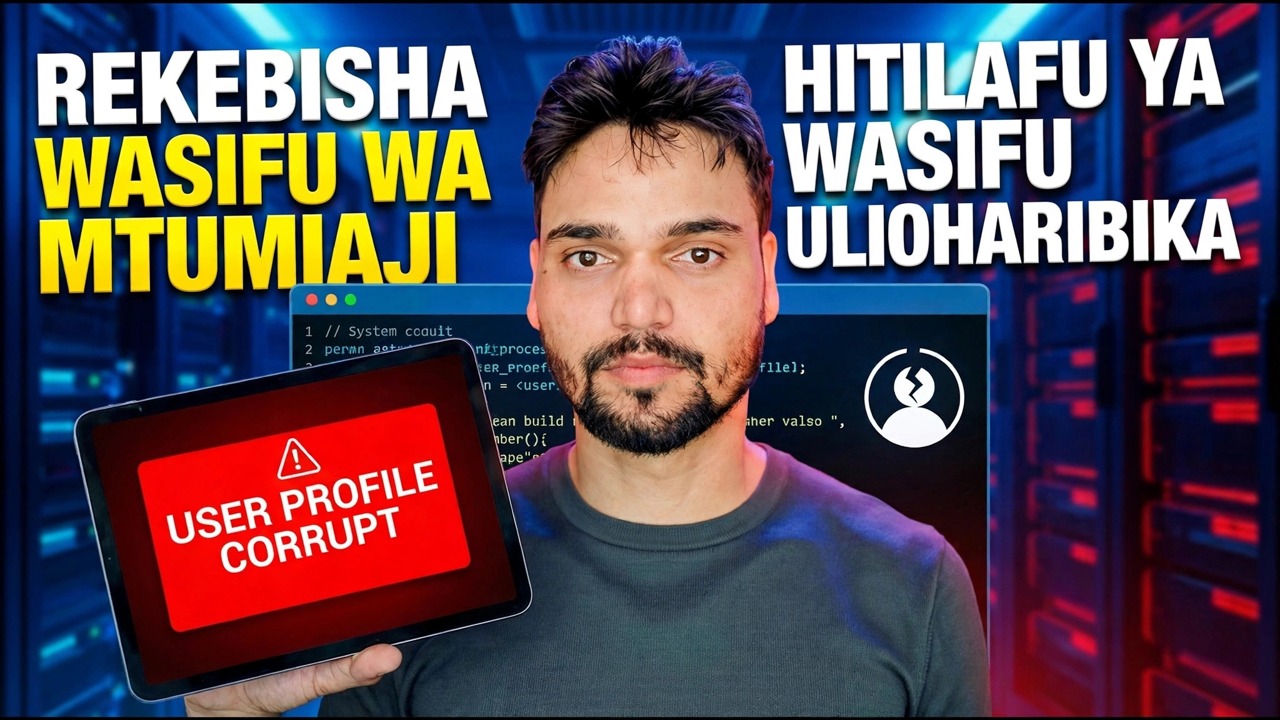
Wasifu wa mtumiaji ni folda na ingizo la usajili ambalo kwa pamoja hushikilia eneo-kazi lako, hati, mipangilio na data ya programu. Wakati wa kuingia, Huduma ya Wasifu wa Mtumiaji (ProfSvc) husoma ingizo lako kwenye ufunguo wa usajili unaoitwa ProfileList na kufungua folda inayoelekeza. Ingizo hilo linapoharibika - mara nyingi kuna maingizo mawili kwa akaunti sawa, moja ikiishia .bak - au faili ya wasifu NTUSER.DAT isipoweza kusomeka, huduma hukata tamaa na utapata hitilafu hii. Habari njema: faili zako bado ziko kwenye diski chini ya C:\Users. Marekebisho yaliyo hapa chini yanatoka kwa kiwango kidogo hadi kinachohusika zaidi: kuingia kwa Njia salama, ukaguzi wa huduma, urekebishaji wa ProfileList ambao hurekebisha hali nyingi, na - ikiwa tu wasifu hauwezi kurekebishwa - kuhamisha faili zako hadi kwenye akaunti mpya.
Wasifu wa mtumiaji hauwezi kupakiwa.
X Nenosiri linakubaliwa, kisha Windows inakuingiza moja kwa moja kwenye skrini ya kuingia
X Akaunti zingine kwenye Kompyuta hiyo hiyo bado zinaweza kuingia kama kawaida
X Katika sajili, ProfileList inaonyesha nakala ya ufunguo wa akaunti yako unaoishia kwa .bak
WASIFU HAUWEZI KUPAKIWA Akaunti ipo na nenosiri ni sahihi - ni ingizo la wasifu nyuma ya akaunti ambalo limeharibika.
Alama ya kidole ya tatizo hili: nenosiri sahihi, kukataliwa papo hapo, na maneno halisi "Wasifu wa mtumiaji hauwezi kupakiwa."
Anzisha tena Mara moja, Kisha Jaribu Njia salama
Mzigo mmoja ulioshindwa unaweza kuwa wa moja-off - faili ambayo ilikuwa na shughuli nyingi wakati huo. Hali salama hupakia wasifu na viendeshi na huduma chache, na mara nyingi hufaulu pale ambapo kuingia kwa kawaida kunashindikana.
- Anzisha tena Kompyuta mara moja kutoka kwa skrini ya kuingia (ikoni ya kuwasha/kuzima iliyo chini kulia) na ujaribu kuingia kwa kawaida mara moja zaidi. Ikifanya kazi, anzisha upya kawaida kwa mara nyingine tena ili uthibitishe kuwa inashikamana, na unaweza kuacha.
- Ikishindikana tena, rudi kwenye skrini ya kuingia, ushikilie Shift na ubofye Wezesha > Washa upya kwa wakati mmoja. Endelea kushikilia Shift hadi skrini ya urejeshaji ya bluu itaonekana.
- Chagua Tatua> Chaguzi za Kina > Mipangilio ya Kuanzisha > Anzisha upya, kisha ubonyeze 4 au F4 kwa Hali salama (chagua 5 ikiwa unahitaji mtandao pia).
- Ingia ukitumia akaunti iliyoshindwa katika Hali salama. Ikiwa eneo-kazi linapakia, anzisha upya Kompyuta kwa kawaida na ujaribu tena - upakiaji uliofaulu wa Hali salama mara nyingi husafisha hali ya kukwama yenyewe.
- Ikiwa Hali Salama itapakia lakini kuingia kwa kawaida bado kutashindwa, baki umeingia ikiwa unaweza, au kumbuka kuwa unaweza kufikia eneo-kazi - utahitaji eneo-kazi la msimamizi kwa Marekebisho ya 3 na 4.
Pata Eneo-kazi la Msimamizi: Akaunti Nyingine au Msimamizi Aliyejumuishwa
Marekebisho ya 3 na 4 lazima yafanywe ukiwa umeingia kama msimamizi tofauti - huwezi kurekebisha ingizo la wasifu kwa usafi kutoka ndani ya akaunti ambalo halitapakia.
- Ikiwa Kompyuta ina akaunti nyingine ya msimamizi, ingia na hiyo na uendelee Kurekebisha 3.
- Ikiwa hakuna akaunti nyingine, tumia Msimamizi aliyejengewa ndani. Kutoka kwa skrini ya kuingia, shikilia Shift na ubofye Wezesha > Washa upya, kisha uchague Tatua Matatizo > Chaguo za Kina > Amri ya Prompt.
- Katika Amri Prompt, endesha:
net user Administrator /active:yesna ufunge dirisha, kisha uchague Endelea ili kuwasha upya skrini ya kuingia. - Chagua akaunti ya Msimamizi na uingie (haina nenosiri kwa chaguo-msingi isipokuwa ikiwa imewekwa). Windows huandaa eneo-kazi lake kwa matumizi ya kwanza - ipe dakika.
- Kumbuka baadaye: wakati akaunti yako mwenyewe itafanya kazi tena, zima akaunti hii kutoka kwa Amri Prompt na
net user Administrator /active:no- usiiache ikiwashwa kwenye Kompyuta yako unayotumia kila siku.
Thibitisha kuwa Huduma ya Wasifu wa Mtumiaji ni ya Kiotomatiki na Inayoendeshwa
Ikiwa ProfSvc yenyewe itasimamishwa au kuzimwa, kila wasifu hautafaulu. Toa hiyo kabla ya kugusa Usajili.
- Umeingia kama msimamizi, bonyeza Win + R, andika
services.mscna ubonyeze Enter. - Pata Huduma ya Wasifu wa Mtumiaji kwenye orodha. Aina yake ya Kuanzisha inapaswa kuwa Otomatiki na Hali yake inapaswa kuwa Inayoendeshwa.
- Ikiwa aina ya Kuanzisha ni kitu kingine chochote, bofya mara mbili huduma, iweke kwa Otomatiki, bofya Anza ikiwa imesimamishwa, kisha ubofye SAWA.
- Ikiwa huduma haitaanza, kumbuka hitilafu yoyote inayoonyesha na uanze upya PC mara moja kabla ya kuendelea - usibadilishe akaunti yake ya kuingia au mali nyingine; chaguo-msingi ni sahihi kwenye Kompyuta ya kawaida.
- Ondoka, anzisha upya, na ujaribu akaunti yako mwenyewe mara moja. Ikiwa bado inashindwa, huduma haikuwa sababu - endelea Kurekebisha 4, ambapo wengi wa kesi hizi ni kweli fasta.
Rekebisha Orodha ya Wasifu .bak Ingizo kwenye Rajisi ⭐
Hii ndio marekebisho ambayo hufanya kazi mara nyingi. Windows imehifadhi nakala nzuri ya ingizo lako la wasifu lakini ikaegeshwa chini ya jina linaloishia kwa .bak, huku nakala iliyovunjika inashikilia jina halisi. Hatua zilizo hapa chini zibadilishe na kuweka upya vihesabio viwili vinavyoambia Windows kuwa wasifu unafaa.
- Hifadhi sajili kwanza - usiruke onyo hili. Umeingia kama msimamizi mwingine, bonyeza Win + R, andika
regeditna ubonyeze Enter. Bofya Faili > Hamisha, chagua Zote chini ya safu ya Hamisha, na uhifadhi faili mbadala kwenye eneo-kazi au hifadhi ya USB. Ikiwa chochote katika hatua zinazofuata kitaenda vibaya, kubofya mara mbili faili hii kurejesha Usajili. Endelea tu baada ya kumaliza kusafirisha. - Katika Kihariri cha Usajili, nenda kwa
HKEY_LOCAL_MACHINE\SOFTWARE\Microsoft\Windows NT\CurrentVersion\ProfileList - Bofya kila kitufe kirefu kuanzia
S-1-5-21chini ya ProfileList na uangalie thamani yake ya ProfileImagePath kwenye kidirisha cha kulia. Tafuta jozi za akaunti yako: kwa kawaida funguo mbili zilizo na SID sawa, moja tambarare na moja inayoishia kwa .bak, ambapo .bak key's ProfileImagePath inaelekeza kwenye folda yako halisi, kwa mfanoC:\Users\YourName. - Badilisha majina: bofya kulia kitufe cha wazi (bila .bak) na ukipe jina jipya kwa kuongeza
.oldhadi mwisho wake. Kisha ubofye kitufe cha kulia cha .bak na ukipe jina jipya kwa kuondoa .bak kutoka mwisho wake, ili ufunguo mzuri sasa unashikilia jina la kawaida. - Ukiwa na ufunguo mzuri (wa awali .bak) umechaguliwa, bofya mara mbili RefCount kwenye kidirisha cha kulia na uweke thamani yake kuwa
0, kisha ubofye mara mbili State na kuiweka0pia. Ikiwa RefCount haipo, bofya kulia > Mpya > Thamani ya DWORD (32-bit), iiteRefCountna uiache saa 0. - Bofya mara mbili ProfileImagePath na uthibitishe kuwa inaelekeza hasa kwenye folda yako halisi ya wasifu,
C:\Users\YourName- yenye jina halisi la folda ya akaunti yako, si folda ya TEMP na si folda ya mtumiaji mwingine. Irekebishe ikiwa haifanyi hivyo. - Funga Kihariri cha Usajili, anzisha upya Kompyuta, na uingie ukitumia akaunti yako. Eneo-kazi lako asili, faili na mipangilio inapaswa kurudi.
- Iwapo kulikuwa na ufunguo mmoja tu wa akaunti yako na tayari itaisha kwa .bak bila nakala yoyote, ondoa kiambishi tamati cha .bak, kisha utekeleze hatua za Jimbo na RefCount hapo juu na uanze upya.
Ikiwa Wasifu Bado Hautapakia: Akaunti Mpya, Nakili Faili Zako
Wakati mwingine NTUSER.DAT yenyewe inaharibiwa zaidi ya kile ambacho urekebishaji wa Usajili unaweza kurekebisha. Data yako bado iko salama - isogeze hadi kwenye wasifu mpya badala ya kupambana na uliovunjika.
- Umeingia kama msimamizi, fungua Mipangilio > Akaunti > Watumiaji wengine > Ongeza akaunti na uunde akaunti mpya. Chagua "Sina maelezo ya mtu huyu ya kuingia" na kisha "Ongeza mtumiaji bila akaunti ya Microsoft" ikiwa unataka akaunti ya karibu nawe, kisha weka aina ya akaunti yake kuwa Msimamizi chini ya Badilisha aina ya akaunti.
- Ondoka, ingia mara ukitumia akaunti mpya ili Windows iunde folda yake ya wasifu, kisha uingie tena kwenye akaunti ya msimamizi uliyotumia kukarabati.
- Fungua
C:\Users. Kutoka zama folda ya akaunti, nakili - usihamishe - yaliyomo kwenye Kompyuta ya Kompyuta, Nyaraka, Vipakuliwa, Picha, Muziki na Video hadi kwenye folda sawa ndani ya folda ya akaunti mpya. Ruka faili zilizofichwa zilizo juu ya folda ya zamani, haswaNTUSER.DAT,ntuser.dat.LOGfaili naNTUSER.DAT.GUID- kunakili zile zinazobeba uharibifu. - Ingia ukitumia akaunti mpya na uhakikishe kuwa faili zako zimefunguliwa na programu zako kuu zinafanya kazi. Utahitaji kuingia kwenye programu tena na kutuma tena mipangilio ya kibinafsi - hiyo ni kawaida kwa wasifu mpya.
- Weka folda ya zamani ya wasifu bila kuguswa kwa angalau siku chache, hadi uhakikishe kuwa hakuna kinachokosekana. Kisha tu kuondoa akaunti ya zamani kutoka kwa Mipangilio > Akaunti > Watumiaji wengine.
Programu Inahitajika
Hakuna programu ya ziada inahitajika. Kila hatua hutumia zana za Windows zilizojengewa ndani: uanzishaji wa hali ya juu na Hali salama, dashibodi ya Huduma (services.msc), Kihariri cha Usajili (regedit) chenye chelezo yake ya Hamisha, amri net user, na Kichunguzi cha Faili kwa kunakili faili kati ya folda za wasifu. Usitumie kisafishaji sajili cha wahusika wengine kwenye ProfileList - urekebishaji huu unategemea kubadilisha jina la funguo halisi kwa mkono na kuangalia ProfileImagePath mwenyewe, ambayo kisafishaji kiotomatiki hawezi kuhukumu.
Marekebisho Zaidi ya Kompyuta kwenye Anshu ya Kiufundi
Kila wiki: Matatizo ya Windows, zana zilizofichwa na miongozo kamili ya kuanzisha, imeelezwa hatua kwa hatua.
Subscribe on YouTubeRelated Video
Video inayohusiana (sio urekebishaji wa tatizo hili haswa): inashughulikia hitilafu za kuingia katika akaunti ya Windows na hitilafu za upakiaji wa wasifu kwa ujumla, ambayo ni usuli muhimu kwa Hali salama na hatua za akaunti hapo juu - tazama: x Login Isu Haiwezi Kuingia kwenye Windows? Hitilafu ya Upakiaji wa Wasifu
Frequently Asked Questions
Je, Huduma ya Wasifu wa Mtumiaji imeshindwa kuingia inamaanisha nini?
Inamaanisha kuwa Windows ilikubali nenosiri lako lakini Huduma ya Wasifu wa Mtumiaji (ProfSvc) haikuweza kupakia wasifu wako - eneo-kazi lako, mipangilio na faili - kwa hivyo Windows inakataa kuingia badala ya kufungua kipindi kilichovunjika. Sababu ya kawaida ni ingizo la sajili ya ProfileList iliyoharibika kwa akaunti yako, mara nyingi kwa ufunguo unaoishia kwa .bak, au faili ya NTUSER.DAT kwenye folda yako ya wasifu ambayo haiwezi kusomeka.
Je, nitapoteza faili zangu ikiwa wasifu wangu hauwezi kupakiwa?
Sio kutoka kwa kosa hili lenyewe. Faili zako hukaa kwenye folda yako chini ya C:\Watumiaji katika jina la akaunti yako, hata wakati akaunti haiwezi kuingia. Ndiyo maana marekebisho ya mwisho - fungua akaunti mpya ya msimamizi na unakili faili kote - inafanya kazi. Usifute folda ya zamani ya wasifu na usiweke upya Windows kabla ya kunakili Hati, Eneo-kazi, Picha na Vipakuliwa kutoka kwayo kutoka kwa akaunti nyingine ya msimamizi.
Je, ufunguo wa .bak katika ProfileList ni upi na ninaweka upi?
Wasifu unaposhindwa, Windows mara nyingi huacha funguo mbili zilizo na SID ndefu sawa: moja wazi na moja inayoishia .bak. Angalia ProfileImagePath ndani ya kila moja. Ufunguo ambao ProfileImagePath inaelekeza kwenye folda yako halisi, C:\Users\jina lako, ndiyo ingizo zuri - kwa kawaida hubeba kiambishi tamati cha .bak na inahitaji kiambishi tamati kuondolewa. Nakala inayoelekeza eneo la muda hubadilishwa jina kwanza, kwa hivyo ufunguo mzuri unaweza kuchukua jina wazi.
Kwa nini ni lazima nihifadhi nakala ya sajili kabla ya kurekebisha Orodha ya Profaili?
ProfileList huamua ni folda gani ni ya akaunti gani wakati wa kuingia. Kubadilisha jina lisilo sahihi au ufunguo uliofutwa unaweza kufanya kila akaunti ishindwe kupakia, na sio yako tu. Kuhamisha ufunguo - au sajili nzima - kabla ya kuhariri hukupa faili unayoweza kubofya mara mbili ili kutendua kila kitu. Inachukua chini ya dakika moja na kubadilisha uhariri hatari kuwa ule unaoweza kutenduliwa.
Je, ikiwa hakuna akaunti nyingine ya msimamizi na Hali salama pia itashindwa?
Tumia njia ya Msimamizi iliyojengewa ndani katika Kurekebisha 2: kutoka kwa skrini ya kuingia fungua chaguo za juu zaidi za uanzishaji, anza Upeo wa Amri, na uwashe Msimamizi aliyejengewa ndani na Msimamizi wa mtandao/amilifu:ndio, kisha uanze upya na uingie nayo. Kutoka kwa eneo-kazi hilo unaweza kuendesha kila marekebisho kwenye mwongozo huu. Zima akaunti iliyojengewa ndani tena na /active:no mara tu akaunti yako mwenyewe inafanya kazi.