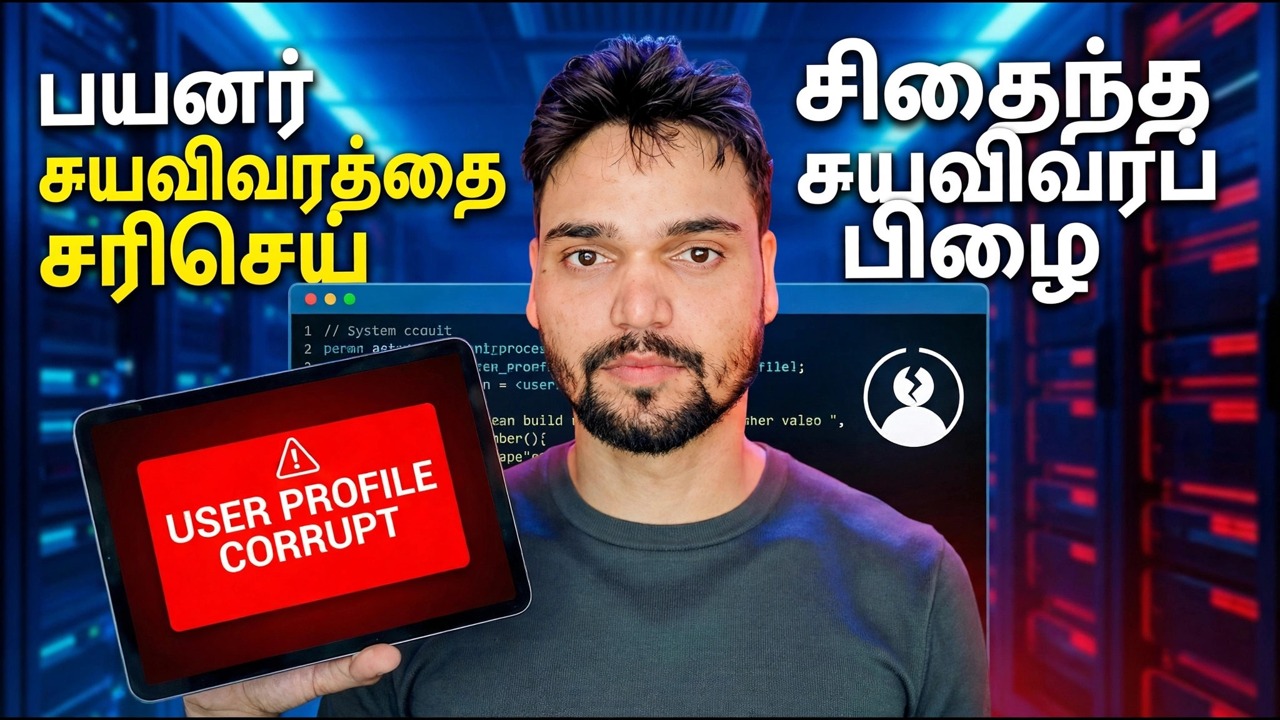
பயனர் சுயவிவரம் என்பது உங்கள் டெஸ்க்டாப், ஆவணங்கள், அமைப்புகள் மற்றும் பயன்பாட்டுத் தரவை ஒன்றாக வைத்திருக்கும் கோப்புறை மற்றும் பதிவேட்டில் உள்ளீடு ஆகும். உள்நுழையும்போது, பயனர் சுயவிவர சேவை (ProfSvc) ProfileList எனப்படும் பதிவு விசையில் உங்கள் உள்ளீட்டைப் படித்து, அது சுட்டிக்காட்டும் கோப்புறையைத் திறக்கும். அந்த உள்ளீடு சிதைந்தால் - பெரும்பாலும் ஒரே கணக்கிற்கு இரண்டு உள்ளீடுகள் இருக்கும், ஒன்று .bak இல் முடிவடையும் - அல்லது NTUSER.DAT என்ற சுயவிவரக் கோப்பைப் படிக்க முடியாதபோது, சேவை கைவிடப்பட்டு இந்த பிழையைப் பெறுவீர்கள். நல்ல செய்தி: உங்கள் கோப்புகள் இன்னும் வட்டில் உள்ளன C:\Users. கீழே உள்ள திருத்தங்கள் குறைந்த பட்சம் முதல் அதிக ஈடுபாடு கொண்டவை: பாதுகாப்பான பயன்முறை உள்நுழைவு, சேவைச் சரிபார்ப்பு, பெரும்பாலான நிகழ்வுகளைச் சரிசெய்யும் சுயவிவரப் பட்டியல் பழுதுபார்ப்பு மற்றும் - சுயவிவரம் உண்மையிலேயே பழுதுபார்க்க முடியாததாக இருந்தால் மட்டுமே - உங்கள் கோப்புகளை புதிய கணக்கிற்கு மாற்றவும்.
பயனர் சுயவிவரத்தை ஏற்ற முடியாது.
X கடவுச்சொல் ஏற்றுக்கொள்ளப்பட்டது, பின்னர் விண்டோஸ் உங்களை உள்நுழைவுத் திரைக்கு நேராக கையொப்பமிடுகிறது
X அதே கணினியில் உள்ள மற்ற கணக்குகள் சாதாரணமாக உள்நுழையலாம்
X பதிவேட்டில், சுயவிவரப் பட்டியல் .bak இல் முடிவடையும் உங்கள் கணக்கிற்கான நகல் விசையைக் காட்டுகிறது.
சுயவிவரத்தை ஏற்ற முடியாது கணக்கு உள்ளது மற்றும் கடவுச்சொல் சரியாக உள்ளது - இது கணக்கின் பின்னால் உள்ள சுயவிவர உள்ளீடுதான் சேதமடைந்துள்ளது.
இந்த சிக்கலின் கைரேகை: சரியான கடவுச்சொல், உடனடி நிராகரிப்பு மற்றும் "பயனர் சுயவிவரத்தை ஏற்ற முடியாது" என்ற சரியான வார்த்தைகள்.
ஒருமுறை மறுதொடக்கம் செய்து, பாதுகாப்பான பயன்முறையை முயற்சிக்கவும்
ஒரு தோல்வியுற்ற சுமை ஒரே நேரத்தில் இருக்கலாம் - அந்த நேரத்தில் பிஸியாக இருந்த கோப்பு. பாதுகாப்பான பயன்முறையானது குறைந்தபட்ச இயக்கிகள் மற்றும் சேவைகளுடன் சுயவிவரத்தை ஏற்றுகிறது, மேலும் சாதாரண உள்நுழைவு தோல்வியுற்றால் பெரும்பாலும் வெற்றி பெறுகிறது.
- உள்நுழைவுத் திரையில் இருந்து கணினியை ஒருமுறை மறுதொடக்கம் செய்து (கீழே வலதுபுறத்தில் உள்ள பவர் ஐகான்) மேலும் ஒரு முறை சாதாரணமாக உள்நுழைய முயற்சிக்கவும். இது வேலை செய்தால், அது ஒட்டிக்கொண்டிருப்பதை உறுதிப்படுத்த மீண்டும் ஒருமுறை மீண்டும் தொடங்கவும், நீங்கள் நிறுத்தலாம்.
- மீண்டும் தோல்வியுற்றால், உள்நுழைவுத் திரைக்குத் திரும்பி, Shift ஐப் பிடித்து, அதே நேரத்தில் பவர் > மறுதொடக்கம் என்பதைக் கிளிக் செய்யவும். நீல மீட்பு திரை தோன்றும் வரை Shift ஐ அழுத்திப் பிடிக்கவும்.
- பிழையறிந்து > மேம்பட்ட விருப்பங்கள் > தொடக்க அமைப்புகள் > மறுதொடக்கம் என்பதைத் தேர்வுசெய்து, பாதுகாப்பான பயன்முறைக்கு 4 அல்லது F4 அழுத்தவும் (உங்களுக்கு நெட்வொர்க்கிங் தேவைப்பட்டால் 5 ஐத் தேர்வு செய்யவும்).
- பாதுகாப்பான பயன்முறையில் தோல்வியடைந்த கணக்கில் உள்நுழையவும். டெஸ்க்டாப் ஏற்றினால், கணினியை சாதாரணமாக மறுதொடக்கம் செய்து மீண்டும் முயற்சிக்கவும் - வெற்றிகரமான பாதுகாப்பான பயன்முறை சுமை பெரும்பாலும் சிக்கிய நிலையைத் தானாகவே அழிக்கிறது.
- பாதுகாப்பான பயன்முறை ஏற்றப்பட்டாலும் சாதாரண உள்நுழைவு தோல்வியடைந்தால், உங்களால் முடிந்தால் உள்நுழைந்திருக்கவும் அல்லது டெஸ்க்டாப்பை நீங்கள் அடையலாம் என்பதை நினைவில் கொள்ளவும் - 3 மற்றும் 4 திருத்தங்களுக்கான நிர்வாகி டெஸ்க்டாப் உங்களுக்குத் தேவைப்படும்.
நிர்வாகி டெஸ்க்டாப்பைப் பெறுங்கள்: மற்றொரு கணக்கு அல்லது உள்ளமைக்கப்பட்ட நிர்வாகி
வேறொரு நிர்வாகியாக உள்நுழைந்திருக்கும் போது 3 மற்றும் 4 திருத்தங்கள் செய்யப்பட வேண்டும் - கணக்கின் உள்ளே இருந்து ஏற்றாத சுயவிவர உள்ளீட்டை நீங்கள் சுத்தமாக சரிசெய்ய முடியாது.
- கணினியில் மற்றொரு நிர்வாகி கணக்கு இருந்தால், அதில் உள்நுழைந்து, ஃபிக்ஸ் 3ஐத் தொடரவும்.
- வேறு கணக்கு இல்லை என்றால், உள்ளமைக்கப்பட்ட நிர்வாகியைப் பயன்படுத்தவும். உள்நுழைவுத் திரையில், Shift ஐ அழுத்திப் பிடித்து, பவர் > மறுதொடக்கம் என்பதைக் கிளிக் செய்து, பிழையறிந்து > மேம்பட்ட விருப்பங்கள் > கட்டளை வரியில் என்பதைத் தேர்ந்தெடுக்கவும்.
- கட்டளை வரியில், இயக்கவும்:
net user Administrator /active:yesமற்றும் சாளரத்தை மூடவும், பின்னர் உள்நுழைவு திரையில் மீண்டும் தொடங்க தொடரவும் என்பதைத் தேர்ந்தெடுக்கவும். - நிர்வாகி கணக்கைத் தேர்ந்தெடுத்து உள்நுழையவும் (இயல்பாக கடவுச்சொல் ஒன்று அமைக்கப்படாவிட்டால் அதில் கடவுச்சொல் இல்லை). விண்டோஸ் அதன் டெஸ்க்டாப்பை முதல் பயன்பாட்டில் தயார் செய்கிறது - ஒரு நிமிடம் கொடுங்கள்.
- பின்னர் நினைவில் கொள்ளுங்கள்: உங்கள் சொந்த கணக்கு மீண்டும் செயல்படும் போது,
net user Administrator /active:noஉடன் நிர்வாகி கட்டளை வரியில் இருந்து இந்தக் கணக்கை முடக்கவும் - நீங்கள் தினசரி பயன்படுத்தும் கணினியில் அதை இயக்கி விடாதீர்கள்.
பயனர் சுயவிவர சேவை தானாகவே இயங்குகிறது என்பதை உறுதிப்படுத்தவும்
ProfSvc தானே நிறுத்தப்பட்டாலோ அல்லது முடக்கப்பட்டாலோ, ஒவ்வொரு சுயவிவரமும் தோல்வியடையும். பதிவேட்டைத் தொடும் முன் அதைத் தவிர்க்கவும்.
- நிர்வாகியாக உள்நுழைந்து, Win + R ஐ அழுத்தவும்,
services.mscஎன தட்டச்சு செய்து Enter ஐ அழுத்தவும். - பட்டியலில் பயனர் சுயவிவர சேவை என்பதைக் கண்டறியவும். அதன் தொடக்க வகை தானியங்கி மற்றும் அதன் நிலை இயங்கும்.
- தொடக்க வகை வேறு ஏதேனும் இருந்தால், சேவையை இருமுறை கிளிக் செய்து, அதை தானியங்கு என அமைத்து, அது நிறுத்தப்பட்டால் தொடங்கு என்பதைக் கிளிக் செய்து, சரி என்பதைக் கிளிக் செய்யவும்.
- சேவை தொடங்கப்படாவிட்டால், அது காண்பிக்கும் ஏதேனும் பிழையைக் கவனியுங்கள் மற்றும் நகரும் முன் கணினியை மறுதொடக்கம் செய்யுங்கள் - அதன் உள்நுழைவு கணக்கு அல்லது பிற பண்புகளை மாற்ற வேண்டாம்; இயல்பான கணினியில் இயல்புநிலை சரியாக இருக்கும்.
- வெளியேறி, மறுதொடக்கம் செய்து, உங்கள் சொந்த கணக்கை ஒருமுறை சோதிக்கவும். அது இன்னும் தோல்வியுற்றால், சேவை காரணம் அல்ல - ஃபிக்ஸ் 4 ஐத் தொடரவும், இதில் பெரும்பாலான வழக்குகள் உண்மையில் சரி செய்யப்படுகின்றன.
பதிவேட்டில் சுயவிவரப் பட்டியல் .bak உள்ளீட்டை சரி செய்யவும் ⭐
இது பெரும்பாலும் வேலை செய்யும் பிழைத்திருத்தமாகும். விண்டோஸ் உங்கள் சுயவிவர உள்ளீட்டின் நல்ல நகலை வைத்துள்ளது, ஆனால் அதை .bak என முடிவடையும் பெயரில் நிறுத்துகிறது, அதே நேரத்தில் உடைந்த நகல் உண்மையான பெயரைக் கொண்டுள்ளது. கீழே உள்ள படிகள் அவற்றை மீண்டும் மாற்றி, விண்டோஸ் சுயவிவரம் ஆரோக்கியமானது என்று கூறும் இரண்டு கவுண்டர்களை மீட்டமைக்கவும்.
- முதலில் பதிவேட்டை காப்புப் பிரதி எடுக்கவும் - இந்த எச்சரிக்கையைத் தவிர்க்க வேண்டாம். மற்ற நிர்வாகியாக உள்நுழைந்து, Win + R ஐ அழுத்தி,
regeditஎன தட்டச்சு செய்து Enter ஐ அழுத்தவும். கோப்பு > ஏற்றுமதி என்பதைக் கிளிக் செய்து, ஏற்றுமதி வரம்பின் கீழ் அனைத்தையும் தேர்வு செய்து, டெஸ்க்டாப் அல்லது USB டிரைவில் காப்புப் பிரதி கோப்பைச் சேமிக்கவும். அடுத்த படிகளில் ஏதேனும் தவறு நடந்தால், இந்த கோப்பை இருமுறை கிளிக் செய்வதன் மூலம் பதிவேட்டை மீட்டெடுக்கிறது. ஏற்றுமதி முடிந்த பிறகுதான் தொடரவும். - ரெஜிஸ்ட்ரி எடிட்டரில்,
HKEY_LOCAL_MACHINE\SOFTWARE\Microsoft\Windows NT\CurrentVersion\ProfileListக்கு செல்லவும் - சுயவிவரப் பட்டியலின் கீழ்
S-1-5-21இல் தொடங்கும் ஒவ்வொரு நீண்ட விசையையும் கிளிக் செய்து, வலது பலகத்தில் அதன் ProfileImagePath மதிப்பைப் பார்க்கவும். உங்கள் கணக்கிற்கான ஜோடியைக் கண்டறியவும்: பொதுவாக ஒரே SID கொண்ட இரண்டு விசைகள், ஒன்று வெற்று மற்றும் .bak இல் முடிவடையும், .bak விசையின் ProfileImagePath உங்கள் உண்மையான கோப்புறையை சுட்டிக்காட்டுகிறது, எடுத்துக்காட்டாகC:\Users\YourName. - பெயர்களை மாற்றவும்: plain விசையை (.bak இல்லாமல்) வலது கிளிக் செய்து அதன் முடிவில்
.oldஐ சேர்ப்பதன் மூலம் மறுபெயரிடவும். பின்னர் .bak விசையை வலது கிளிக் செய்து, அதன் முடிவில் இருந்து அகற்றுவதன் மூலம் .bak பெயரை மாற்றவும், எனவே நல்ல விசை இப்போது வெற்றுப் பெயரைக் கொண்டுள்ளது. - நல்ல (முன்னர் .bak) விசையைத் தேர்ந்தெடுத்து, வலது பலகத்தில் உள்ள RefCountஐ இருமுறை கிளிக் செய்து அதன் மதிப்பை
0என அமைக்கவும், பின்னர் State என்பதை இருமுறை கிளிக் செய்து0என்றும் அமைக்கவும். RefCount இல்லை என்றால், வலது கிளிக் > புதிய > DWORD (32-பிட்) மதிப்பு, அதற்குRefCountஎன்று பெயரிட்டு 0 இல் விடவும். - ProfileImagePathஐ இருமுறை கிளிக் செய்து, அது உங்கள் உண்மையான சுயவிவரக் கோப்புறையான
C:\Users\YourName-க்கு சரியாகச் செல்கிறது என்பதை உறுதிப்படுத்தவும் - உங்கள் உண்மையான கணக்கு கோப்புறை பெயருடன், TEMP கோப்புறை அல்ல, மற்றொரு பயனரின் கோப்புறை அல்ல. இல்லை என்றால் திருத்தவும். - ரெஜிஸ்ட்ரி எடிட்டரை மூடி, கணினியை மறுதொடக்கம் செய்து, உங்கள் கணக்கில் உள்நுழையவும். உங்கள் அசல் டெஸ்க்டாப், கோப்புகள் மற்றும் அமைப்புகள் திரும்ப வேண்டும்.
- உங்கள் கணக்கிற்கு ஒரே ஒரு விசை மட்டுமே இருந்தால், அது ஏற்கனவே .bak இல் முடிந்துவிட்டால், .bak பின்னொட்டை அகற்றிவிட்டு, மேலே உள்ள மாநிலம் மற்றும் RefCount படிகளைப் பயன்படுத்தி மீண்டும் தொடங்கவும்.
சுயவிவரம் இன்னும் ஏற்றப்படாவிட்டால்: புதிய கணக்கு, உங்கள் கோப்புகளை நகலெடுக்கவும்
சில சமயங்களில் NTUSER.DAT ஆனது பதிவேட்டில் சரிசெய்தல் சரி செய்ய முடியாத அளவுக்கு சேதமடைகிறது. உங்கள் தரவு இன்னும் பாதுகாப்பாக உள்ளது - உடைந்ததை எதிர்த்துப் போராடுவதற்குப் பதிலாக புதிய சுயவிவரத்திற்கு நகர்த்தவும்.
- நிர்வாகியாக உள்நுழைந்து, அமைப்புகள் > கணக்குகள் > பிற பயனர்கள் > கணக்கைச் சேர் என்பதைத் திறந்து புதிய கணக்கை உருவாக்கவும். "என்னிடம் இந்த நபரின் உள்நுழைவுத் தகவல் இல்லை" என்பதைத் தேர்வுசெய்து, பின்னர் "மைக்ரோசாஃப்ட் கணக்கு இல்லாமல் ஒரு பயனரைச் சேர்" என்பதைத் தேர்வுசெய்து, நீங்கள் உள்ளூர் கணக்கை விரும்பினால், அதன் கணக்கு வகையை நிர்வாகி என அமைக்கவும்.
- வெளியேறி, புதிய கணக்குடன் ஒருமுறை உள்நுழையவும், இதனால் Windows அதன் சுயவிவரக் கோப்புறையை உருவாக்குகிறது, பின்னர் பழுதுபார்ப்பதற்காக நீங்கள் பயன்படுத்திய நிர்வாகி கணக்கில் மீண்டும் உள்நுழையவும்.
C:\Usersஐத் திறக்கவும். பழைய கணக்கின் கோப்புறையிலிருந்து, நகலெடு - நகர்த்த வேண்டாம் - டெஸ்க்டாப், ஆவணங்கள், பதிவிறக்கங்கள், படங்கள், இசை மற்றும் வீடியோக்கள் ஆகியவற்றின் உள்ளடக்கங்களை புதிய கணக்கின் கோப்புறையில் உள்ள அதே கோப்புறைகளில். பழைய கோப்புறையின் மேலே உள்ள மறைக்கப்பட்ட கோப்புகளைத் தவிர்க்கவும், குறிப்பாகNTUSER.DAT,ntuser.dat.LOGகோப்புகள் மற்றும்NTUSER.DAT.GUID- அவற்றை நகலெடுப்பது ஊழலைக் கொண்டு செல்லும்.- புதிய கணக்கில் உள்நுழைந்து, உங்கள் கோப்புகள் திறக்கப்பட்டுள்ளதா மற்றும் உங்கள் முக்கிய பயன்பாடுகள் செயல்படுகின்றனவா என்பதைச் சரிபார்க்கவும். நீங்கள் மீண்டும் ஆப்ஸில் உள்நுழைந்து தனிப்பட்ட அமைப்புகளை மீண்டும் பயன்படுத்த வேண்டும் - இது புதிய சுயவிவரத்திற்கு இயல்பானது.
- பழைய சுயவிவரக் கோப்புறையை குறைந்தது சில நாட்களுக்குத் தொடாமல் வைத்திருக்கவும், எதுவும் காணவில்லை என்பதை உறுதிசெய்யும் வரை. அதன் பிறகுதான் பழைய கணக்கை அமைப்புகள் > கணக்குகள் > பிற பயனர்களிலிருந்து அகற்றவும்.
மென்பொருள் தேவை
கூடுதல் மென்பொருள் தேவையில்லை. ஒவ்வொரு அடியும் உள்ளமைக்கப்பட்ட விண்டோஸ் கருவிகளைப் பயன்படுத்துகிறது: மேம்பட்ட தொடக்க மற்றும் பாதுகாப்பான பயன்முறை, சேவைகள் கன்சோல் (services.msc), ரெஜிஸ்ட்ரி எடிட்டர் (regedit) அதன் சொந்த ஏற்றுமதி காப்புப்பிரதி, net user கட்டளை மற்றும் சுயவிவர கோப்புறைகளுக்கு இடையில் கோப்புகளை நகலெடுப்பதற்கான கோப்பு எக்ஸ்ப்ளோரர். ProfileList இல் மூன்றாம் தரப்பு ரெஜிஸ்ட்ரி கிளீனரைப் பயன்படுத்த வேண்டாம் - இந்தத் திருத்தமானது, சரியான விசைகளை கையால் மறுபெயரிடுவதையும், ProfileImagePath ஐ நீங்களே சரிபார்ப்பதையும் சார்ந்துள்ளது, இது தானியங்கு கிளீனரால் தீர்மானிக்க முடியாது.
டெக்னிக்கல் அன்ஷுவில் மேலும் பிசி திருத்தங்கள்
ஒவ்வொரு வாரமும்: விண்டோஸ் சிக்கல்கள், மறைக்கப்பட்ட கருவிகள் மற்றும் முழு அமைவு வழிகாட்டிகள், படிப்படியாக விளக்கப்பட்டுள்ளன.
Subscribe on YouTube