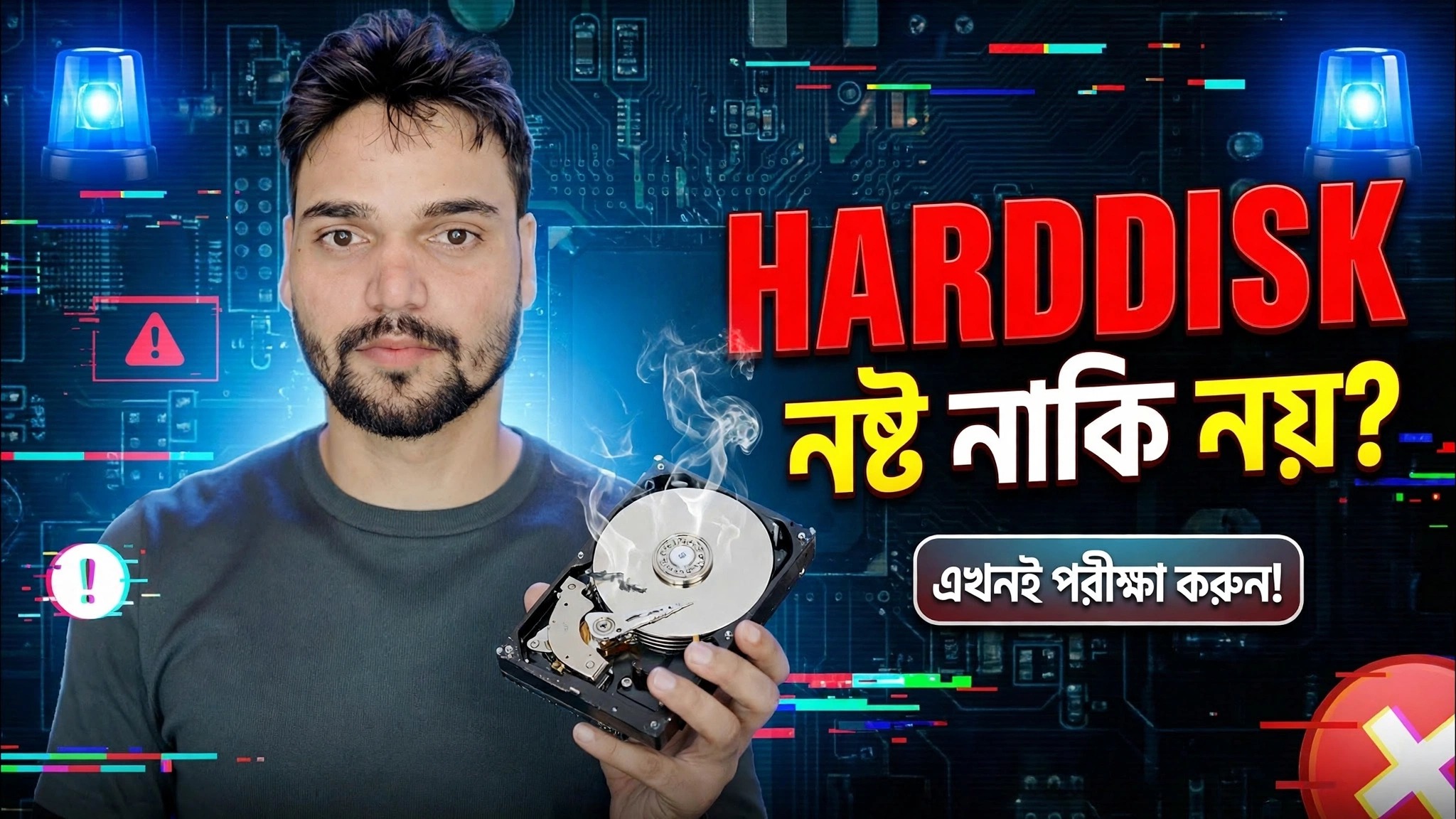
একটি হার্ড ডিস্ক ড্রাইভ থেকে একটি ছন্দবদ্ধ ক্লিকের শব্দের একটি নির্দিষ্ট যান্ত্রিক অর্থ রয়েছে। ড্রাইভের ভিতরে, রিড অ্যান্ড রাইট হেড স্পিনিং প্ল্যাটারের উপর উড়ে যায় এবং ডেটা পড়ে। যখন হেডগুলি ক্ষতিগ্রস্ত হয়, বা ড্রাইভের নিজস্ব স্টার্টআপ তথ্য পড়তে পারে না, তখন হেড আর্মটি তার বিশ্রামের অবস্থানে ফিরে আসে এবং আবার চেষ্টা করে - সেই স্ন্যাপ হল সেই ক্লিক যা আপনি শুনতে পাচ্ছেন, বারবার বারবার। টমের হার্ডওয়্যার এবং পুনরুদ্ধার বিশেষজ্ঞদের উপর ফোরাম রিপোর্ট যেমন PITS ডেটা রিকভারি প্রতিবার একই প্যাটার্ন বর্ণনা করে: নতুন বারবার ক্লিক করা, প্লাস ফ্রিজিং, ব্যর্থ বুট, বা BIOS থেকে অদৃশ্য হয়ে গেছে এমন একটি ড্রাইভ। কারণ ত্রুটিটি শারীরিক, কোন উইন্ডোজ সেটিং, স্ক্যান বা মেরামতের সরঞ্জাম এটিকে ঠিক করতে পারে না - এবং রিবুট এবং পরীক্ষা চালিয়ে যাওয়ার সাধারণ প্রবৃত্তিই অবশিষ্ট ডেটা ধ্বংস করে। তাই এই নির্দেশিকাটি একটি সাধারণ ফিক্স গাইড থেকে ভিন্নভাবে আদেশ করা হয়েছে: প্রথমে ক্ষতি বন্ধ করুন, দ্বিতীয়ত ডেটা রক্ষা করুন এবং শুধুমাত্র তারপরে প্রতিস্থাপন-বা-পুনরুদ্ধারের সিদ্ধান্ত নিন।
X স্টার্টআপে বা ব্যবহারের সময় ড্রাইভ থেকে একটি নতুন, ছন্দময় ক্লিকিং শব্দ - একটি সাধারণ শুরুর একক সফট ক্লিক নয়
X উইন্ডোজ জমে যায়, অত্যন্ত ধীর গতিতে চলে বা এই ড্রাইভ থেকে বুট করতে ব্যর্থ হয়
X ড্রাইভটি BIOS সেটআপে বা ডিস্ক ম্যানেজমেন্টে দেখা যায় না
X বুট স্ক্রীন বার্তা: "কোন বুটযোগ্য ডিভাইস পাওয়া যায়নি" যখন এটি সিস্টেম ড্রাইভ হয়
CLICK OF DEATH হেড অ্যাসেম্বলি বারবার পড়তে এবং রিসেট করতে ব্যর্থ হচ্ছে। শক্তির প্রতিটি অতিরিক্ত মিনিট ডেটার ঝুঁকি হিসাবে বিবেচনা করুন।
এই সমস্যার আঙুলের ছাপ: ক্লিক করা নতুন, ছন্দময় এবং বারবার, এবং এটি জমা, একটি ব্যর্থ বুট বা একটি অনুপস্থিত ড্রাইভের সাথে একসাথে আসে।
এখনই ড্রাইভকে শক্তি দিন এবং পুনরায় চেষ্টা করা বন্ধ করুন ⭐
এটি গাইডের সবচেয়ে গুরুত্বপূর্ণ পদক্ষেপ, এবং শুধুমাত্র একটি যা এখনও আপনার ডেটা সংরক্ষণ করতে পারে৷ একটি ক্লিকিং ড্রাইভ যতবার চালু হয় ততই খারাপ হয়ে যায়।
- এখন পিসি বন্ধ করুন। উইন্ডোজ হিমায়িত হলে, মেশিনটি বন্ধ না হওয়া পর্যন্ত পাওয়ার বোতামটি ধরে রাখুন। মাথা snapping রাখা যখন একটি করুণ শাটডাউন জন্য অপেক্ষা করবেন না.
- পিসি আনপ্লাগ করুন, বা পাওয়ার সাপ্লাই বন্ধ করুন, যাতে দুর্ঘটনাক্রমে ড্রাইভটি আবার ঘুরতে না পারে। একটি বাহ্যিক ড্রাইভের জন্য, এর USB এবং পাওয়ার তারগুলি টানুন।
- কেন এটি গুরুত্বপূর্ণ তা বুঝুন: যদি মাথা ক্ষতিগ্রস্ত হয়, প্রতিটি পাওয়ার-অন তাদের আবার প্লেটার জুড়ে টেনে আনে। প্ল্যাটার স্ক্র্যাচগুলি স্থায়ী - একটি স্ক্র্যাচের নীচে ডেটা যে কোনও মূল্যে যে কেউ পুনরুদ্ধার করতে পারে না। পুনরুদ্ধারের পেশাদাররা ধারাবাহিকভাবে রিপোর্ট করে যে ড্রাইভগুলি আরও খারাপ অবস্থায় আসে কারণ মালিকরা "আরও একবার চেষ্টা করুন" করার জন্য রিবুট করতে থাকে।
- এটি "এই সময় কাজ করে" কিনা তা পরীক্ষা করার জন্য পুনরায় চালু করবেন না। একটি ক্লিকিং ড্রাইভ যা আবার বুট হয় নিরাময় হয় না; এটি আপনাকে একটি সতর্কবাণী দিচ্ছে, এবং আপনি যদি কখনও সেই একটি সৌভাগ্যবান বুট পান, তবে একমাত্র সঠিক পদক্ষেপটি হল সবচেয়ে গুরুত্বপূর্ণ ফাইলগুলিকে প্রথম, ছোট এবং সবচেয়ে মূল্যবান প্রথমে অনুলিপি করা, কিছু ইনস্টল বা স্ক্যান না করে।
- অন্য কিছু স্পর্শ করার আগে ড্রাইভে কী ছিল তা লিখুন: ফটো, ব্যবসার নথি, প্রকল্প ফাইল। সেই তালিকাটি ঠিক করে যে ফিক্স 5 একটি ল্যাব পুনরুদ্ধার নাকি একটি সাধারণ ড্রাইভ প্রতিস্থাপন।
CHKDSK, স্ক্যান বা মেরামত সফ্টওয়্যার চালাবেন না
বেশিরভাগ ড্রাইভ গাইড আপনাকে স্ক্যান এবং মেরামত করতে বলে। একটি ক্লিকিং ড্রাইভে সেই পরামর্শটি ক্ষতিকারক, কারণ এই সরঞ্জামগুলির প্রত্যেকটি হার্ডওয়্যার স্বাস্থ্যকর বলে ধরে নেয়।
chkdsk /rবাchkdsk /fচালাবেন না। একটি সারফেস স্ক্যান ব্যর্থ হওয়া মাথাকে ঘন্টার জন্য ক্ষতিগ্রস্থ এলাকা সহ প্রতিটি সেক্টর পড়তে এবং লিখতে বাধ্য করে। একটি যান্ত্রিকভাবে মৃতপ্রায় ড্রাইভে যে কাজের চাপটি পাস হতে পারে যা এটি শেষ করে।- ড্রাইভ মেকারের দীর্ঘ ডায়াগনস্টিক, একটি খারাপ-সেক্টর "মেরামত" টুল, বা ক্লিকিং ড্রাইভে নিজেই একটি বিনামূল্যে ডেটা পুনরুদ্ধার স্ক্যান চালাবেন না। তাদের সকলেরই ক্ষতিগ্রস্ত হার্ডওয়্যার থেকে টেকসই রিডিং প্রয়োজন।
- উইন্ডোজ মেরামতের প্রচেষ্টাকে বুটে চলতে দেবেন না। যদি উইন্ডোজ স্টার্টআপে ডিস্ক চেক করার প্রস্তাব দেয়, ড্রাইভটি ক্লিক করার সময় এটি এড়িয়ে যান।
- ডেটা সুরক্ষিত করার আদেশটি মনে রাখবেন: একটি ড্রাইভ যা শুধুমাত্র যৌক্তিকভাবে ক্ষতিগ্রস্থ (দুষ্ট ফাইল সিস্টেম, মুছে ফেলা ফাইল) নিরাপদে স্ক্যান করা যেতে পারে। একটি ড্রাইভ যা শারীরিকভাবে ক্লিক করছে না। শব্দ দুটি কেসকে আলাদা করে।
ড্রাইভ ফ্রিজ, আলতো চাপুন, ঝাঁকান বা খুলবেন না
পুরানো ফোরাম পুরাণ এখনও এই সঠিক দোষের জন্য প্রচার করা হয়. প্রতিটি পুনরুদ্ধারকে কঠিন বা অসম্ভব করে তোলে, তাই এই নির্দেশিকা তাদের লোভনীয় পরীক্ষা হিসাবে ছেড়ে দেওয়ার পরিবর্তে তাদের নাম দেয়।
- ফ্রিজার ট্রিক: ড্রাইভটিকে ফ্রিজারে রাখলে ক্ষতিগ্রস্থ হেড সমাবেশ মেরামত হয় না। যখন কোল্ড ড্রাইভ উষ্ণ বাতাসে ফিরে আসে, তখন প্ল্যাটারের ভিতরে এবং উপর ঘনীভূত হয়, যা যান্ত্রিক ক্ষতির সাথে আর্দ্রতার ক্ষতি যোগ করে। এটি এখানে একটি ফিক্স হিসাবে উপস্থাপন করা হয়নি কারণ এটি একটি নয়৷
- ট্যাপিং বা কাঁপানো: ড্রাইভে আঘাত করলে প্ল্যাটার পৃষ্ঠের মাথা আটকে যেতে পারে বা ক্ষতিগ্রস্ত হতে পারে। একটি ত্রুটি যা একটি ল্যাব চারপাশে কাজ করতে পারে অপূরণীয় হয়ে ওঠে।
- ড্রাইভ খোলা: হার্ড ড্রাইভগুলি ক্লিনরুম অবস্থায় একত্রিত করা হয় কারণ এমনকি গৃহস্থালির ধূলিকণাও মাথা এবং প্ল্যাটারের মধ্যে ফাঁকের তুলনায় প্রচুর। একটি ডেস্কে ঢাকনা খোলা প্লেটারগুলিকে দূষিত করে এবং কোনও ওয়ারেন্টি বাতিল করে। হেড রিপ্লেসমেন্ট হল ডোনার পার্টস দিয়ে ক্লিনরুমের কাজ, বাড়ির মেরামত নয়।
- যদি কোনও টিপ কয়েক মিনিটের মধ্যে বাড়িতে একটি ক্লিকিং ড্রাইভকে পুনরুজ্জীবিত করার প্রতিশ্রুতি দেয়, তবে এটিকে উত্স সম্পর্কে একটি সতর্কতা চিহ্ন হিসাবে বিবেচনা করুন, একটি শর্টকাট হিসাবে নয়। ভাঙ্গা মাথার জন্য কোন সফ্টওয়্যার বা রান্নাঘর ফিক্স নেই।
একটি সংক্ষিপ্ত ব্যতিক্রম: একবার কেবল পরীক্ষা করুন
একক শর্ট পাওয়ার-অন মূল্যের ঠিক একটি হার্ডওয়্যার চেক আছে, কারণ একটি ক্ষুধার্ত বা আলগা সংযোগ একটি স্বাস্থ্যকর ড্রাইভকে খারাপ আচরণ করতে পারে। এটি একবার করুন, সংক্ষিপ্তভাবে, এবং মুহুর্তে ক্লিক করা অবিরত বন্ধ করুন।
- পিসি আনপ্লাগ করে, কেসটি খুলুন (ডেস্কটপ) এবং ড্রাইভের দুটি কেবল চেক করুন: মাদারবোর্ডে প্রশস্ত SATA ডেটা কেবল এবং পাওয়ার সাপ্লাই থেকে SATA পাওয়ার তার৷ উভয় প্রান্ত দৃঢ়ভাবে পুনরায় সেট করুন, এবং যদি একটি অতিরিক্ত SATA ডেটা কেবল এবং একটি ভিন্ন পাওয়ার সংযোগকারী উপলব্ধ থাকে তবে সেগুলির সাথে অদলবদল করুন৷
- একটি USB ঘের বা ডকে একটি 2.5 ইঞ্চি ড্রাইভের জন্য, এটির আসল কেবল এবং একটি সরাসরি পিছনের USB পোর্ট একবার চেষ্টা করুন - দুর্বল USB শক্তি বারবার স্পিন-আপ প্রচেষ্টার কারণ হতে পারে৷
- একবার পাওয়ার চালু করুন এবং শুনুন। যদি ক্লিক করা চলে যায় এবং ড্রাইভটি স্বাভাবিকভাবে সনাক্ত করা হয়, সংযোগটি ত্রুটি ছিল: সেক্ষেত্রে, যাইহোক, প্রথমে আপনার গুরুত্বপূর্ণ ডেটা একটি ভিন্ন ড্রাইভে অনুলিপি করুন, তারপরে আবার বিশ্বাস করার আগে ড্রাইভের স্বাস্থ্য সঠিকভাবে পরীক্ষা করুন।
- যদি একটি পরিচিত-ভাল তারের এবং শক্ত শক্তি দিয়ে ক্লিক করা চলতে থাকে, তাহলে থামুন। দোষটা ড্রাইভের ভেতরে। পাওয়ার ডাউন করুন এবং ফিক্স 5 এ যান - এই পরীক্ষাটি পুনরাবৃত্তি করবেন না।
সিদ্ধান্ত নিন: পেশাদার পুনরুদ্ধার বা সরাসরি প্রতিস্থাপন
একবার ড্রাইভটি নিরাপদে বন্ধ হয়ে গেলে এবং তারের চেক করা হয়ে গেলে, শুধুমাত্র দুটি সৎ ফলাফল রয়েছে। তাদের মধ্যে নির্বাচন করা একটি প্রশ্নের উপর নির্ভর করে: এই ড্রাইভের ডেটা কি গুরুত্বপূর্ণ?
- যদি ডেটা গুরুত্বপূর্ণ হয় (পারিবারিক ফটো, ব্যবসার রেকর্ড, ব্যাকআপ ছাড়াই কাজ): একটি ক্লিনরুম সহ একটি পেশাদার ডেটা পুনরুদ্ধার ল্যাবে ড্রাইভটি পাঠান৷ ব্যাখ্যা করুন যে ড্রাইভটি ক্লিক করে এবং আপনি এটিকে চালিত করেছেন - কয়েক সপ্তাহ হোম পরীক্ষা-নিরীক্ষার পরে এটি পাঠাবেন না। ভাল ল্যাবগুলি পুনরুদ্ধারের কাজ করার আগে প্রথমে মূল্যায়ন করে এবং উদ্ধৃতি দেয়, এবং তারা হেড অ্যাসেম্বলিটি মেলে দাতা অংশগুলির সাথে প্রতিস্থাপন করে যাতে প্ল্যাটারগুলি একবার পড়তে হয়, একটি স্বাস্থ্যকর ড্রাইভে।
- সিদ্ধান্ত নেওয়ার আগে উদ্ধৃতি পান এবং আপনার কাছে ডেটার মূল্য কী তার সাথে সততার সাথে তুলনা করুন। ক্লিনরুম পুনরুদ্ধার একটি দক্ষ কাজ এবং সেই অনুযায়ী মূল্য নির্ধারণ করা হয়; অন্য কোথাও বিদ্যমান ডেটার জন্য, প্রতিস্থাপন হল বুদ্ধিমান পছন্দ।
- যদি ডেটা কোন ব্যাপার না হয় বা সম্পূর্ণরূপে ব্যাক আপ করা হয়: ড্রাইভটি প্রতিস্থাপন করুন। একটি ক্লিকিং ড্রাইভ কখনোই পুনঃব্যবহারের জন্য মেরামত করা হয় না - সফ্টওয়্যার দ্বারা নয়, স্থানীয় দোকানের সার্কিট বোর্ড অদলবদল করে নয়। একটি নতুন ড্রাইভ ফিট করুন (পিসি এটি সমর্থন করলে একটি SSD), উইন্ডোজ পুনরায় ইনস্টল করুন বা আপনার ব্যাকআপ পুনরুদ্ধার করুন এবং মৃত ড্রাইভটি পুনর্ব্যবহার করুন।
- যদি ড্রাইভটি এখনও ওয়ারেন্টির অধীনে থাকে, তাহলে ড্রাইভের জন্য প্রস্তুতকারকের কাছ থেকে একটি প্রতিস্থাপন দাবি করুন - মনে রাখবেন যে ওয়ারেন্টি হার্ডওয়্যারকে কভার করে, এটির ডেটা কখনই নয়, তাই উপরের পুনরুদ্ধারের সিদ্ধান্তটি এখনও প্রথমে আসে৷
- এর পরে, ব্যাকআপ সেট আপ করুন যার অনুপস্থিতি এই চাপকে করেছে: একটি বাহ্যিক ড্রাইভ বা গুরুত্বপূর্ণ ফোল্ডারগুলির ক্লাউড কপি, তাই পরবর্তী ড্রাইভ ব্যর্থতা একটি অসুবিধা, জরুরি নয়।
সফটওয়্যার প্রয়োজন
ইচ্ছাকৃতভাবে, একটি ক্লিকিং ড্রাইভের জন্য কোনও পুনরুদ্ধার বা মেরামত সফ্টওয়্যার সুপারিশ করা হয় না - ক্ষতিগ্রস্থ মাথাগুলির বিরুদ্ধে সফ্টওয়্যার চালানোর একটি পদক্ষেপ যা এই নির্দেশিকা সতর্ক করে৷ এই গল্পে যে টুলগুলি রয়েছে তা পরের জন্য: ড্রাইভ প্রস্তুতকারকের অফিসিয়াল ডায়াগনস্টিক (উদাহরণস্বরূপ SeaTools বা WD ড্যাশবোর্ড) একটি সুস্থ প্রতিস্থাপন ড্রাইভ বা একই পিসিতে একটি দ্বিতীয় ড্রাইভ চেক করার সঠিক উপায় এবং একটি সাধারণ ফাইল ব্যাকআপ টুল যা পরবর্তী সময়ে আপনাকে রক্ষা করবে৷ যদি আপনার ডেটা গুরুত্বপূর্ণ হয়, "সফ্টওয়্যার" পদক্ষেপটি সম্পূর্ণভাবে এড়িয়ে যায় এবং ড্রাইভটি একটি পুনরুদ্ধার ল্যাবে যায় না।
টেকনিক্যাল আংশুতে আরও পিসি ফিক্স
প্রতি সপ্তাহে: উইন্ডোজ সমস্যা, লুকানো সরঞ্জাম এবং সম্পূর্ণ সেটআপ গাইড, ধাপে ধাপে ব্যাখ্যা করা হয়েছে।
Subscribe on YouTubeRelated Video
সম্পর্কিত ভিডিও (এই সঠিক সমস্যার সমাধান নয়): এটি দেখায় যে কীভাবে একটি হার্ড ডিস্ক একটি ড্রাইভে ত্রুটিপূর্ণ কিনা তা পরীক্ষা করতে হয় যা এখনও প্রতিক্রিয়া দেয় - একটি সুস্থ দ্বিতীয় ড্রাইভ বা একটি প্রতিস্থাপন ড্রাইভের জন্য দরকারী, একটি ক্লিকিং ড্রাইভ স্ক্যান করার জন্য নয় - দেখুন: font-fard:#87"> ডিস্ক খারব হ্যায় ইয়া নাহি? HDD পরীক্ষার সম্পূর্ণ পদ্ধতি ব্যাখ্যা করা হয়েছে
Frequently Asked Questions
একটি হার্ড ড্রাইভে মৃত্যুর ক্লিক কি?
এটি ড্রাইভটি পড়তে বারবার ব্যর্থ হওয়া এবং পুনরায় চেষ্টা করার জন্য তার বিশ্রামের অবস্থানে ফিরে যাওয়ার হেড অ্যাসেম্বলির রিড অ্যান্ড রাইট শব্দ। ক্লিক-ক্লিক-পজ রিদম মানে ড্রাইভটি তার নিজস্ব স্টার্টআপ তথ্য পড়তে পারে না, যা সিল করা ড্রাইভের ভিতরে একটি যান্ত্রিক ব্যর্থতা, উইন্ডোজ বা সফ্টওয়্যার ত্রুটি নয়। প্রতিটি অতিরিক্ত পাওয়ার-অন ক্ষতিগ্রস্থ মাথা প্ল্যাটারগুলি আঁচড়াতে ঝুঁকিপূর্ণ, তাই ড্রাইভটি চালিত করা উচিত এবং বন্ধ করা উচিত।
আমি কি নিজেই একটি ক্লিক হার্ড ড্রাইভ থেকে ডেটা পুনরুদ্ধার করতে পারি?
বেশিরভাগ ক্ষেত্রে, না। পুনরুদ্ধার সফ্টওয়্যার একটি ড্রাইভের প্রয়োজন যা এখনও ঘূর্ণায়মান হয়, সনাক্ত করা যায় এবং পড়া যায় - একটি ক্লিকিং ড্রাইভ সাধারণত তিনটিই ব্যর্থ হয়। সফ্টওয়্যার স্ক্যানগুলি ক্ষতিগ্রস্থ মাথাগুলিকে কাজ চালিয়ে যেতে বাধ্য করে, যা একটি পুনরুদ্ধারযোগ্য ড্রাইভকে একটি পুনরুদ্ধারযোগ্য ড্রাইভকে পরিণত করতে পারে। ডেটা গুরুত্বপূর্ণ হলে, ড্রাইভের একটি পেশাদার ক্লিনরুম রিকভারি ল্যাব প্রয়োজন যেখানে হেড অ্যাসেম্বলিটি দাতা অংশ দিয়ে প্রতিস্থাপন করা যেতে পারে। যদি ডেটা কোন ব্যাপার না, ড্রাইভ প্রতিস্থাপন সঠিক এবং সস্তা উত্তর।
ফ্রিজারে একটি ক্লিকিং হার্ড ড্রাইভ রাখলে কি এটি ঠিক হয়?
না। ফ্রিজার ট্রিক এই দোষের জন্য একটি মিথ। একটি ক্লিকিং ড্রাইভের একটি শারীরিকভাবে ক্ষতিগ্রস্ত হেড অ্যাসেম্বলি রয়েছে, এবং জমাট বাঁধা এটি মেরামত করে না। যখন কোল্ড ড্রাইভ উষ্ণ বাতাসের সাথে মিলিত হয় তখন প্ল্যাটারগুলিতে ঘনীভূত হয়, যা যান্ত্রিক ক্ষতির উপরে আর্দ্রতার ক্ষতি যোগ করে। পেশাদার পুনরুদ্ধারের নির্দেশিকা এই পয়েন্টে সামঞ্জস্যপূর্ণ: হিমায়িত করবেন না, ট্যাপ করবেন না, ঝাঁকাবেন না বা ক্লিকিং ড্রাইভ খুলবেন না।
আমার কি একটি ক্লিকিং হার্ড ড্রাইভে CHKDSK চালানো উচিত?
নং। CHKDSK হল একটি ফাইল সিস্টেম মেরামতের টুল যা যান্ত্রিকভাবে সুস্থ ড্রাইভের জন্য। একটি ক্লিকিং ড্রাইভে এটি ক্ষতিগ্রস্ত এলাকা জুড়ে দীর্ঘ, ভারী পড়া এবং লিখতে বাধ্য করে, যা ব্যর্থ হওয়া মাথায় চাপ দেয় এবং এমন ডেটা ধ্বংস করতে পারে যা একটি পুনরুদ্ধার ল্যাব অন্যথায় পড়তে পারত। একই সারফেস স্ক্যান, ব্যাড-সেক্টর মেরামত সরঞ্জাম এবং বারবার রিবুট প্রচেষ্টার ক্ষেত্রে প্রযোজ্য। প্রথমে পাওয়ার ডাউন করুন, ডেটা গুরুত্বপূর্ণ কিনা তা স্থির করুন এবং শুধুমাত্র তারপর কাজ করুন৷
আমার ড্রাইভ একবার বা দুবার ক্লিক করেছে এবং তারপর স্বাভাবিকভাবে কাজ করেছে। এটা কি ব্যর্থ?
পাওয়ার-আপ বা পাওয়ার-ডাউনের সময় একটি একক সফট ক্লিক সাধারণত হেড পার্কিং হতে পারে। সতর্কীকরণ চিহ্ন হল একটি নতুন, বারবার, ছন্দময় ক্লিক ব্যবহার করার সময় বা স্টার্টআপের সময়, বিশেষ করে একসাথে জমাট বাঁধা, খুব ধীর ফাইল অ্যাক্সেস, ডিস্ক ম্যানেজমেন্ট থেকে ড্রাইভ অদৃশ্য হয়ে যাওয়া, বা উইন্ডোজ বুট করতে ব্যর্থ হওয়া। আপনি যদি সেই প্যাটার্নটি শুনতে পান তবে এটিকে গুরুত্ব সহকারে বিবেচনা করুন: ড্রাইভটি এখনও সাড়া দেওয়ার সাথে সাথে একটি ভিন্ন ড্রাইভে গুরুত্বপূর্ণ সবকিছু ব্যাক আপ করুন এবং এটির প্রতিস্থাপনের পরিকল্পনা করুন।