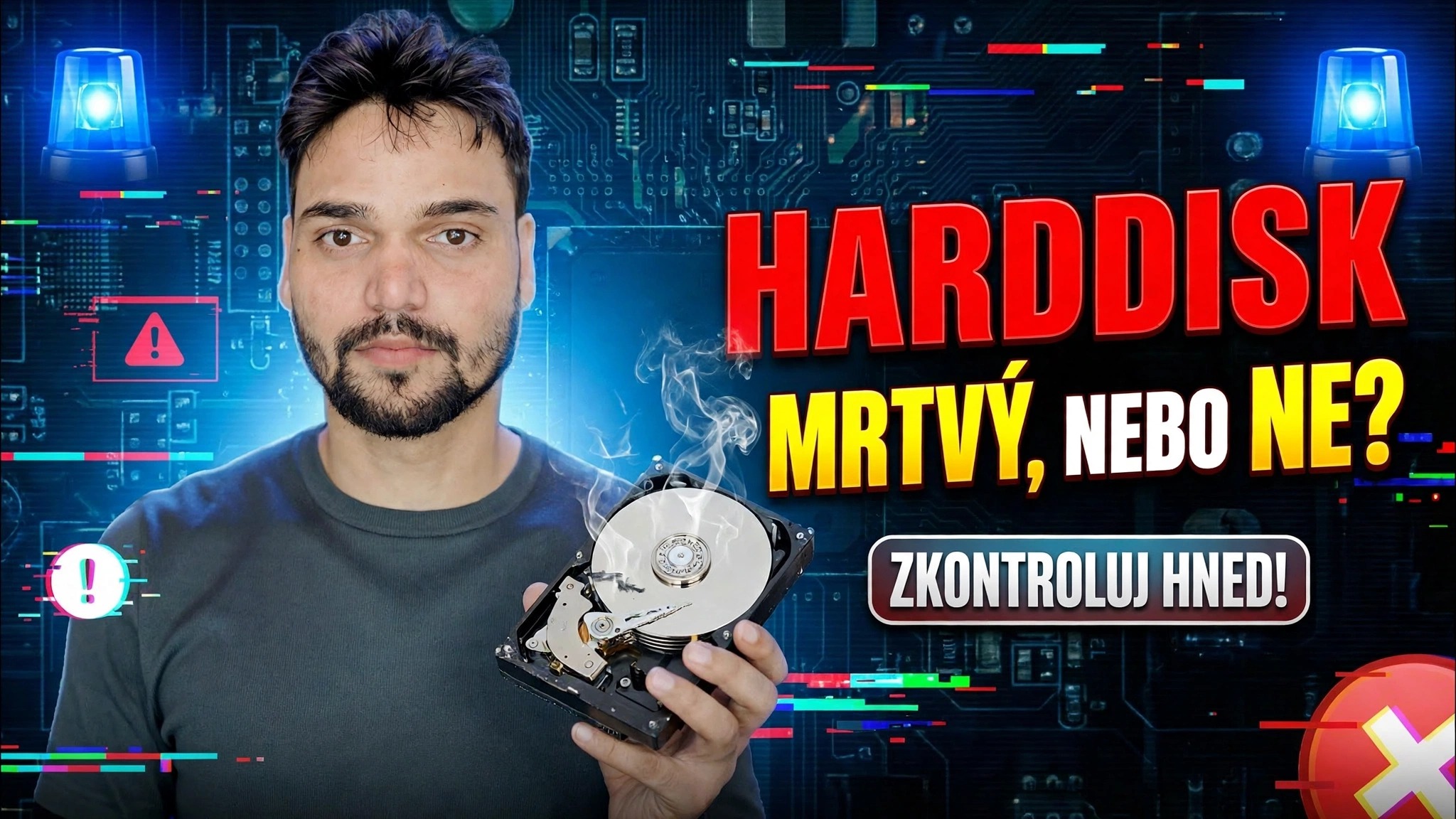
Rytmické cvakání z jednotky pevného disku má specifický mechanický význam. Uvnitř jednotky létají čtecí a zapisovací hlavy nad rotujícími plotnami a čtou data. Když jsou hlavy poškozené nebo nemohou číst vlastní informace o spuštění disku, rameno hlavy zaskočí zpět do své klidové polohy a zkusí to znovu – to cvaknutí je kliknutí, které slyšíte a opakuje se znovu a znovu. Zprávy fóra o Tom's Hardware a specialistech na obnovu, jako je PITS Data Recovery, popisují pokaždé stejný vzorec: nové opakované kliknutí plus zmrazení, neúspěšné spouštění nebo disk, který zmizel z BIOSu. Protože je chyba fyzická, žádný nástroj pro nastavení, skenování nebo opravu systému Windows ji nemůže opravit - a běžný instinkt neustále restartovat a testovat je přesně to, co zničí zbývající data. Tato příručka je proto seřazena odlišně od běžného průvodce opravami: nejprve zastavte poškození, poté chraňte data a teprve poté udělejte rozhodnutí o výměně nebo obnově.
X Nový, rytmický cvakavý zvuk z disku při spuštění nebo během používání – nikoli jediné tiché cvaknutí při běžném startu
X Windows zamrzá, běží extrémně pomalu nebo se nedaří zavést z tohoto disku
X Jednotka se vůbec nezobrazuje v nastavení systému BIOS ani ve správě disků
X Zpráva na spouštěcí obrazovce: „Nenalezeno žádné spouštěcí zařízení“, pokud se jedná o systémový disk
CLICK OF DEATH Hlavní sestava znovu a znovu nečte a resetuje se. Berte každou minutu energie navíc jako riziko pro data.
Otisk prstu tohoto problému: kliknutí je nové, rytmické a opakované a přichází společně se zamrznutím, selháním bootování nebo chybějící jednotkou.
Vypněte disk hned teď a přestaňte to opakovat ⭐
Toto je nejdůležitější krok v průvodci a jediný, který může ještě zachránit vaše data. Cvakací mechanika se zhoršuje při každém zapnutí.
- Nyní vypněte PC. Pokud je systém Windows zamrzlý, podržte tlačítko napájení, dokud se zařízení nevypne. Nečekejte na ladné vypnutí, zatímco hlavy budou neustále praskat.
- Odpojte počítač nebo vypněte napájení, aby se disk nemohl náhodně znovu roztočit. U externího disku vytáhněte jeho USB a napájecí kabel.
- Pochopte, proč na tom záleží: pokud jsou hlavy poškozené, každé zapnutí je znovu přetáhne přes talíře. Škrábance na talíři jsou trvalé – data pod škrábanci nemůže nikdo za žádnou cenu obnovit. Odborníci na obnovu neustále hlásí, že disky přicházejí v horším stavu, protože majitelé neustále restartovali, aby to „zkusili ještě jednou“.
- Nepokračujte v restartování, abyste zkontrolovali, zda to "tentokrát funguje". Cvakající jednotka, která se znovu spustí, není vyléčena; dává vám to varování, a pokud se vám někdy povede ten šťastný start, jedinou správnou akcí je zkopírování nejdůležitějších souborů jako prvního, nejmenšího a nejcennějšího, aniž byste cokoli instalovali nebo skenovali.
- Než se dotknete čehokoli jiného, zapište si, co bylo na disku: fotografie, obchodní dokumenty, soubory projektů. Tento seznam rozhoduje o tom, zda je Fix 5 obnovením v laboratoři nebo jednoduchou výměnou disku.
NEPOUŽÍVEJTE CHKDSK, skenování nebo opravný software
Většina průvodců disků vám říká, abyste skenovali a opravovali. Na klikací jednotce je tato rada škodlivá, protože každý z těchto nástrojů předpokládá, že hardware je v pořádku.
- Nespouštějte
chkdsk /rnebochkdsk /f. Skenování povrchu nutí vadné hlavy číst a zapisovat každý sektor, včetně poškozených oblastí, celé hodiny. Na mechanicky umírající jednotce může být tato pracovní zátěž tím, co ji dokončí. - Nespouštějte dlouhou diagnostiku výrobce disku, nástroj pro „opravu“ špatného sektoru ani bezplatnou kontrolu obnovy dat na samotném klikacím disku. Všechny potřebují trvalé čtení z poškozeného hardwaru.
- Nedovolte, aby pokusy o opravu systému Windows běžely při spouštění. Pokud systém Windows nabízí kontrolu disku při spuštění, přeskočte ji, zatímco jednotka kliká.
- Pamatujte na pořadí, které chrání data: disk, který je pouze logicky poškozený (poškozený souborový systém, smazané soubory), lze bezpečně skenovat. Jednotka, která fyzicky kliká, nemůže. Zvuk je to, co oba případy odděluje.
Disk nezmrazujte, neklepejte, netřeste ani neotevírejte
O této přesné chybě stále kolují staré fórové mýty. Každý z nich ztěžuje nebo znemožňuje zotavení, takže tento průvodce je jasně pojmenuje, místo aby je nechal jako lákavé experimenty.
- Trik s mrazákem: umístěním disku do mrazáku se poškozené hlavové složení neopraví. Když se studený pohon vrátí zpět do teplého vzduchu, tvoří se uvnitř a na talířích kondenzace, která mechanickému poškození přispívá k poškození vlhkostí. Není zde prezentován jako oprava, protože není.
- Klepání nebo třesení: údery na jednotku mohou způsobit, že zaseknuté nebo poškozené hlavy poškrábou povrch talíře. Chyba, kterou by laboratoř mohla obejít, se stává neodstranitelnou.
- Otevření disku: Pevné disky se montují v čistých prostorách, protože i domácí prachové částice jsou obrovské ve srovnání s mezerou mezi hlavou a talířem. Otevření víka u stolu kontaminuje talíře a ruší jakoukoli záruku. Výměna hlavy je práce v čistém prostoru s dárcovskými díly, nikoli domácí oprava.
- Pokud tip slibuje oživení klikacího disku doma během několika minut, berte to jako varovné znamení o zdroji, nikoli jako zkratku. Neexistuje žádný software nebo kuchyňská oprava pro rozbité hlavy.
Jediná krátká výjimka: Zkontrolujte kabel jednou
Právě jedna kontrola hardwaru stojí za jediné krátké zapnutí, protože vyhladovělé nebo uvolněné připojení může způsobit, že se zdravý disk bude chovat špatně. Udělejte to jednou, krátce a přestaňte ve chvíli, kdy klikání pokračuje.
- S odpojeným PC otevřete skříň (desktop) a zkontrolujte dva kabely disku: široký datový kabel SATA k základní desce a napájecí kabel SATA od napájecího zdroje. Oba konce pevně usaďte a pokud je k dispozici náhradní datový kabel SATA a jiný napájecí konektor, vyměňte je.
- U 2,5palcového disku v USB krytu nebo doku zkuste jeho originální kabel a přímý zadní USB port jednou – slabé napájení USB může způsobit opakované pokusy o roztočení.
- Jednou zapněte a poslouchejte. Pokud cvakání zmizelo a disk je detekován normálně, byla chyba v připojení: v takovém případě si stejně nejprve zkopírujte důležitá data na jiný disk a poté řádně zkontrolujte stav disku, než mu znovu důvěřujete.
- Pokud cvakání pokračuje s dobrým kabelem a pevným napájením, zastavte se. Závada je uvnitř měniče. Vypněte napájení a přejděte na opravu 5 – tento test neopakujte.
Rozhodněte se: Profesionální zotavení nebo přímá výměna
Jakmile je disk bezpečně vypnutý a je provedena kontrola kabelu, existují pouze dva poctivé výsledky. Výběr mezi nimi závisí na jedné otázce: záleží na datech na tomto disku?
- Pokud na datech záleží (rodinné fotografie, obchodní záznamy, práce bez zálohy): pošlete disk do profesionální laboratoře pro obnovu dat s čistým prostorem. Vysvětlete, že disk cvaká a že jste jej vypnuli – neposílejte jej po týdnech domácích experimentů. Dobré laboratoře nejprve posoudí a před zahájením obnovy vyhodnotí a nahradí sestavu hlavy odpovídajícími dárcovskými díly, aby jednou přečetly talíře na zdravý disk.
- Než se rozhodnete, získejte cenovou nabídku a poctivě ji porovnejte s tím, jakou pro vás mají data hodnotu. Obnova čistých prostor je kvalifikovaná práce a je odpovídajícím způsobem oceněna; pro data, která existují jinde, je náhrada rozumnou volbou.
- Pokud na datech nezáleží nebo jsou plně zálohovaná: vyměňte disk. Klikací mechanika se nikdy neopraví pro opětovné použití – ani softwarem, ani místním obchodem, který vymění desku s obvody. Vložte nový disk (SSD, pokud to počítač podporuje), přeinstalujte Windows nebo obnovte zálohu a recyklujte mrtvý disk.
- Pokud je disk stále v záruce, požádejte výrobce o výměnu za samotný disk – mějte na paměti, že záruka se vztahuje na hardware, nikoli na data na něm, takže výše uvedené rozhodnutí o obnově je stále na prvním místě.
- Poté nastavte zálohu, jejíž absence způsobovala stres: externí disk nebo cloudová kopie důležitých složek, takže další selhání disku je nepříjemnost, nikoli nouze.
Potřebný software
Záměrně není doporučen žádný software pro obnovu nebo opravu klikacího disku – spouštění softwaru proti poškozeným hlavám je jednou z akcí, před kterými tato příručka varuje. Nástroje, které do tohoto příběhu patří, jsou určeny později: oficiální diagnostika výrobce disku (například SeaTools nebo WD Dashboard) je tím správným způsobem, jak zkontrolovat zdravý náhradní disk nebo druhý disk ve stejném počítači, a normální nástroj pro zálohování souborů je to, co vás příště ochrání. Pokud na vašich datech záleží, krok „softwaru“ se zcela vynechá a disk přejde do laboratoře obnovy nedotčený.
Další opravy PC na technickém Anshu
Každý týden: Problémy se systémem Windows, skryté nástroje a úplné průvodce nastavením, vysvětlené krok za krokem.
Subscribe on YouTubeRelated Video
Související video (nejedná se o opravu tohoto konkrétního problému): ukazuje, jak otestovat, zda je pevný disk vadný na jednotce, která stále reaguje – užitečné pro zdravý druhý disk nebo výměnný disk, ne pro skenování klikajícího disku – podívejte se: Vysvětlení úplné metody testu HDD
Frequently Asked Questions
Co je to cvaknutí smrti na pevném disku?
Je to zvuk, kdy sestava čtecí a zapisovací hlavy opakovaně selhává při čtení jednotky a vrací se zpět do klidové polohy, aby to zkusila znovu. Rytmus cvaknutí-cvaknutí-pauza znamená, že jednotka nemůže číst své vlastní spouštěcí informace, což je mechanická porucha uvnitř zapečetěné jednotky, nikoli chyba systému Windows nebo softwaru. Každé další zapnutí riskuje, že poškozené hlavy poškrábou talíře, takže by měl být disk vypnutý a vypnutý.
Mohu obnovit data z klikajícího pevného disku sám?
Ve většině případů ne. Software pro obnovu potřebuje jednotku, která se stále točí, je detekována a lze ji číst – cvakající jednotka obvykle selže všechny tři. Softwarové skenování také nutí poškozené hlavy pokračovat v práci, což může změnit obnovitelný disk na neopravitelný. Pokud na datech záleží, disk potřebuje profesionální laboratoř pro obnovu čistého prostoru, kde lze hlavovou sestavu vyměnit za dárcovské díly. Pokud na datech nezáleží, výměna disku je správnou a nejlevnější odpovědí.
Vyřeší to umístění klikajícího pevného disku do mrazáku?
Ne. Trik s mrazákem je pro tuto chybu mýtus. Cvakací mechanika má fyzicky poškozenou hlavovou sestavu a zmrazení ji neopraví. Když se studený pohon setká s teplým vzduchem, na plotnách se tvoří kondenzace, což k mechanickému poškození přidává poškození vlhkostí. Profesionální pokyny pro obnovu jsou v tomto bodě konzistentní: nezmrazujte, neklepejte, netřeste ani neotevírejte klikací disk.
Mám spustit nástroj CHKDSK na klikajícím pevném disku?
Ne. CHKDSK je nástroj pro opravu systému souborů pro jednotky, které jsou mechanicky zdravé. Na cvakací jednotce si vynucuje dlouhé a těžké průchody pro čtení a zápis přes poškozené oblasti, což zatěžuje vadné hlavy a může zničit data, která by jinak mohla přečíst laboratoř pro obnovu. Totéž platí pro skenování povrchu, nástroje pro opravu chybných sektorů a opakované pokusy o restart. Nejprve vypněte napájení, rozhodněte se, zda na datech záleží, a teprve potom jednejte.
Můj disk cvakl jednou nebo dvakrát a pak fungoval normálně. Selhává to?
Jediným jemným cvaknutím během zapínání nebo vypínání mohou hlavy normálně zaparkovat. Varovným signálem je nové, opakované, rytmické klikání během používání nebo při spouštění, zejména spolu se zamrzáním, velmi pomalým přístupem k souboru, mizením disku ze správy disků nebo selháním spuštění systému Windows. Pokud tento vzorec uslyšíte, zacházejte s ním vážně: vše důležité okamžitě zálohujte na jiný disk, dokud disk stále reaguje, a naplánujte jeho výměnu.