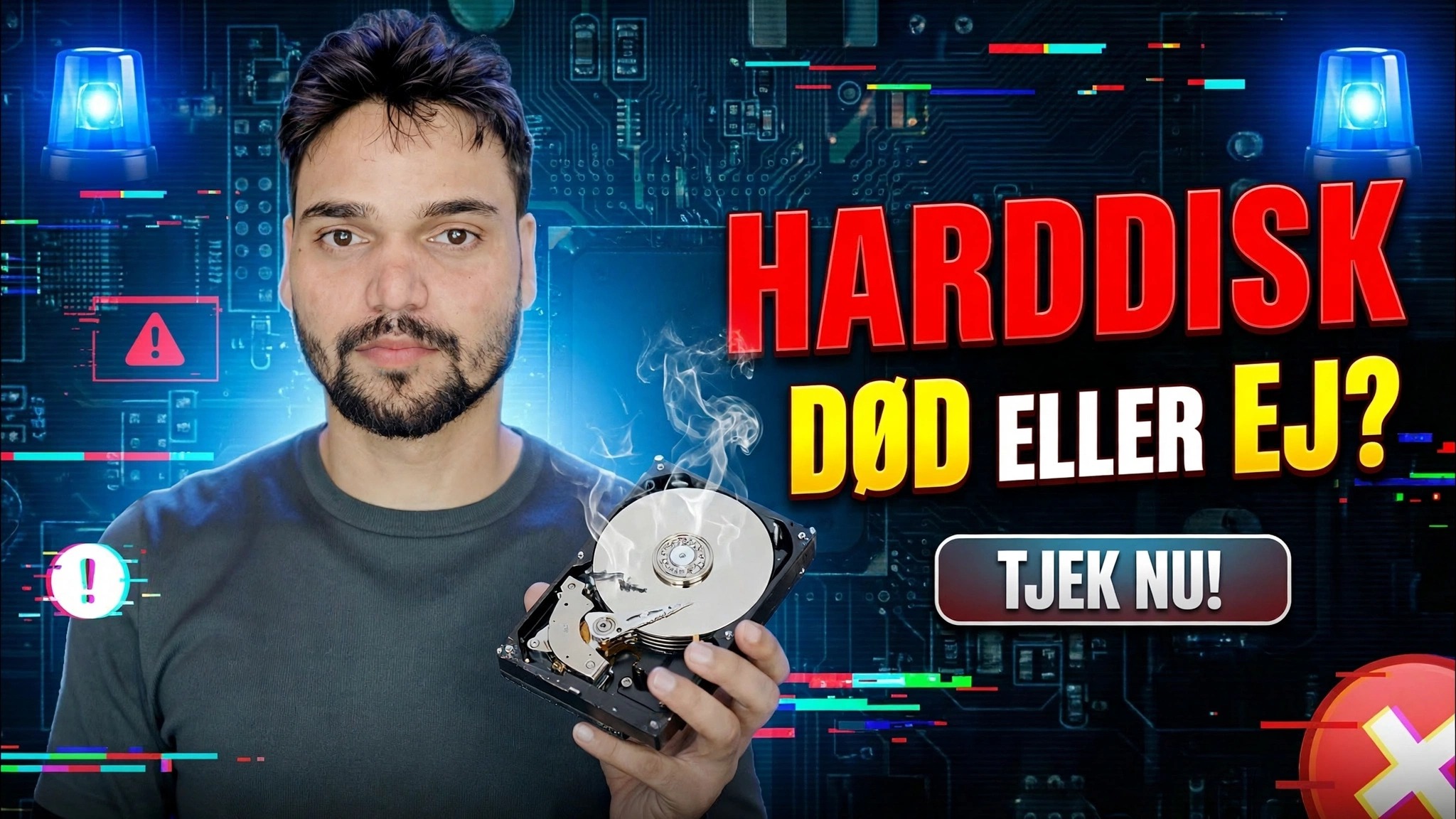
En rytmisk kliklyd fra en harddisk har en specifik mekanisk betydning. Inde i drevet flyver læse- og skrivehovederne hen over de snurrende fade og læser dataene. Når hovederne er beskadiget eller ikke kan læse drevets egen opstartsinformation, klikker hovedarmen tilbage til sin hvileposition og prøver igen - det snap er det klik, du hører, gentaget igen og igen. Forumrapporter om Toms hardware- og gendannelsesspecialister såsom PITS Data Recovery beskriver det samme mønster hver gang: nye gentagne klik, plus frysning, mislykkede opstarter eller et drev, der er forsvundet fra BIOS. Fordi fejlen er fysisk, kan ingen Windows-indstillinger, scannings- eller reparationsværktøjer rette den - og det almindelige instinkt for at blive ved med at genstarte og teste er præcis det, der ødelægger de resterende data. Denne vejledning er derfor ordnet anderledes end en normal rettelsesvejledning: stop skaden først, beskyt dataene derefter, og tag først derefter beslutningen om at erstatte eller gendan.
X En ny, rytmisk kliklyd fra drevet ved opstart eller under brug - ikke det enkelte bløde klik ved en normal start
X Windows fryser, kører ekstremt langsomt eller starter ikke op fra dette drev
X Drevet vises slet ikke i BIOS-opsætningen eller i Disk Management
X Opstartsskærmmeddelelse: "No bootable device found", når dette er systemdrevet
KLIK PÅ DØDEN Hovedsamlingen kan ikke læses og nulstilles igen og igen. Behandl hvert ekstra minuts strøm som en risiko for dataene.
Fingeraftrykket af dette problem: klikket er nyt, rytmisk og gentaget, og det ankommer sammen med frysning, en mislykket opstart eller et manglende drev.
Sluk for drevet lige nu, og stop med at prøve igen ⭐
Dette er det vigtigste trin i guiden, og det eneste, der stadig kan gemme dine data. Et klikkende drev bliver værre, hver gang det tændes.
- Luk pc'en ned nu. Hvis Windows er frosset, skal du holde tænd/sluk-knappen nede, indtil maskinen slukker. Vent ikke på en yndefuld nedlukning, mens hovederne bliver ved med at snappe.
- Tag stikket ud af pc'en, eller sluk for strømforsyningen, så drevet ikke kan snurre igen ved et uheld. For et eksternt drev skal du trække dets USB- og strømkabler ud.
- Forstå hvorfor dette betyder noget: Hvis hovederne er beskadiget, trækker hver gang dem hen over tallerkenerne igen. Tallerkenridser er permanente - data under en ridse kan ikke gendannes af nogen, for enhver pris. Gendannelsesprofessionelle rapporterer konsekvent, at drev ankommer i dårligere stand, fordi ejere blev ved med at genstarte for at "prøve en gang til".
- Bliv ikke ved med at genstarte for at kontrollere, om det "virker denne gang". Et klikkende drev, der starter igen, er ikke helet; det giver dig en advarsel, og hvis du nogensinde får den ene heldige opstart, er den eneste rigtige handling at kopiere de vigtigste filer først, de mindste og mest værdifulde først, uden at installere eller scanne noget.
- Skriv ned, hvad der var på drevet, før du rører ved noget andet: fotos, forretningsdokumenter, projektfiler. Denne liste afgør, om Fix 5 er en laboratoriegendannelse eller en simpel drev-udskiftning.
Kør IKKE CHKDSK, scanninger eller reparationssoftware
De fleste drevvejledninger fortæller dig, at du skal scanne og reparere. På et klikkende drev er disse råd skadelige, fordi hvert eneste af disse værktøjer antager, at hardwaren er sund.
- Kør ikke
chkdsk /rellerchkdsk /f. En overfladescanning tvinger de svigtende hoveder til at læse og skrive hver sektor, inklusive de beskadigede områder, i timevis. På en mekanisk døende køretur kan denne arbejdsbyrde være det pas, der afslutter det. - Kør ikke drevproducentens lange diagnosticering, et "reparations"værktøj i dårlig sektor eller en gratis datagendannelsesscanning på selve det klikkende drev. Alle har brug for vedvarende læsning fra beskadiget hardware.
- Lad ikke Windows reparationsforsøg køre ved opstart. Hvis Windows tilbyder at tjekke disken ved opstart, skal du springe den over, mens drevet klikker.
- Husk rækkefølgen, der beskytter data: et drev, der kun er logisk beskadiget (ødelagt filsystem, slettede filer) kan scannes sikkert. Et drev, der fysisk klikker, kan ikke. Lyden er det, der adskiller de to sager.
Undlad at fryse, trykke, ryste eller åbne drevet
Gamle forummyter cirkulerer stadig for netop denne fejl. Hver enkelt gør restitution sværere eller umulig, så denne guide navngiver dem tydeligt i stedet for at efterlade dem som fristende eksperimenter.
- Fryse-trick: At sætte drevet i en fryser reparerer ikke en beskadiget hovedenhed. Når det kolde drev kommer tilbage i varm luft, dannes der kondens inde i og på pladerne, hvilket tilføjer fugtskader til den mekaniske skade. Det er ikke præsenteret her som en rettelse, fordi det ikke er en.
- At banke eller ryste: Hvis du slår på drevet, kan det få fastsiddende eller beskadigede hoveder til at hugge pladens overflade. En fejl, som et laboratorium kunne have arbejdet omkring, bliver uoprettelig.
- Åbning af drevet: harddiske samles i renrumsforhold, fordi selv husholdningsstøvpartikler er enorme sammenlignet med afstanden mellem hoved og tallerken. Åbning af låget ved et skrivebord forurener tallerkenerne og ugyldiggør enhver garanti. Hovedudskiftning er renrumsarbejde med donordele, ikke en reparation i hjemmet.
- Hvis et tip lover at genoplive et klikkende drev derhjemme på få minutter, skal du behandle det som et advarselsskilt om kilden, ikke som en genvej. Der er ingen software eller køkkenfix til knækkede hoveder.
Den ene korte undtagelse: Tjek kablet én gang
Der er præcis ét hardwaretjek, der er værd en enkelt kort opstart, fordi en udsultet eller løs forbindelse kan få en sund drev til at opføre sig dårligt. Gør det én gang, kortvarigt, og stop i det øjeblik, klikket fortsætter.
- Med pc'en frakoblet skal du åbne kabinettet (desktop) og kontrollere drevets to kabler: det brede SATA-datakabel til bundkortet og SATA-strømkablet fra strømforsyningen. Sæt begge ender godt fast igen, og hvis et ekstra SATA-datakabel og et andet strømstik er tilgængeligt, skift til dem.
- For et 2,5 tommers drev i et USB-kabinet eller en dockingstation, prøv dets originale kabel og en direkte USB-port på bagsiden én gang - svag USB-strøm kan forårsage gentagne forsøg på spin-up.
- Tænd én gang og lyt. Hvis klikket er væk, og drevet registreres normalt, var forbindelsen fejlen: I så fald skal du alligevel kopiere dine vigtige data til et andet drev, og derefter kontrollere drevets tilstand ordentligt, før du stoler på det igen.
- Hvis klikket fortsætter med et kendt godt kabel og solid strøm, stop. Fejlen er inde i drevet. Sluk og gå til Fix 5 - gentag ikke denne test.
Beslut: Professionel genopretning eller lige udskiftning
Når drevet er sikkert slukket, og kabeltjekket er udført, er der kun to ærlige resultater. Valget mellem dem afhænger af ét spørgsmål: betyder dataene på dette drev noget?
- Hvis dataene er vigtige (familiebilleder, forretningsoptegnelser, arbejde uden backup): Send drevet til et professionelt datagendannelseslaboratorium med et renrum. Forklar, at drevet klikker, og at du har slukket for det – send det ikke efter uger med hjemmeeksperimenter. Gode laboratorier vurderer først og citerer før genopretningsarbejdet, og de udskifter hovedsamlingen med matchede donordele for at læse pladerne én gang, på en sund køretur.
- Indhent tilbuddet, før du beslutter dig, og sammenlign det ærligt med, hvad dataene er værd for dig. Renrumsgenvinding er faglært arbejde og prissættes i overensstemmelse hermed; for data, der findes andre steder, er udskiftning det fornuftige valg.
- Hvis dataene er ligegyldige eller er fuldt sikkerhedskopieret: udskift drevet. Et klikkende drev repareres aldrig til genbrug - ikke af software, ikke af en lokal butik, der udskifter printkortet. Monter et nyt drev (en SSD, hvis pc'en understøtter det), geninstaller Windows eller gendan din sikkerhedskopi, og genbrug det døde drev.
- Hvis drevet stadig er under garanti, skal du kræve en erstatning fra producenten for selve drevet - bemærk, at garantien dækker hardwaren, aldrig dataene på det, så gendannelsesbeslutningen ovenfor kommer stadig først.
- Bagefter skal du konfigurere den sikkerhedskopi, hvis fravær gjorde dette stressende: et eksternt drev eller en skykopi af de vigtige mapper, så den næste drevfejl er en ulejlighed, ikke en nødsituation.
Software nødvendig
Med vilje anbefales ingen gendannelses- eller reparationssoftware til et klikkende drev - at køre software mod beskadigede hoveder er en af de handlinger, denne vejledning advarer imod. Værktøjerne, der hører til i denne historie, er til bagefter: Drevproducentens officielle diagnosticering (for eksempel SeaTools eller WD Dashboard) er den rigtige måde at kontrollere et sundt erstatningsdrev eller et andet drev på den samme pc, og et normalt værktøj til sikkerhedskopiering af filer er det, der beskytter dig næste gang. Hvis dine data betyder noget, springes "software"-trinnet helt over, og drevet går uberørt til et gendannelseslaboratorium.
Flere pc-rettelser på Technical Anshu
Hver uge: Windows-problemer, skjulte værktøjer og komplette opsætningsvejledninger, forklaret trin for trin.
Subscribe on YouTubeRelated Video
Relateret video (ikke løsningen på dette nøjagtige problem): den viser, hvordan man tester, om en harddisk er defekt på et drev, der stadig reagerer - nyttigt til et sundt andet drev eller et erstatningsdrev, ikke til at scanne et drev, der klikker - se: Haifont Kharabdfard:70; Næh? HDD Test fuld metode forklaret
Frequently Asked Questions
Hvad er dødens klik på en harddisk?
Det er lyden af læse- og skrivehovedsamlingen, der gentagne gange undlader at læse drevet og klikker tilbage til hvilepositionen for at prøve igen. Klik-klik-pause-rytmen betyder, at drevet ikke kan læse sine egne startoplysninger, hvilket er en mekanisk fejl inde i det forseglede drev, ikke en Windows- eller softwarefejl. Hver ekstra power-on risikerer, at de beskadigede hoveder ridser pladerne, så drevet bør slukkes og slukkes.
Kan jeg selv gendanne data fra en klikkende harddisk?
I de fleste tilfælde nej. Gendannelsessoftware har brug for et drev, der stadig snurrer op, registreres og kan læses - et klikkende drev svigter normalt alle tre. Softwarescanninger tvinger også de beskadigede hoveder til at fortsætte med at arbejde, hvilket kan forvandle et genopretteligt drev til et uopretteligt. Hvis dataene betyder noget, har drevet brug for et professionelt renrumsgendannelseslaboratorium, hvor hovedenheden kan udskiftes med donordele. Hvis dataene ikke betyder noget, er udskiftning af drevet det rigtige og billigste svar.
Løser det at sætte en klikkende harddisk i fryseren?
Nej. Fryser-tricket er en myte for denne fejl. Et klikdrev har en fysisk beskadiget hovedsamling, og frysning reparerer det ikke. Der dannes kondens på pladerne, når det kolde drev møder varm luft, hvilket tilføjer fugtskader oven i den mekaniske skade. Professionel genopretningsvejledning er konsekvent på dette punkt: Undlad at fryse, banke, ryste eller åbne et klikdrev.
Skal jeg køre CHKDSK på en klikkende harddisk?
Nej. CHKDSK er et filsystemreparationsværktøj til drev, der er mekanisk sunde. På et klikkende drev tvinger den lange, tunge læse- og skrivegennemgange hen over beskadigede områder, hvilket stresser de svigtende hoveder og kan ødelægge data, som et gendannelseslaboratorium ellers kunne have læst. Det samme gælder overfladescanninger, reparationsværktøjer i dårlige sektorer og gentagne genstartsforsøg. Sluk først, afgør, om dataene har betydning, og handle først derefter.
Mit drev klikkede en eller to gange og fungerede derefter normalt. Fejler det?
Et enkelt blødt klik under power-up eller power-down kan være hovedet parkering normalt. Advarselstegnet er et nyt, gentaget, rytmisk klik under brug eller ved opstart, især sammen med frysende, meget langsom filadgang, drevet, der forsvinder fra Diskhåndtering, eller Windows, der ikke starter. Hvis du hører det mønster, skal du behandle det seriøst: Sikkerhedskopier alt vigtigt til et andet drev med det samme, mens drevet stadig reagerer, og planlæg dets udskiftning.